让EDI异常消息即时可达:知行之桥集成飞书机器人的实践分享
© All rights reserved. • 西安知行软件有限公司 • 陕ICP备09022277号
在传统系统集成架构中,知行之桥EDI系统的用户往往依赖于邮件通知机制来处理异常消息和业务告警。当系统出现故障或业务异常时,一封封告警邮件飞向技术人员和业务人员的邮箱——这种模式虽然稳定,却存在着明显的痛点:邮件容易被淹没在众多工作邮件中、无法实现即时提醒、移动端查看不便、缺乏交互反馈机制。更重要的是,随着企业协作方式向即时通讯平台迁移,邮件告警已难以满足数字化团队对响应速度和协作效率的高要求。
正是基于这样的背景,知行之桥迎来了重要的集成能力升级:通过对接飞书机器人API,实现异常消息的即时通讯平台推送。本文将详细介绍如何从传统邮件通知模式,平滑过渡到飞书机器人消息推送的新方案。我们将完整呈现从飞书应用创建配置到知行之桥EDI工作流集成的全流程,帮助您构建一套实时、可靠、易用的异常通知机制。
这一升级不仅意味着通知渠道的简单切换,更代表着知行之桥在企业级系统集成能力上的重要突破——从单向的文件传输和数据转换,扩展到实时消息推送和跨平台协同,真正实现了”数据流动”与”消息协同”的双重赋能。
一.在飞书开发者平台进行配置
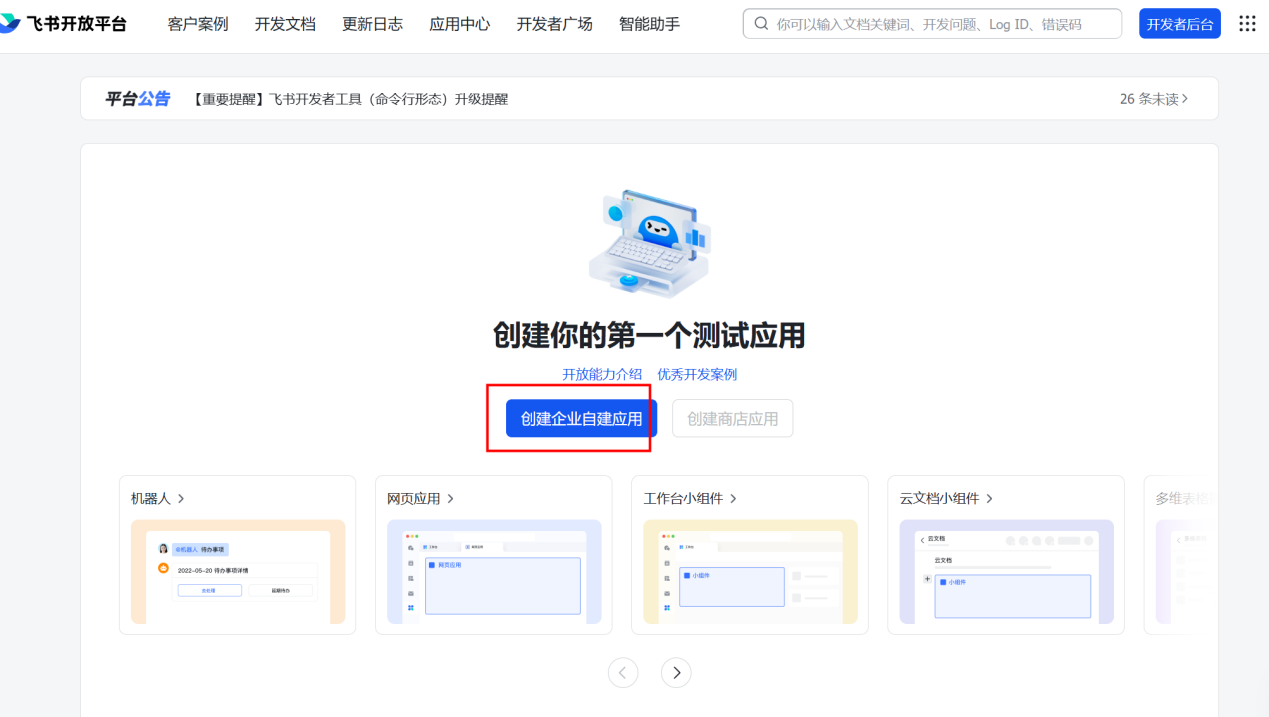
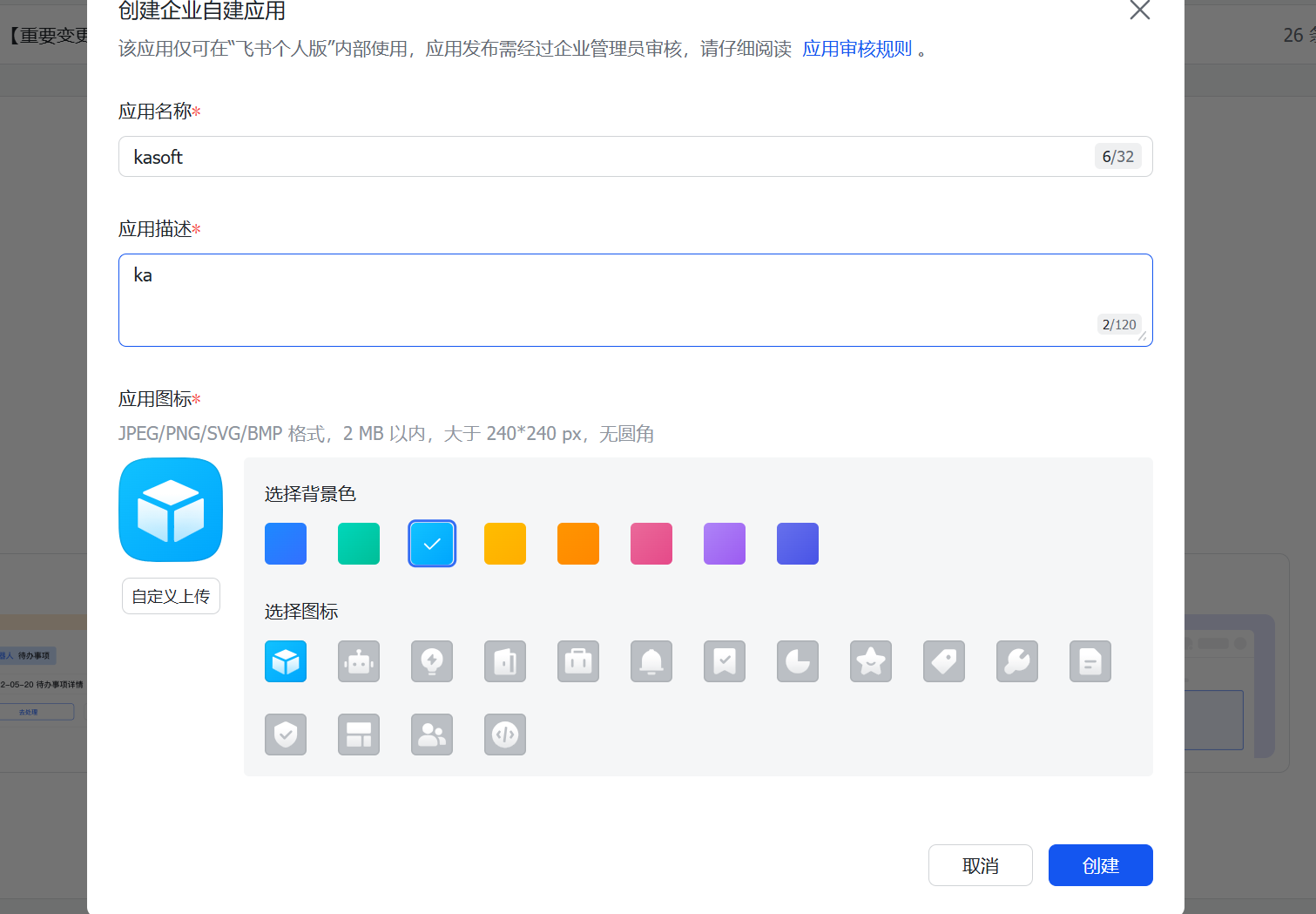
1.在飞书开发者平台,创建企业自建应用
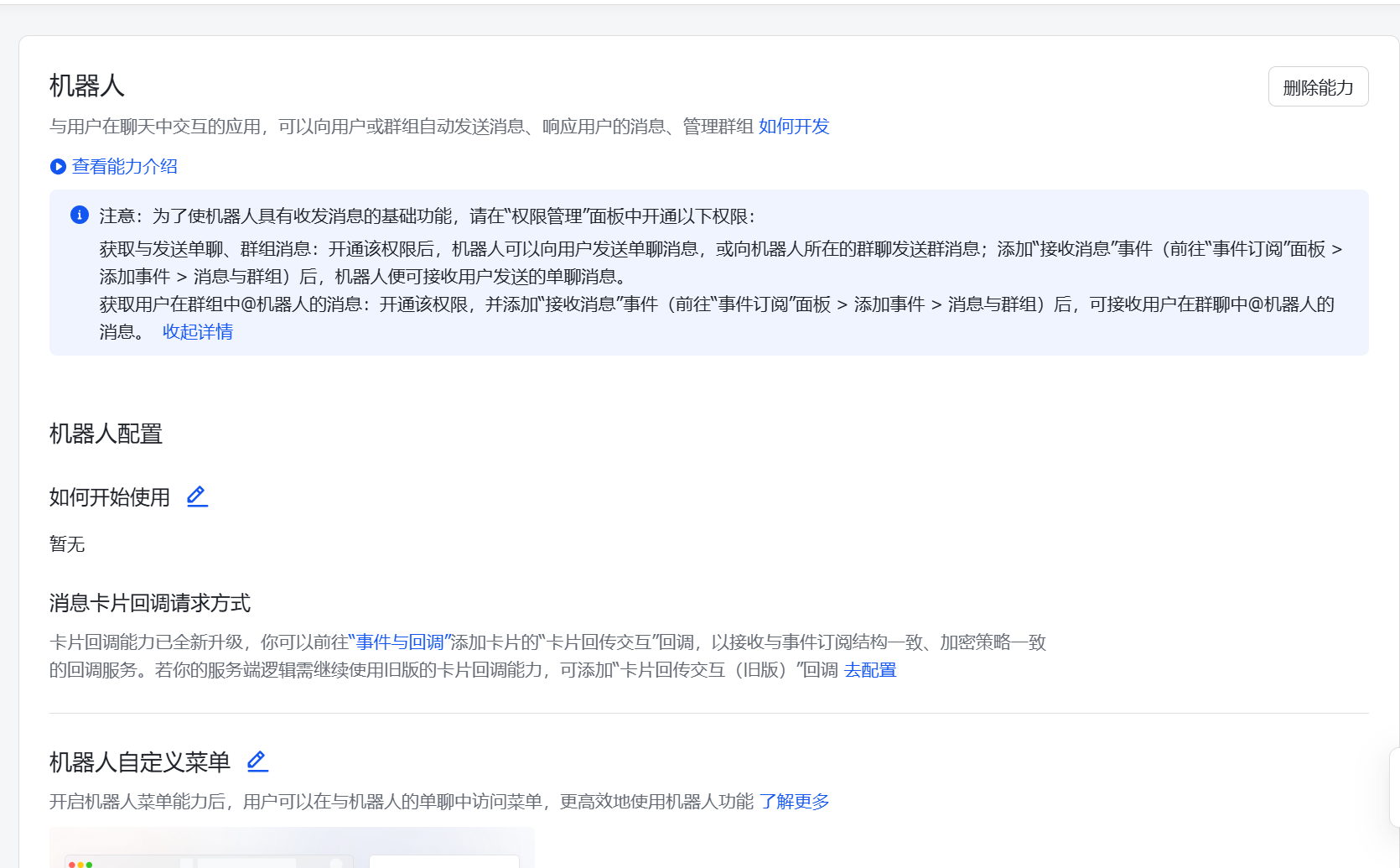
2.点击“添加应用能力”,为应用添加机器人

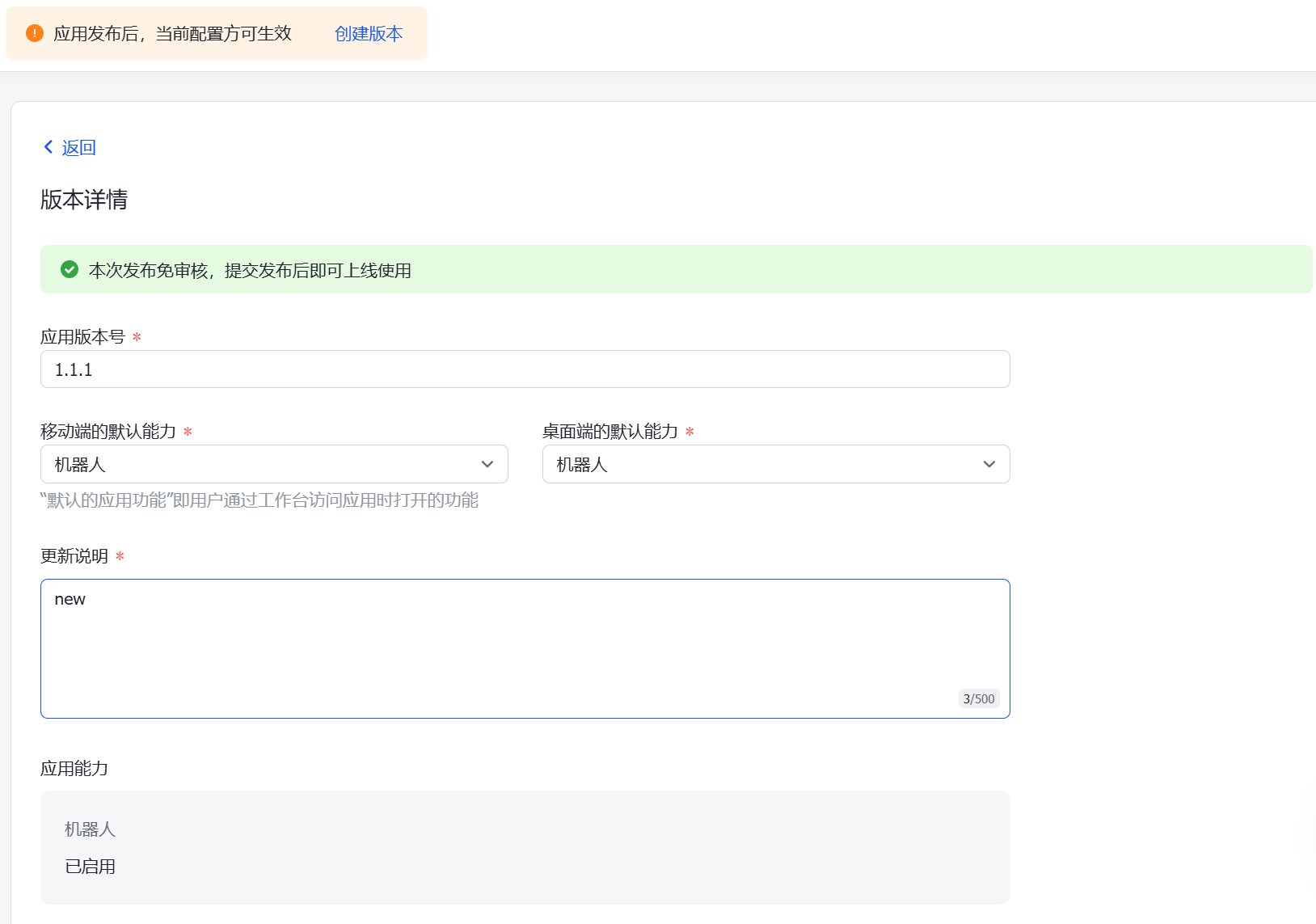
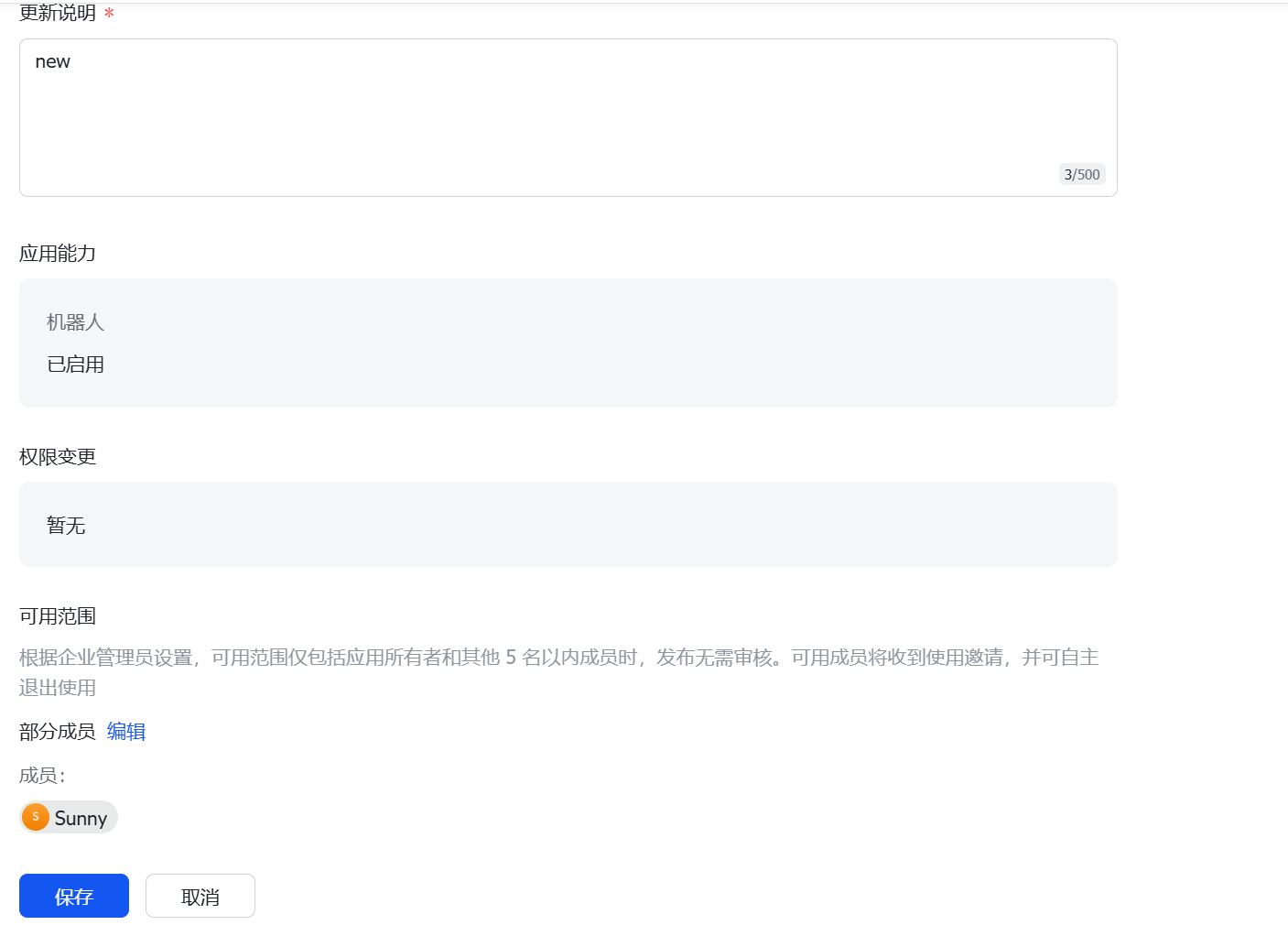
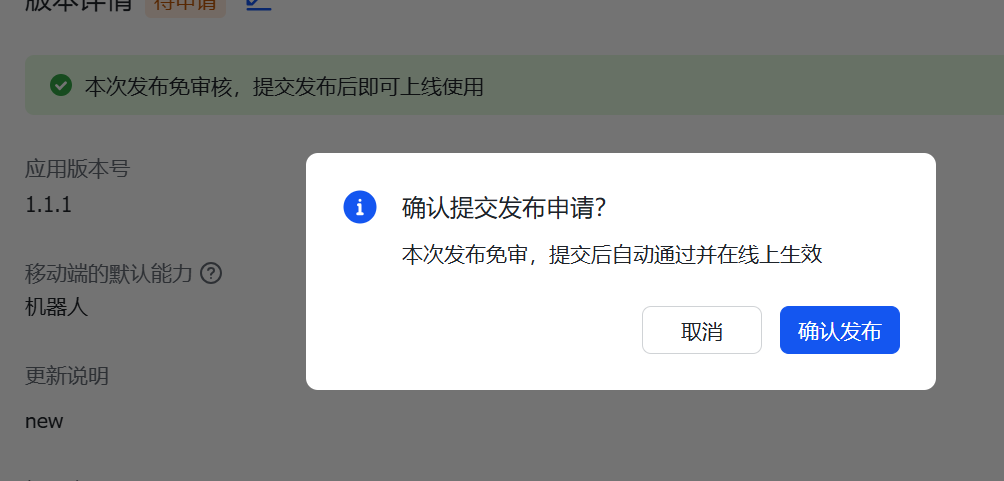
3.为应用发布版本,使应用生效
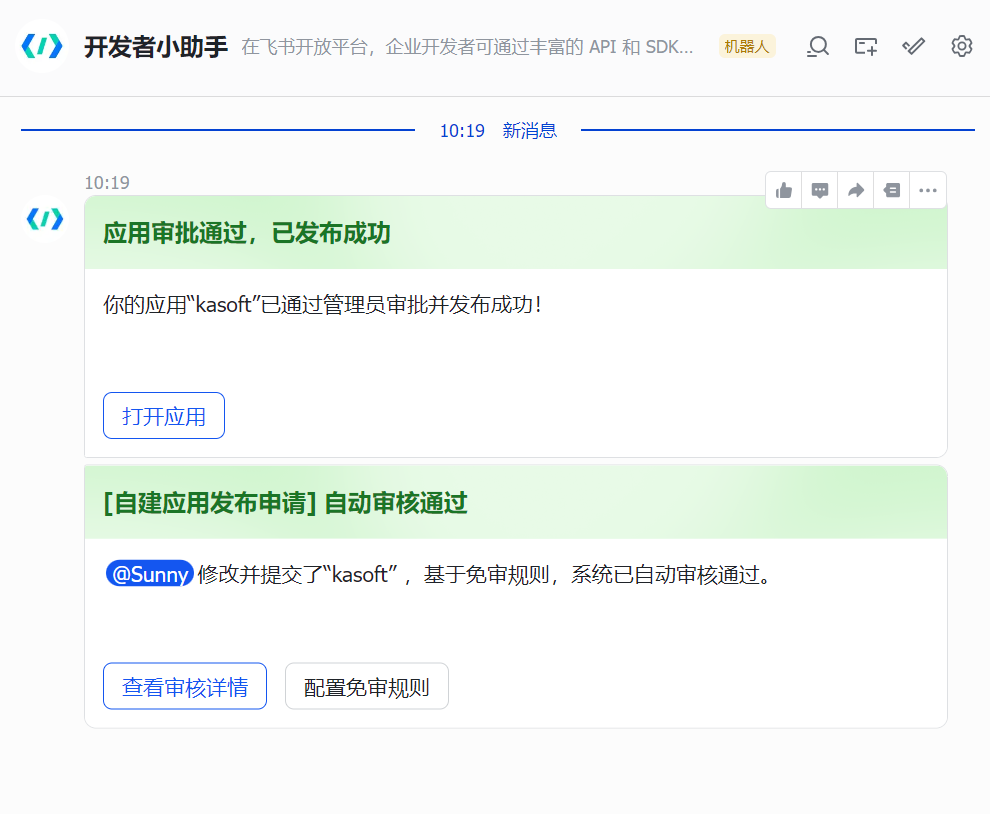
4.发布完成后,飞书中会收到如下应用发布成功的消息
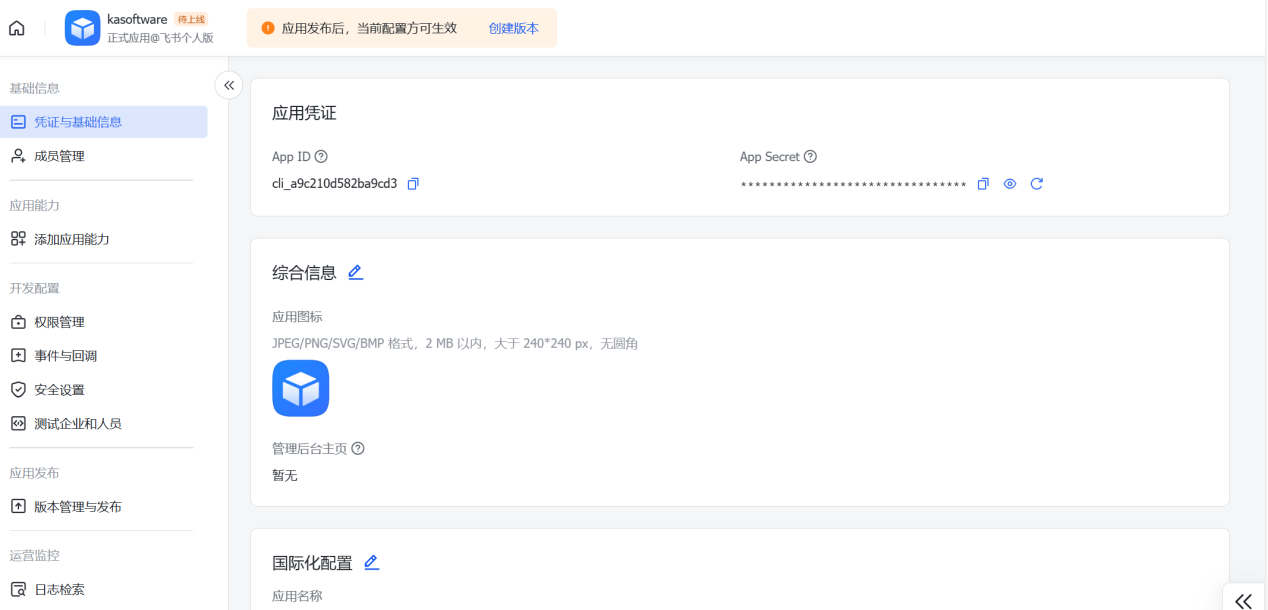
5.进入开发者平台,点击“凭证与基础信息”,保存App ID和App Secret。
6.进入飞书开发者平台,登录后找到发送消息API,在“权限配置”中,批量开通相关权限

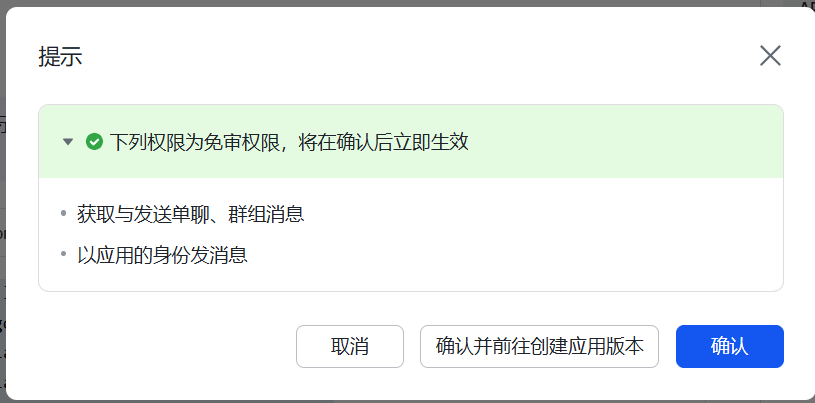
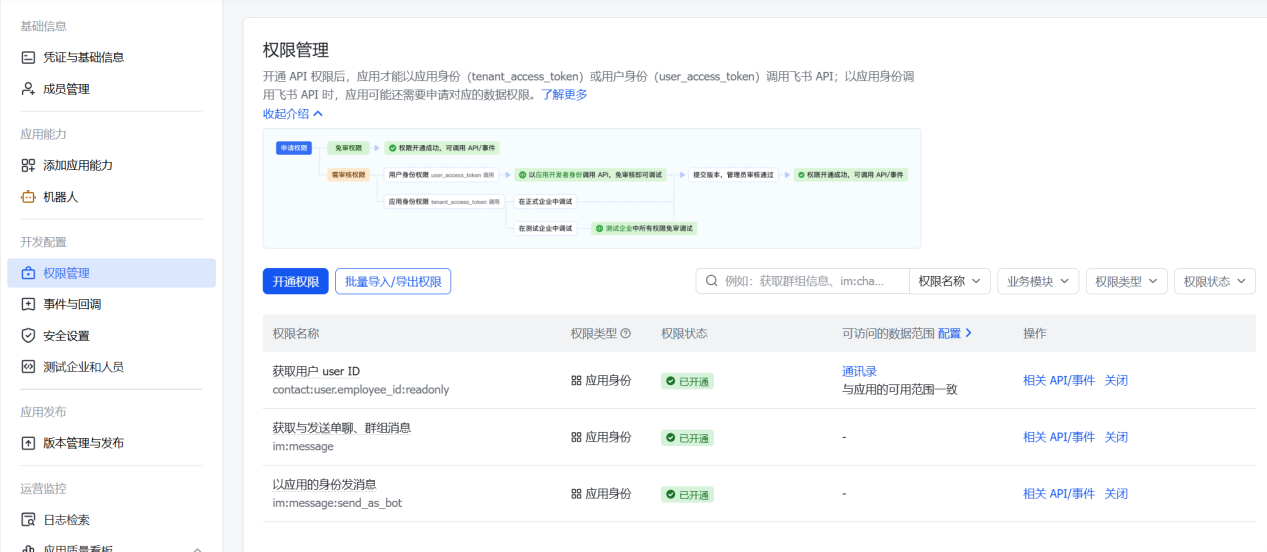
7.进入应用,在“权限管理”页面,确保权限均成功开通
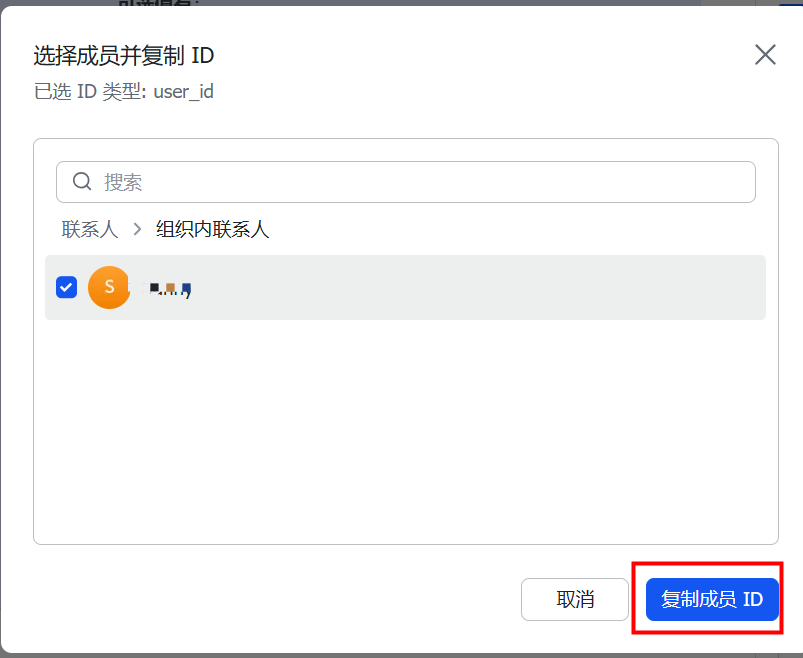
8.切换到发送消息API页面,在右侧的API调试台,选择user_id,并点击快速复制user_id,选择要接收消息的user后,将生成的user_id保存好

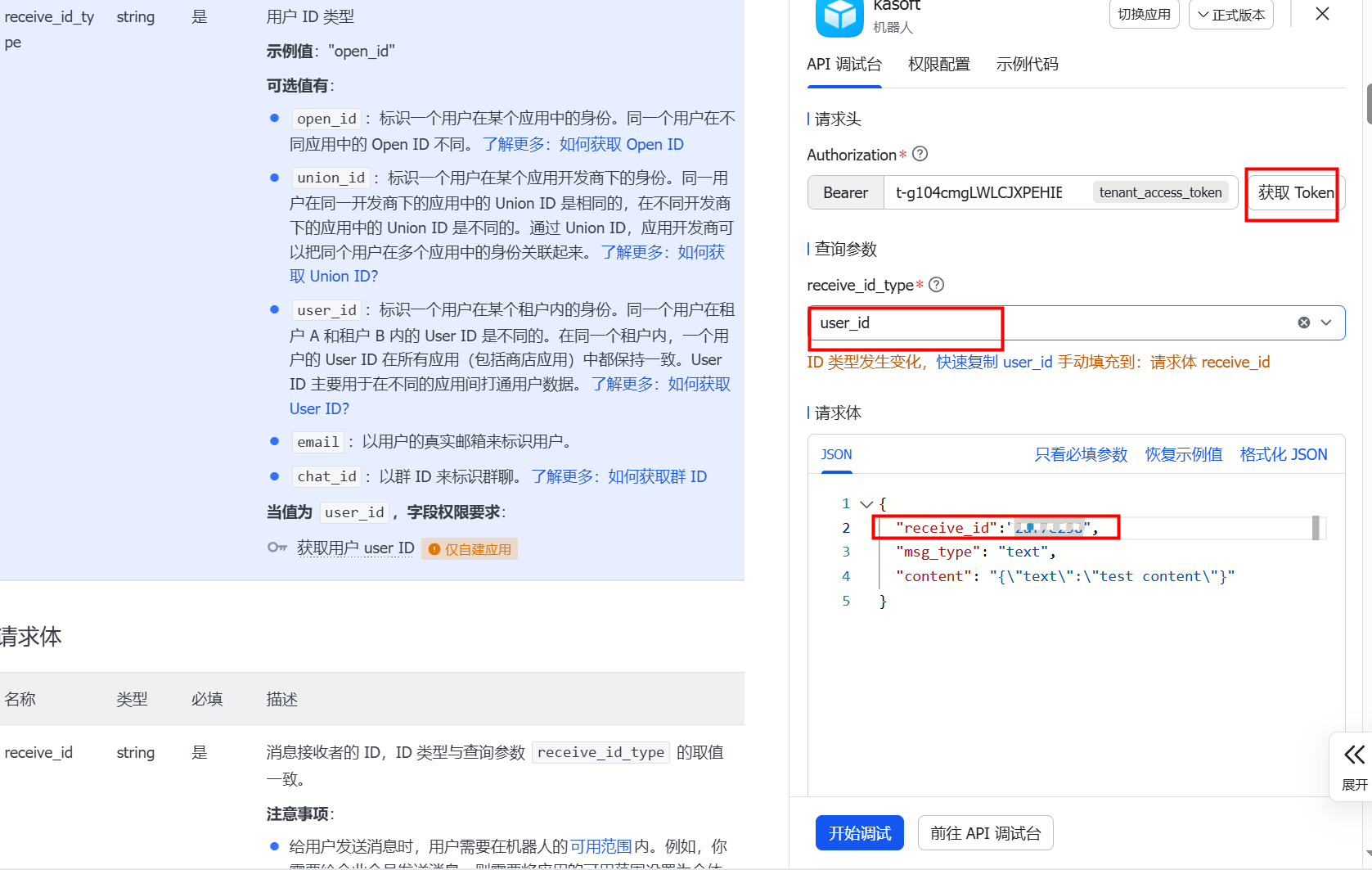
9.在右侧API调试台,点击获取token,选择user_id,并将请求体中的receive_id的值替换为上一步复制的成员id,点击开始调试,看飞书能否收到机器人消息。
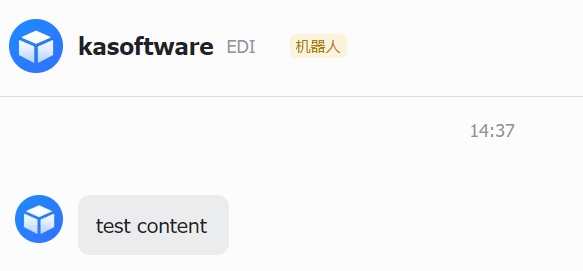
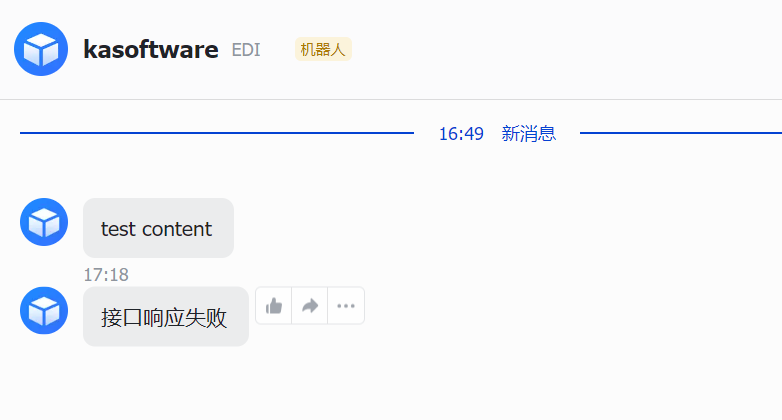
若调用成功,飞书上会收到以下信息:
二.知行之桥上实现飞书发送消息的接口调用
1.将下方工作流导入到知行之桥中
导入成功后,即可看到工作流页面如下:
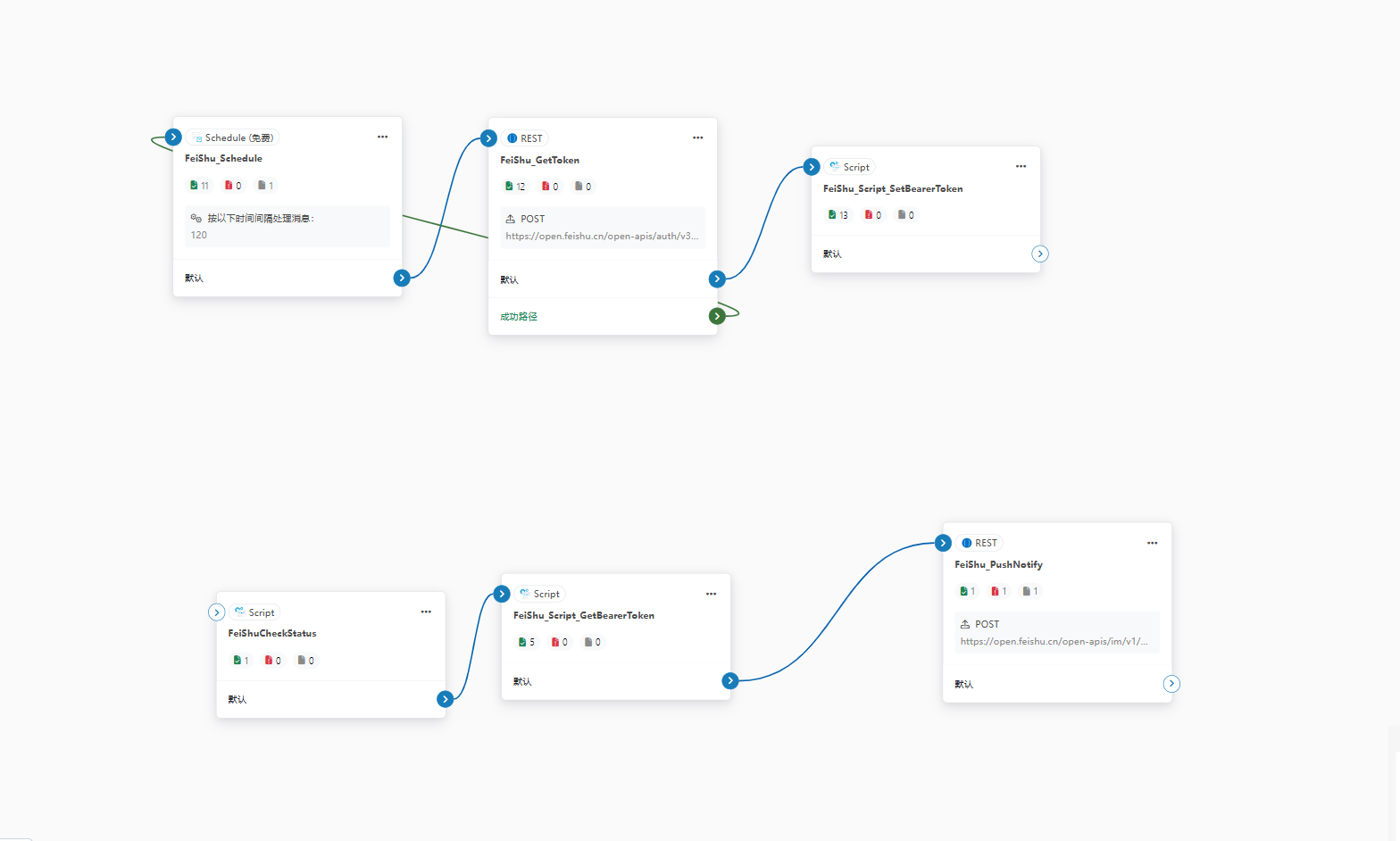
端口功能说明:
FeiShu_Schedule:实现每30分钟推送一个获取token的请求参数,其中,30分钟的时间间隔可自定义。
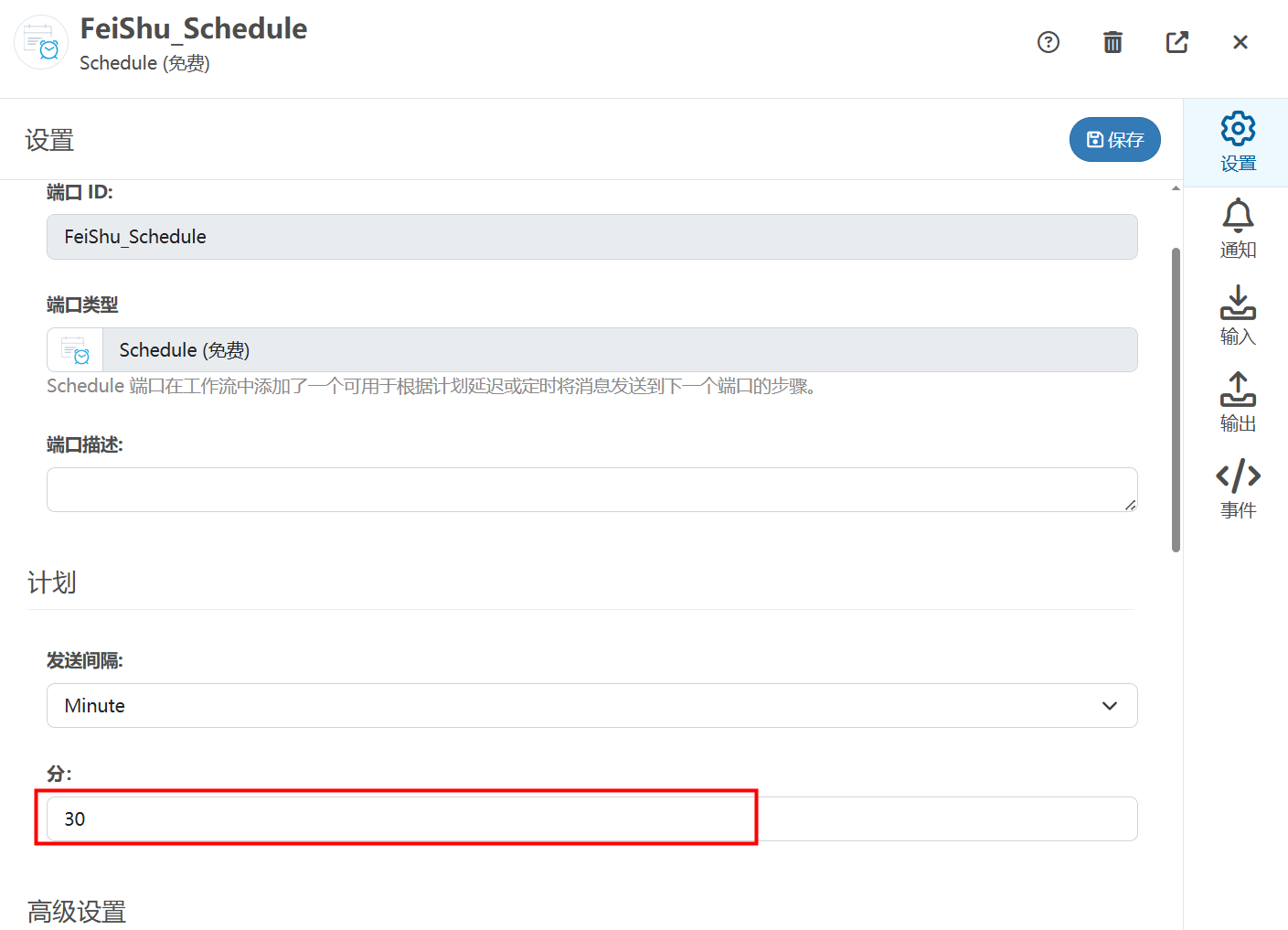
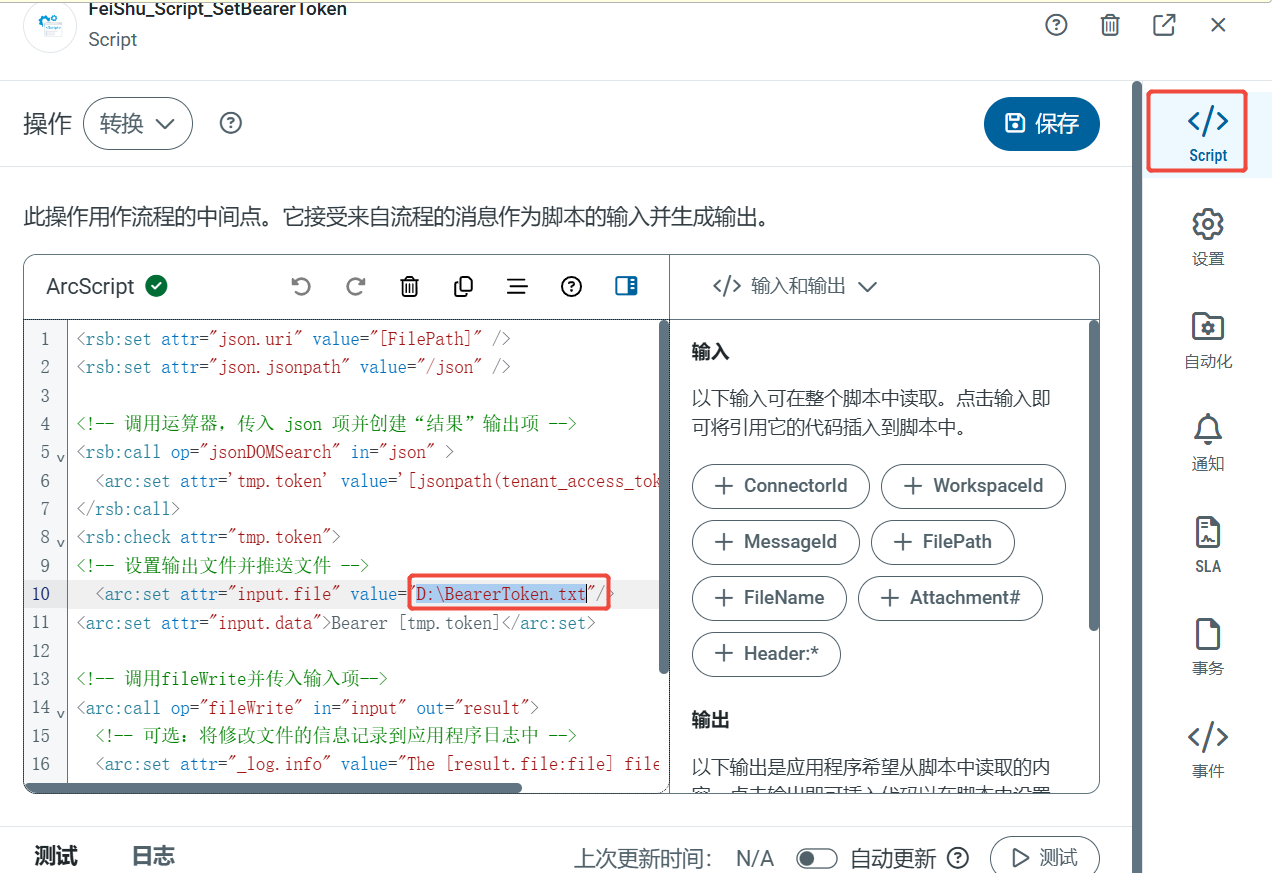
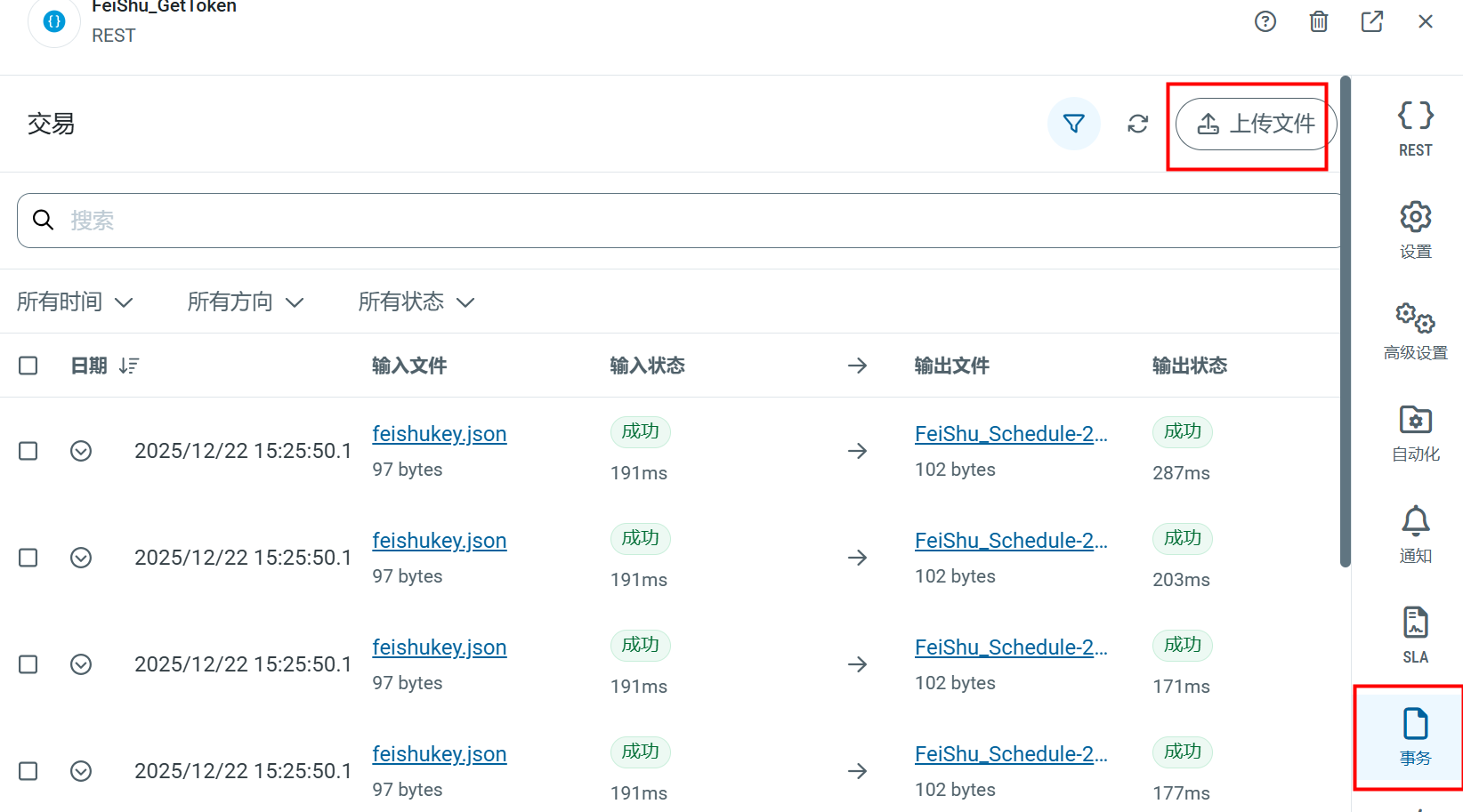
FeiShu_GetToken:调用飞书获取token的api FeiShu_Script_SetBearerToken:将获取到的token保存到D:\BearerToken.txt文件中,可在此更改保存路径:
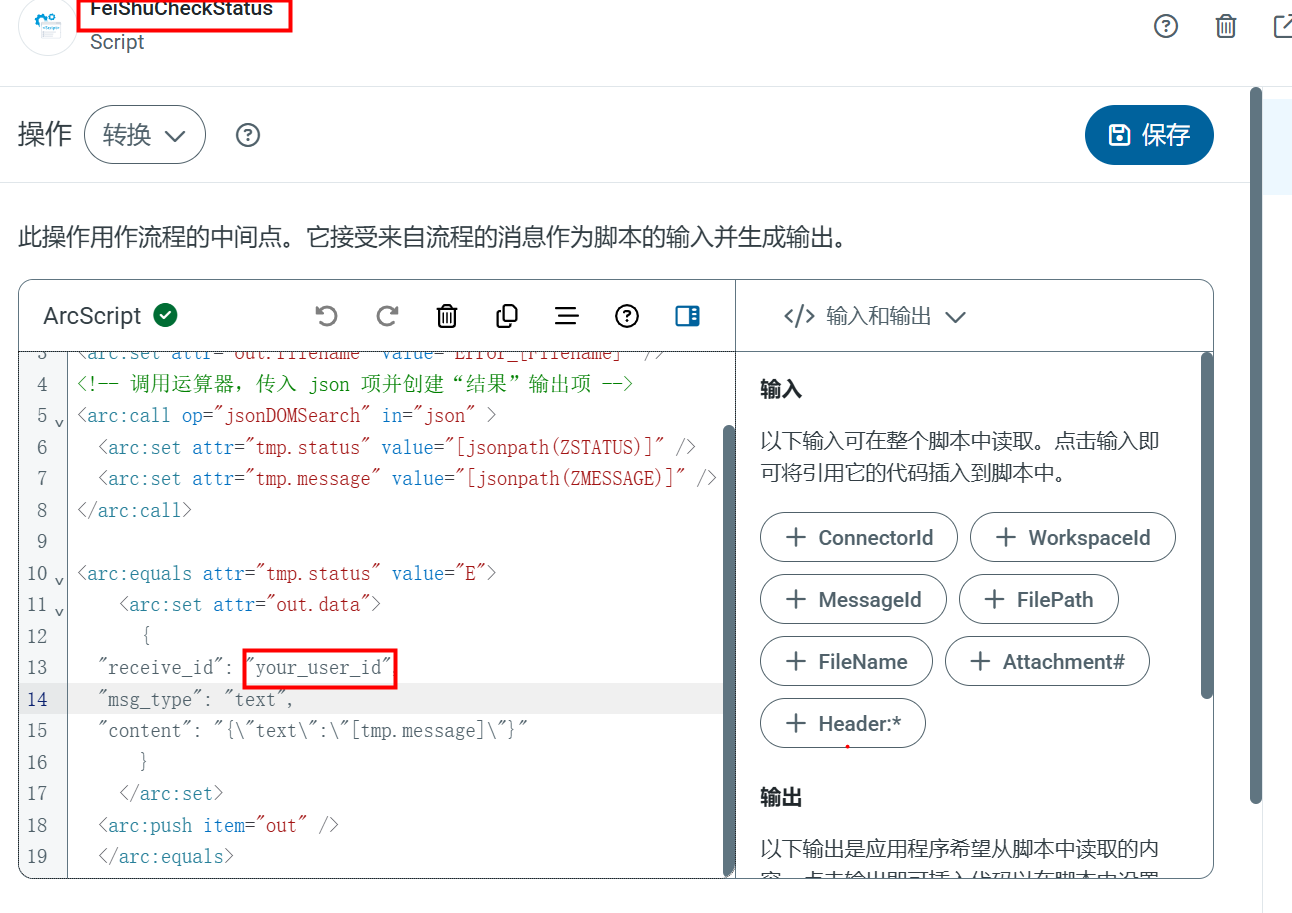
FeiShuCheckStatus:检查传入JSON消息的状态,当STATUS=E时,为异常消息,此时需要推送消息通知到飞书机器人,比如JSON示例为:
{
    "ZMESSAGE": "接口响应失败",
    "ZSTATUS": "E"
}
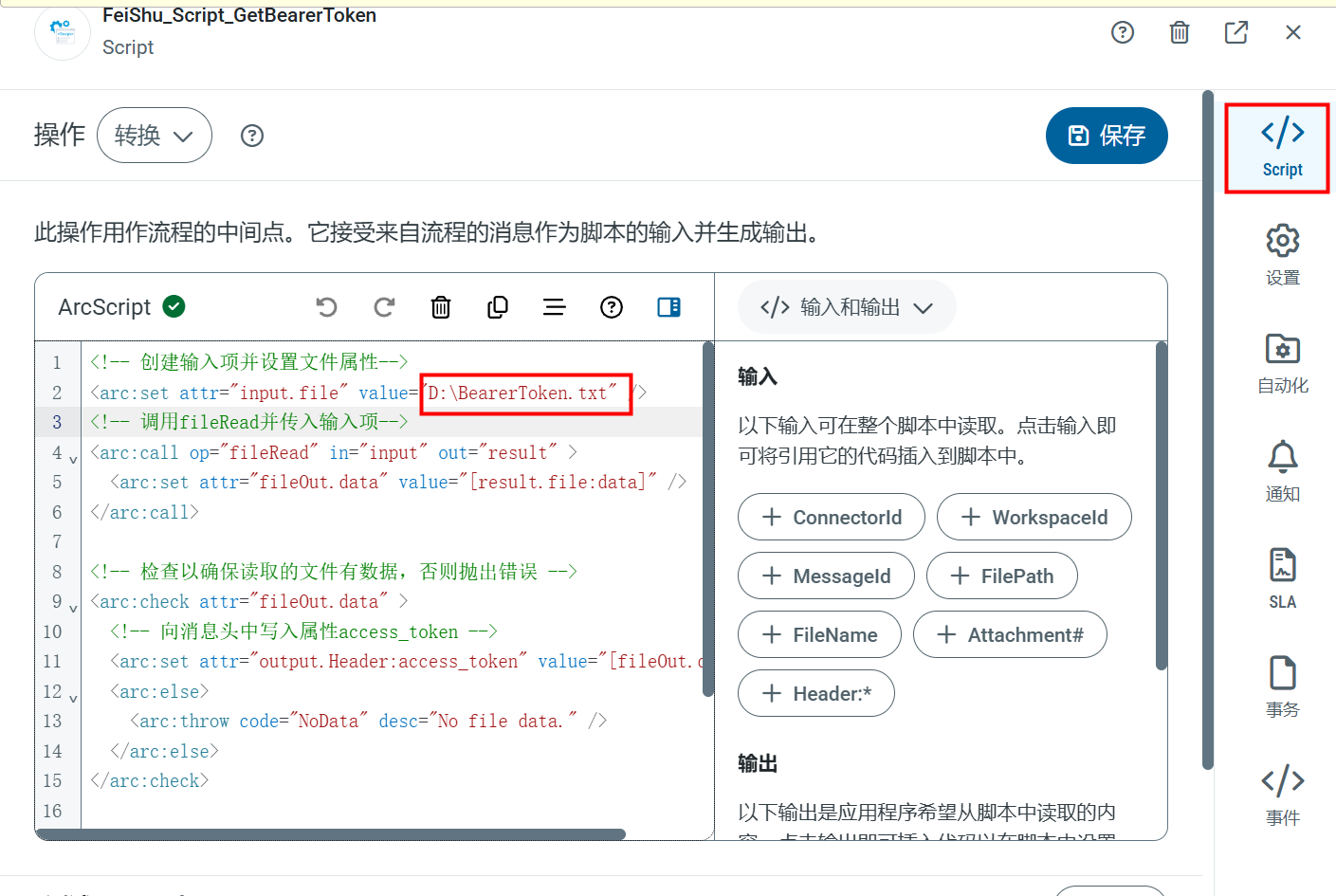
FeiShu_Script_GetBearerToken:从D:\BearerToken.txt中获取token,有更改token保存路径,需在此处同步更改:
FeiShu_PushNotify:向飞书机器人推送异常消息通知
2.开始测试
(1)复制下方json,将其中内容替换为你的app_id和app_secret
{
    "app_id": "your_app_id",
    "app_secret": "your_app_secret"
}
保存为json文件。
(2)点击FeiShuCheckStatus端口,找到下方receiver_id,将其值替换为你的user_id并保存
(3)点击FeiShu_GetToken端口,在“事务”中点击上传文件,将第一步保存的json文件上传
(4)点击FeiShu_Script_SetBearerToken端口,在“事务”中,查看文件是否被成功处理

(5)点击FeiShuCheckStatus端口,在事务中,上传下方json文件
{
    "ZMESSAGE": "接口响应失败",
    "ZSTATUS": "E"
}
(6)检查飞书机器人,确认是否收到消息通知
通过本文的完整实践,我们成功实现了知行之桥消息通知机制从传统邮件模式到现代即时通讯平台的跨越式升级。如果在实践中遇到任何问题,欢迎随时与我们联系:sales@kasoftware.cn。
注:文案部分图片及内容来源于网络,版权归原创作者所有,如有侵犯到您的权益,请您联系我们进行删除,给您带来困扰,我们深感抱歉。