REI EDI SaaS 解决方案——知行之云LIP系统操作详解
© All rights reserved. • 西安知行软件有限公司 • 陕ICP备09022277号
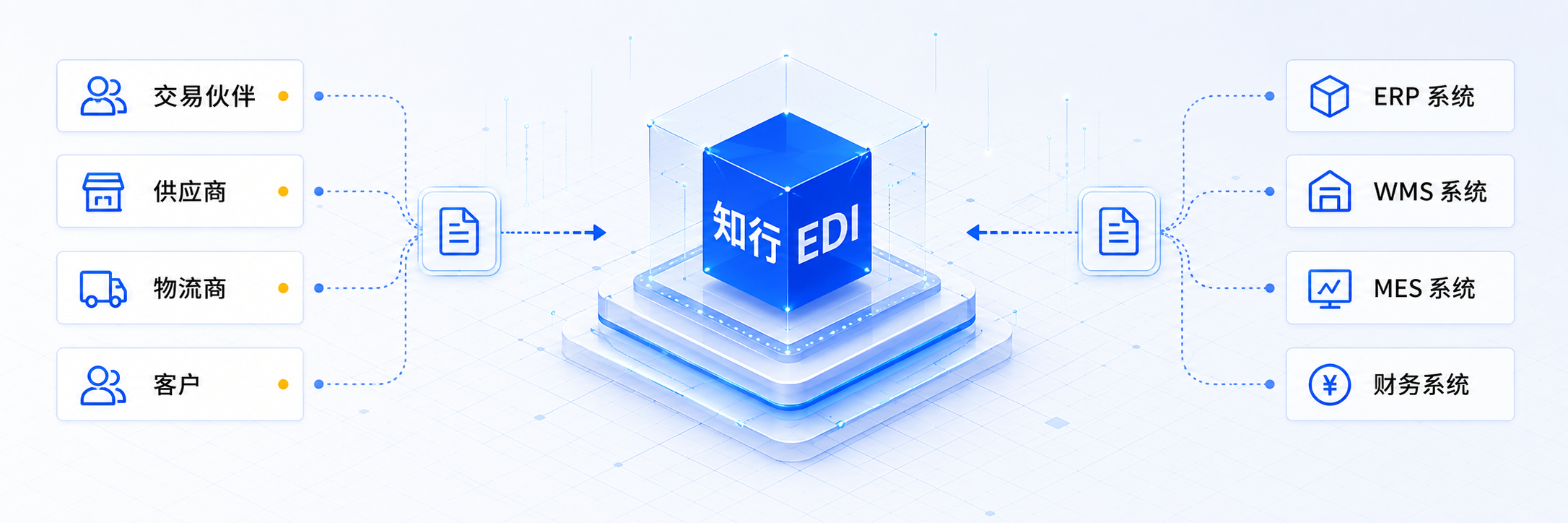
知行之云 LIP 系统是一套基于云架构的 EDI SaaS 解决方案,无需采购软硬件或自建 IT 环境,即可为企业提供低操作门槛的 EDI 云服务。系统通过互联网直接访问,无需复杂的部署与安装流程,用户完成账号注册及基础配置后,即可快速启用 EDI 功能并投入使用。
本文将以REI EDI 业务场景为例,详细介绍基于知行之云 LIP 系统的 EDI SaaS 解决方案及具体操作流程,帮助供应商快速完成系统配置并顺利开展 EDI 业务。
注册与登录
系统将为用户创建一个知行之云 LIP 账户,并生成对应的登录信息,包括用户名、初始密码及系统登录地址。上述信息将以邮件形式发送至用户预留的邮箱。
访问登录地址,用户将看到如下登录页面:
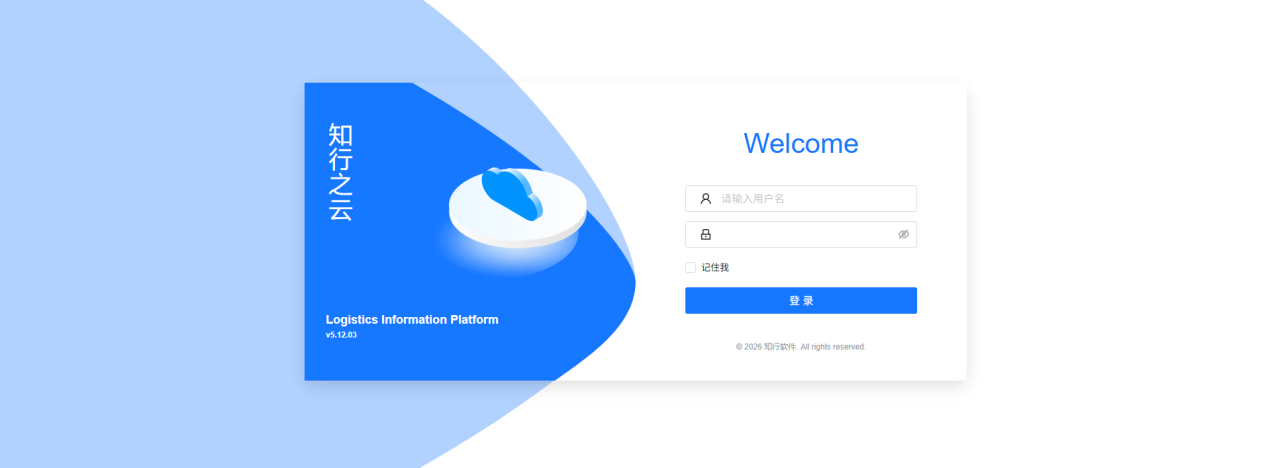
在此界面中输入用户名以及密码登录,分配给用户的账号中会默认开启二次认证,大家根据界面指示进行配置即可,本视频不再赘述。
文件传输配置
本文所介绍的REI EDI SaaS 解决方案通过VAN与REI建立EDI连接。
在实际使用过程中,EDI 传输通道的搭建及相关安全配置(如密钥或证书的配置、文件加密与数字签名等)均由知行软件技术人员在系统后台完成并进行测试。用户无需参与上述配置操作,仅需按照本文说明进行系统使用即可。
EDI文档处理
本实例中,涵盖了REI要求通过EDI传输的几种报文:订单、订单变更、提前发货通知以及发票。概览页面中可查看以上单据的收发情况,用户可选择24小时-30天不等的时间周期,用于展示系统过去的数据。
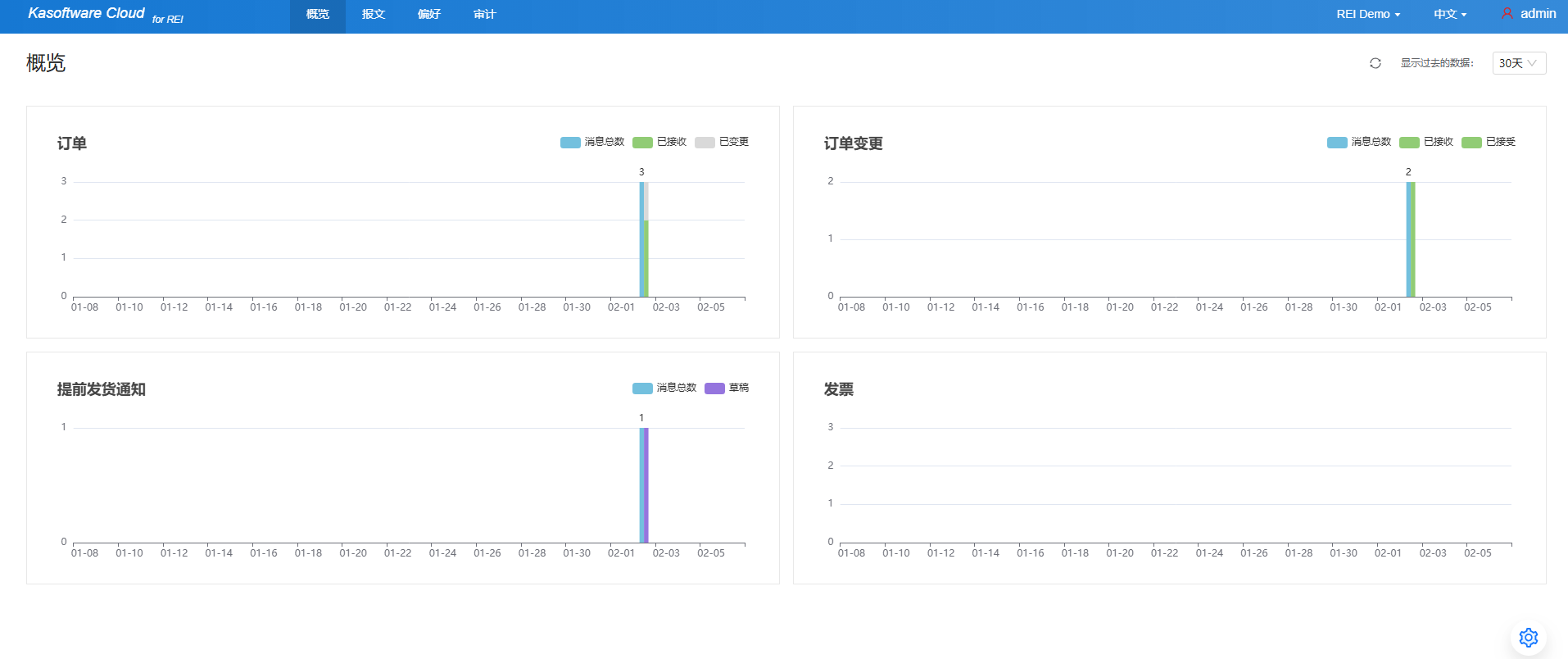
接下来将为大家介绍各个报文的操作步骤。
订单
REI EDI项目中,需要根据订单安排发货。
首先需要查看订单信息,当收到来自交易伙伴的一条新增的订单数据时,企业会收到来自知行之云的邮件提醒,此时需要登录知行之云LIP系统处理收到的订单。下图红色方框位置,右上角将会出现红色的提醒,如果是数字1,表示新增1条订单;如果是数字2则表示新增2条订单。
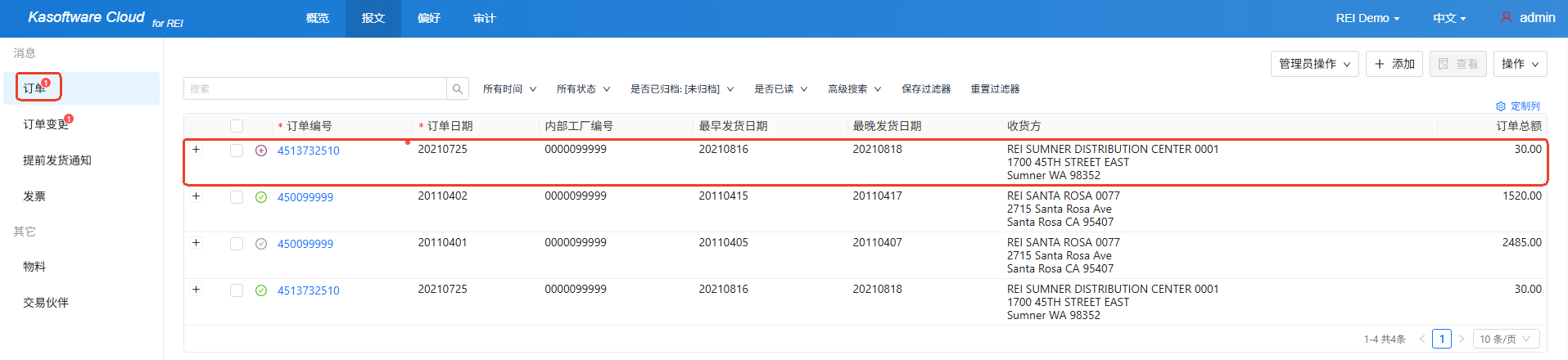
可以在预览列中快速预览此长期预测的信息,这里展示的列支持自定义,点击右上角的 定制列 按钮即可选择希望展示的信息。
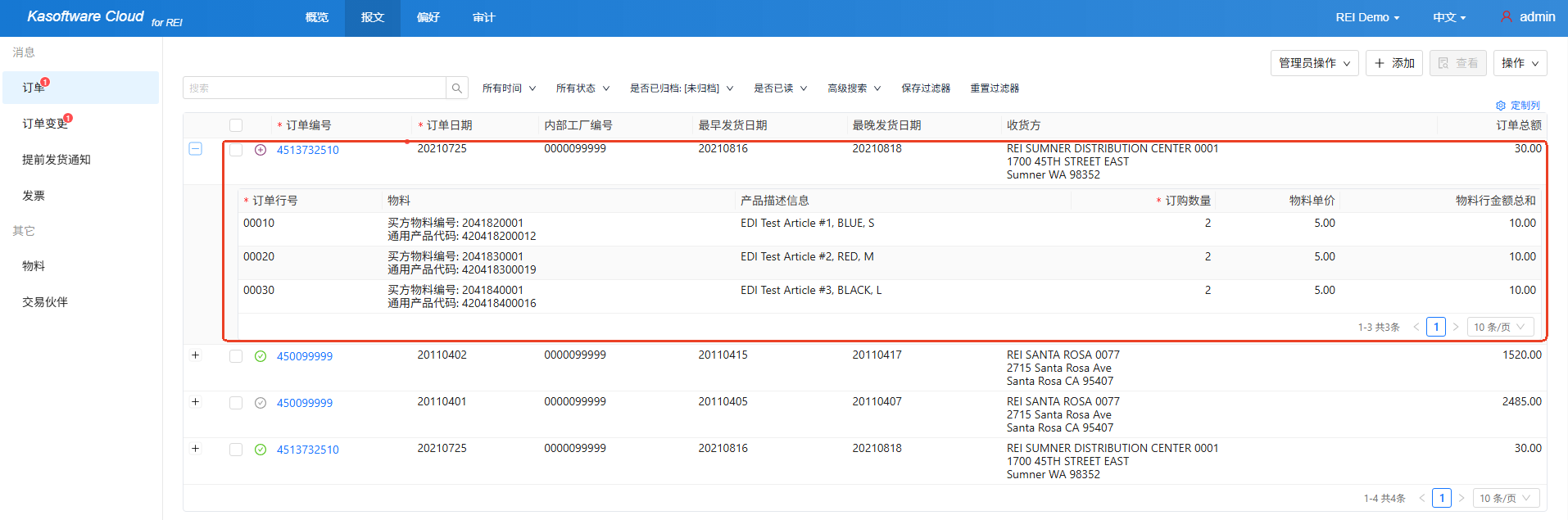
点击此订单的采购订单编号,也就是图示的4513732510,即可查看此订单的详情:
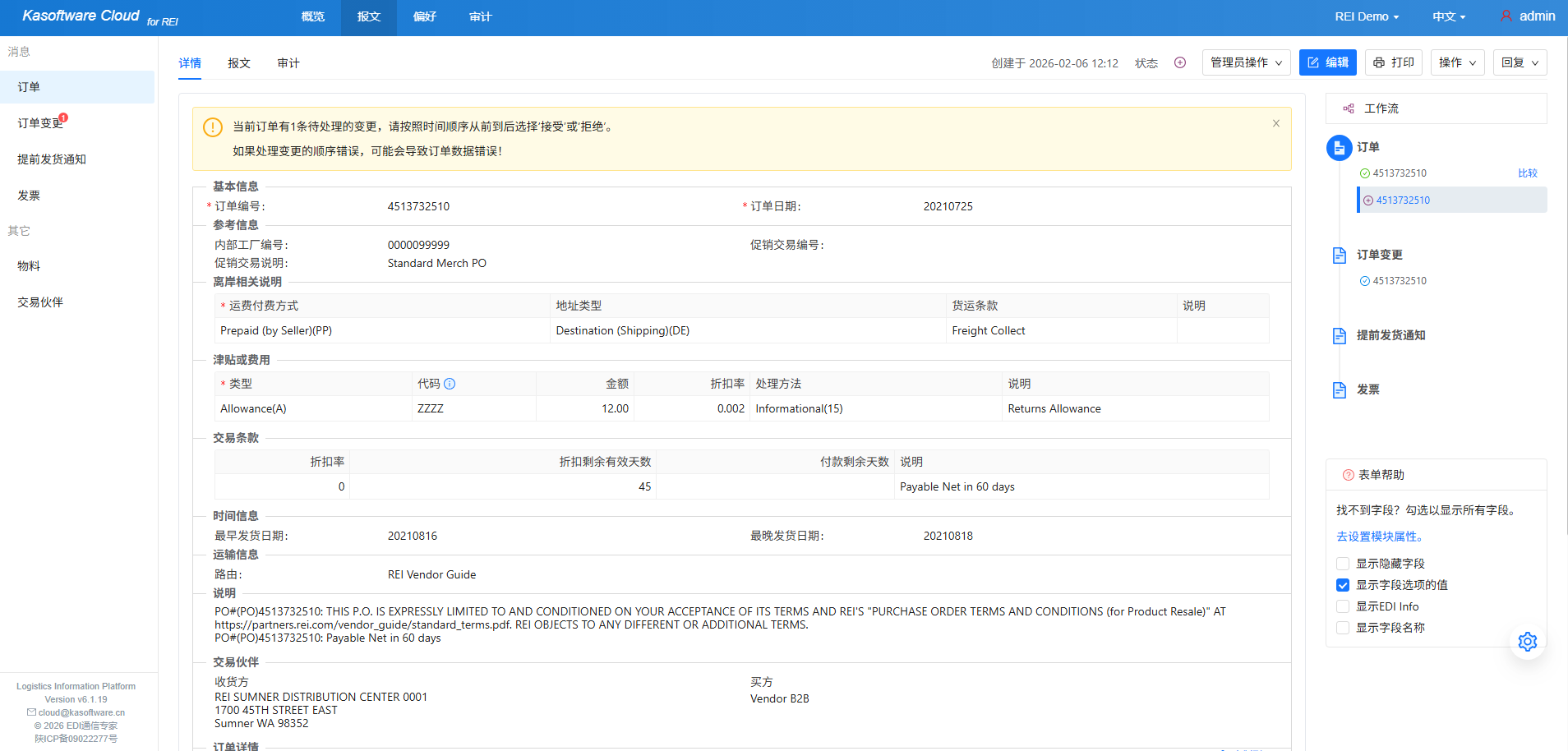
如果REI针对当前订单发起了订单变更,系统则会提示:“当前订单有1条待处理的变更,请按照时间顺序从前到后选择‘接受’或‘拒绝’。如果处理变更的顺序错误,可能会导致订单数据错误!”
可以看到上图右侧展示了工作流,显示了报文的处理流程,通常情况下,用户接收订单之后,可以根据订单内容安排发货。
订单变更
如需对订单发起修改或取消,REI将会向供应商发送EDI 860 订单变更报文。可能会出现的变更包括:整单取消或订单内容变更、物料行变更(数量/单价变更、仅价格变更、增加商品、行项目取消)、日期变更等。
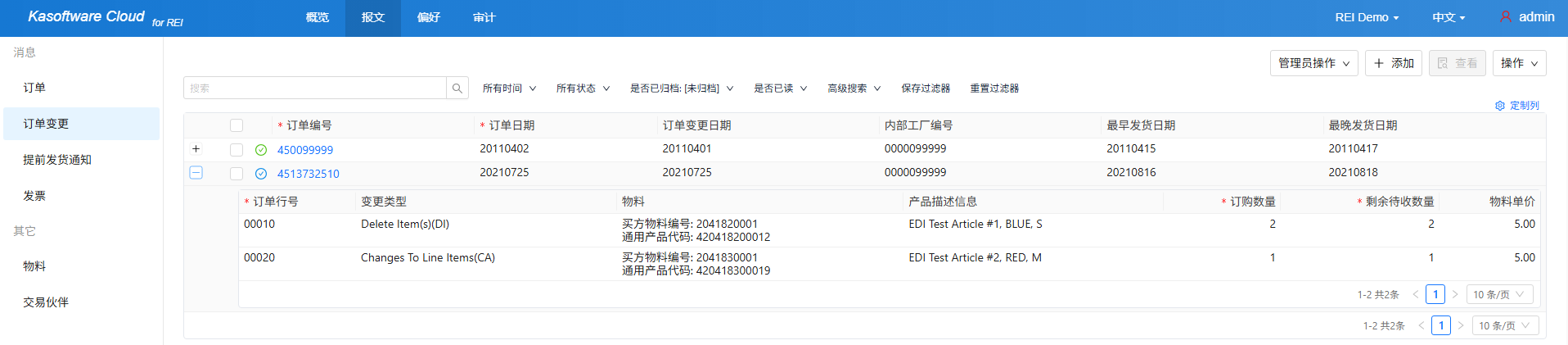
当收到来自交易伙伴的订单变更时,在知行之云LIP系统中将会呈现在如上图所示的页面中。点击 订单编号 即可查看当前订单变更的详情。
用户可以点击右上角的预览变更,获取订单变更信息:
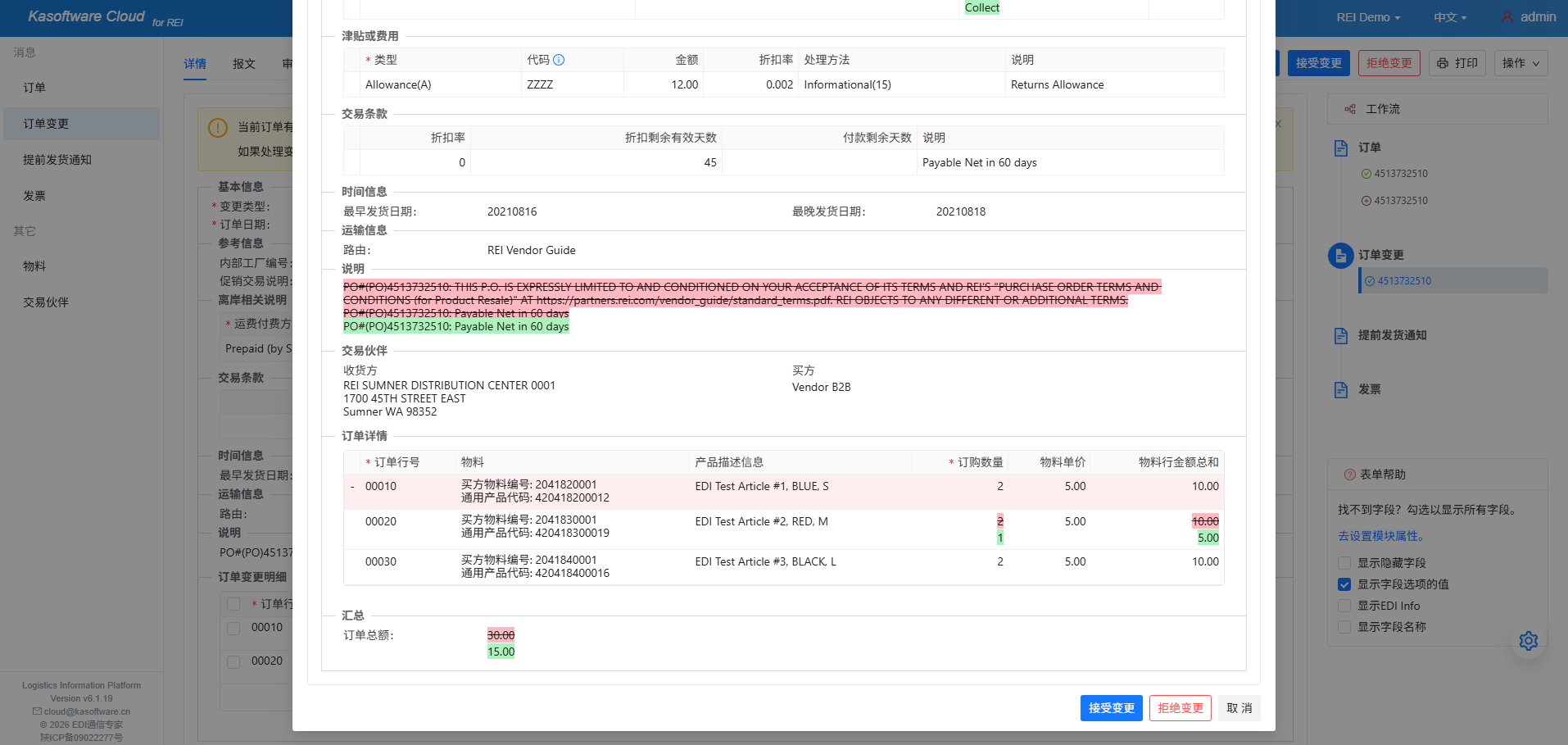
通过预览变更可以看到:REI对买方物料编号为2041830001的物料发起了变更,数量由2变更为1,随之引订单行金额以及订单总金额也产生了变化。货运条款由Freight Collect变更为Collect,并且变更了说明部分的描述。对供应商而言,可点击此页面右下角的接收变更或者拒绝变更,对当前的订单变更报文作出回复。
如选择接受变更,将在LIP中生成新的订单,以体现更新后的内容,同时原订单将被标记为“已变更”。
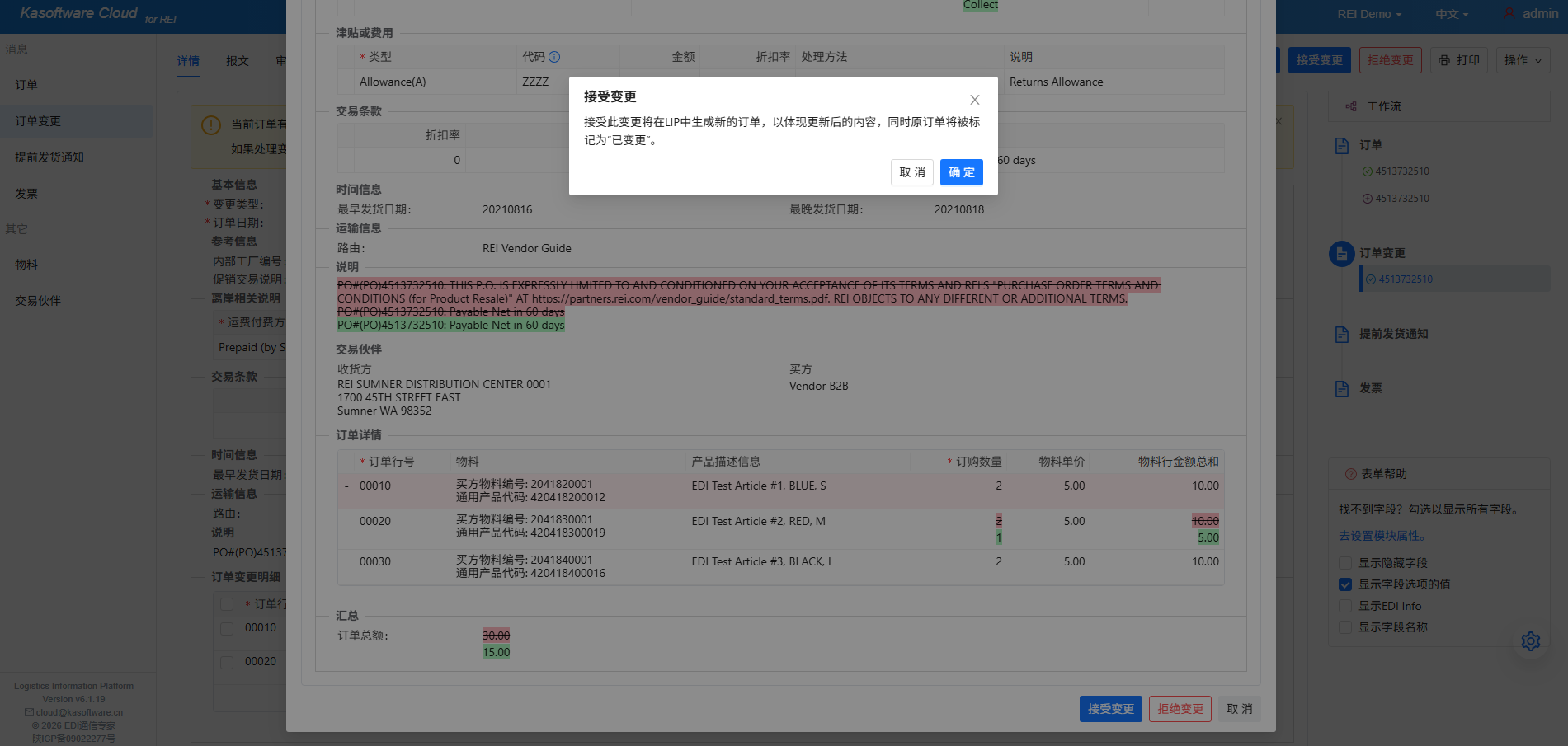
如果选择拒绝变更,使您能够继续使用最初收到的订单进行操作。拒绝此变更时,您的交易伙伴不会收到通知,因此我们强烈建议您主动联系采购相关负责人,以便进一步讨论此次变更事宜。
提前发货通知 ASN
REI 要求供应商在发货过程中或者发货后立即发送 EDI 856 提前发货通知(ASN)。
1.根据订单,回复发货通知ASN
订单信息确认无误后,接下来需要根据订单信息回复发货通知ASN。以采购订单编号为 4513732510 的订单为例,在接受了REI发来的订单变更后,需要基于更新后的订单安排发货。
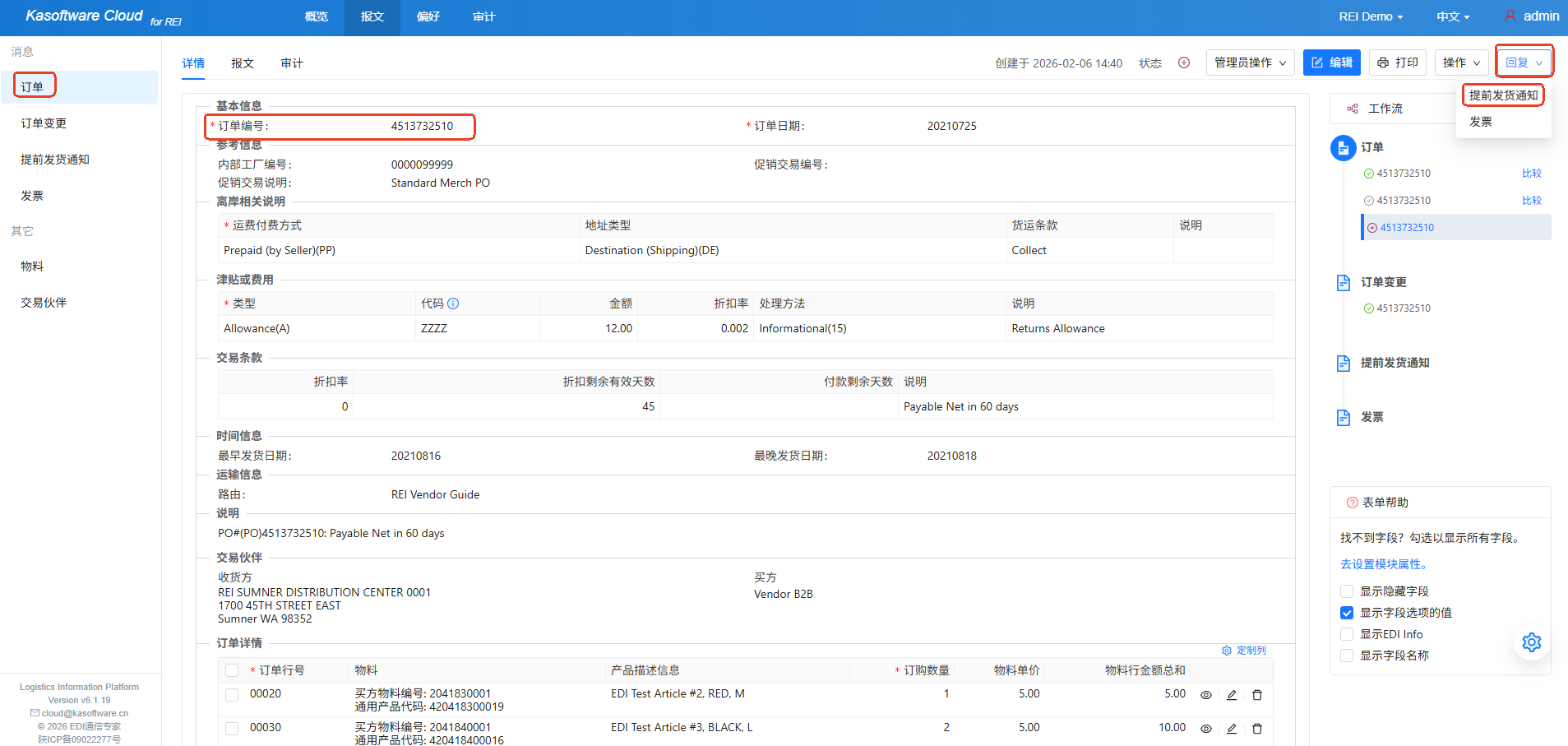
在当前订单页面的右上角点击回复->提前发货通知,即可创建 提前发货通知(ASN),系统将会提示快速添加(只编辑必须的字段)或者完整表单(编辑所有字段):
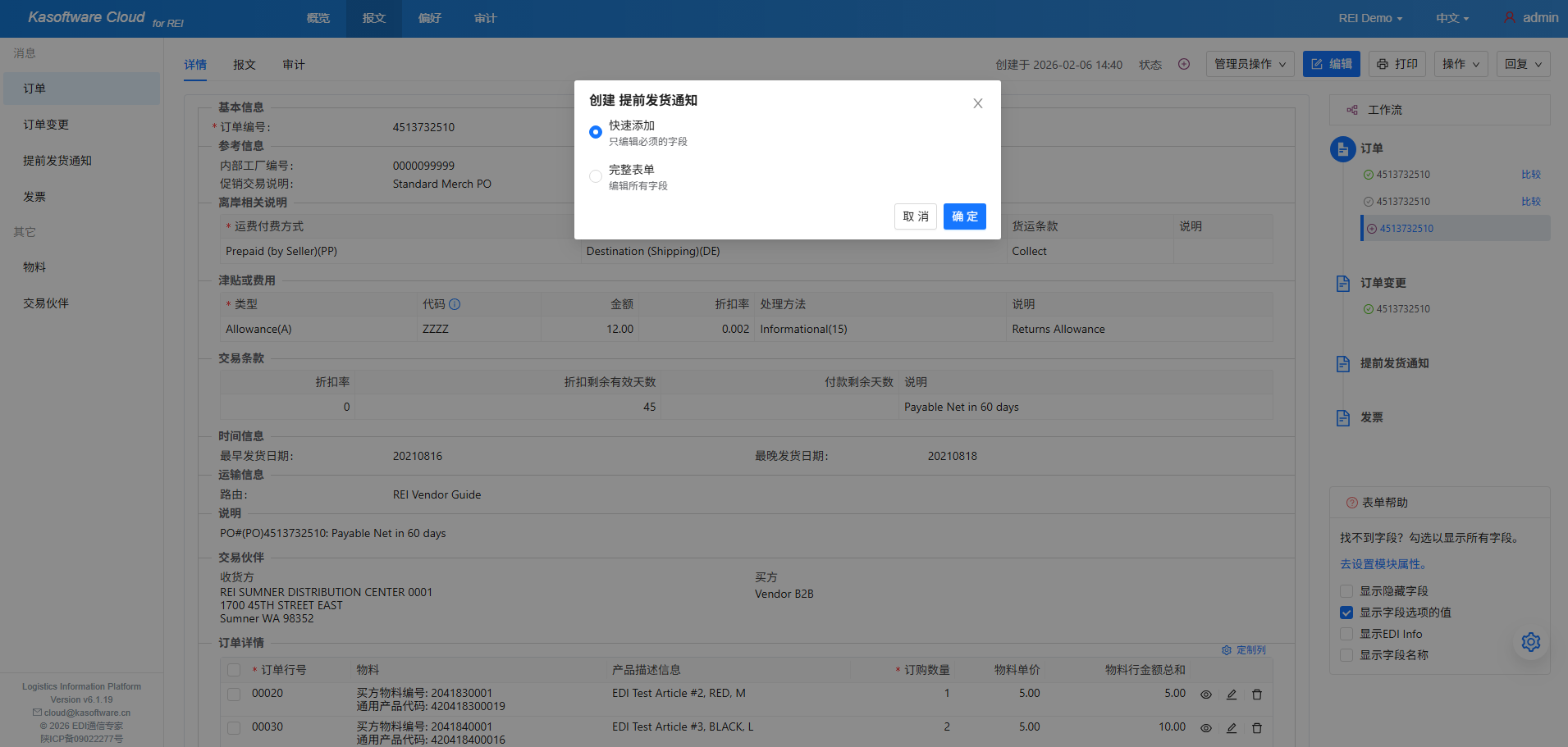
如果选择 快速添加,则将会进入如下页面:
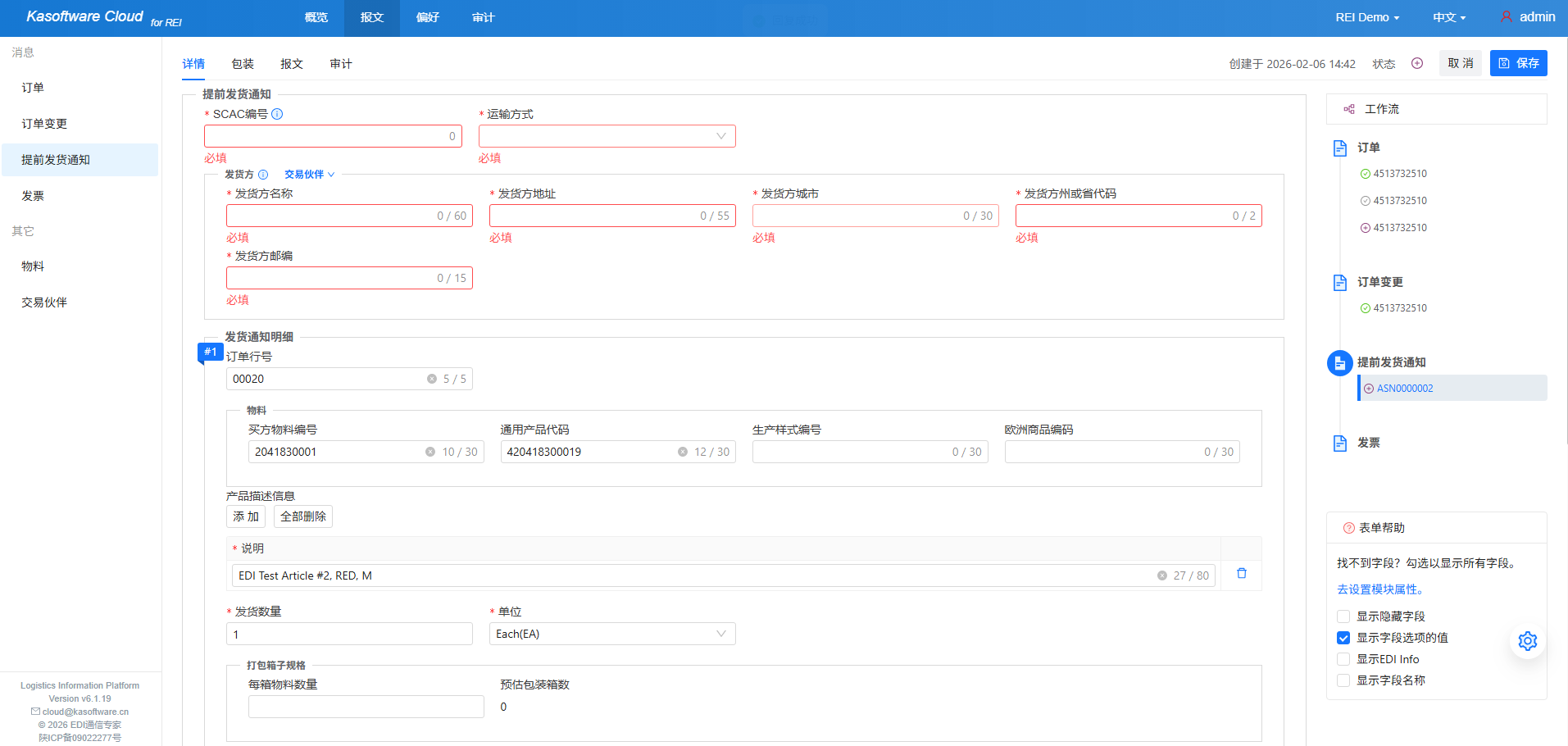
此时我们新增了一条提前发货通知,状态为 +,表示这是一条新的提前发货通知。用户需要根据实际业务情况,结合收到的采购订单以及订单变更信息回复提前发货通知。信息填写完成后,点击右上角 保存 按钮。注意:红色星号表示必填值。
2.根据实际发货数据,补充提前发货通知的基本信息和明细部分数据
供应商需要根据实际发货情况,补充发货信息。系统会将订单中的数据预填进发货通知明细中,供应商无需重复填写,只需要核对即可。
(1)填写 SCAC编号(承运人代码)、运输方式(在下拉列表中进行选择) (2)填写发货方、收货方地址信息(支持在交易伙伴中快速选择)
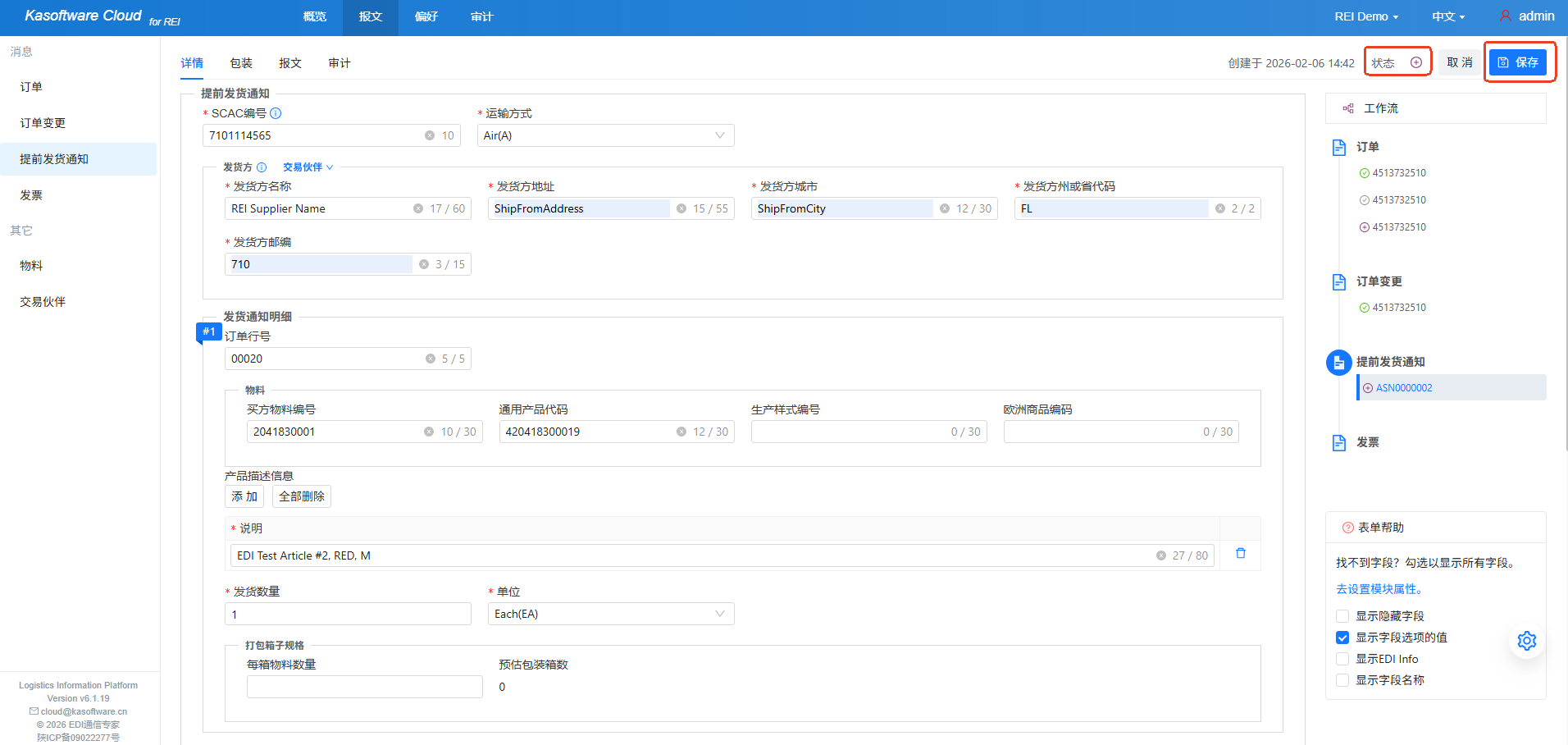
填写完成后点击保存,会跳转至如下页面。
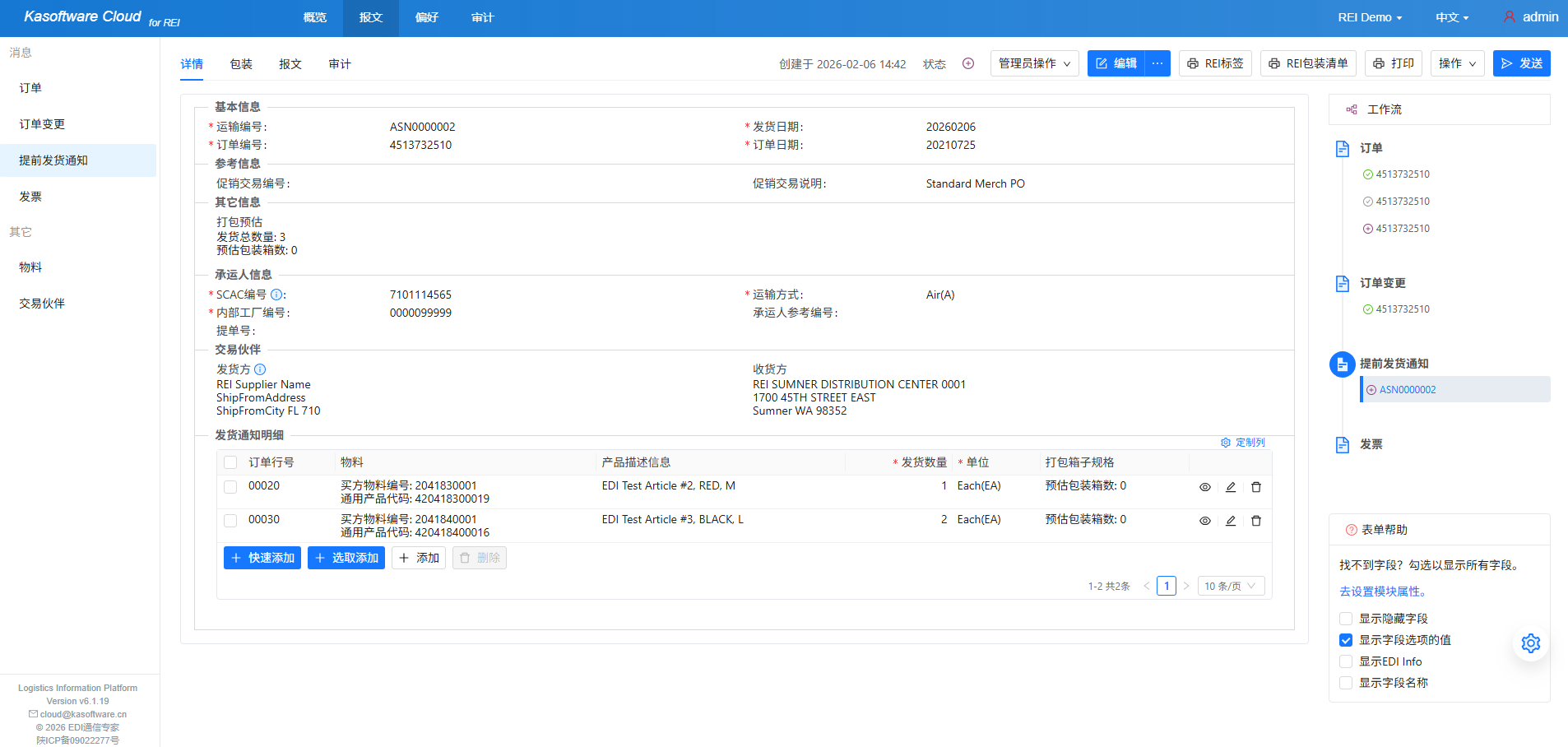
与其他单据一样,如果有需要修改的地方,用户可以点击右上角的编辑按钮以及发货通知明细中的 编辑 按钮进行更改。
3.在 提前发货通知 详情页旁边的 包装 页面中填写包装信息
与REI的业务合作中,可能会用到的包装方式包括:散箱、整托以及混托,用户需要根据实际情况选择合适的包装方式。
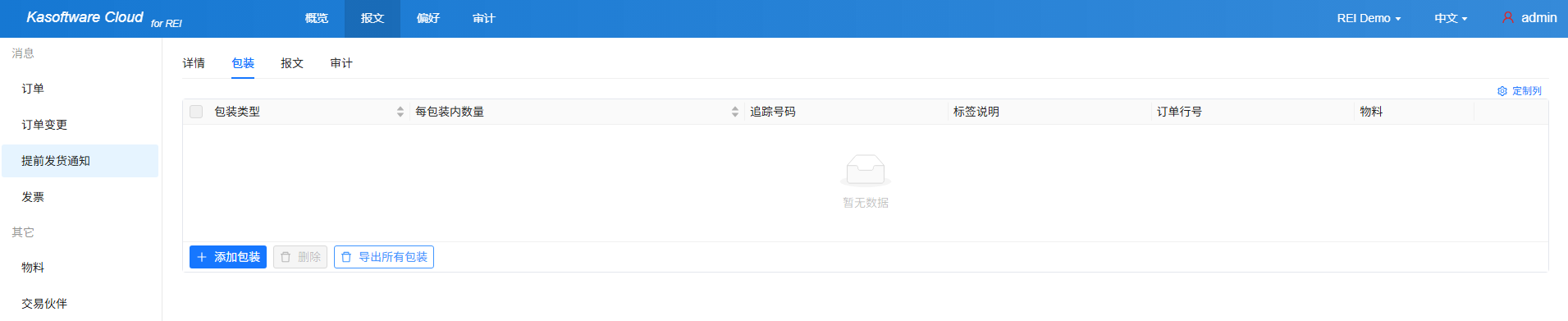
4.添加包装信息
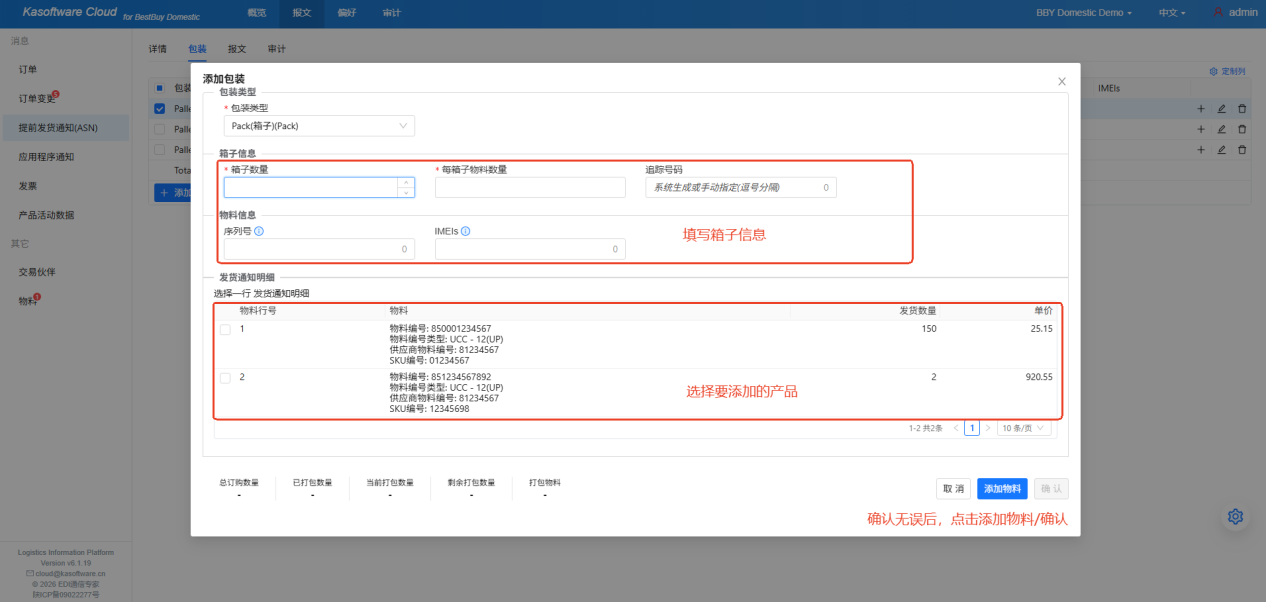
点击 添加包装 按钮,选择包装类型,选包装类型为Pack(箱子),对应业务场景中的散箱
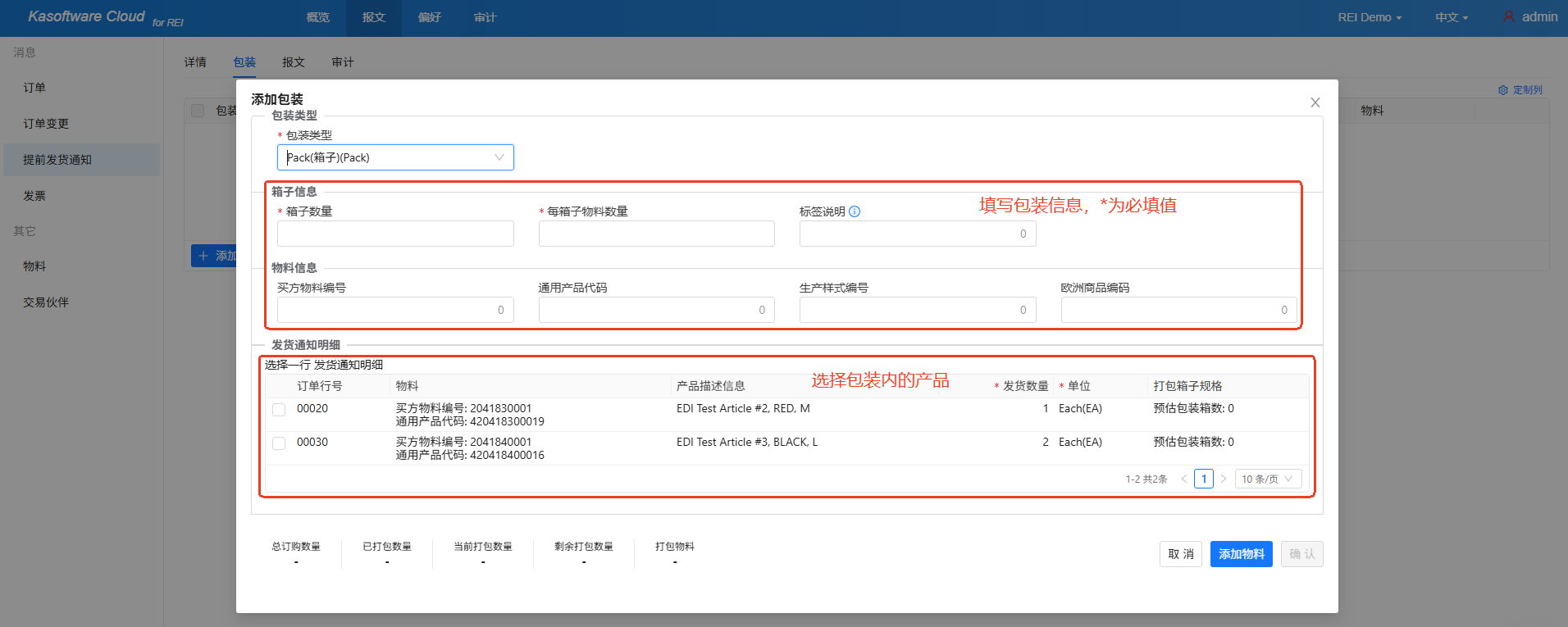
- 在箱子信息部分,填写包装信息,星号为必填值。
- 在发货通知明细中选择包装内的产品信息。
点击添加物料,勾选需要发货的物料,系统会自动显示总订购数量、已打包数量、当前打包数量以及打包物料。
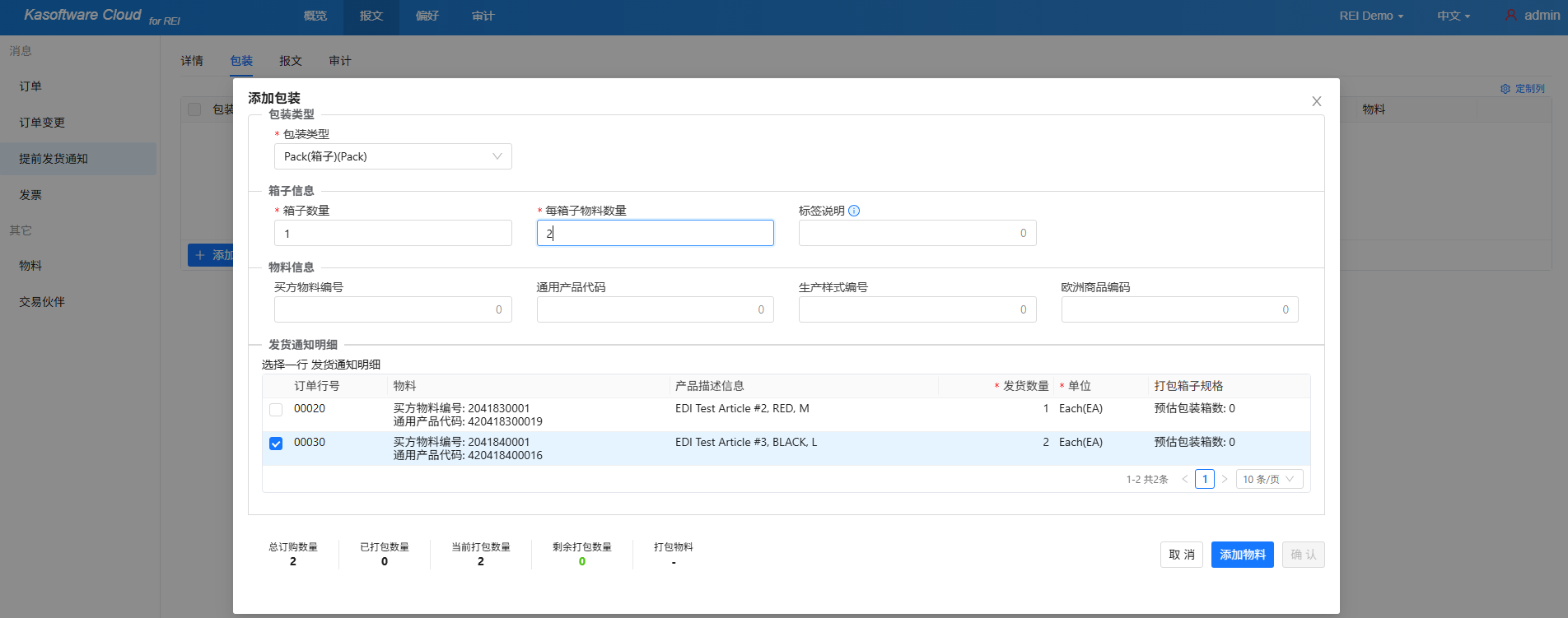
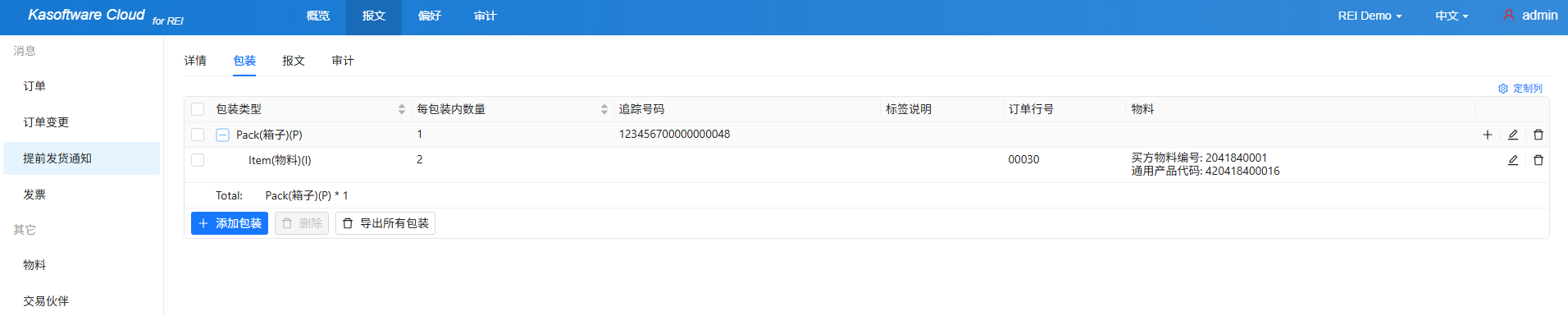
添加完成后即可看到如下所示的内容:
5.打印标签
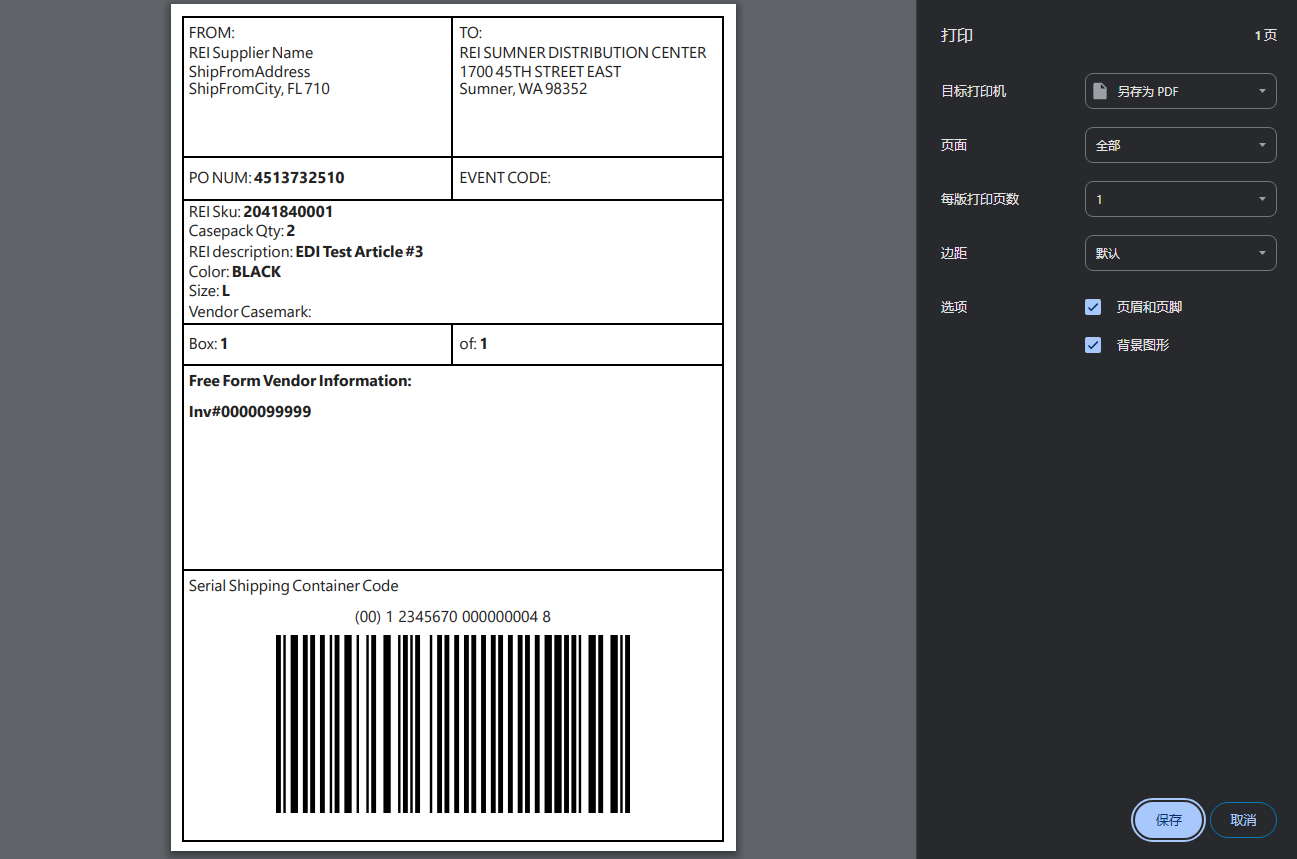
接下来回到提前发货通知的 详情 页面,点击界面右上角的 REI标签 按钮,即可获取PDF格式的标签文件。
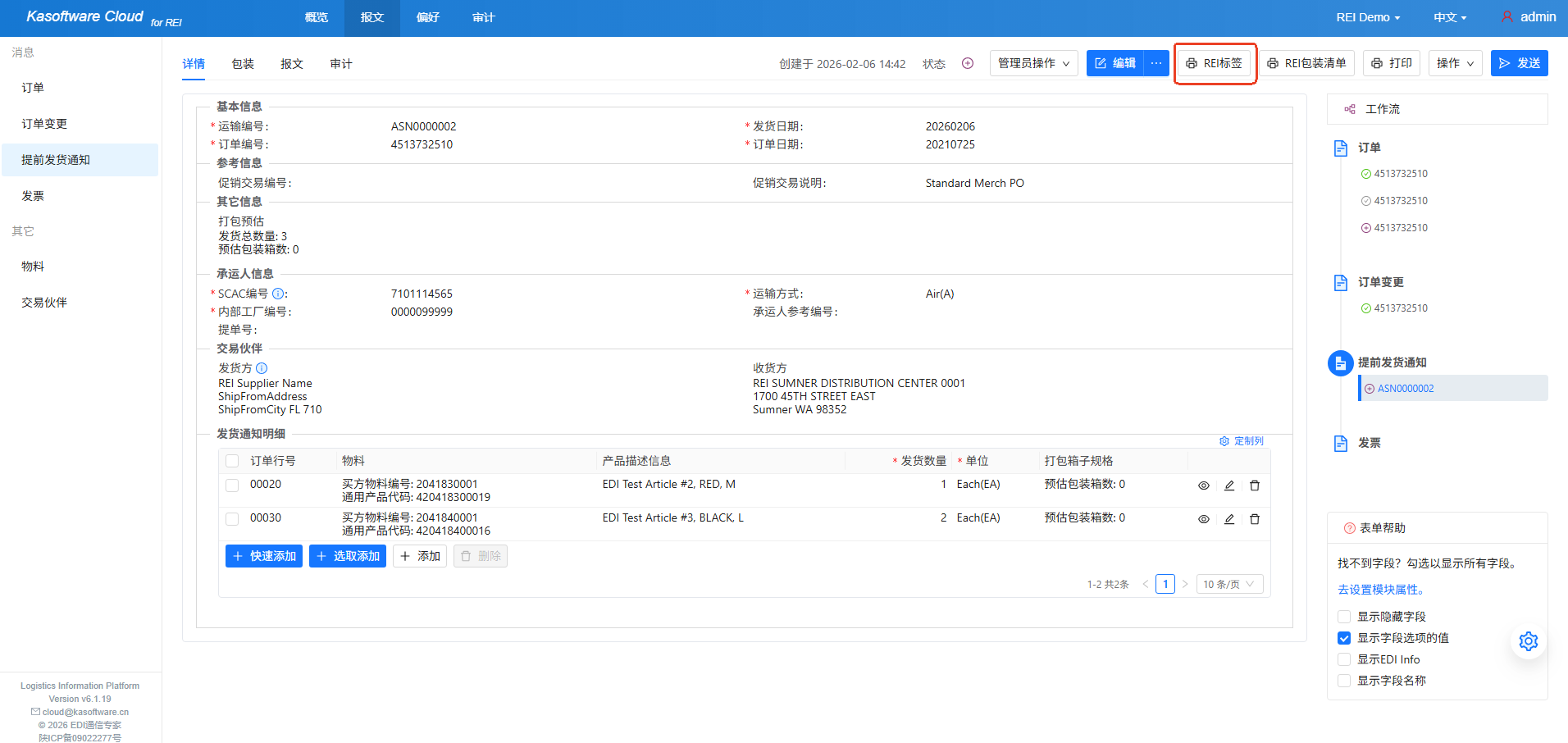
根据我们添加的打包信息,这里将会得到1个箱子标签。
6.发送ASN提前发货通知
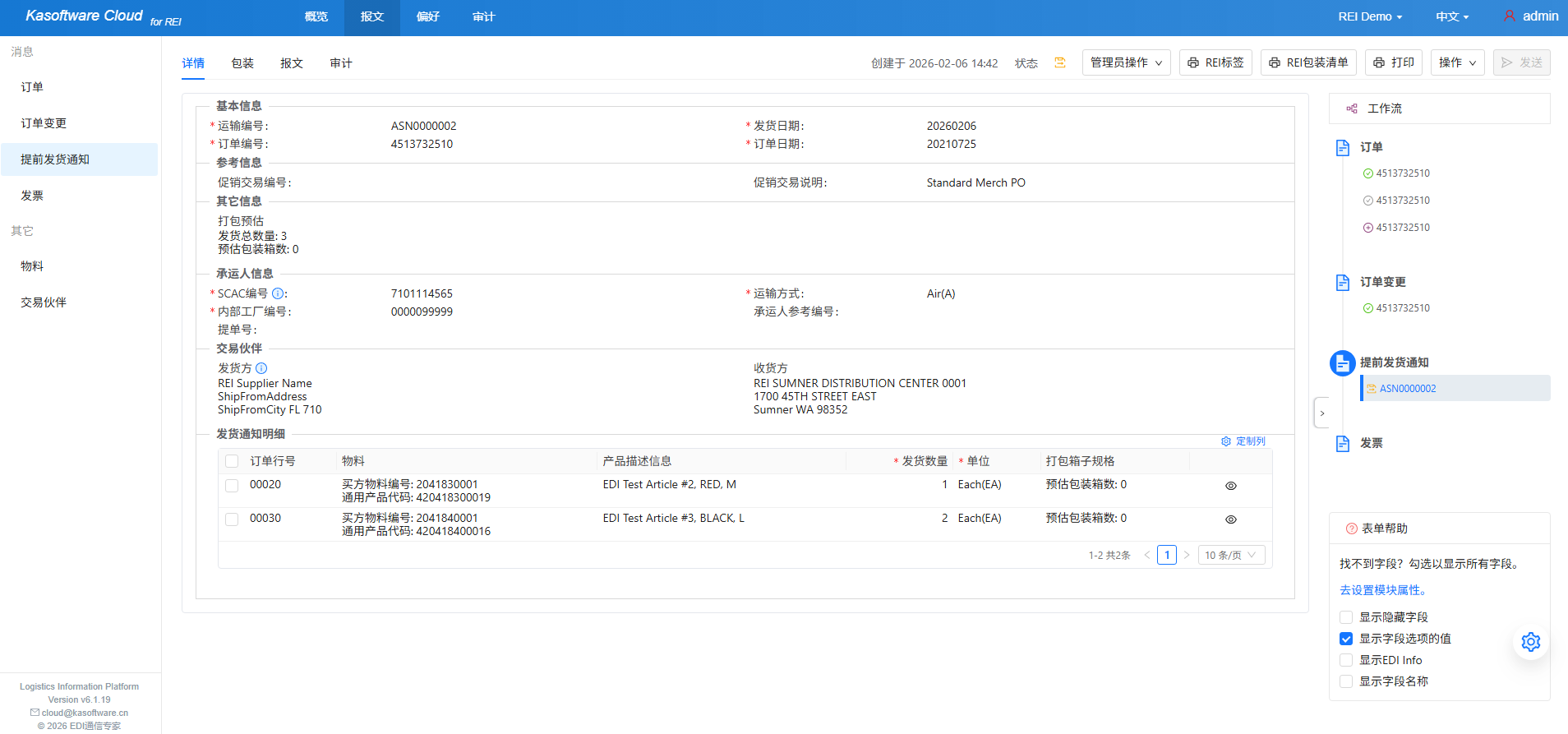
完成上述步骤之后,用户需要仔细核对基本信息以及明细信息,无误后即可点击页面右上角的 发送 按钮,向交易伙伴回复ASN提前发货通知:
也可以回到报文列表,点击 提前发货通知 页面右上角的 发送 按钮,即可将发货通知直接发给交易伙伴。
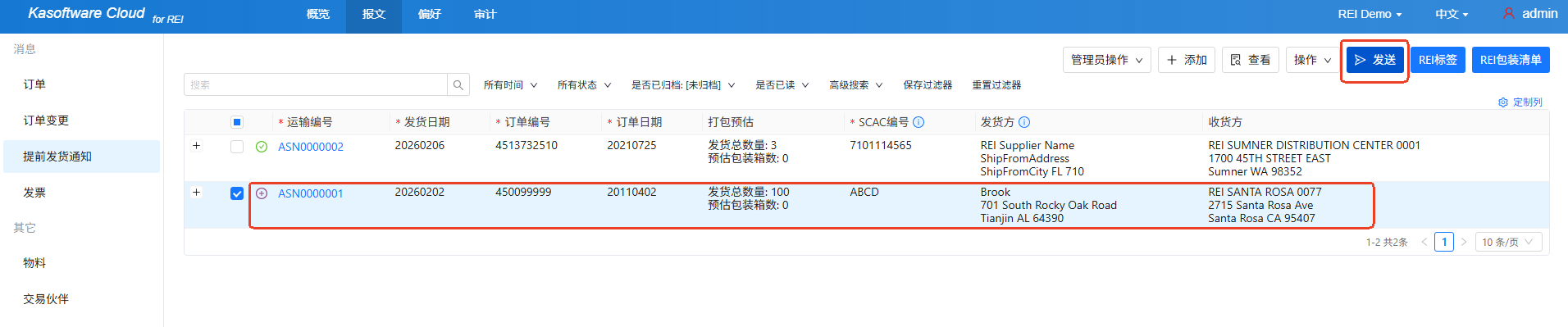
如上所示,发货通知编号为ASN0000000002的这条数据已发送给交易伙伴。
7.REI包装清单
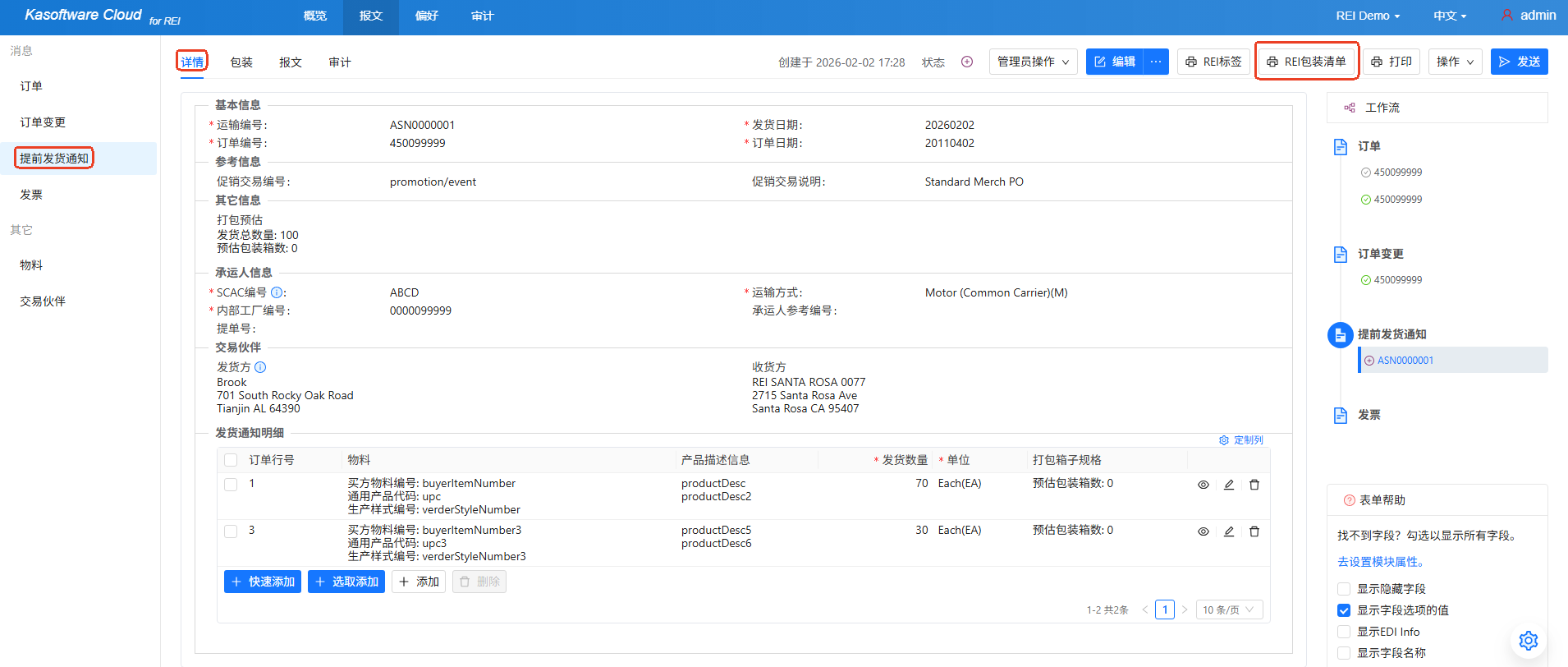
点击提前发货通知详情页右上角的REI包装清单即可查看当前ASN的包装信息,支持导出为CSV格式。

8.打印提前发货通知
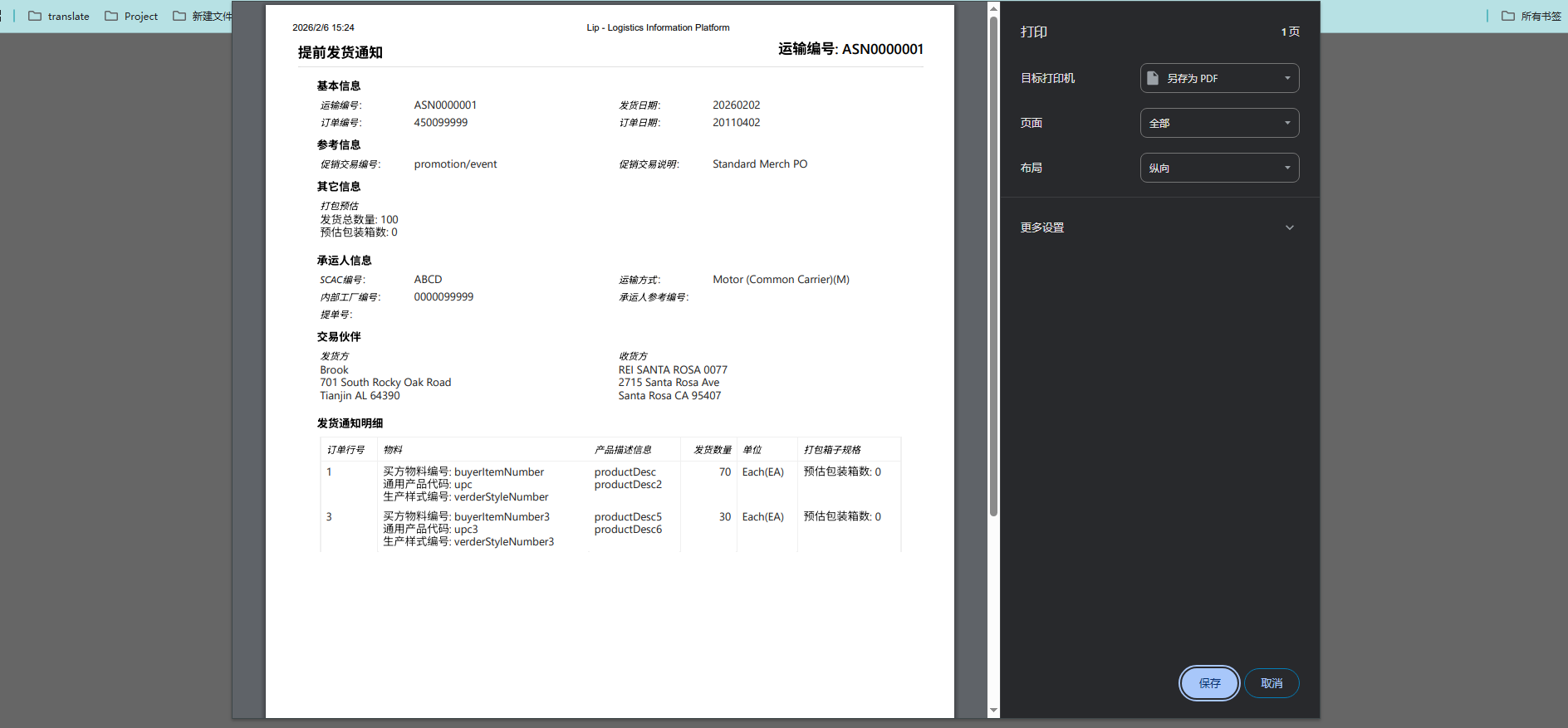
点击提前发货通知详情页右上角的 打印 按钮,支持打印或保存当前的提前发货通知。
回复发票
供应商一旦发出提前发货通知并安排发货之后,需要给 REI 发送发票。发票日期必须准确反映发票发送日期,发票日期不能早于发货日期或者发票发送日期。发票准备反映采购以及运输的物料信息。
回到订单页面中,进入需要回复发票的订单详情页,点击页面右上角的回复->发票。 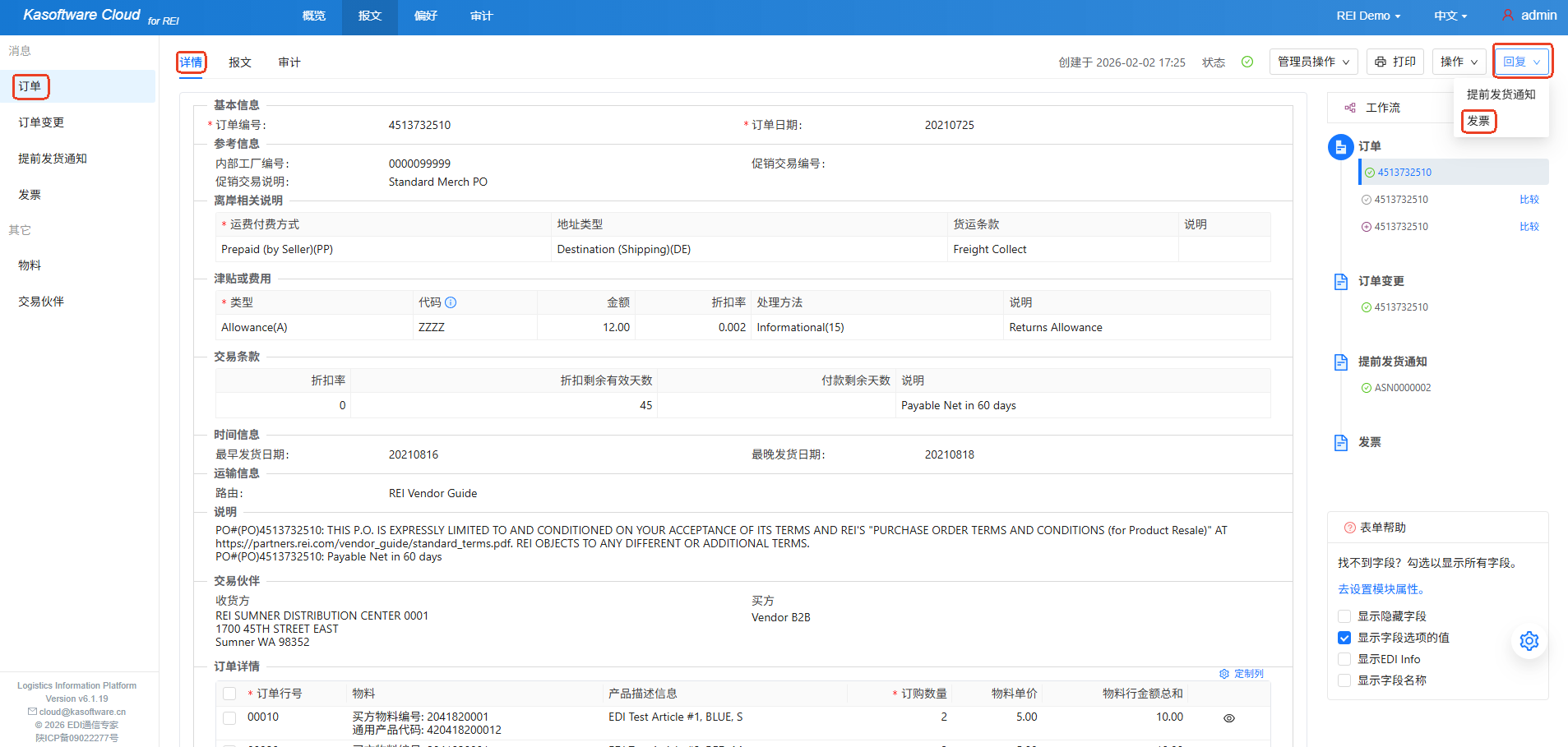
选择快速添加,即可看到如下页面: 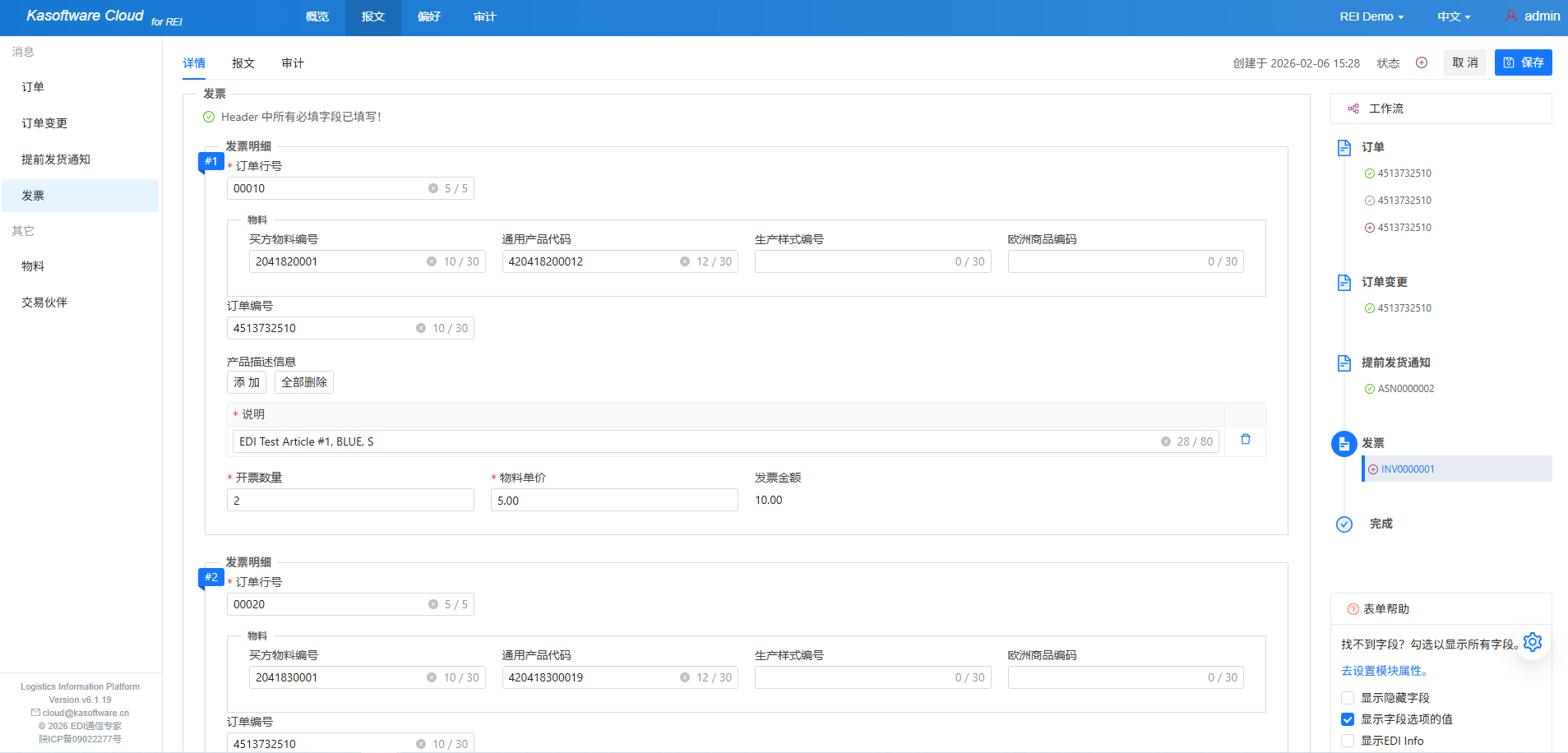
点击保存,进入发票详情页。 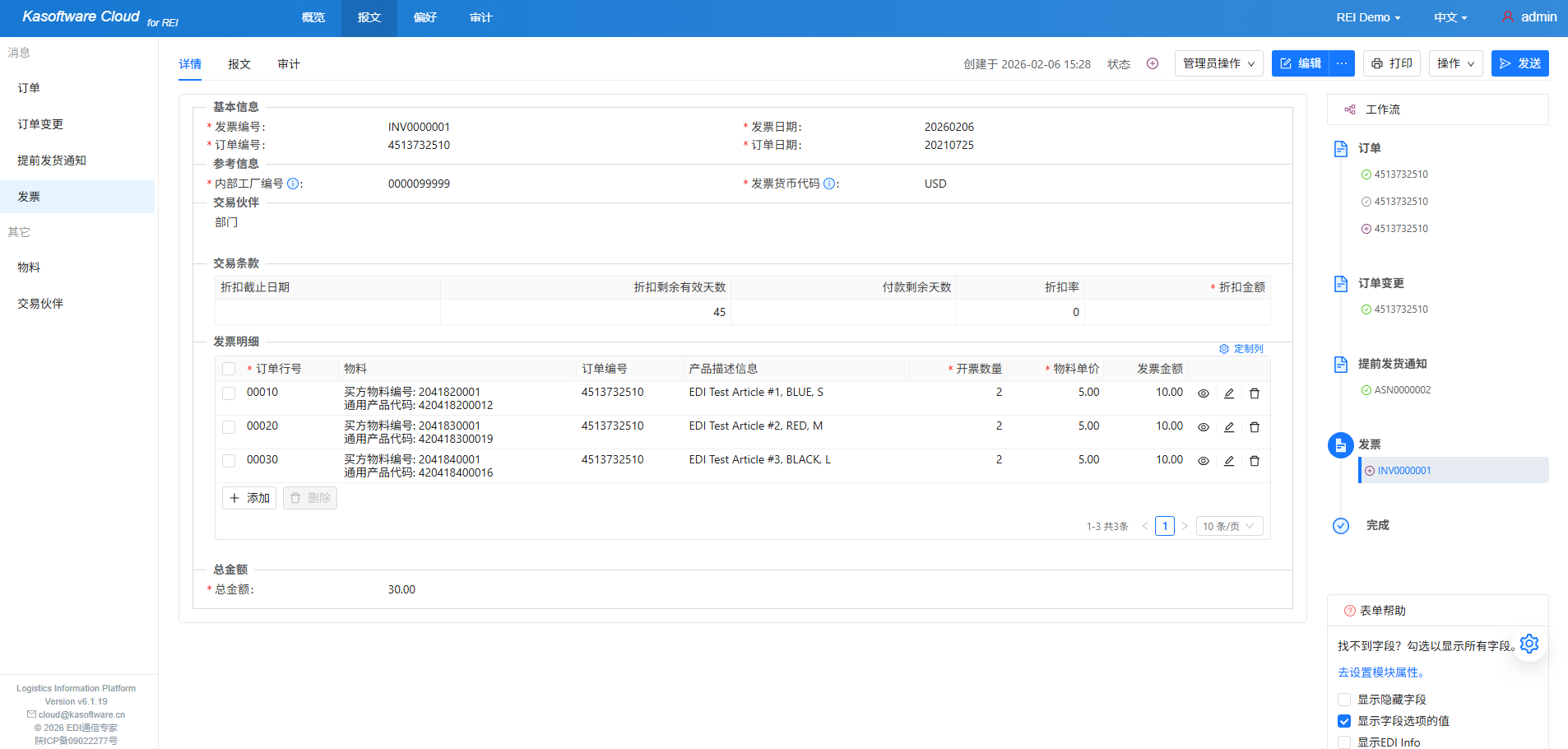 点击编辑按钮,补充发票细节,
 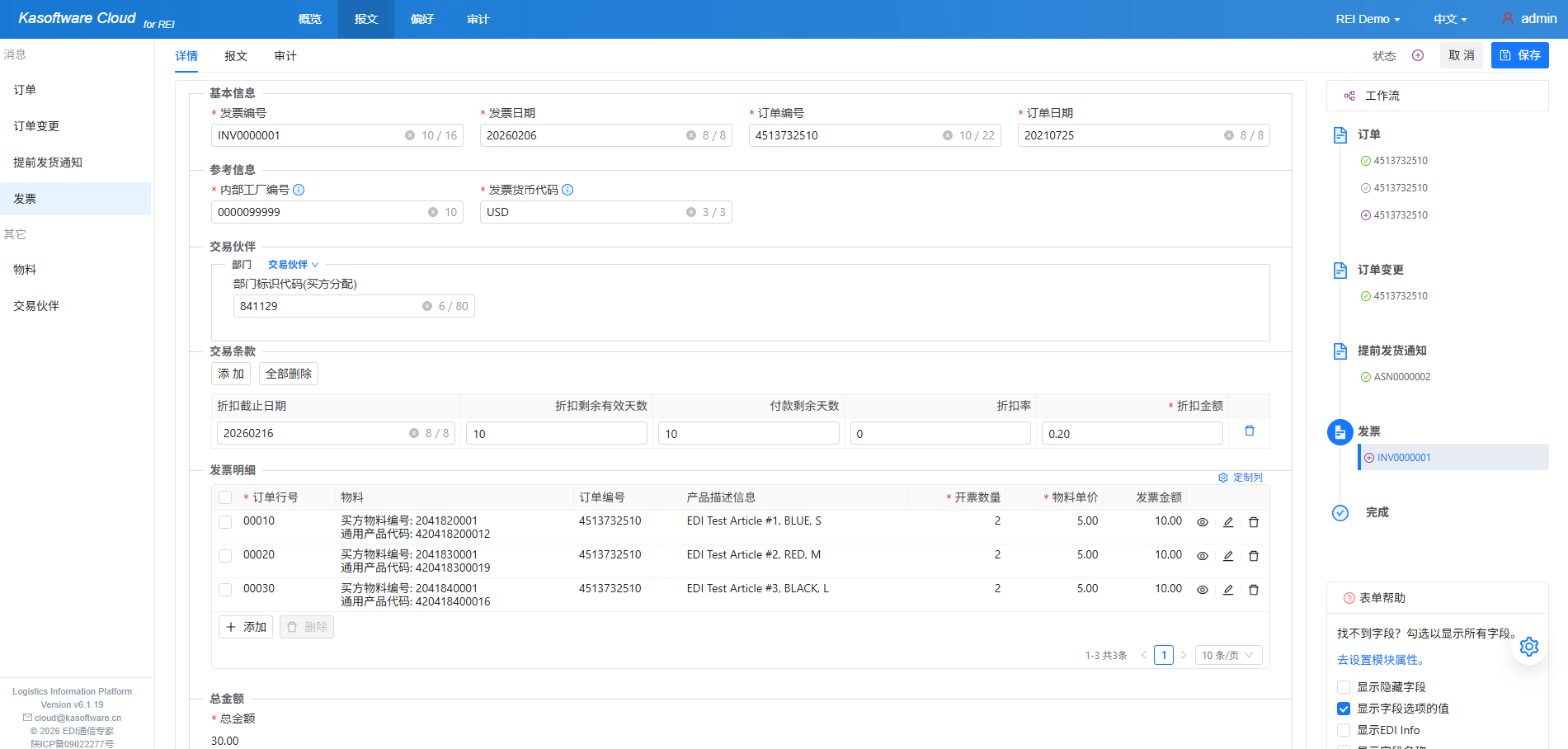 确认发票信息无误后,点击右上角的保存按钮,在以下页面中,点击发送。
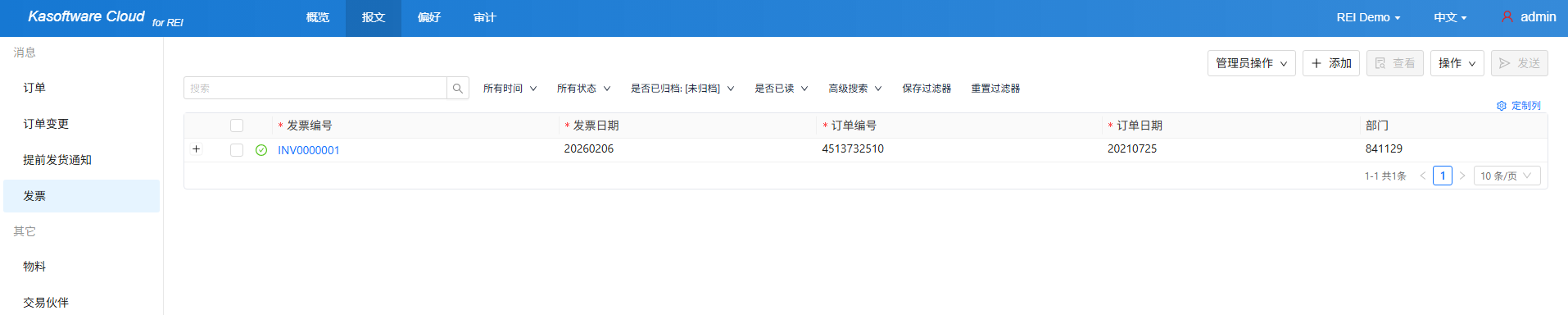
 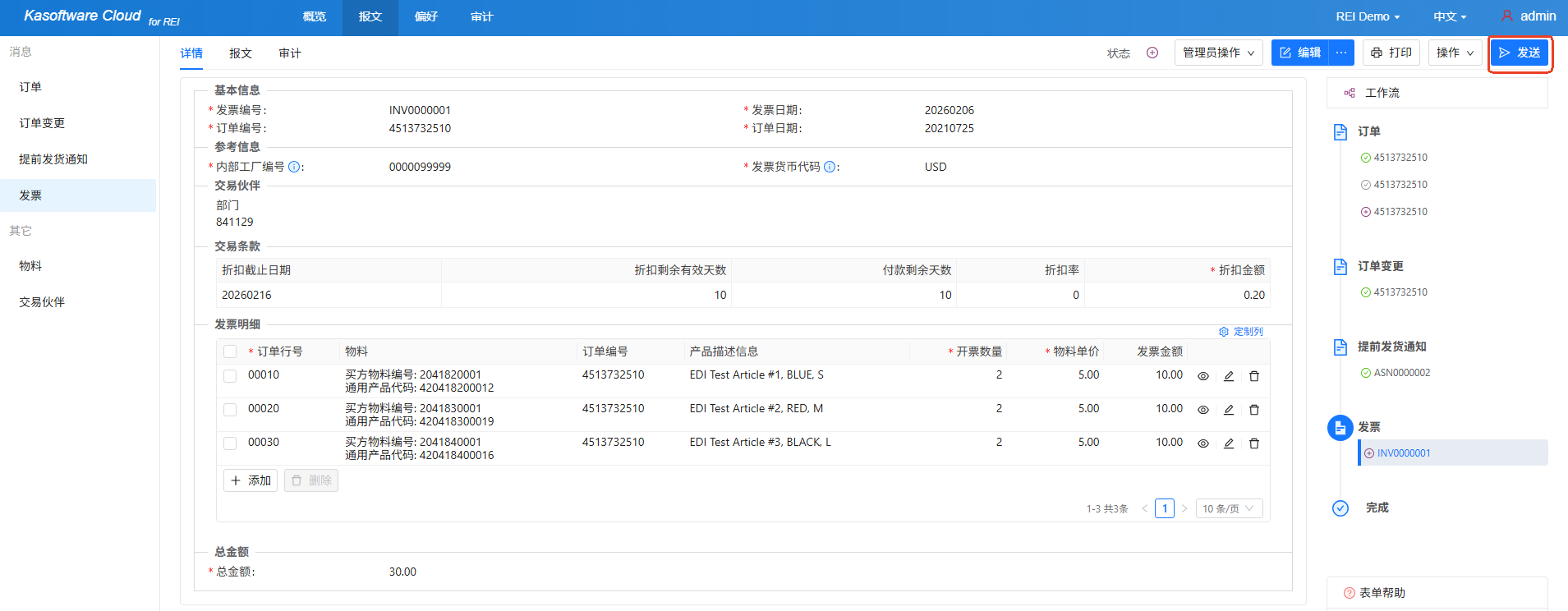 回到报文列表中,如果发票前出现如下橙色标志,表示正在发送中:
  出现绿色的对号标志,则表示发票已发出。
 希望通过上述介绍,用户能够全面理解并快速掌握知行之云EDI SaaS解决方案的操作。
注:文案部分图片及内容来源于网络,版权归原创作者所有,如有侵犯到您的权益,请您联系我们进行删除,给您带来困扰,我们深感抱歉。