Workspace Send 端口
Version 26.2.9636
Workspace Send 端口
Workspace Send 端口在不同 工作区 之间传输知行之桥消息。
核心功能
- 工作区间的消息传输,支持跨工作区流转时保留元数据
- 静态与动态交付模式,支持基于标头的工作区路由
- 与 Workspace Receive 端口配合使用,实现工作区到工作区的无缝通信
概览
Workspace Send 端口确保消息元数据在消息从一个工作区传递到另一个工作区时持续存在。 因为知行之桥使用消息元数据来跟踪工作流中的文件,这有助于确保正确记录、监视和处理文件。
此端口的配置非常简单,因为每个 Workspace Send 端口都与一个 Workspace Receive 端口配对。 主要配置只是设置适当的工作区和该工作区中 Workspace Receive 端口的名称的问题。
端口配置
本节包含所有可配置的端口属性。
设置页面
配置
与端口核心操作相关的设置。
- 端口 Id 端口的静态、唯一标识符。
- 端口类型 显示端口类型及其用途的描述。
- 端口描述 一个可选字段,用于提供端口及其在流中的角色的自由格式描述。
目标
与文件结束的工作区目标相关的设置。
- 发送模式 指定如何确定消息的目标工作区。当所有消息都应发送到同一工作区时,请选择 静态;当目标工作区应由消息上的消息头确定时,请选择 动态。
- 工作区 ID 要将消息发送到的工作区.
- 端口 ID 目标工作区中文件应结束的 Workspace Receive 端口的名称。
- 工作区 ID 头 指定消息目标工作区的头名称。当 发送模式 设置为 动态 时适用。
- 端口 ID 头 指定消息目标端口的头名称。当 发送模式 设置为 动态 时适用。
高级页面
消息
消息设置 确定端口如何搜索消息并在处理后管理它们。 可以将消息保存到你的 已发送 文件夹,或者可以根据 已发送 文件夹方案将它们保存,如下所述。
- 保存至 Sent 文件夹 选中此选项可将端口处理的文件复制到端口的已发送文件夹中。
- 已发送文件夹方案 端口根据选定的时间间隔对已发送文件夹中的文件进行分组。例如,选项每周(Weekly)指示端口每周创建一个新的子文件夹,并将本周发送的所有文件存储在该文件夹中。空白设置告诉端口将所有文件直接保存在“Sent”文件夹中。对于处理许多事务的端口,使用子文件夹可以帮助保持文件有序并提高性能。
日志
- 日志级别 端口生成的日志详细程度。当您请求技术支持时,请将其设置为 Debug。
- 日志子文件夹方案:指示端口根据所选的时间间隔对日志(Logs)文件夹中的文件进行分组。每周(Weekly)选项(默认设置)指示端口每周创建一个新子文件夹,并将该周的所有日志存储在其中。如果此设置留空,则端口将所有日志直接保存在日志文件夹中。对于处理大量事务的端口,使用子文件夹有助于保持日志井然有序并提高性能。
- 记录消息内容 勾选此项后,已处理文件的日志条目将包含该文件本身的副本。如果禁用此项,您可能无法从输入或输出页面下载该文件的副本。
其他设置
- 延迟处理 放置在输入文件夹中的文件的处理延迟的时间量(以秒为单位)。 这是一个遗留设置。 最佳实践是使用 File 端口 来管理本地文件系统,而不是此设置。
特殊设置
特殊设置 适用于特定用例。
- 其他设置 允许在以分号分隔的列表中配置隐藏的端口设置,例如
setting1=value1;setting2=value2。 正常的端口用例和功能不需要使用这些设置。
自动化
自动化设置
与端口自动处理文件相关的设置。
- 发送 到达端口的文件是否会自动发送到外部目标。
性能
与端口资源分配相关的设置。
- 最大工作线程数 此端口上处理文件时从线程池中消耗的最大工作线程数。如果设置,则会覆盖 高级设置 页面的 性能设置 部分的默认设置。
- 最大文件数 分配给端口的每个线程发送的最大文件数。如果设置,则会覆盖 高级设置 页面的 性能设置 部分的默认设置。
通知选项卡
与配置通知相关的设置。
在执行服务级别协议 (SLA) 之前,需要设置电子邮件通知以接收通知。默认情况下,知行之桥使用 通知 选项卡上的全局设置。要为此端口使用其他设置,请启用覆盖全局设置。
默认情况下,错误通知处于启用状态,这意味着每当出现错误时都会发送电子邮件。要关闭错误通知,请取消选中启用复选框。
输入主题(必填),然后(可选)输入以逗号分隔的收件人电子邮件列表。
SLA 选项卡
与配置服务级别协议 (SLA) 相关的设置。
SLA 允许配置预期流程中端口发送或接收的数据量,并设置预期达到该数据量的时间范围。当 SLA 未达到时,知行之桥会发送电子邮件警告用户,并将 SLA 标记为_存在风险_,这意味着如果 SLA 未能尽快达到,则会被标记为_已违反_。这让用户有机会介入并确定 SLA 未达到的原因,并采取适当的措施。如果在风险时间段结束时仍未达到 SLA,则会将 SLA 标记为_已违反_,并再次通知用户。
要定义 SLA,请启用预期数据量,然后点击设置选项卡。
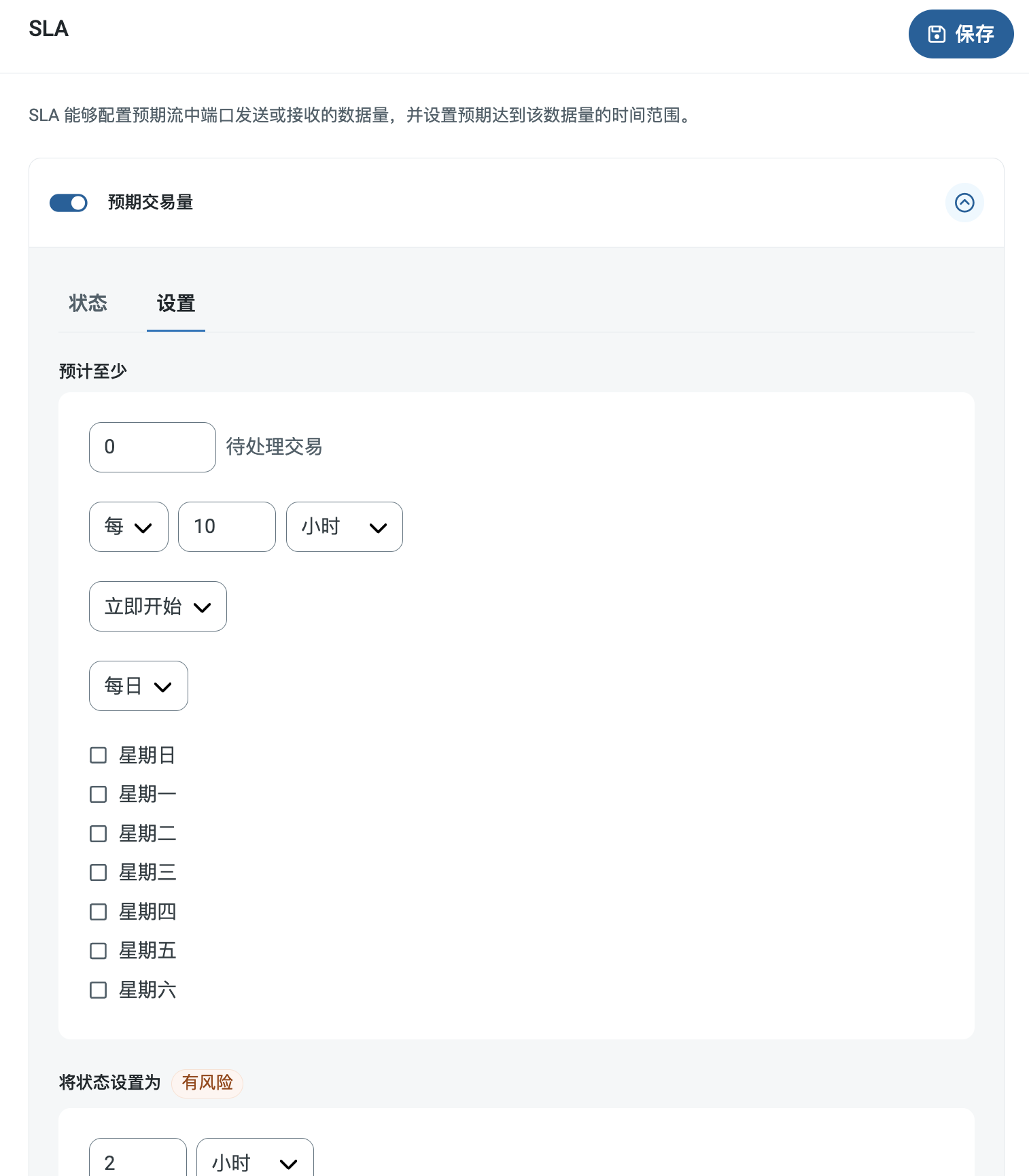
- 如果端口具有单独的发送和接收操作,请使用单选按钮指定 SLA 适用的方向。
- 在窗口的预计至少部分中:
- 设置预计处理的最小事务数量(交易量)
- 使用每个字段指定时间范围
- 指示 SLA 生效的时间。如果选择开始于,请填写日期和时间字段。
- 勾选希望 SLA 生效的星期几对应的复选框。如有必要,请使用下拉菜单选择每天。
- 在窗口的将状态设置为“有风险”部分中,指定应将 SLA 标记为有风险的时间。
- 默认情况下,只有在违反 SLA 的情况下才会发送通知。要更改此设置,请勾选发送“有风险”通知。
以下示例显示了为端口配置的 SLA,该端口预计在周一至周五每天接收 1000 个文件。如果尚未收到 1000 个文件,则会在时间段结束前 1 小时发送风险通知。
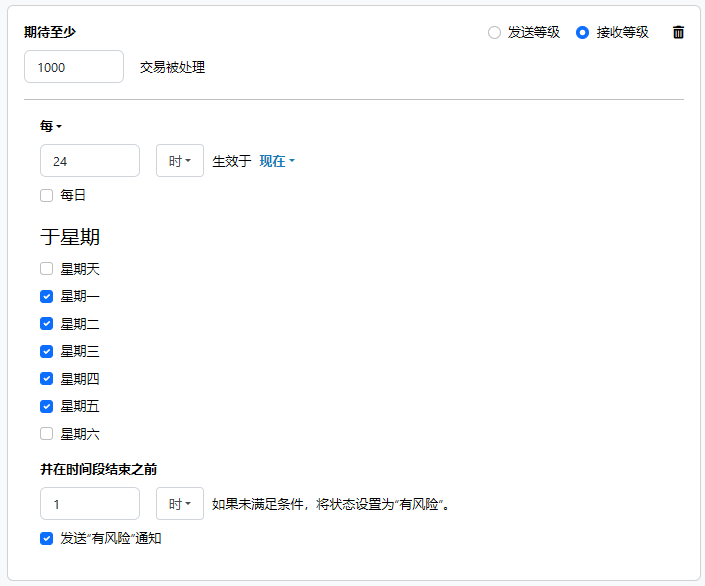
注意:如果有必要,可以关闭 SLA 通知。这在维护窗口期间非常有用。点击导航栏上的设置,然后跳转到通知 > 通用通知。点击平板和铅笔图标进行编辑,并取消勾选 SLA 通知设置。