Batch Create 端口
Version 26.2.9636
Version 26.2.9636
Batch Create 端口
在知行之桥中,数据作为由正文和元数据消息头组成的消息通过流传输。 例如,如果一个端口将文件传递给另一个端口,则该文件将作为消息传输,其中包含正文中的文件以及有关文件和关联端口的元数据作为消息头。 消息可以在批处理组中分组在一起,这允许多条消息作为一个单元一起传播。 批处理组的一些用途包括在系统之间移动数据和一次处理多个采购订单。 当消息是批处理组的一部分时,它被称为批处理消息。
核心功能
- 基于关联 ID(Correlation ID)和批次大小限制的智能消息分组
- 可配置的最小和最大批次大小,以实现最佳处理
- 支持调度模式和立即创建模式的批次生成
- 支持自定义关联标头,以实现高级分组逻辑
概览
Batch Create 端口根据到达发送文件夹(端口设置面板的交易选项卡)的消息生成批处理组。 创建批处理组后,它会通过交易选项卡向下传递,其他端口可以根据需要对其进行处理。
注意: Batch Create 端口只能接受单个消息作为输入。 如果端口接收到现有批处理组作为输入,它会引发错误消息。
端口配置
此部分包含所有可配置的端口属性。
设置
配置
确定如何访问端口的设置。
- 端口 Id 端口的静态、唯一标识符。
- 端口类型 显示端口类型及其用途的描述。
- 端口描述 一个可选字段,用于提供端口及其在流中的角色的自由格式描述。
高级设置
指定批量分组选项的设置。
- Correlation Id 消息头 端口会查找与端口输入的消息头名称相匹配的消息头,然后根据分配给该消息头的值对消息进行分组。 有关详细信息,请参阅Correlation Id 消息头示例。
- 最大批量大小 批量组中包含的最大消息数。 超过此数量的任何消息都会等到下一个发送间隔。 例如,如果将其设置为 5,并且有 7 个消息到达发送文件夹,则端口将创建一个包含 5 个消息的批处理组,并将最后两个消息添加到下一个计划的批处理组中。
- 最小批量大小 创建批量组时必须存在的最小消息数。 例如,如果将其设置为 5,并且发送文件夹中收到三个消息,则端口不会根据这些消息创建批处理组(即使指定的发送间隔已过),直到至少另外两个消息到达。
性能
与端口资源分配相关的设置。
- 最大工作线程数 此端口上处理文件时从线程池中消耗的最大工作线程数。如果设置,则会覆盖 高级设置 页面的 性能设置 部分的默认设置。
- 最大文件数 分配给端口的每个线程发送的最大文件数。如果设置,则会覆盖 高级设置 页面的 性能设置 部分的默认设置。
通知选项卡
与配置通知相关的设置。
在执行服务级别协议 (SLA) 之前,需要设置电子邮件通知以接收通知。默认情况下,知行之桥使用 通知 选项卡上的全局设置。要为此端口使用其他设置,请启用覆盖全局设置。
默认情况下,错误通知处于启用状态,这意味着每当出现错误时都会发送电子邮件。要关闭错误通知,请取消选中启用复选框。
输入主题(必填),然后(可选)输入以逗号分隔的收件人电子邮件列表。
SLA 选项卡
与配置服务级别协议 (SLA) 相关的设置。
SLA 允许配置预期流程中端口发送或接收的数据量,并设置预期达到该数据量的时间范围。当 SLA 未达到时,知行之桥会发送电子邮件警告用户,并将 SLA 标记为_存在风险_,这意味着如果 SLA 未能尽快达到,则会被标记为_已违反_。这让用户有机会介入并确定 SLA 未达到的原因,并采取适当的措施。如果在风险时间段结束时仍未达到 SLA,则会将 SLA 标记为_已违反_,并再次通知用户。
要定义 SLA,请启用预期数据量,然后点击设置选项卡。
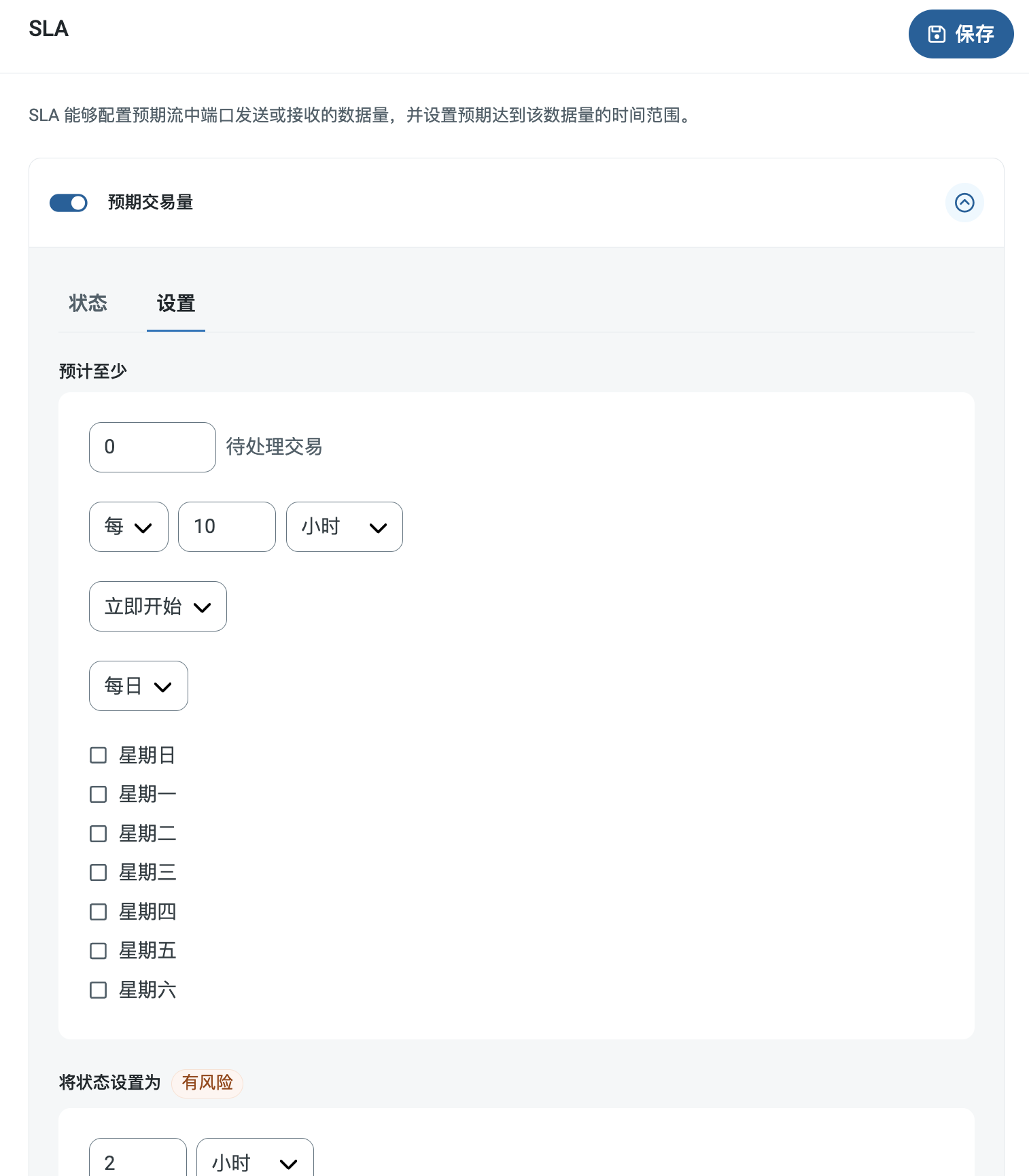
- 如果端口具有单独的发送和接收操作,请使用单选按钮指定 SLA 适用的方向。
- 在窗口的预计至少部分中:
- 设置预计处理的最小事务数量(交易量)
- 使用每个字段指定时间范围
- 指示 SLA 生效的时间。如果选择开始于,请填写日期和时间字段。
- 勾选希望 SLA 生效的星期几对应的复选框。如有必要,请使用下拉菜单选择每天。
- 在窗口的将状态设置为“有风险”部分中,指定应将 SLA 标记为有风险的时间。
- 默认情况下,只有在违反 SLA 的情况下才会发送通知。要更改此设置,请勾选发送“有风险”通知。
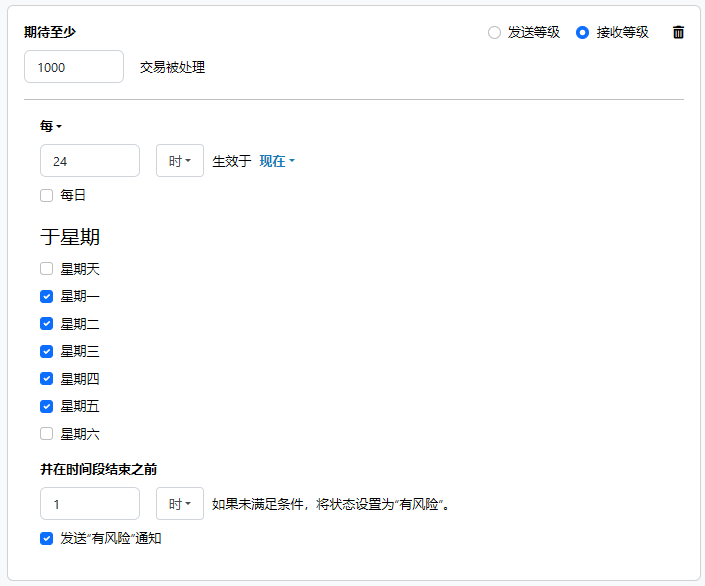
以下示例显示了为端口配置的 SLA,该端口预计在周一至周五每天接收 1000 个文件。如果尚未收到 1000 个文件,则会在时间段结束前 1 小时发送风险通知。
注意:如果有必要,可以关闭 SLA 通知。这在维护窗口期间非常有用。点击导航栏上的设置,然后跳转到通知 > 通用通知。点击平板和铅笔图标进行编辑,并取消勾选 SLA 通知设置。
高级页面 (Advanced Tab)
消息
- 保存至 Sent 文件夹 选中此选项可将端口处理的文件复制到端口的已发送文件夹中。
- 已发送文件夹方案 指示端口根据选定的时间间隔对已发送文件夹中的消息进行分组。 例如,Weekly 选项指示端口每周创建一个新的子文件夹,并将该周的所有消息存储在该文件夹中。 空白设置告诉端口将所有消息直接保存在“已发送”文件夹中。 对于处理许多消息的端口,使用子文件夹有助于保持消息的组织性并提高性能。
日志
- 日志级别 端口生成的日志详细程度。请求支持时,请将其设置为 Debug。
- 日志子文件夹方案:指示端口根据所选的时间间隔对日志(Logs)文件夹中的文件进行分组。每周(Weekly)选项(默认设置)指示端口每周创建一个新子文件夹,并将该周的所有日志存储在其中。如果此设置留空,则端口将所有日志直接保存在日志文件夹中。对于处理大量事务的端口,使用子文件夹有助于保持日志井然有序并提高性能。
- 日志消息 勾选此项,使处理文件的日志条目包含文件本身的副本。如果禁用此项,可能无法从交易选项卡下载文件副本。
其他设置
- 延迟处理 放置在输入文件夹中的文件的处理延迟的时间量(以秒为单位)。 这是一个遗留设置。 最佳实践是使用 File 端口 来管理本地文件系统,而不是此设置。
特殊设置
特殊设置 适用于特定用例。
- 其他设置 允许在以分号分隔的列表中配置隐藏的端口设置,例如
setting1=value1;setting2=value2。 正常的端口用例和功能不需要使用这些设置。
自动化
自动化设置
与端口自动处理文件有关的设置。
- 启用自动化 如果选择,端口将按照以下设置自动创建批次组。 如果清除,端口不会创建批次组,直到端口手动触发它。
- 发送 如果选中,只要满足其他设置条件,端口就会在消息到达发送文件夹(交易 选项卡)时立即自动创建批处理组。
- 定时发送 如果选中,端口将使用计划间隔从到达发送文件夹的消息创建批处理组。
-
发送间隔 创建批次组的时间间隔。 仅当启用 定时发送 时才可用。
- 分 每次执行等待的分钟数。仅当执行间隔被设置为 Minute 时适用。
- 第几分钟/小时 每小时计划的分钟偏移量。仅当执行间隔被设置为 Hourly 时适用。例如,如果将此值设置为 5,将在 1:05、2:05、3:05 自动执行脚本。
- 时 在指定的某一天内进行消息处理的时间。仅当执行间隔被设置为 Daily 或 Weekly 或 Monthly 时适用。
- 天 进行消息处理的某一天。仅当执行间隔被设置为 Weekly 或 Monthly 时适用。
- Cron 表达式 表示 cron 表达式的任意字符串,用于确定何时执行。仅当执行间隔被设置为 Advanced 时适用。
Correlation Id 消息头示例
当端口在 Correlation Id 消息头 字段中输入消息头名称时,端口会查找与端口输入的名称匹配的消息头,然后根据消息分配给该消息头的值对消息进行分组。 例如,下表显示了 6 条传入消息:
| 消息 Id | 文件名 | 头 | 值 |
|---|---|---|---|
| 1 | test1.txt | Batch-Correlation-Id | 001 |
| 2 | test2.txt | Batch-Correlation-Id | 001 |
| 3 | test3.txt | Batch-Correlation-Id | 002 |
| 4 | test4.txt | Batch-Correlation-Id | 002 |
| 5 | test5.txt | ||
| 6 | test6.txt |
如果端口在 Correlation Id 消息头 字段中输入 Batch-Correlation-Id,端口将创建这些消息的三个批次组:
- 第一个批次组包含 MessageId 1 和 2 的消息,因为它们的 Batch-Correlation-Id 消息头的值均为
001。 - 第二批处理组包含 MessageId 3 和 4 的消息,因为它们的消息头值均为
002。 - 第三批处理组包含消息 5 和 6,因为它们都没有 Batch-Correlation-Id 消息头。