AI 端口
Version 26.2.9636
Version 26.2.9636
AI 端口
AI 端口旨在连接到一系列提供 REST API 的 AI 模型。支持的列表如下。
核心功能
- 多供应商 AI 集成
- 灵活的提示词工程(Prompt Engineering)
- 可自定义的 AI 模型选择
- 结构化输出控制
- 智能内容处理
概述
知行之桥 AI 端口是一个灵活的集成工具,通过 REST API 连接到任何 AI 模型,能够使用可配置的系统提示词和用户提示词处理输入消息,从而在工作流中生成结构化输出。它支持流行的 AI 服务,如 DeepSeek、OpenAI、Gemini、Ollama 以及其他兼容 OpenAI 的供应商,并能完全控制 API 端点、模型和参数。通过支持 ArcScript 的提示词和可自定义的输出格式,该端口支持多种使用场景,例如从非结构化反馈中提取见解、跨语言翻译内容以及将文本数据转换为可操作的结构化信息。
操作
此端口可以执行三种端口操作类型中的任何一种:
- 触发 按计划执行一个 request ,并且可能会生成要沿着工作流发送的文件。 此操作充当工作流的起点。
- 转换 接受来自工作流的消息作为 request 并生成输出。 此操作充当工作流的中间部分。
- 终结 接受来自工作流的消息作为 request 并充当工作流的终点。
端口配置
本节包含所有可配置的端口属性。
AI 配置页面
如果尚未在 设置 > 高级 > AI 设置 中配置全局 AI 设置,AI 配置 页面将显示一条消息,提示必须在执行此操作后才能使用该端口。点击 配置 AI 设置 按钮,并按照 AI 设置 中的说明进行操作。如果全局设置已配置,但想在此端口中覆盖这些设置,请点击 编辑。要覆盖全局设置,请开启 覆盖全局设置 切换开关。现在可以选择要使用的 AI 供应商,输入相应的连接详细信息并保存配置。该端口支持以下供应商:
- Claude
- Deepseek
- Gemini
- Grok
- Ollama(云端和本地)
- OpenAI
- OpenAI Compatible(任何实现 OpenAI API 的 AI 供应商)
使用 编辑 AI 设置 面板定义 基地址 (Base URL)(仅当供应商为 Ollama 或 OpenAI Compatible 时可用),添加供应商的 API Key,并选择 模型。
要填充 用户提示词 字段,可以点击 推荐提示词 查看针对各种场景预定义的一组提示词,也可以直接在字段中输入自己的提示词。这是定义在接收到文件时希望端口执行的任务或请求的地方。例如,可以输入类似 使用自然语言总结入站的 EDI X12 文件 的内容,以便不熟悉 EDI X12 结构的员工能够阅读摘要并了解文档包含的信息。此字段支持 ArcScript。
还可以选择 将输入消息附加到请求。当向 AI 供应商提供二进制文件(如 PDF 或图像)时,这尤其有用。
开启 系统提示词 以提供一组特定的指令、约束、语言或角色,供 AI 供应商在提供响应时使用。例如:在回答中不要使用任何破折号或表情符号。 此字段同样支持 ArcScript。
测试配置和提示词的方式取决于端口的操作类型:
- 如果端口是触发端口,点击 测试 按钮。
- 如果端口是转换或终结端口,在 测试 页面上,将内容粘贴到 输入正文 中,或使用下拉列表添加 请求头 和值,然后点击 测试 按钮。
在这两种情况下,测试结果都会显示在 测试 页面中。测试日志显示在 日志 页面中。
设置页面 (Settings Tab)
与端口核心配置相关的设置。
配置
- 端口 Id 端口的静态、唯一标识符。
- 端口类型 显示端口类型及其用途的描述。
- 端口描述 一个可选字段,用于提供端口及其在流中的角色的自由格式描述。
- 操作 (Action) 此端口执行的操作:触发、转换或终结。
- 输出为 JSON 如果模型支持结构化输出,勾选此项以 JSON 格式交付端口输出。当希望确保 AI 输出是结构化且机器可读的,以便更容易解析、提取数据或用于下游端口和流程时,这非常有用。
高级设置
- 本地文件名格式 用于为端口输出的消息分配文件名的方案。 可以在文件名中动态使用宏来包含标识符和时间戳等信息。 有关详细信息,请参阅宏。
高级页面 (Advanced Tab)
其他设置
- 超时时间 AI 响应超时时间(秒)。默认情况下,此值设置为 60 秒。
代理设置
这是一组用于识别代理并进行身份验证的设置,AI 连接应通过该代理进行路由。默认情况下,此部分使用 安全设置 页面中 代理设置 部分的全局设置。取消选中该复选框以提供特定于此端口的设置。
- 代理类型 基于代理的防火墙使用的协议。
- 代理主机 基于代理的防火墙的名称或 IP 地址。
- 代理端口 基于代理的防火墙的 TCP 端口。
- 代理用户 用于通过基于代理的防火墙进行身份验证的用户名。
- 代理密码 用于对基于代理的防火墙进行身份验证的密码。
- 身份验证方案 保留默认值 None 或选择以下身份验证方案之一:Basic、Digest、Proprietary或NTLM。
消息
- 保存至 Sent 文件夹 选中此选项可将端口处理的文件复制到端口的已发送文件夹中。
- 已发送文件夹方案 指示端口根据选定的时间间隔对已发送文件夹中的消息进行分组。 例如,Weekly 选项指示端口每周创建一个新的子文件夹,并将该周的所有消息存储在该文件夹中。 空白设置告诉端口将所有消息直接保存在“已发送”文件夹中。 对于处理许多消息的端口,使用子文件夹有助于保持消息的组织性并提高性能。
日志
- 日志级别 端口生成的日志的详细程度。请求支持时,请将其设置为 Debug。
- 日志子文件夹方案:指示端口根据所选的时间间隔对日志(Logs)文件夹中的文件进行分组。每周(Weekly)选项(默认设置)指示端口每周创建一个新子文件夹,并将该周的所有日志存储在其中。如果此设置留空,则端口将所有日志直接保存在日志文件夹中。对于处理大量事务的端口,使用子文件夹有助于保持日志井然有序并提高性能。
- 日志消息 勾选此项,使处理文件的日志条目包含文件本身的副本。如果禁用此项,可能无法从 交易选项卡 下载文件副本。
特殊设置
特殊设置 适用于特定用例。
- 其他设置 允许在以分号分隔的列表中配置隐藏的端口设置,例如
setting1=value1;setting2=value2。 正常的端口用例和功能不需要使用这些设置。
自动化页面 (Automation Tab)
自动化设置
与端口自动处理文件相关的设置。
- 发送 到达端口的文件是否自动上传。
- 重试间隔 失败上传重试前的时间间隔。
- 最大尝试次数 端口处理输入文件的最大次数。成功与否基于服务器的成功确认。如果设置为 0,端口将无限次重试文件。
- 接收 端口是否应自动轮询远程下载路径以获取待下载文件。
- 间隔 自动下载尝试之间的时间间隔。
- 分 每次执行等待的分钟数。仅当执行间隔被设置为 Minute 时适用。
- 第几分钟/小时 每小时计划的分钟偏移量。仅当执行间隔被设置为 Hourly 时适用。例如,如果将此值设置为 5,将在 1:05、2:05、3:05 自动执行脚本。
- 时 在指定的某一天内进行消息处理的时间。仅当执行间隔被设置为 Daily 或 Weekly 或 Monthly 时适用。
- 天 进行消息处理的某一天。仅当执行间隔被设置为 Weekly 或 Monthly 时适用。
- Cron 表达式 表示 cron 表达式的任意字符串,用于确定何时执行。仅当执行间隔被设置为 Advanced 时适用。
通知选项卡
与配置通知相关的设置。
在执行服务级别协议 (SLA) 之前,需要设置电子邮件通知以接收通知。默认情况下,知行之桥使用 通知 选项卡上的全局设置。要为此端口使用其他设置,请启用覆盖全局设置。
默认情况下,错误通知处于启用状态,这意味着每当出现错误时都会发送电子邮件。要关闭错误通知,请取消选中启用复选框。
输入主题(必填),然后(可选)输入以逗号分隔的收件人电子邮件列表。
SLA 选项卡
与配置服务级别协议 (SLA) 相关的设置。
SLA 允许配置预期流程中端口发送或接收的数据量,并设置预期达到该数据量的时间范围。当 SLA 未达到时,知行之桥会发送电子邮件警告用户,并将 SLA 标记为_存在风险_,这意味着如果 SLA 未能尽快达到,则会被标记为_已违反_。这让用户有机会介入并确定 SLA 未达到的原因,并采取适当的措施。如果在风险时间段结束时仍未达到 SLA,则会将 SLA 标记为_已违反_,并再次通知用户。
要定义 SLA,请启用预期数据量,然后点击设置选项卡。
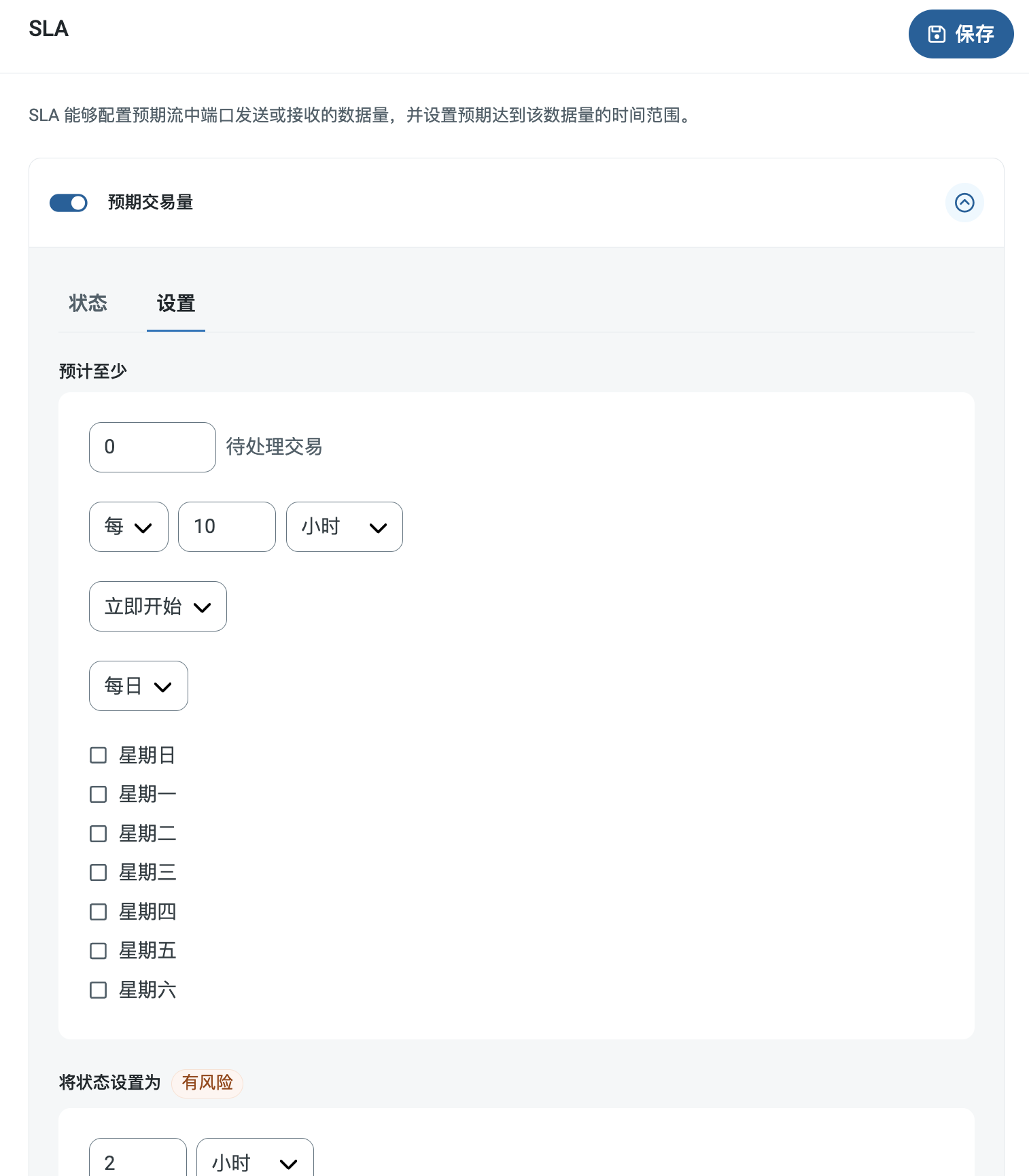
- 如果端口具有单独的发送和接收操作,请使用单选按钮指定 SLA 适用的方向。
- 在窗口的预计至少部分中:
- 设置预计处理的最小事务数量(交易量)
- 使用每个字段指定时间范围
- 指示 SLA 生效的时间。如果选择开始于,请填写日期和时间字段。
- 勾选希望 SLA 生效的星期几对应的复选框。如有必要,请使用下拉菜单选择每天。
- 在窗口的将状态设置为“有风险”部分中,指定应将 SLA 标记为有风险的时间。
- 默认情况下,只有在违反 SLA 的情况下才会发送通知。要更改此设置,请勾选发送“有风险”通知。
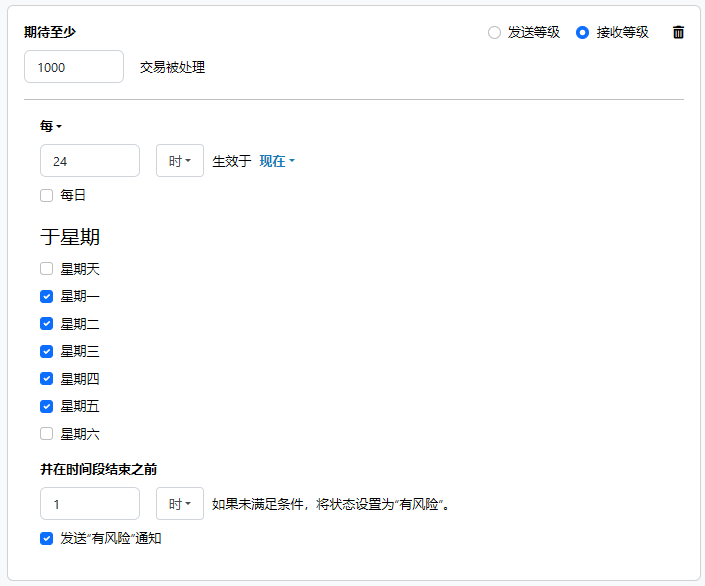
以下示例显示了为端口配置的 SLA,该端口预计在周一至周五每天接收 1000 个文件。如果尚未收到 1000 个文件,则会在时间段结束前 1 小时发送风险通知。
注意:如果有必要,可以关闭 SLA 通知。这在维护窗口期间非常有用。点击导航栏上的设置,然后跳转到通知 > 通用通知。点击平板和铅笔图标进行编辑,并取消勾选 SLA 通知设置。
事务页面 (Transactions Tab)
此页面列出了与该端口关联的所有消息。使用搜索栏查找特定消息,或点击漏斗图标应用过滤器。可以按时间、消息方向和/或状态进行过滤。
此页面上的选项因端口的操作类型而异:
- 如果端口是 触发 端口,使用 接收文件 按钮开始工作流。
- 如果端口是 转换 或 终结 端口,使用 上传文件 按钮将文件上传到工作流。
宏 (Macros)
在文件命名策略中使用宏可以提高组织效率和对数据的上下文理解。 通过将宏合并到文件名中,可以动态地包含相关信息,例如标识符、时间戳和消息头信息,从而为每个文件提供有价值的上下文。 这有助于确保文件名反映对组织重要的详细信息。
知行之桥 支持这些宏,它们都使用以下语法:%Macro%。
| 宏 | 描述 |
|---|---|
| ConnectorID | 替换为端口的 ConnectorID。 |
| Ext | 替换为端口当前正在处理的文件的文件扩展名。 |
| Filename | 替换为端口当前正在处理的文件的文件名(包括扩展名)。 |
| FilenameNoExt | 替换为端口当前正在处理的文件的文件名(不带扩展名)。 |
| MessageId | 计算端口输出的消息的 MessageId。 |
| RegexFilename:pattern | 将正则表达式模式应用于端口当前正在处理的文件的文件名。 |
| Header:headername | 替换为端口正在处理的当前消息的目标消息头 (headername) 的值。 |
| LongDate | 以常规格式计算系统的当前日期时间(例如,2024 年 1 月 24 日星期三)。 |
| ShortDate | 以 yyyy-MM-dd 格式计算系统的当前日期时间(例如 2024-01-24)。 |
| DateFormat:format | 以指定格式(format)计算系统的当前日期时间。 有关可用的日期时间格式,请参阅示例日期格式 |
| Vault:vaultitem | 计算指定保管库项目的值。 |
示例
某些宏(例如 %Ext% 和 %ShortDate%)不需要参数,但其他宏则需要。 所有带有参数的宏都使用以下语法:%Macro:argument%
以下是带有参数的宏的一些示例:
- %Header:headername%:其中
headername是消息上消息头的名称。 - %Header:mycustomheader% 解析为输入消息上设置的
mycustomheader消息头的值。 - %Header:ponum% 解析为输入消息上设置的
ponum消息头的值。 - %RegexFilename:pattern%:其中“pattern”是正则表达式模式。 例如,
%RegexFilename:^([\w][A-Za-z]+)%匹配并解析为文件名中的第一个单词,并且不区分大小写(test_file.xml解析为test) 。 - %Vault:vaultitem%:其中
vaultitem是 vault 中项目的名称。 例如,%Vault:companyname%解析为存储在保管库中的companyname项的值。 - %DateFormat:format%:其中
format是可接受的日期格式(有关详细信息,请参阅示例日期格式)。 例如,%DateFormat:yyyy-MM-dd-HH-mm-ss-fff%解析为文件上的日期和时间戳。
还可以创建更复杂的宏,如以下示例所示:
- 将多个宏组合在一个文件名中:
%DateFormat:yyyy-MM-dd-HH-mm-ss-fff%%EXT% - 包括宏之外的文本:
MyFile_%DateFormat:yyyy-MM-dd-HH-mm-ss-fff% - 在宏中包含文本:
%DateFormat:'DateProcessed-'yyyy-MM-dd_'TimeProcessed-'HH-mm-ss%