连接
Version 26.2.9636
连接
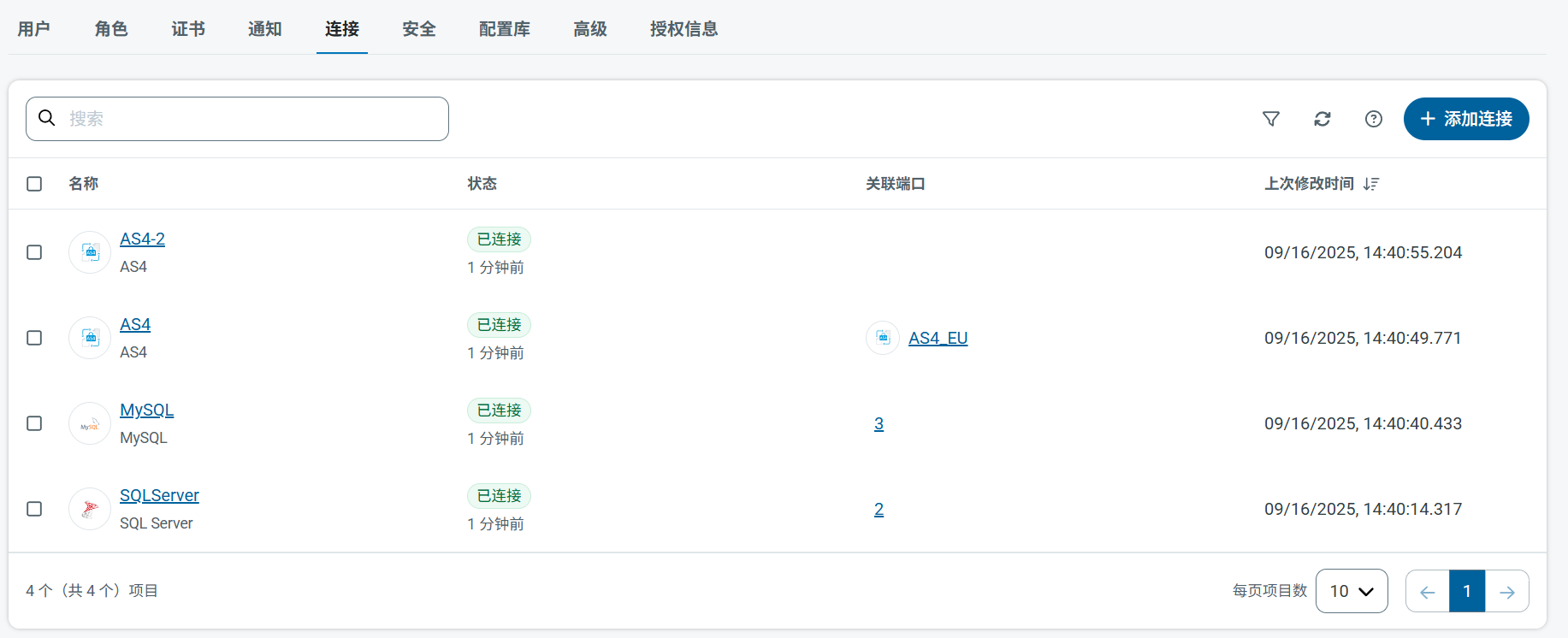
连接页面列出了已配置的连接参数,这些参数可以在多个知行之桥端口之间共享。这实现了集中化的连接管理,并简化了使用相同凭据连接到同一数据源的单个端口的配置。
提示:了解驱动程序与知行之桥端口之间的区别很有帮助。驱动程序提供与外部系统的底层连接,而端口则基于驱动程序构建,用于处理知行之桥内部的数据交换、转换和路由。可以在连接页面配置共享的驱动级连接详情,端口随后会引用这些详情,以便在多个工作流中一致地重用相同的连接。
添加连接
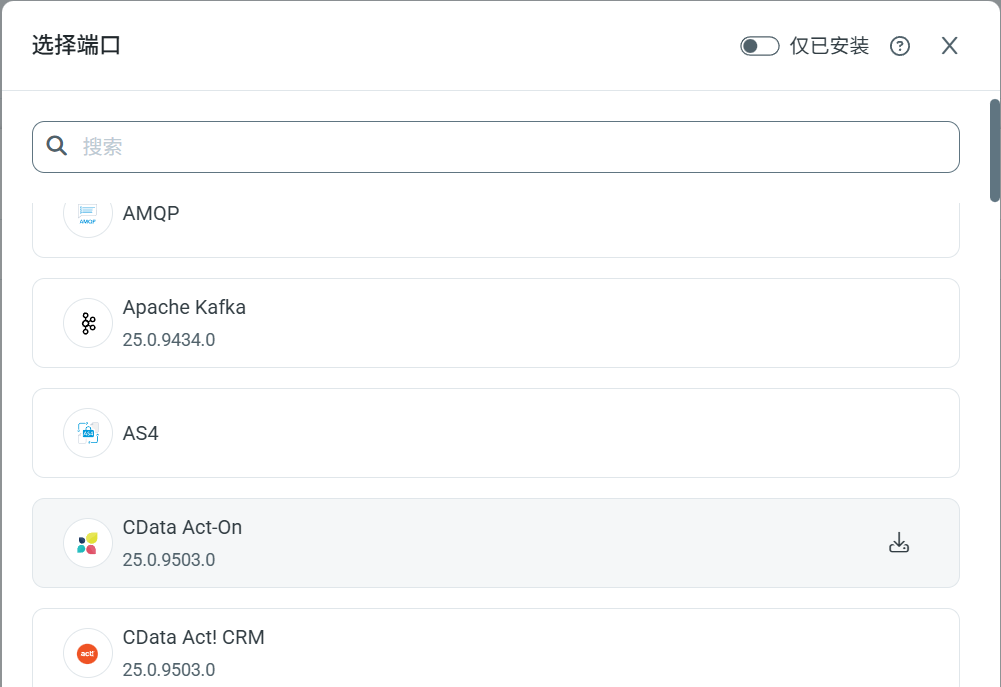
要创建新的共享连接,请点击添加连接并选择连接目标。知行之桥随应用程序附带了一些端口的驱动程序,但并非全部。在选择端口面板上,如果需要的端口上显示下载按钮(如下图中的 Act-On 端口所示),请使用该按钮下载并安装驱动程序,从而启用该端口。
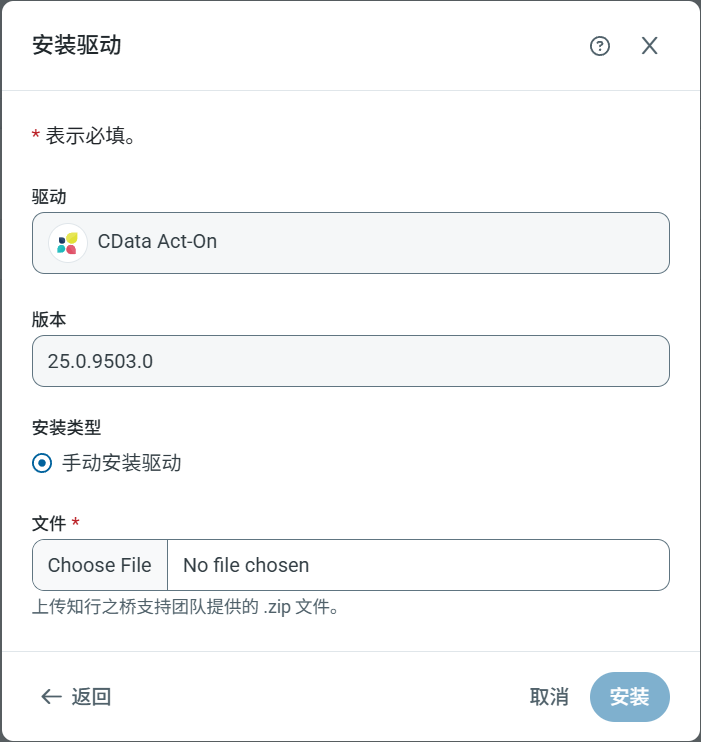
点击下载按钮后,安装端口面板会打开并说明版本号。此时,系统会询问要手动安装还是自动安装。通常建议选择自动安装。但是,如果知行之桥的技术支持已向您提供 .zip 文件,可以选择手动安装,然后使用选择文件提供该 .zip 文件。
注意:
- 如果正在安装 .NET 版本,且在驱动安装过程中遇到权限错误,请为知行之桥服务账户(默认是 Network Service)对
www\Web.Config和www\bin目录授予write写入权限。 - 如果正在安装 .NET 版本,系统会提示应用程序必须重启。
安装完成后,或者如果无需下载安装驱动程序,仍需提供具体的连接参数。这些参数因目标而异,并且可能需要 OAuth 重定向。点击添加并测试以保存连接。如果测试失败,连接仍会保存,但可以继续对其进行编辑以解决任何错误。
创建共享连接后,可以在支持共享连接的端口的连接下拉菜单中选择它。
更新版本
管理员还可以使用连接页面来更新版本。当有新版本可用时,可以更新到新版本,或者选择符合需求的版本。操作方式如下:
- 点击添加连接
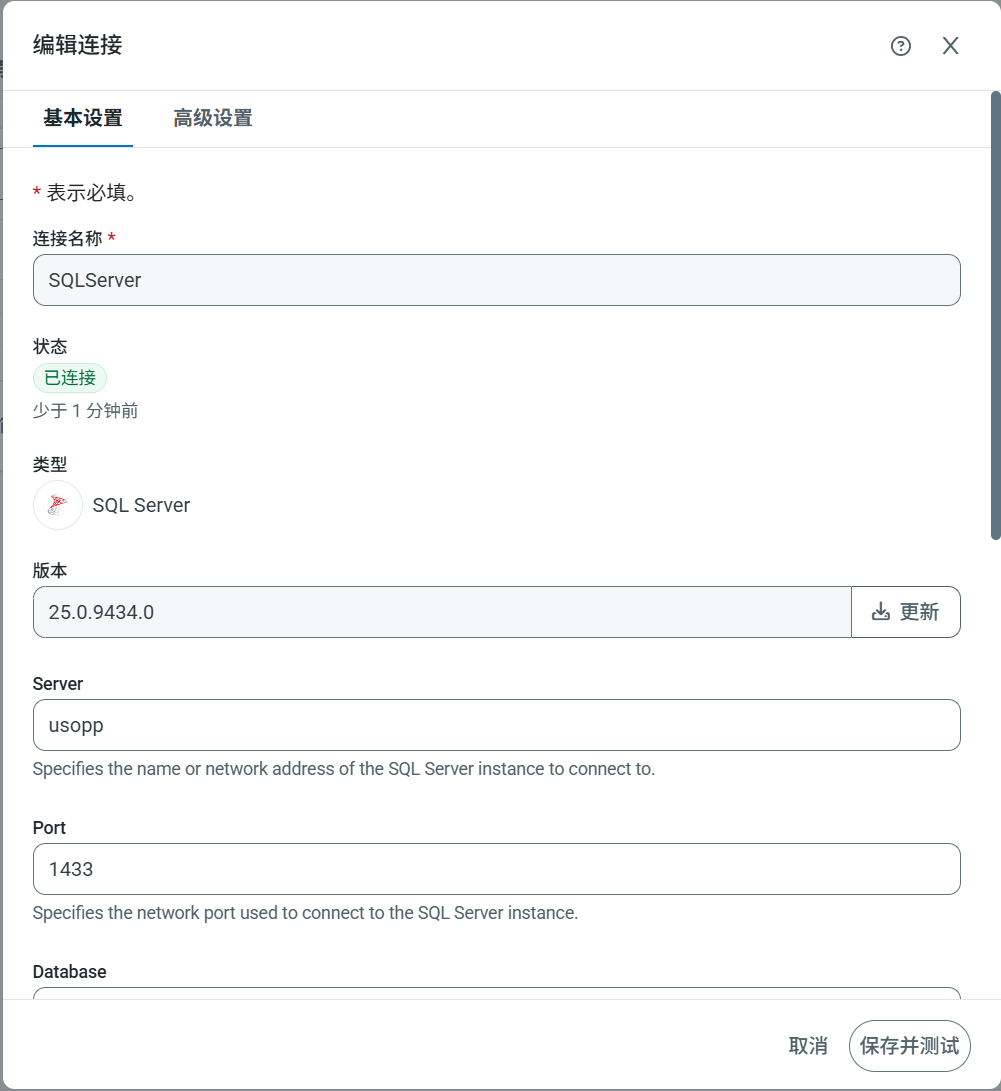
- 通过点击连接名称链接来编辑已配置的连接
使用添加连接选项时,点击下载按钮。这将打开更新端口面板。
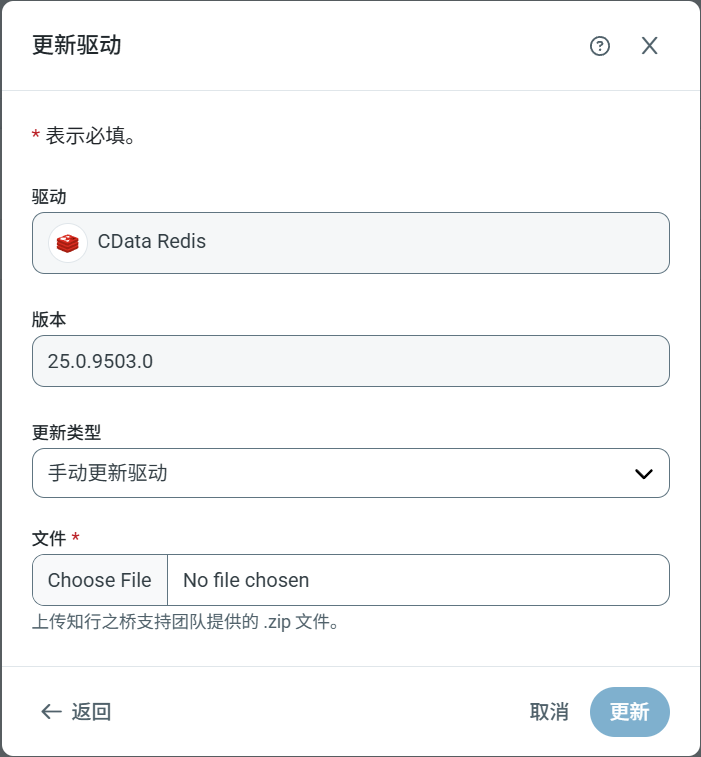
从更新类型中选择所需的更新类型,然后点击更新。选项包括:
- 自动更新端口。
- 手动更新端口:如果使用此选项,请使用文件字段上传要安装的
.zip文件。 - 从可用版本中选择(仅当当前安装的版本不是最新版本,或有多个版本可用时显示):如果使用此选项,请使用更新版本字段选择要安装的版本。
编辑现有连接时,使用更新按钮更新驱动程序。点击后,将打开更新端口面板,其中包含上述相同的更新选项。