如何在一台Linux服务器上部署两套知行之桥环境
© All rights reserved. • 西安知行软件有限公司 • 陕ICP备09022277号
在企业数字化转型的过程中,EDI(电子数据交换)系统已成为连接供应链、实现业务流程自动化的核心枢纽。通常,我们建议为测试环境和生产环境配备独立的服务器,以确保最高的稳定性和性能。但现实中,IT团队常常面临这样的挑战:在服务器资源有限的情况下,如何快速搭建起一套既能满足开发测试需求,又能临时支撑生产运行的EDI系统?
当你正为以下场景寻找解决方案时,这篇文章正是为你准备的:
- 需要在短期内为一个新项目搭建独立的测试和生产环境,但预算或硬件资源暂时无法到位。
- 希望在一台现有的Linux服务器上,清晰隔离出测试与生产两套知行之桥(知行之桥EDI)服务,避免相互干扰。
- 将此方案作为资源不足时期的临时补充措施,为未来平滑迁移至独立服务器做好准备。
本文将一步步指导你,如何通过巧妙的配置,在一台Linux服务器上成功部署两个独立的知行之桥环境。我们将确保这两个环境(例如:edi-test 和 edi-prod)拥有各自的数据、端口和运行空间,实现逻辑上的完全隔离。
但请务必注意: 此方案的核心价值在于其灵活性与临时性。共享同一台服务器的硬件资源,意味着在数据处理高峰期,两个环境可能会相互争抢CPU、内存和I/O资源,存在潜在的性能瓶颈风险。因此,我们强烈建议将此作为权宜之计;若需长期、稳定地运行核心EDI业务,分别部署在独立的服务器上依然是保障系统稳健性的不二之选。
接下来,让我们开始探索如何用一份资源,实现双倍的环境价值。
1.下载知行之桥
首先请访问知行软件官网,下载知行之桥EDI系统Java版的压缩包(tar.gz)。
2.解压到安装目录
将压缩包放入要安装的目录,此处以/opt/arcesb目录为例:

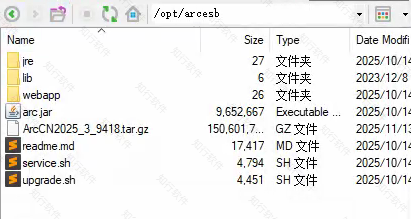
使用命令 tar -zxvf ArcCN2025_3_9418.tar.gz,解压文件到当前目录,解压成功后,可以看到当前目录存在下方文件:
3.确认java环境
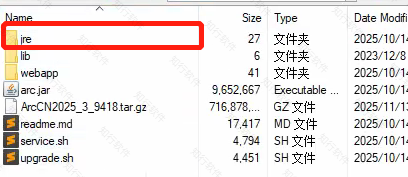
使用命令java -version确认java环境是否存在,若不存在,可使用知行之桥自带jdk(在解压目录的jre目录下),将其配置到环境变量中即可。
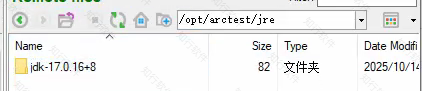
注意:知行之桥环境要求jdk版本不得低于jdk17。
知行之桥jdk配置环境变量方式如下:
(1)在服务器/etc/profile文件的末尾添加:
export JAVA_HOME=[知行之桥安装目录]/jre/jdk-17.0.16+8 //注意:示例中安装目录为/opt/arcesb
export CLASSPATH=.:${JAVA_HOME}/lib
export PATH=${JAVA_HOME}/bin:$PATH
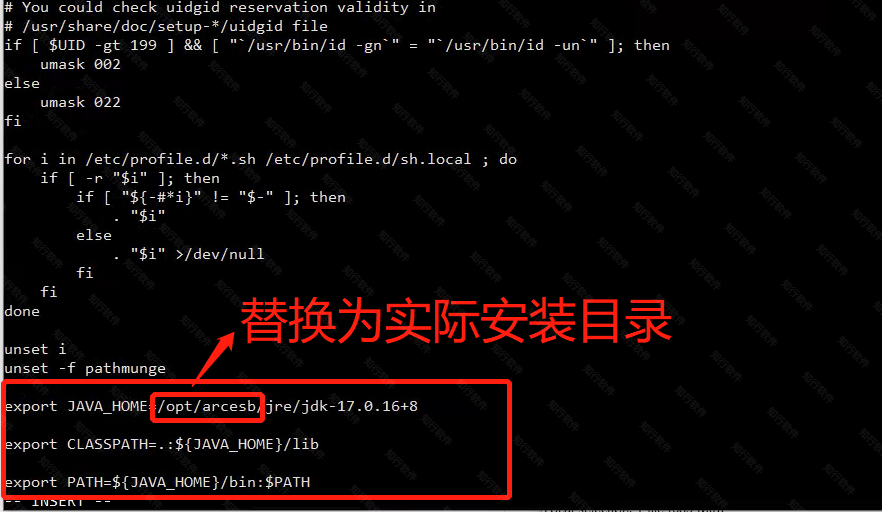
(2)执行命令source /etc/profile重新加载
(3)再次执行命令java -version验证环境变量是否配置成功:

4.配置知行之桥端口和数据目录
进入知行之桥安装目录,执行命令java -jar arc.jar -GenerateProperties,生成知行之桥配置文件:
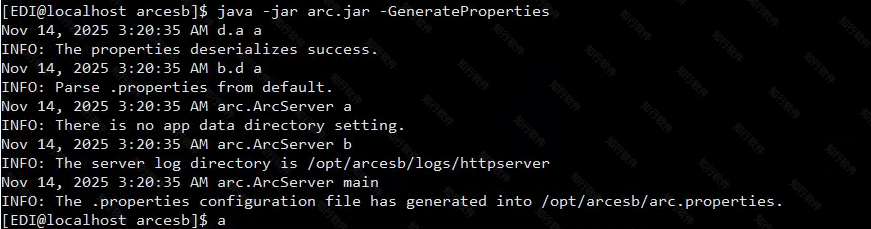
执行成功后,即可看到安装目录下产生了一个arc.properties的文件,这个文件就是知行之桥的配置文件。

打开arc.properties文件,可以看到这些信息:
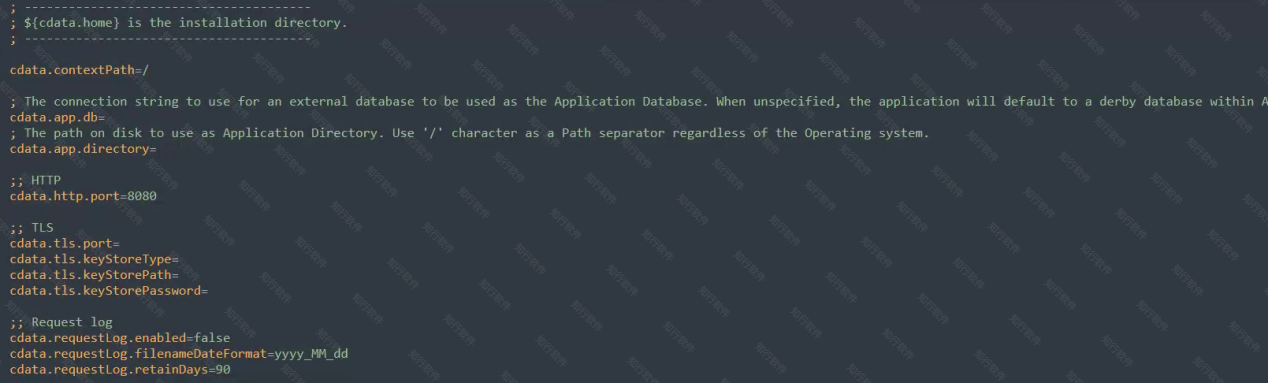
默认端口号为8080,若有需要,可修改为其他端口号,此处示例修改为18080。
同时也为该知行之桥服务配置数据目录,示例中配置数据目录在安装目录下:
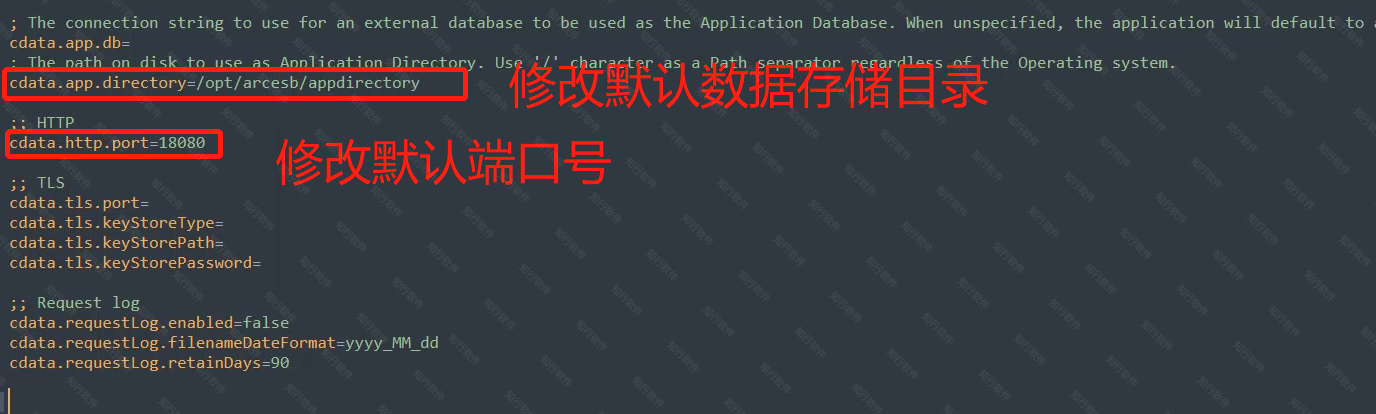
编辑完成后保存配置。
注意:同一台服务器的两个环境,数据存储目录和端口号需做区分,不能相同。
5.修改service名称
进入知行之桥安装目录,可以看到其中有一个service.sh文件,编辑这个文件,找到PRODUCT_NAME信息,其值默认为arc,可修改其值,以便区分两个环境:
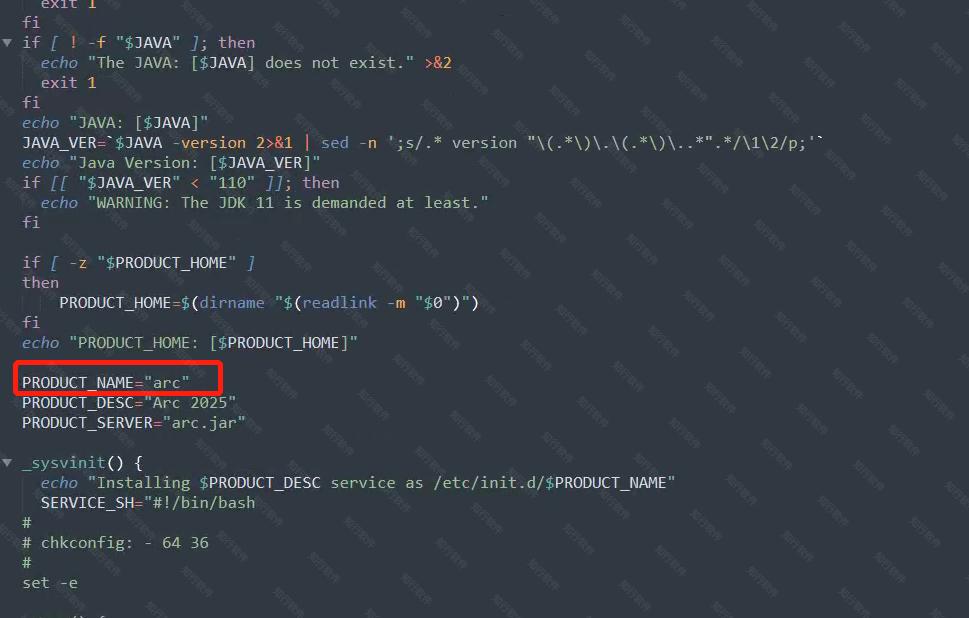
此处修改为arcfortest:
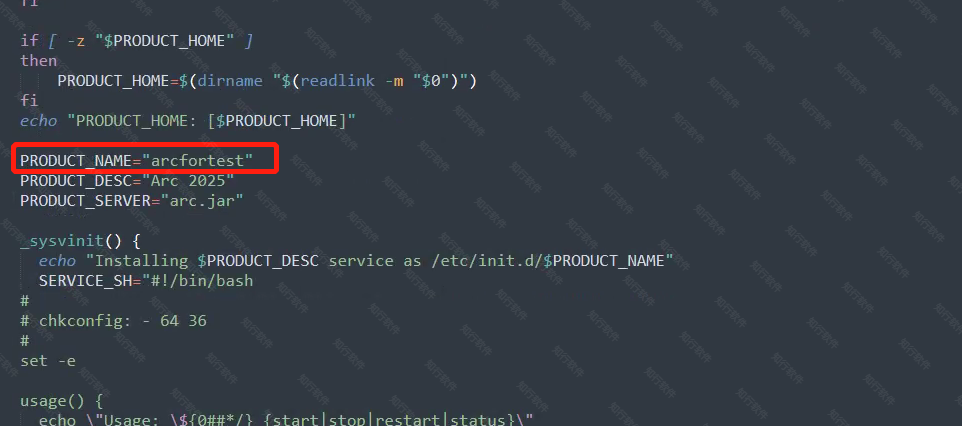
修改完成后保存,这里修改的PRODUCT_NAME,就是第六步为该知行之桥环境注册的service的名称。
6.注册service
进入知行之桥安装目录,执行sudo ./service.sh命令,为知行之桥服务注册service:
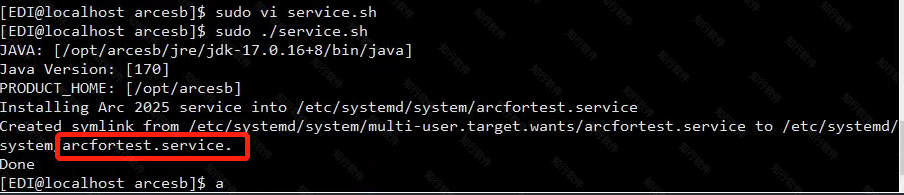
此处可以看到,红框框出的地方,就是我们刚刚修改的service的名称。
7.启动知行之桥service
执行下述命令,可对知行之桥服务进行启动停止等操作:其中,把arctest替换为在第5步修改的PRODUCT_NAME。
启动服务:service arcfortest start
停止服务:service arcfortest stop
检查服务状态:service arcfortest status
重启服务:service arcfortest restart

8.访问知行之桥UI页面,验证服务是否启动成功
在网页上访问服务器ip地址+端口号,即可访问知行之桥服务。以上述配置为例:http://192.168.0.105:18080/
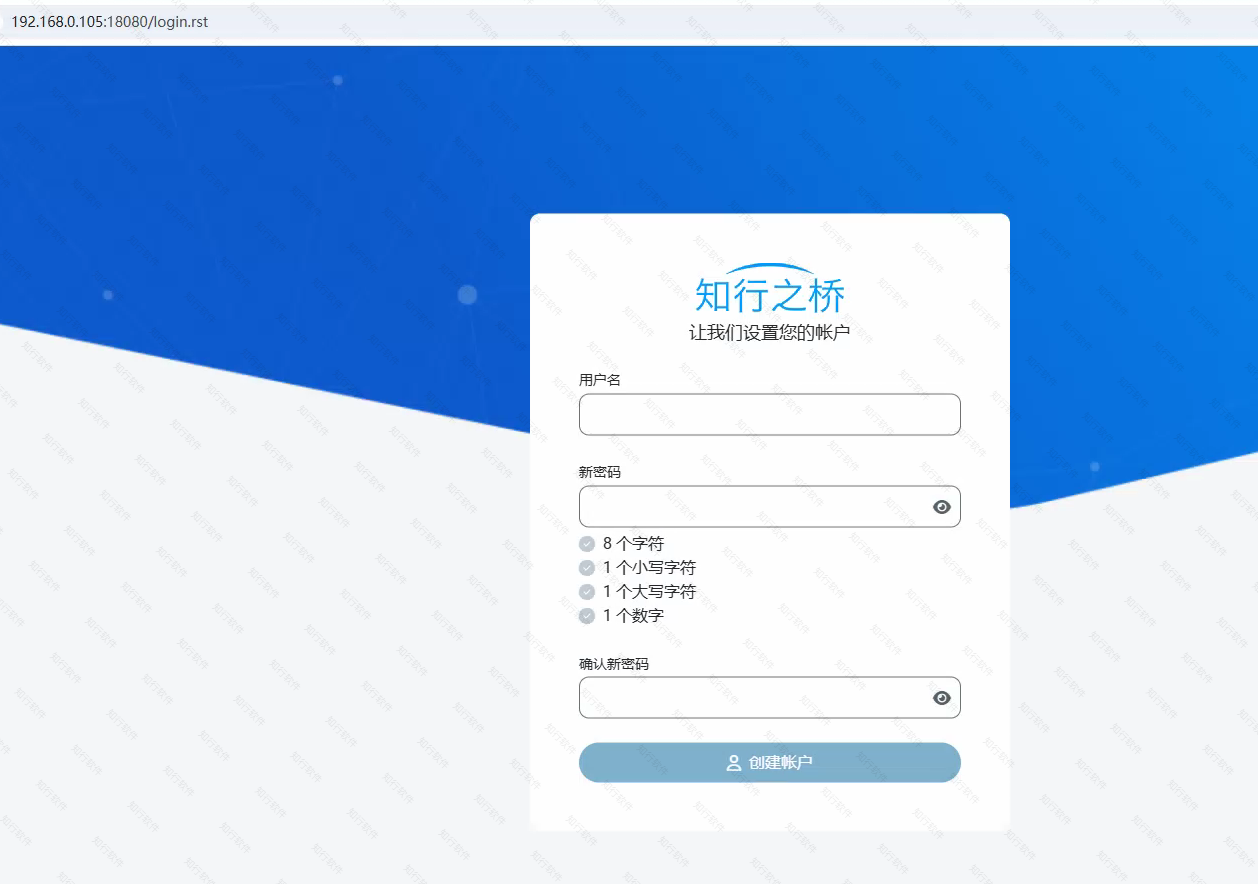
9.搭建第二套知行之桥环境
至此,一个独立的知行之桥环境就搭建好了,我们可以重复上述的2-4-5-6-7-8步骤,完成同一台服务器上的第二个知行之桥环境的搭建。注意:一定要在第四步和第五步,为两个环境的数据目录、端口号以及知行之桥服务名称做区分。
以上介绍了在一台Linux服务器上部署两套知行之桥EDI系统的操作步骤。需要注意的是,受服务器资源与性能限制,此方案仅建议用于临时测试环境。若需长期稳定运行,我们强烈建议将两个实例分别部署于独立的服务器,以确保最佳的系统性能与稳定性。
如在部署过程中遇到任何问题,欢迎通过以下方式联系我们:edi@kasoftware.cn。
了解有关EDI对接的相关信息,欢迎联系我们。
注:文案部分图片及内容来源于网络,版权归原创作者所有,如有侵犯到您的权益,请您联系我们进行删除,给您带来困扰,我们深感抱歉。