
 AS2 认证信息
 OFTP 证书
 SAP 证书
FTP 端口简单易用,基于知行之桥EDI系统V2025版,只需以下两个步骤即可完成系统配置,实现数据传输。
创建FTP端口
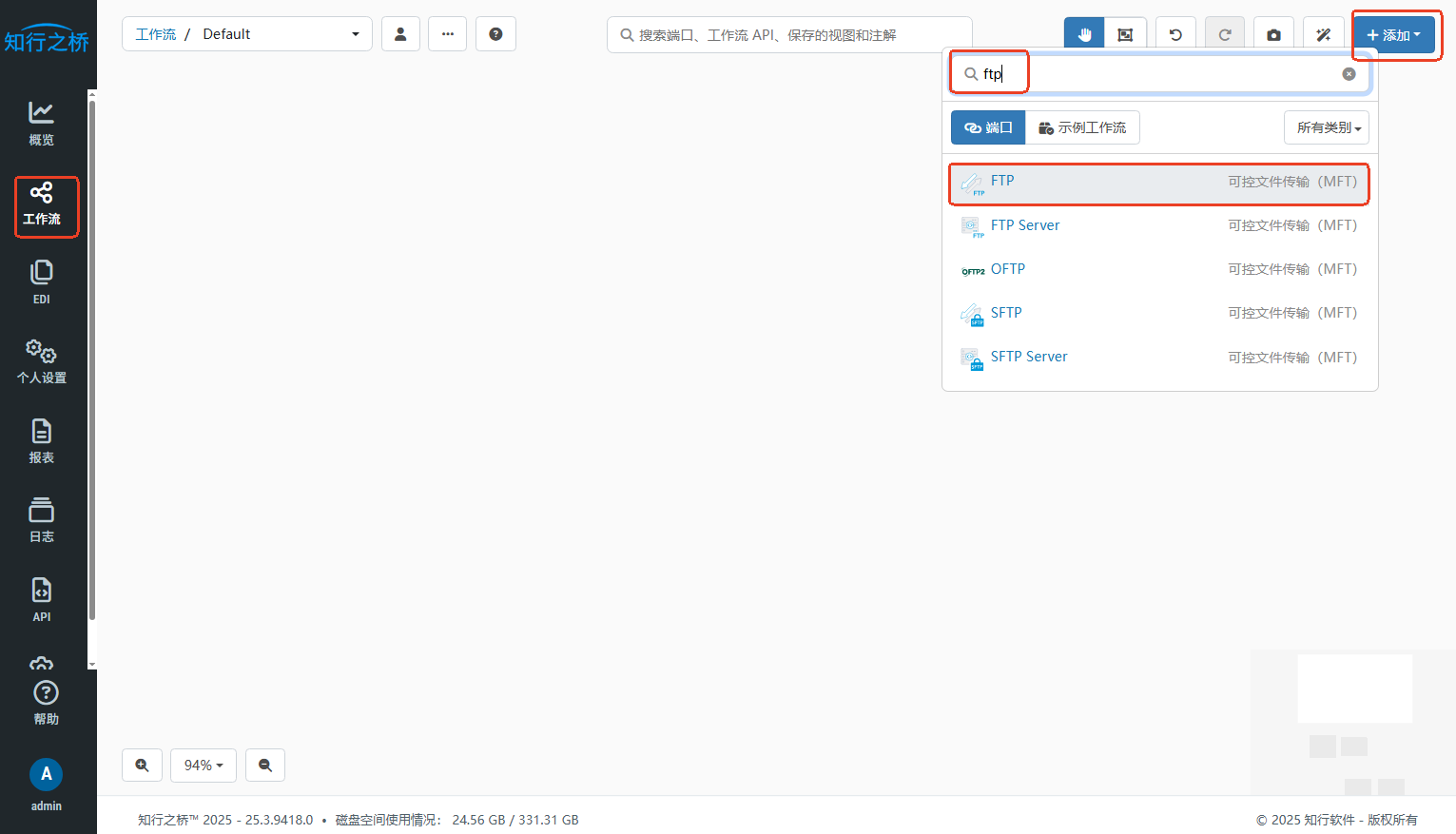
进入知行之桥EDI系统的工作流页面,点击右上角的 添加 按钮,在搜索框中输入FTP,点击红色方框中的FTP,即可创建FTP端口。
此测试示例中 端口Id为“FTPTEST”。由于交易伙伴FTP服务器名称可能会难以区分,在这个配置项下可以自定义各交易伙伴的端口 Id值,以便于区别各个交易伙伴。
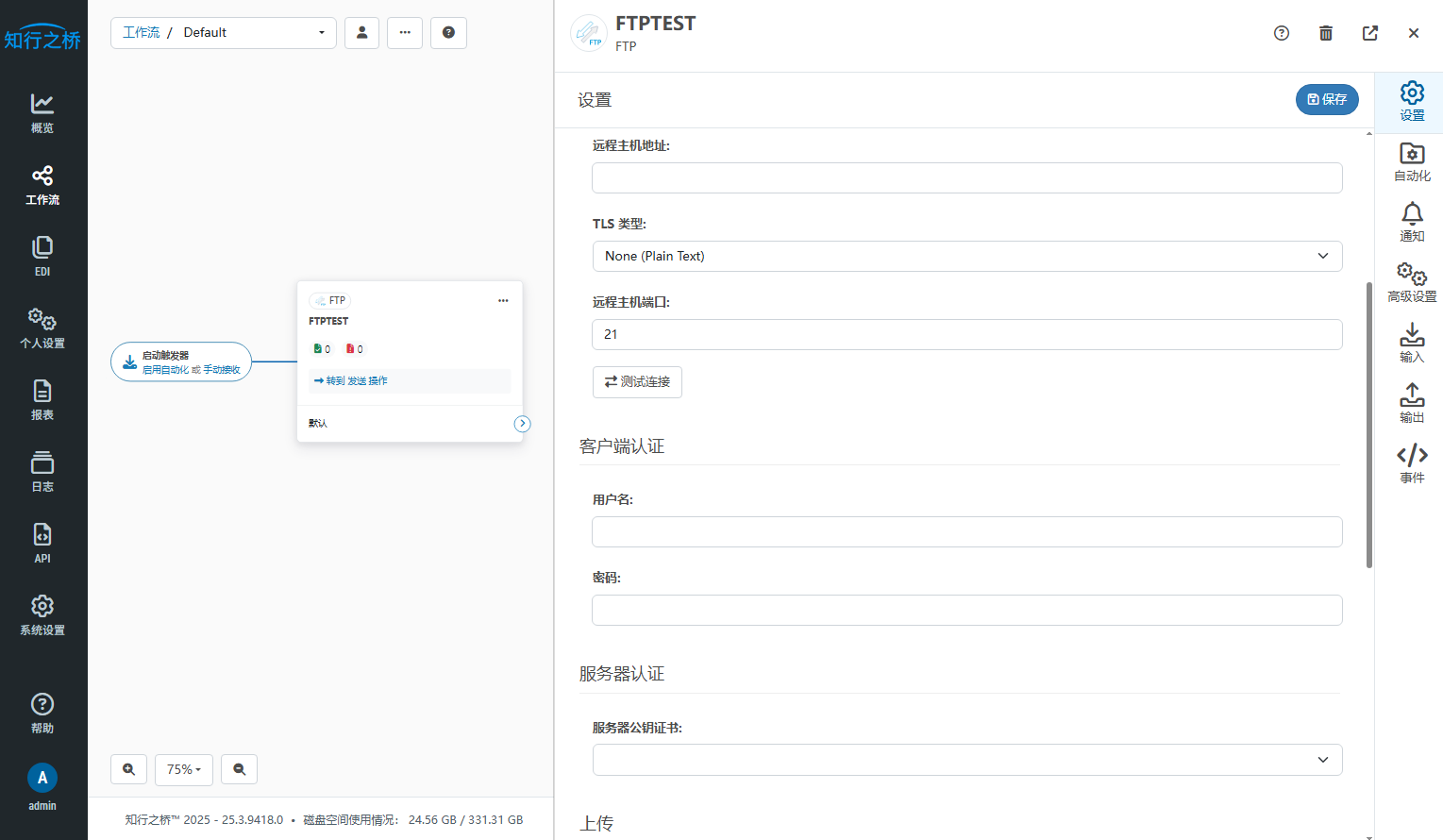
关于交易伙伴FTP Server的许多设置项都是可选的,但以下内容是必填项:
- 远程主机
- 远程主机端口
- 用户名
- 用户登录密码
1)远程主机:FTP服务器用来下载数据传输的IP地址/主机地址,每位交易伙伴须拥有唯一的FTP服务器地址(由交易伙伴提供)。
2)远程主机端口:FTP服务器的端口地址(由交易伙伴提供)。
3)用户名:用以登录交易伙伴FTP服务器的用户名(由交易伙伴分配)。
4)用户登录密码:用以登录交易伙伴FTP服务器的密码(由交易伙伴分配)。
上传 & 下载文件
完成系统配置,即可使用FTP通过互联网收发文件了。每位已配置好的交易伙伴都有一个输入 和 输出 标签页,用以显示上传和下载文件列表。
下载文件
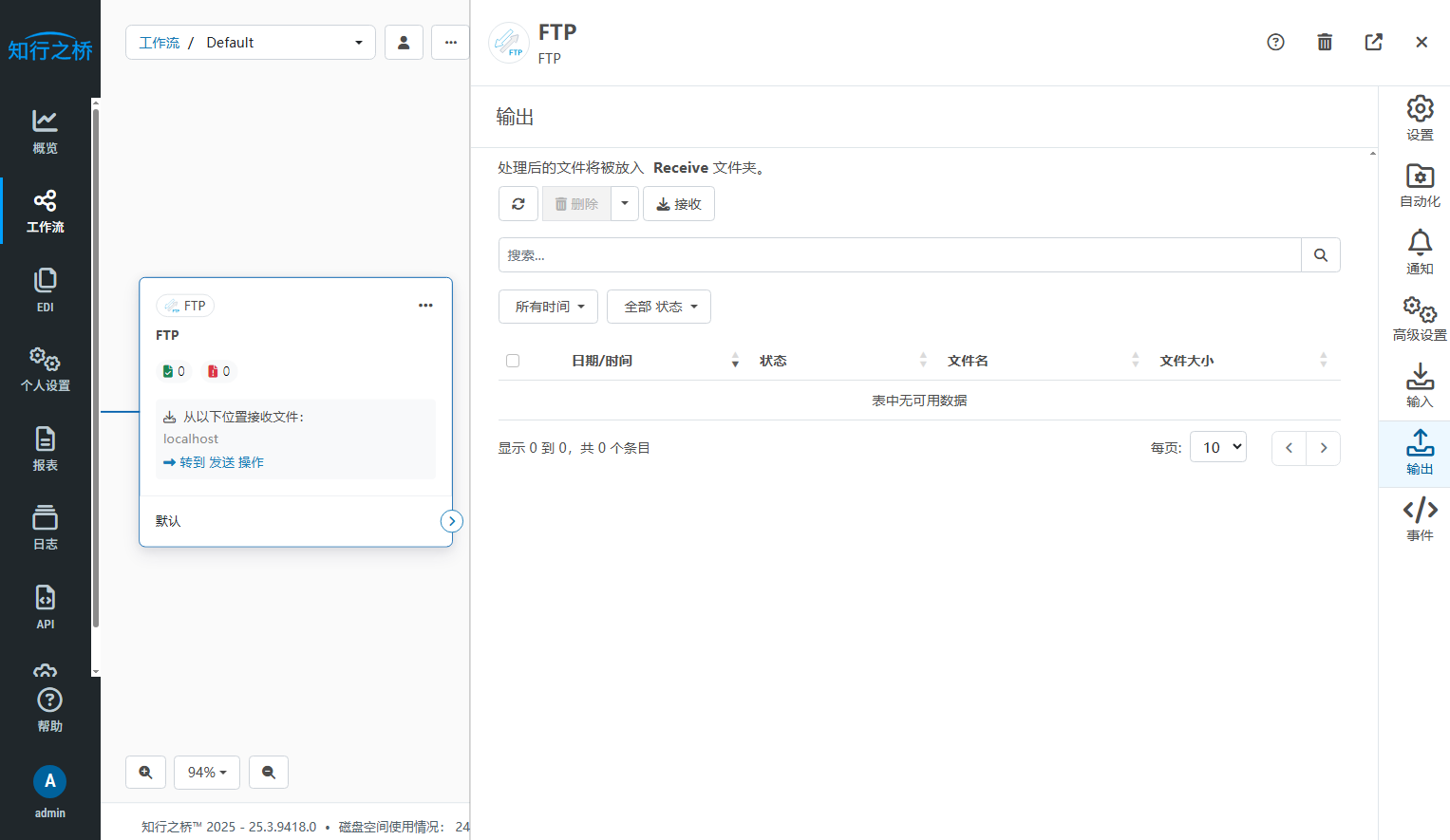
点击交易伙伴FTP 端口的输出标签页下的 “接收” 按钮,即可从以上指定的下载路径下载文件,输出页面会显示您下载的所有文件。
上传文件
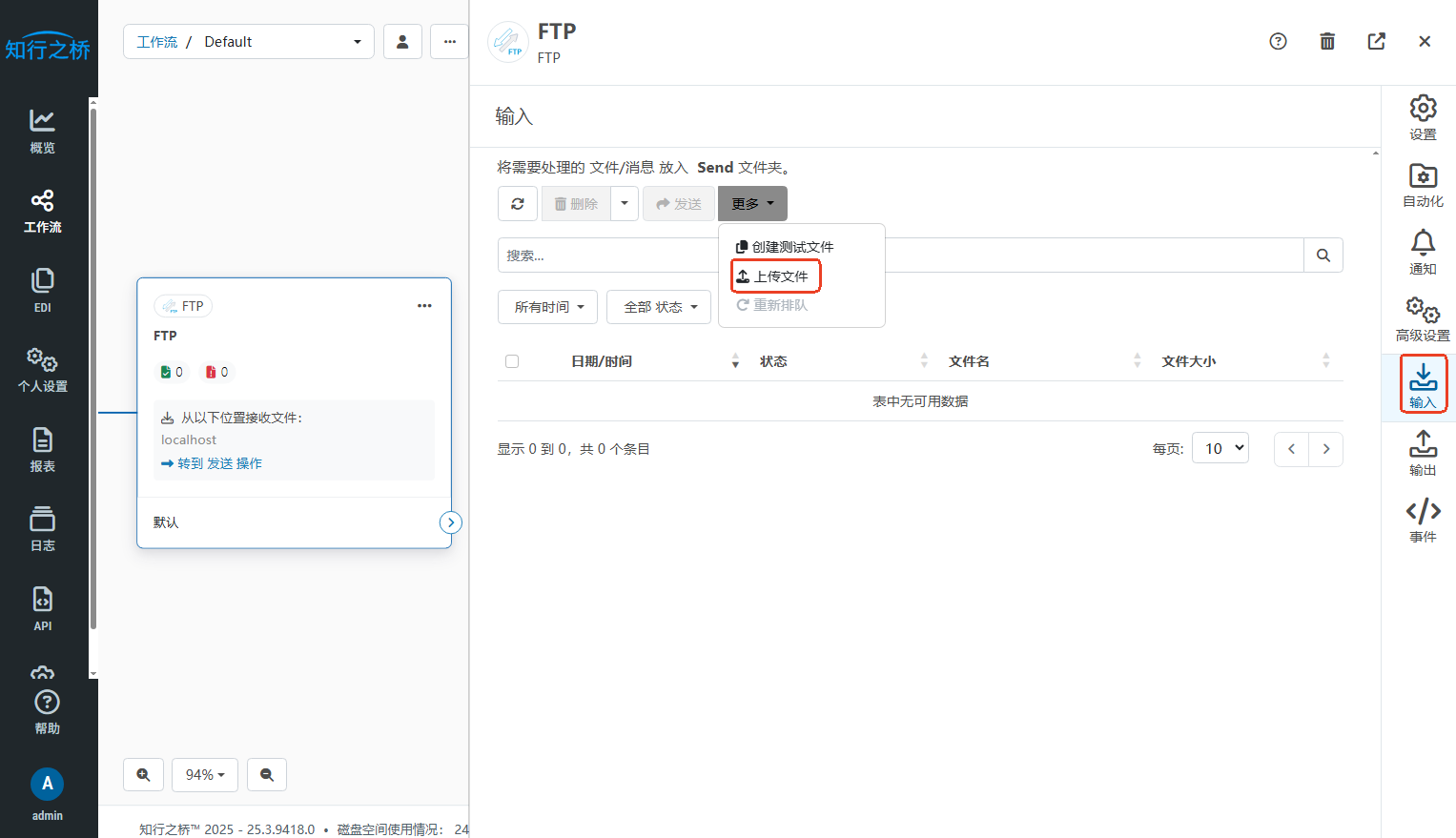
请将需要上传的文件放置在此交易伙伴FTP 端口目录下的输出文件夹中,之后,您可在 输出 页面勾选需要上传的文件并点击 “发送” 按钮,即可上传文件至交易伙伴 FTP Server。当手动上传成功后,您可以设置 自动化 页面,使其自动上传输入目录中的所有文件至交易伙伴FTP Server。初次配置交易伙伴信息时,可通过以下步骤检验数据传输是否成功。更多
- 点击“创建测试文件”选项,系统会自动创建数个测试文件。
- 择测试文件左侧的复选框,勾选需要上传的测试文件,点击“输入”按钮即可上传测试文件至交易伙伴FTP服务器。
文件传输日志
向交易伙伴上传文件后,您可以在当前页面的文件列表上方看到传输状态。如果文件传输成功,可以看到绿色的成功状态消息,反之,会看到红色的包含详细原因的错误消息。同时,文件列表也会被更新并包含最新的传输日志内容。更多
- 点击“+”加号图标,展开已上传文件行可以看到最新的传输日志详情。
上传和下载的文件是单独运行的,您需要确认上传和下载文件都可以成功运行。
- 展开下载的文件行可以查看和该文件相关的传输日志信息。
- 如果您选择日志文件链接,即可直接下载文件。
关于自动化
为了应对数据自动上传过程中出现的错误,您可以在FTP端口 -> 设置 -> 自动化 下设置上传重试设置,使得应用程序在无用户干预的情况下应对传输错误。
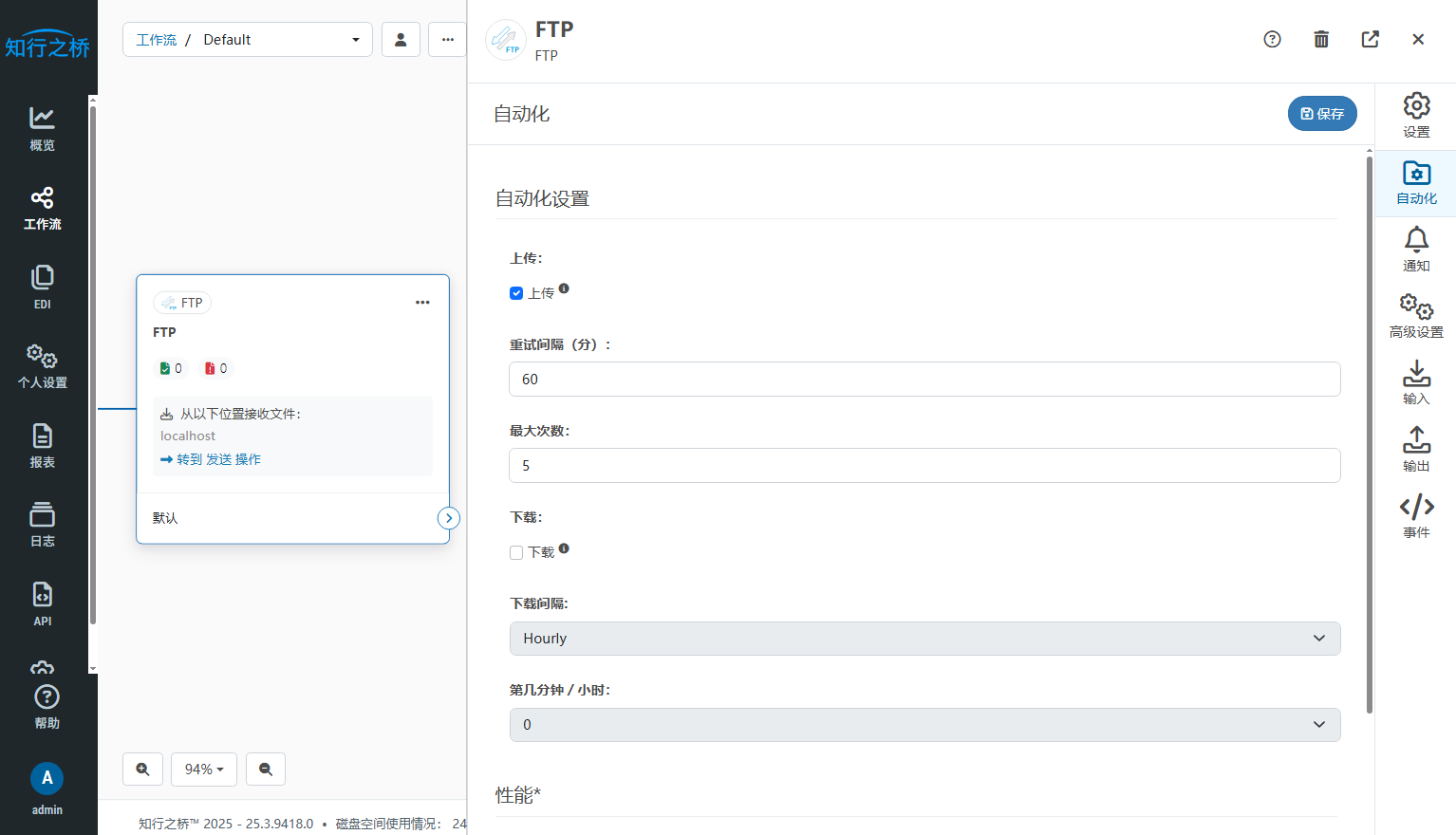
- 若勾选“上传”,系统会自动上传Send目录下文件至以上指定的交易伙伴Remote Path。
- 若勾选“下载”,系统会自动从以上指定的交易伙伴Remote Path路径,下载文件至指定的本地路径下。
- 重试间隔(分):文件发送失败后,应用程序尝试再次发送文件之前等待的时间,以分钟为单位。如果配置为0,端口将尝试在每一个时间间隔重发该文件。
- 最大次数: 端口处理输入文件的最大次数。服务器确认成功并且收据验证通过后才视为成功(当同步请求时)。如果设置为0,端口将无限期重试该文件。
- 下载间隔: 自动下载文件间隔时长(分钟)。更多
- 在一次数据上传过程中,交易伙伴发送的response中缺少200 OK,则表示文件上传失败。
- 文件下载失败可能是由于交易伙伴Server的暂时性错误造成的。
- 系统默认间隔时长为60分钟,最大尝试次数为5次。
注:文案部分内容来源于网络,版权归原创作者所有,如有侵犯到您的权益,请您联系我们进行删除,给您带来困扰,我们深感抱歉。
 知行之桥®
知行之桥®