PEPPOL Web解决方案——知行之云LIP系统操作详解
© All rights reserved. • 西安知行软件有限公司 • 陕ICP备09022277号
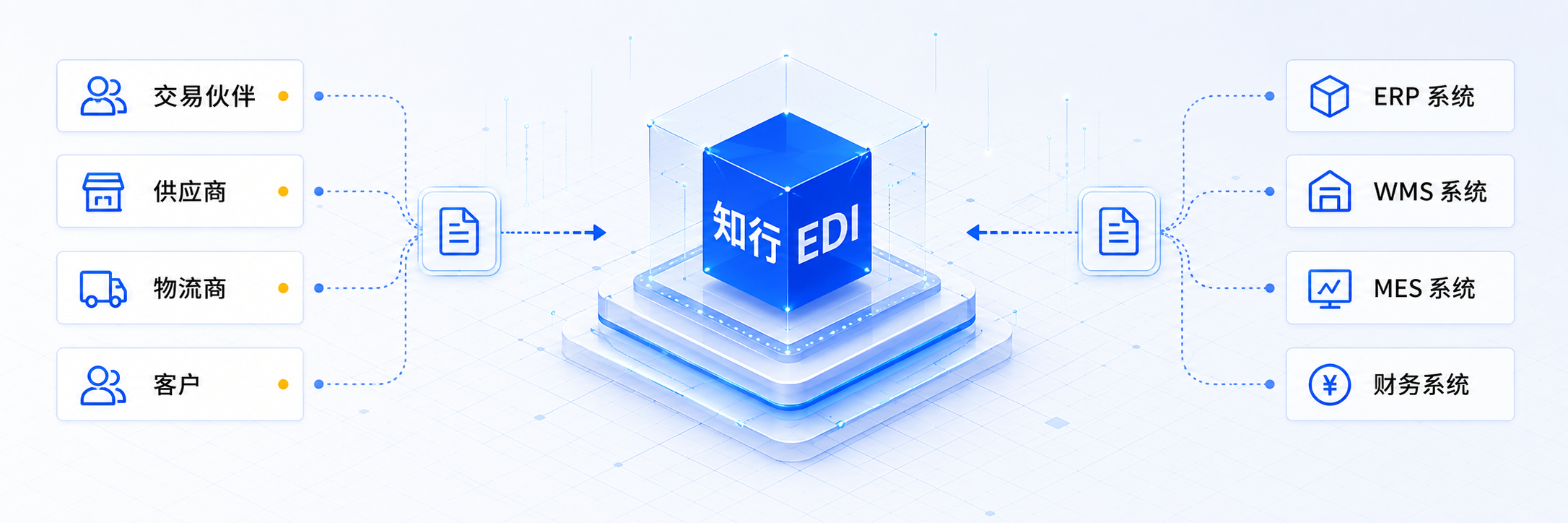
知行之云LIP系统
知行之云LIP系统提供PEPPOL SaaS解决方案,无需购买软硬件,为用户提供无需IT运维、即开即用的EDI云服务。通过网络直接访问,不需要复杂的安装流程,用户只需根据用户名和密码登录并进行基础配置,即可快速上线使用。
本文将为大家详细介绍基于知行之云LIP系统生成PEPPOL 发票的操作步骤。
注册与登录
我们会为用户创建一个LIP账户,包含用户名、密码以及登录地址,以邮件的形式发送到用户的邮箱中。
访问登录地址,用户将看到如下登录页面:
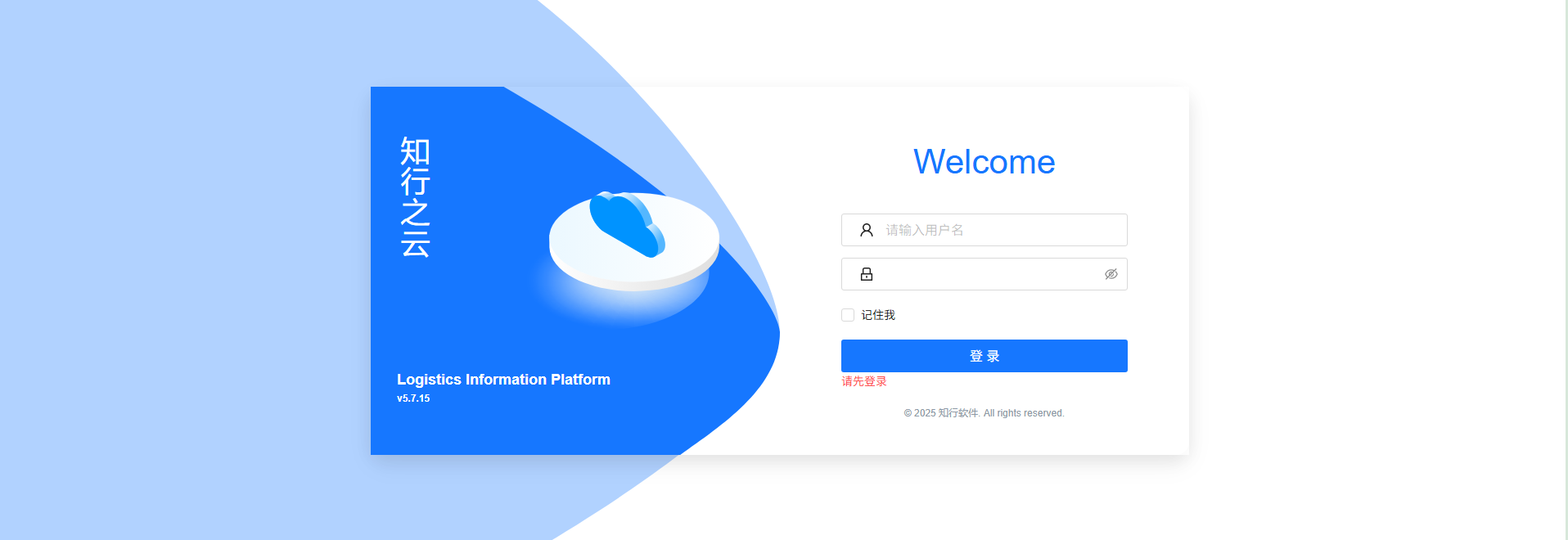
在此页面中输入用户名以及初始密码,首次登录,知行之云默认开启二次认证,接下来用户需要根据指示绑定动态口令:
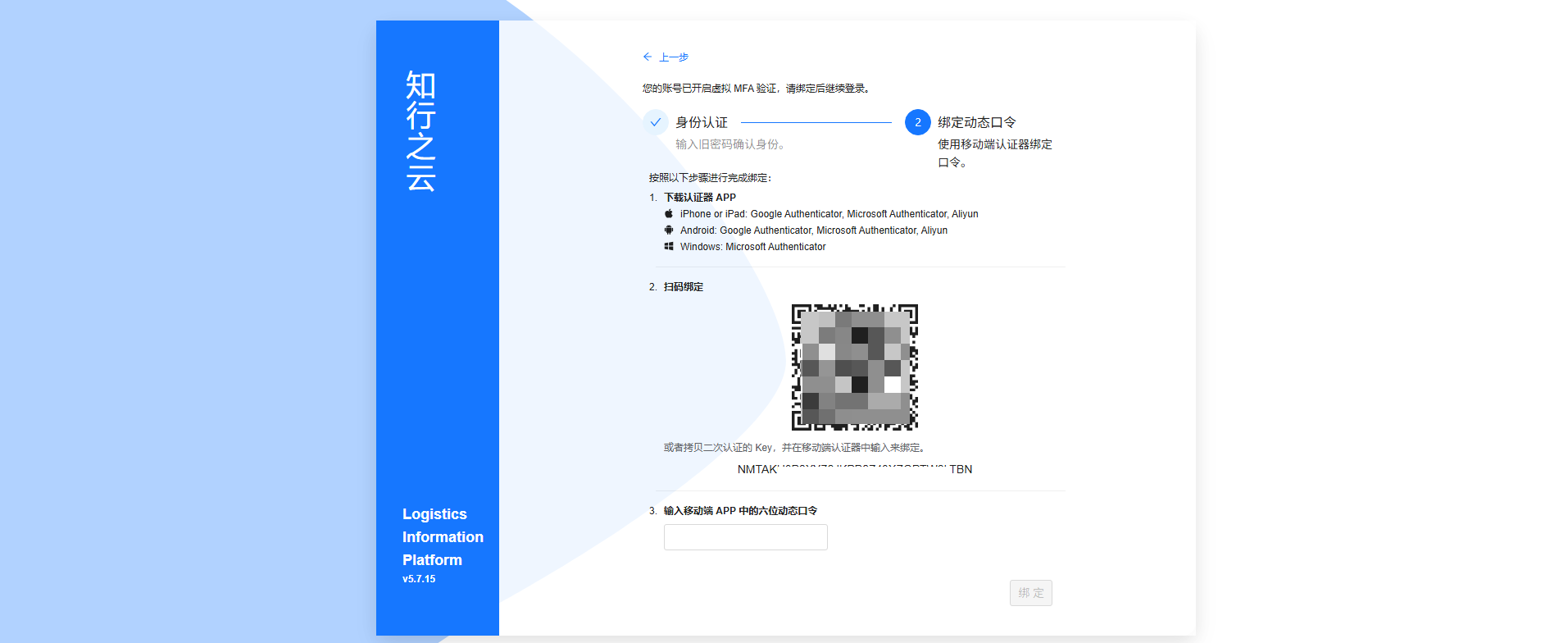
下载认证器APP,扫码或者拷贝二次认证的 Key,并在移动端认证器中输入来绑定。输入移动端APP中的六位动态口令,点击右下角的 绑定按钮,即可完成绑定,并返回到登录页面。
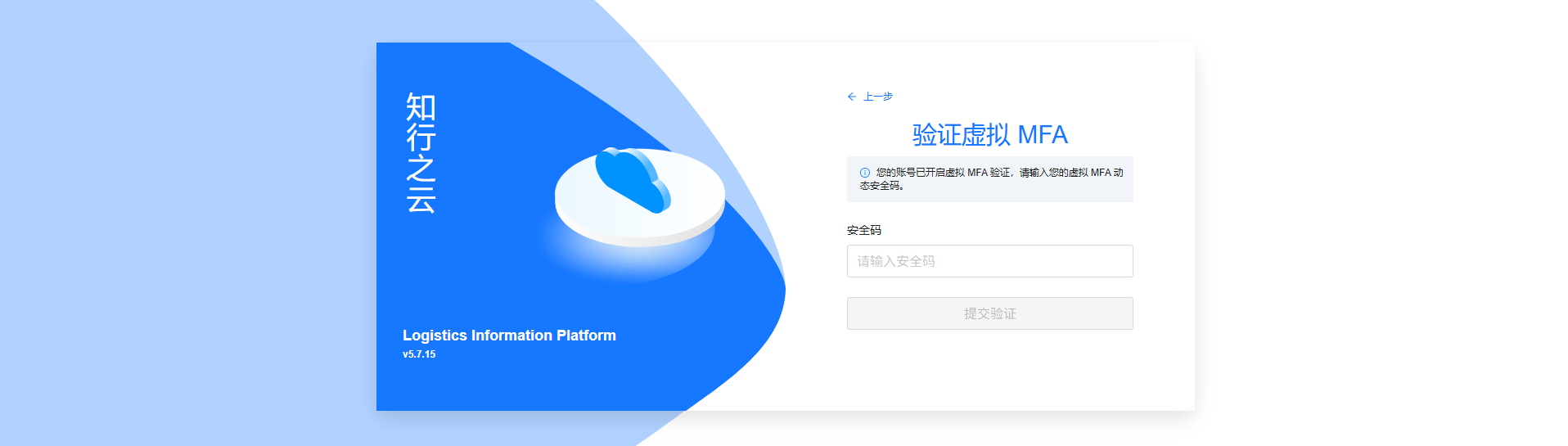
接下来输入用户名、密码以及6位数字的安全码即可进入系统。
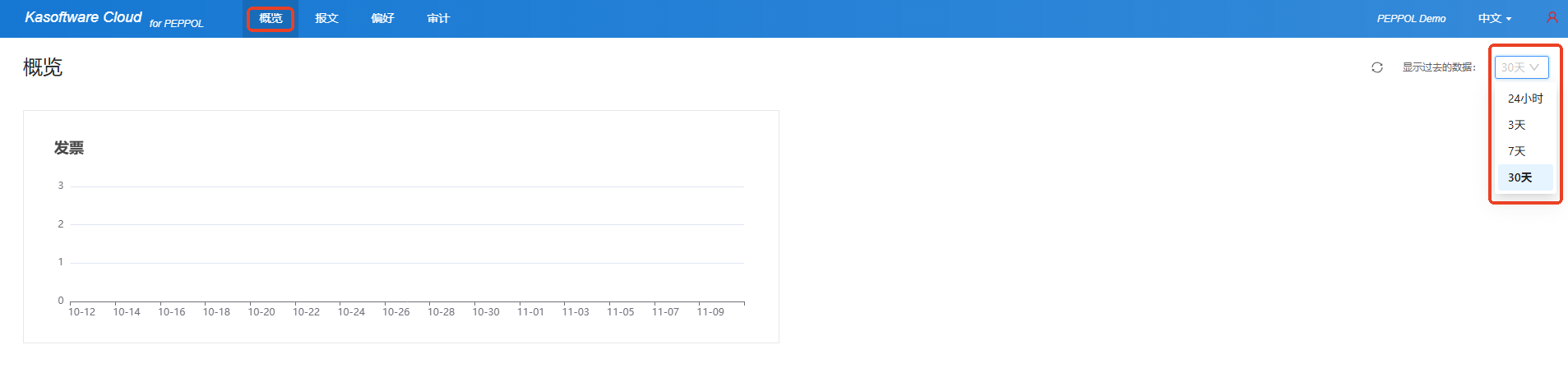
登录知行之云 LIP系统后,会进入到概览页面,此页面将展示在系统中发送PEPPOL发票的历史记录。可选过去 24小时、3天、7天或30天的数据展示在这里。
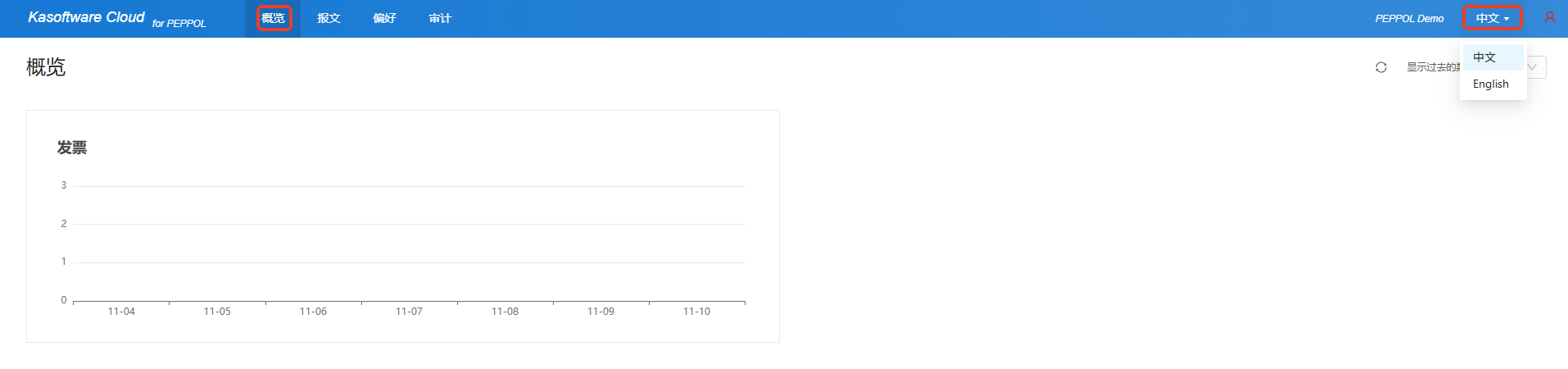
系统右上角支持切换系统语言:中文/English。
制作 PEPPOL 发票
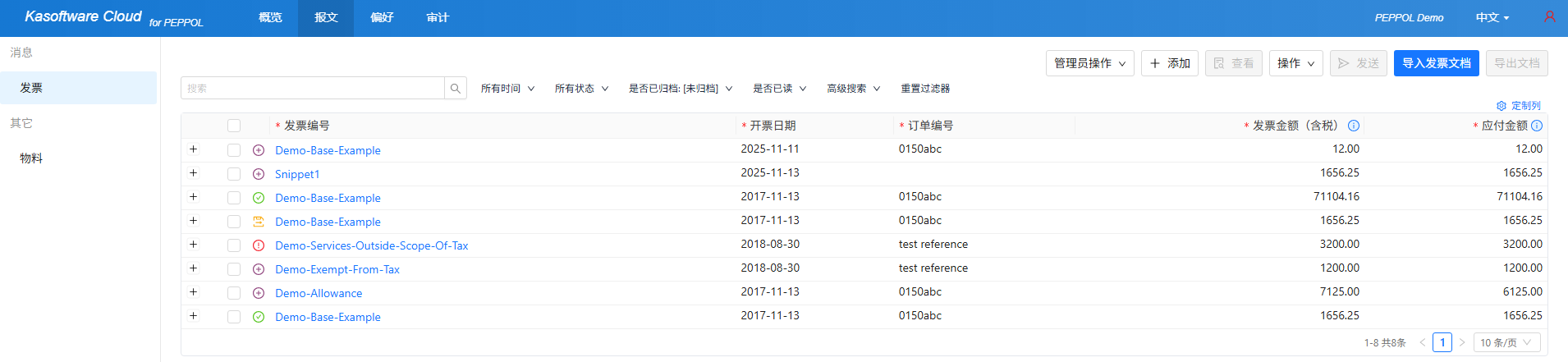
接下来进入 报文 页面,在此页面可以看到有几条PEPPOL示例,紫色加号符号表示新增数据,绿色对号符号表示已被对方接收的数据。
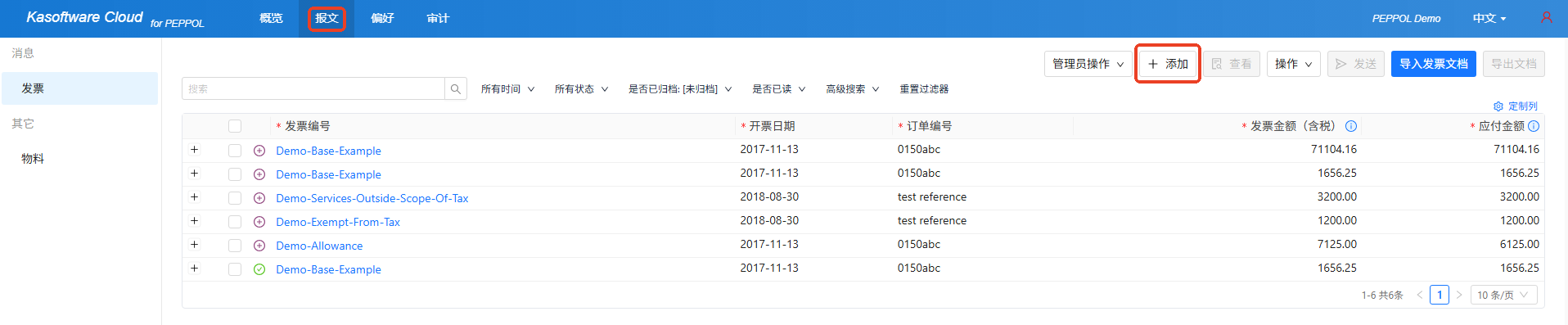
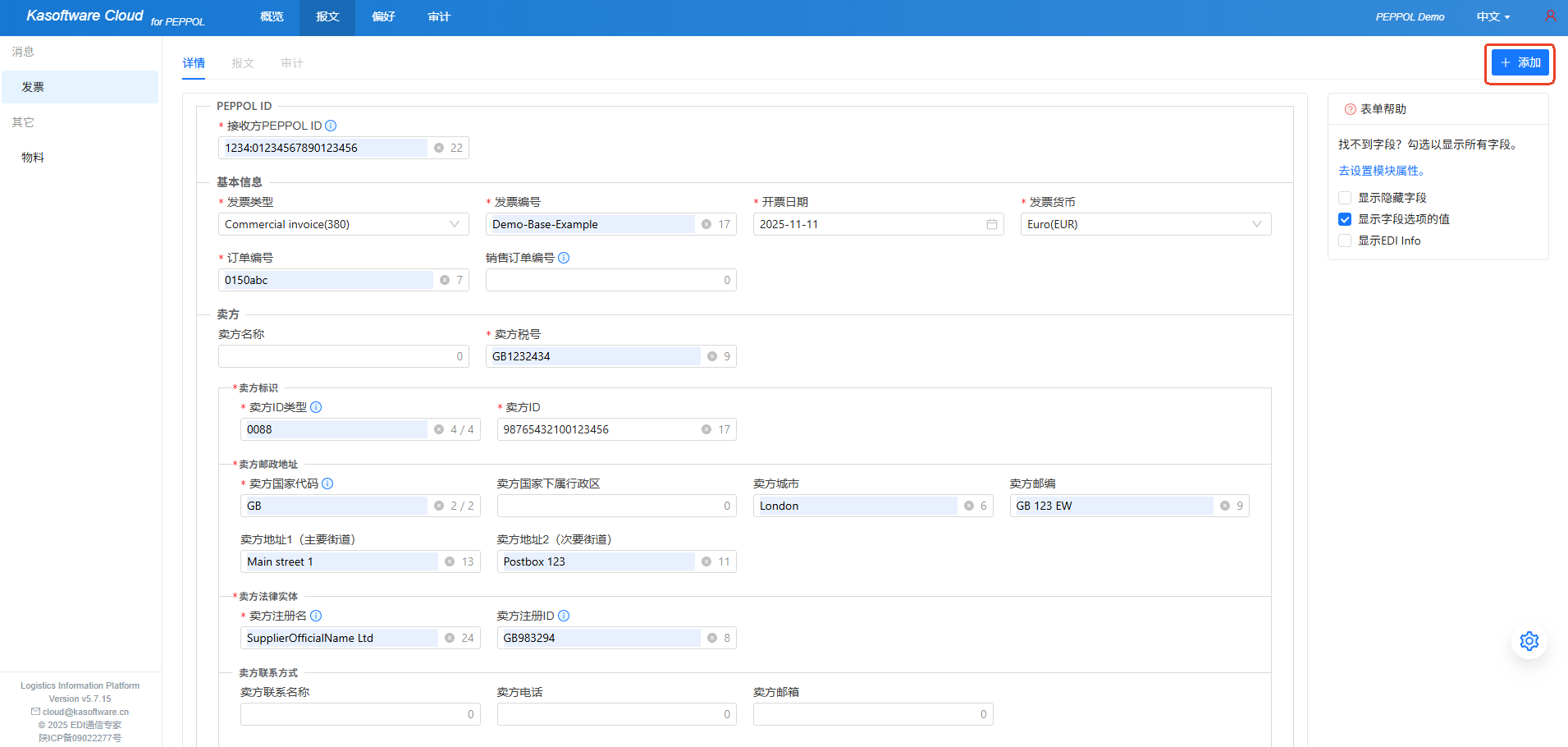
点击上图红色方框中的 添加 按钮,即可新增一条PEPPOL 发票,根据企业的实际发票需求,在以下页面中填写发票数据:
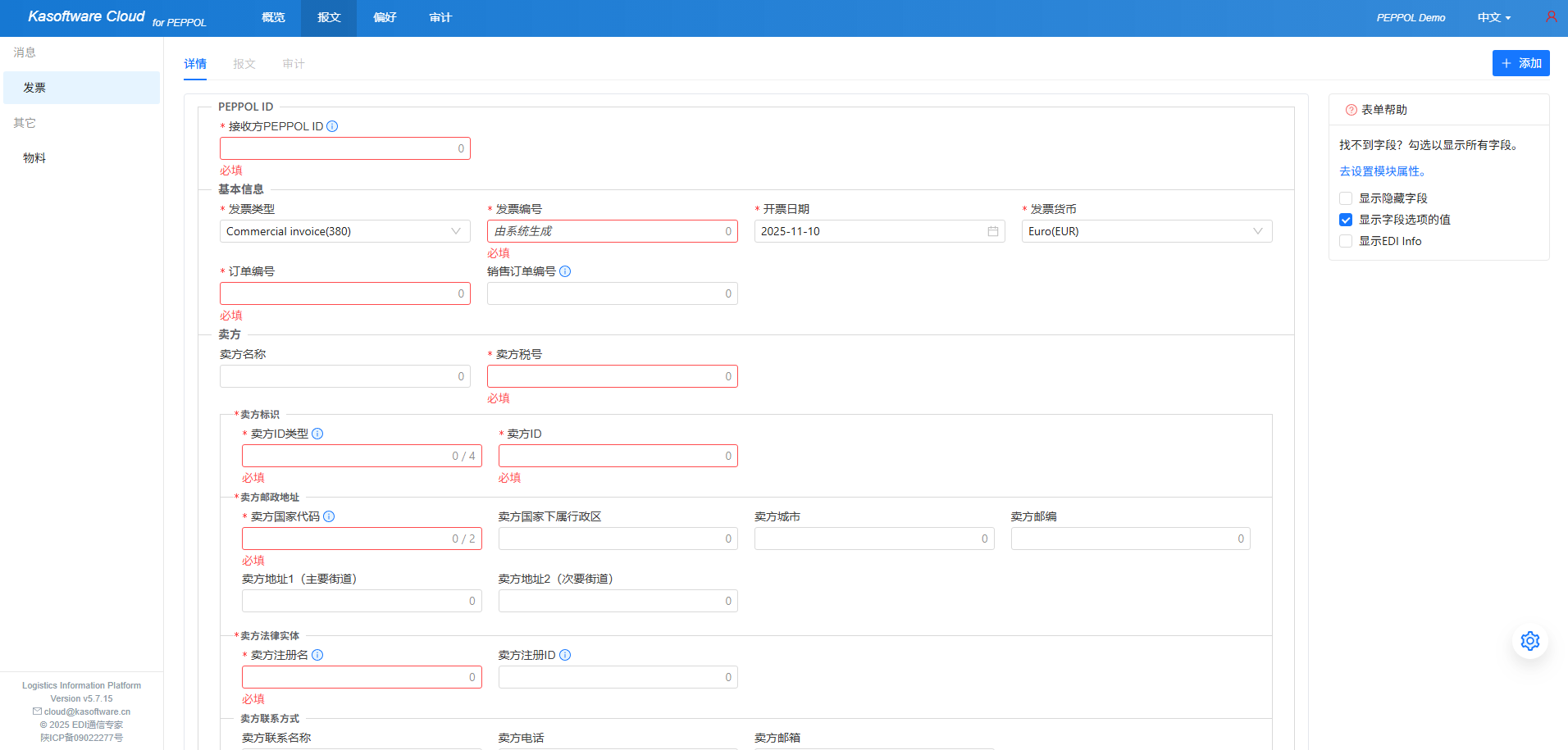
注意:红色星号标记的字段为必填值。
1.接收方PEPPOL ID
PEPPOL ID 是用于识别和交换电子商务文档的唯一标识符。它包括了国家代码、企业识别码,以确保在跨境交易中能够准确地识别和联系到相关的交易参与者。PEPPOL ID 由两部分组成,第一部分是 PEPPOL ID 的类型(Participant Identifier Scheme),第二部分是 PEPPOL ID 的值(Participant ID)。
示例:0088:0123456789123
PEPPOL ID 的类型(Participant Identifier Scheme)是一个四位的数字,表示 PEPPOL ID 的类型,比如 0088 表示这是一个 GLN 类型的 PEPPOL ID。PEPPOL ID 的值(Participant ID)是一个数字或者字符串,表示企业的 GLN 号码。
2.卖方/买方信息
- 卖方/买方 ID类型
大多数情况下等同于买方PEPPOL ID的类型。
示例:0088
- 卖方/买方 国家代码
示例:CN
两位字符组成的国家代码,参考以下列表:
ISO 3166-1:Alpha2 Country codes
- 卖方/买方 注册名
卖方/买方 在国家法人注册簿中登记的完整正式名称,或作为纳税人登记的名称,或以个人或多个个人身份开展业务的其他名称。
3.付款信息
付款条款信息:
- 示例1:Net within 30 days
- 示例2:Payment within 10 days, 2% discount
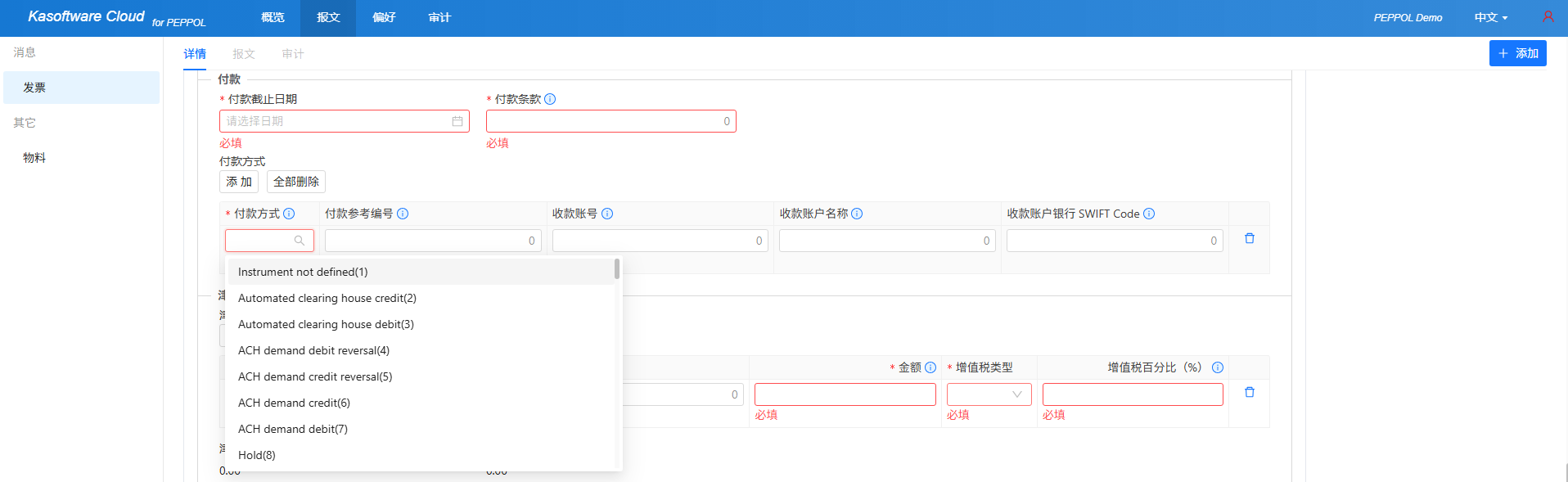
点击付款方式下方的 添加 按钮,即可新增一条关于付款方式的描述。
付款方式:可在下拉列表中选择期待的付款方式,大多数企业之间付款方式为银行转账,可选择“Payment to bank account(42)”的选项。
付款参考编号:可填写发票编号或者留空。
其它付款方式的字段按照实际付款信息填写即可。
4.津贴/费用
此部分用于描述任何在发票行项目或发票总额基础上,调整最终应付金额的项目。它分为两大类:折扣/津贴 和 附加费用/手续费。
- Allowance(折扣/津贴)
这类是减少应付金额的调整项,对买方有利。常见情况包括:早期付款折扣、数量折扣、忠诚度折扣/季节性折扣、返利、损坏品或瑕疵品补偿或宣传广告津贴等。
- Charge(附加费用/手续费)
运费、装卸费、保险费、包装费、托盘押金/费用、小额订单手续费、银行手续费或安装/调试费等。
如该项金额已在明细行中反映,则无需在此处重复填写。
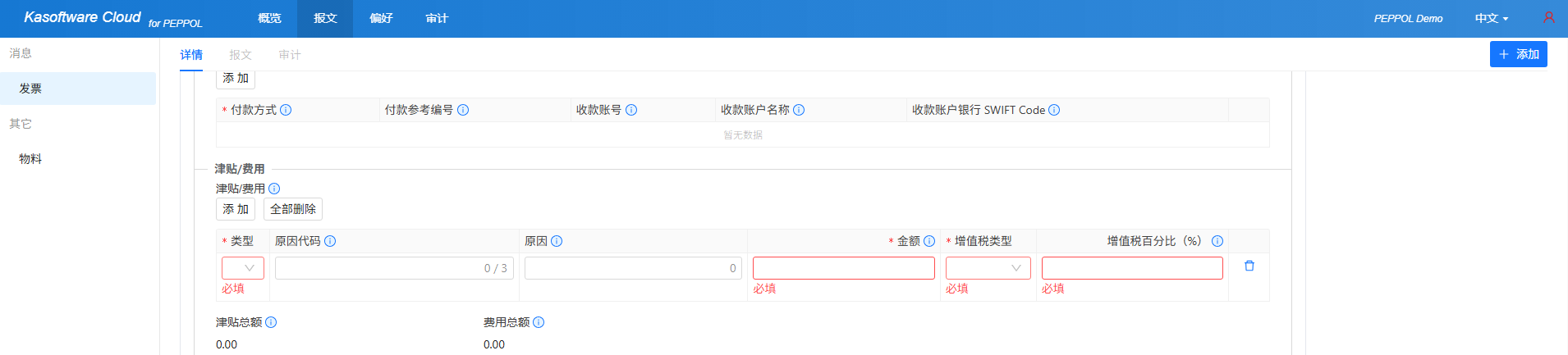
点击 津贴/费用 下方的 添加 按钮即可新增一条津贴/费用信息。
- 原因代码
示例:95
参考以下列表中的代码: Allowance reason codes (UNCL5189 subset) Charge reason code (UNCL7161)
- 金额
这里填写津贴/费用的金额(不含增值税),必须四舍五入至最多两位小数。
- 增值税类型
可根据实际情况在下拉列表中进行选择
- 增值税百分比(%)
这里仅填写数字即可,如果填写25,则表示增值税百分比为25%。
税务信息
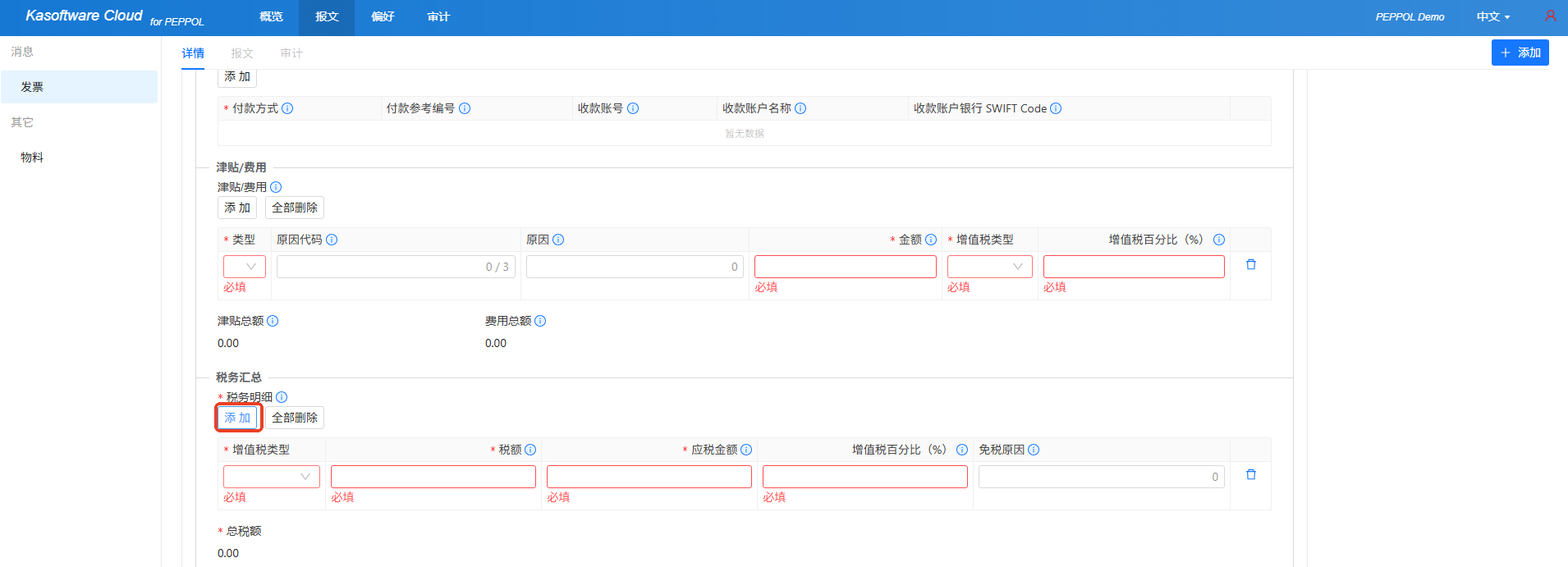
点击 税务明细 下方的 添加 按钮,即可新增一条税务信息。
- 增值税类型
增值税类型根据实际情况在下拉列表中进行选择。
- 税额
税额是特定增值税类别对应的总增值税金额,必须四舍五入至最多两位小数。
此表格必须添加一行,对于大多数0税的情况,增值税类型可选择”Zero rated goods(Z)”,税额填写0,应税金额和发票总额一致,增值税百分比(%)可填写0,免税原因可不填。
发票金额汇总
此部分的字段除已预付金额外,都是系统根据发票明细行、费用津贴、税额信息等自动计算,用户填写好发票所有信息之后须检查并确保此项数据和实际发票金额一致。
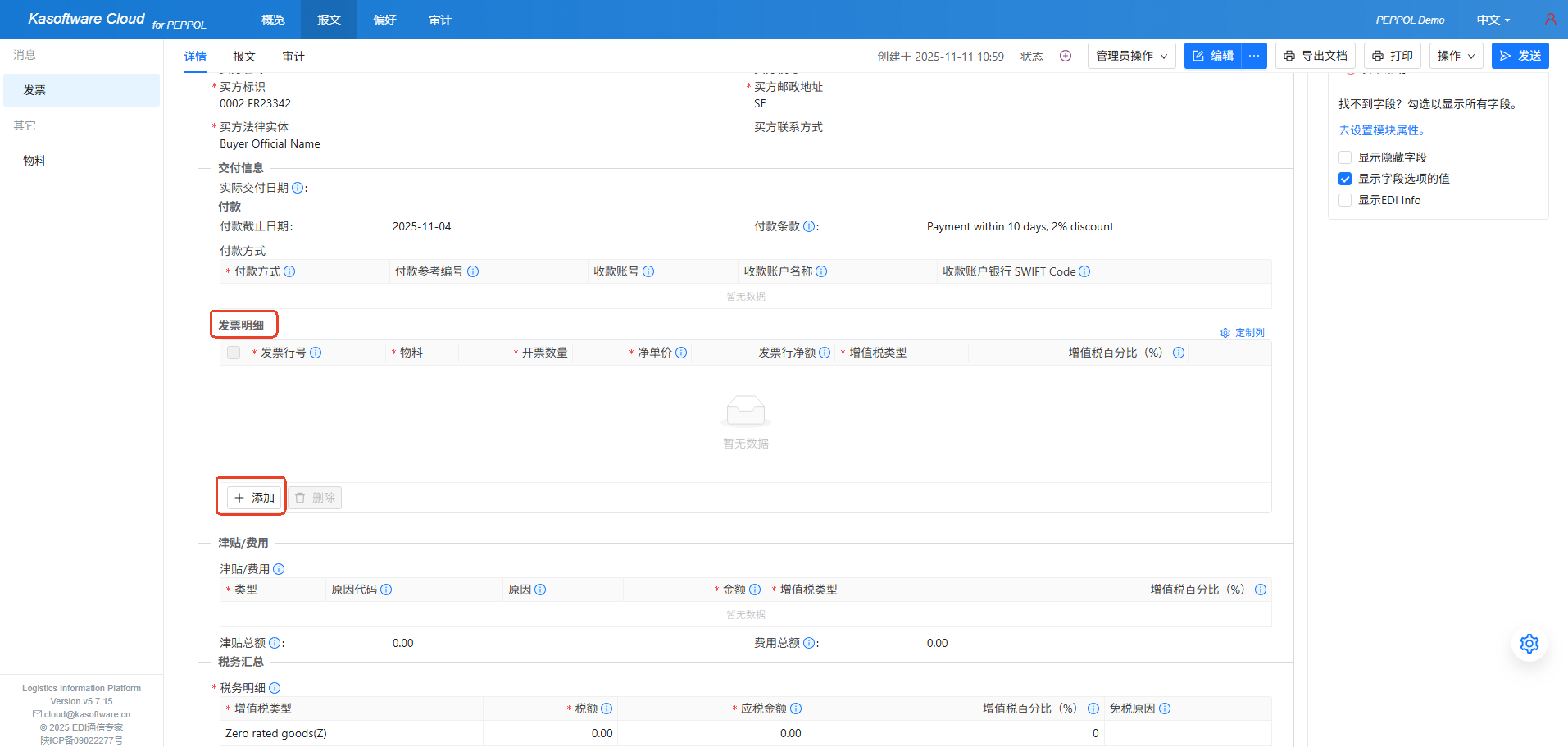
发票明细
发票头部信息维护完成后,点击发票页面右上角的 添加 按钮。
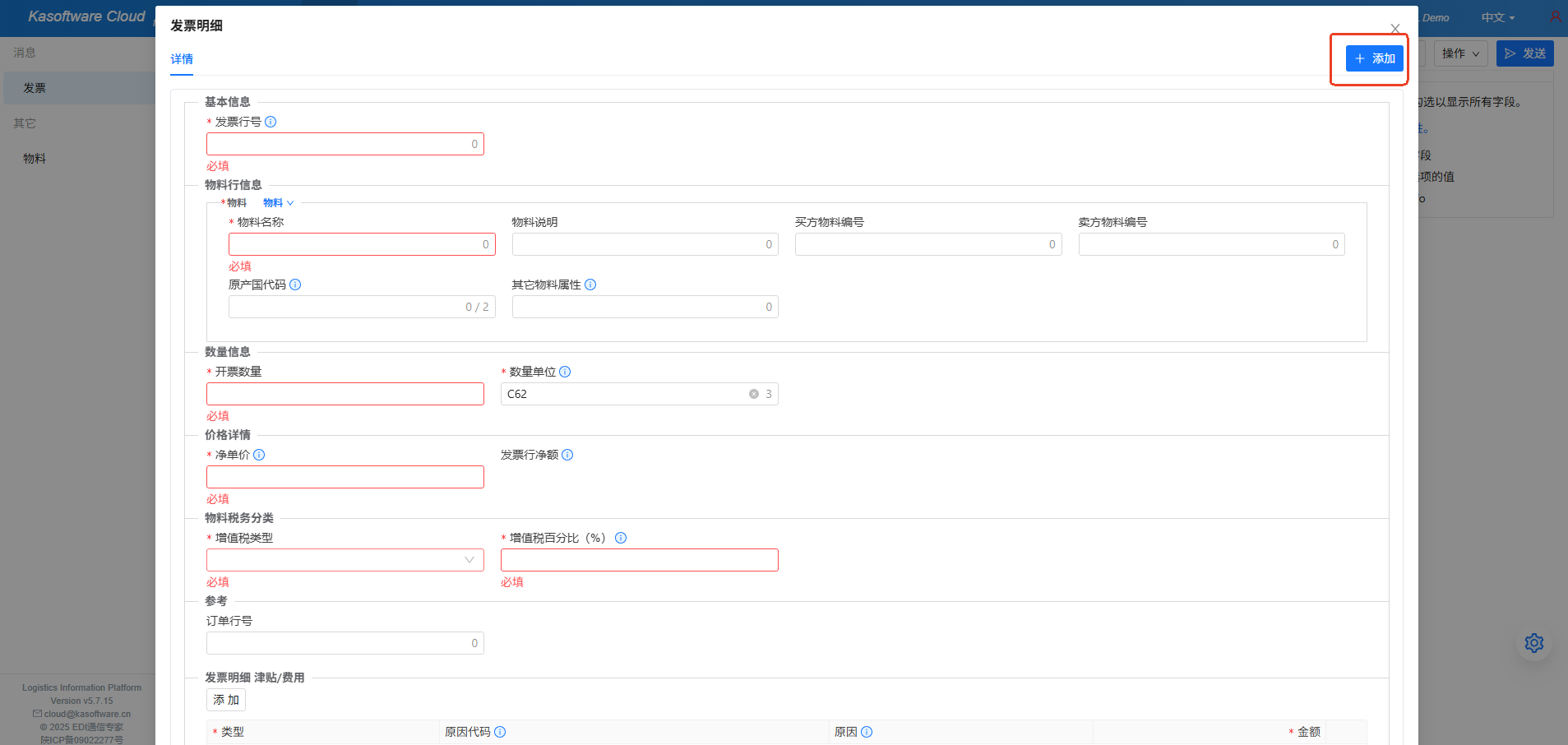
发票保存后在发票明细的表格下方点击添加按钮,添加新的发票明细:
发票明细信息维护完成后,再点击发票明细页面右上角的 添加 按钮,即可在当前发票中添加发票明细。
编辑发票
在发票正式发出之前,用户可以编辑已创建好的发票。
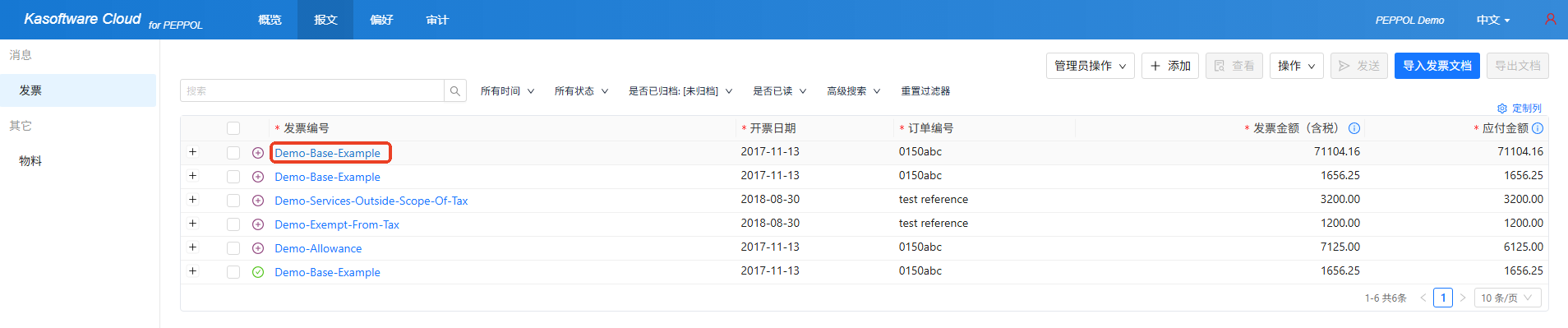
以发票示例为例,点击Demo-Base-Example,查看发票详情,点击下图红色方框中的 编辑 按钮,编辑当前PEPPOL发票文件:
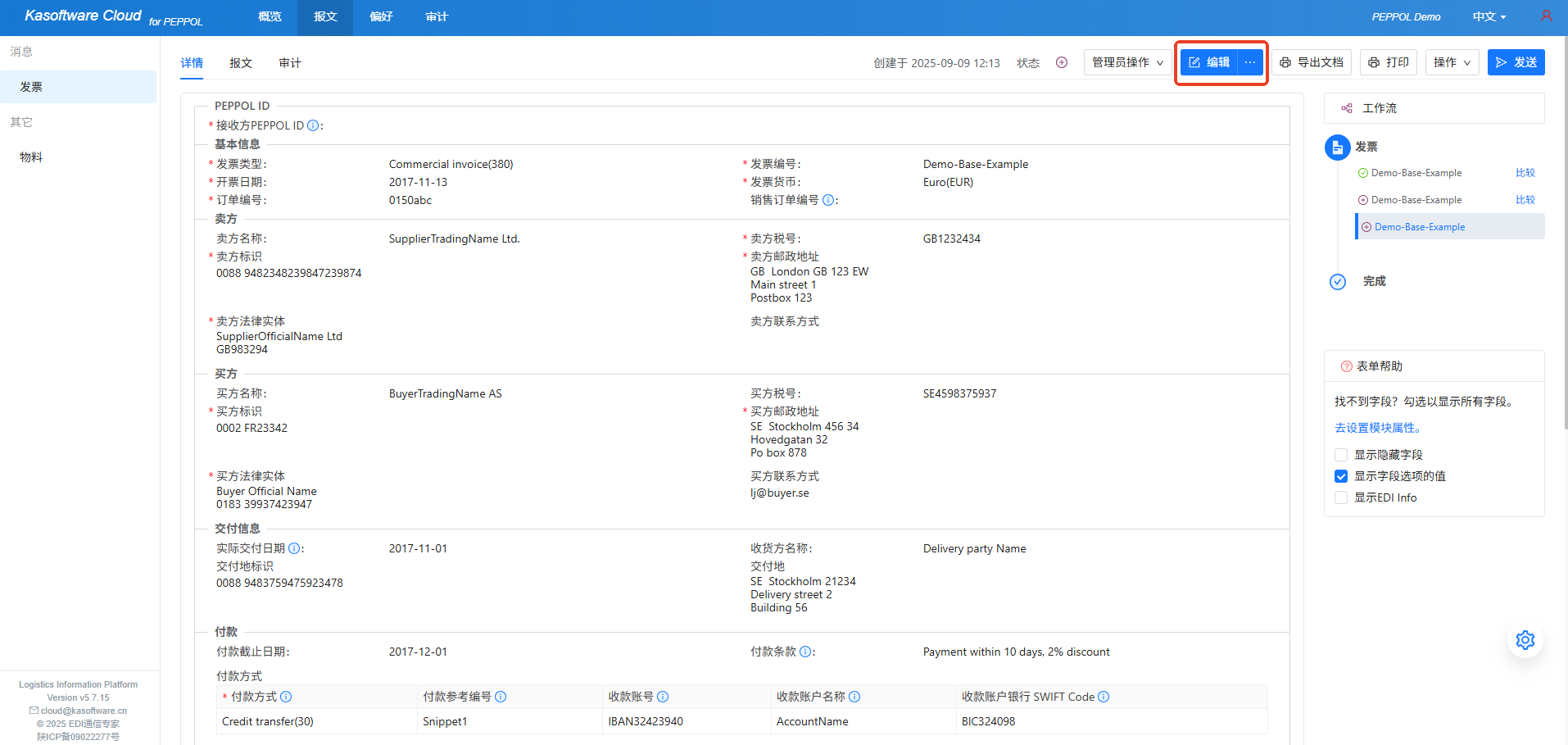
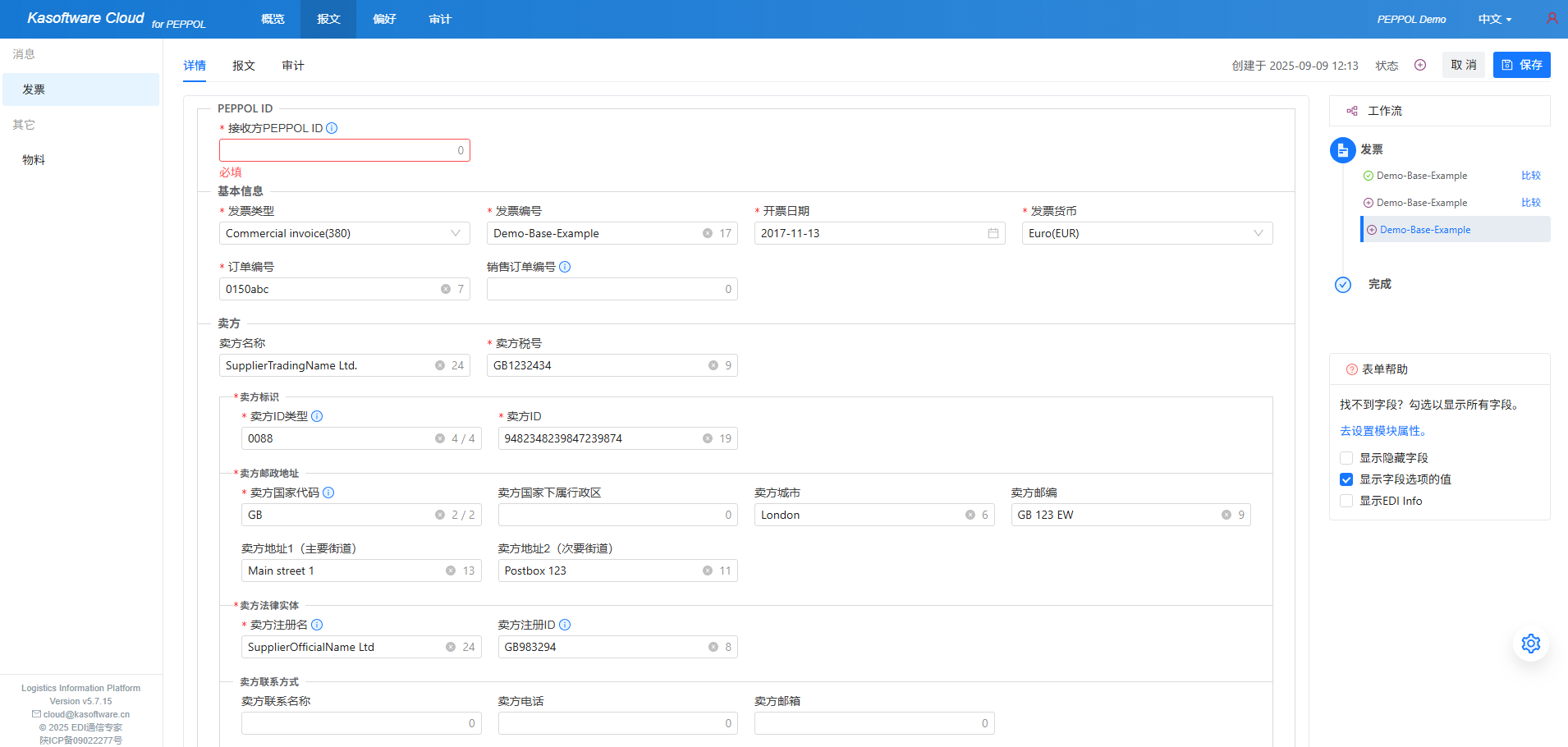
信息填写完成后,记得点击右上角 保存 按钮,保存当前填写的数据。
发送发票
在发票的 详情 页面中,确认待发送的PEPPOL 发票信息,无误后,点击右上角的 发送 按钮,即可发出。
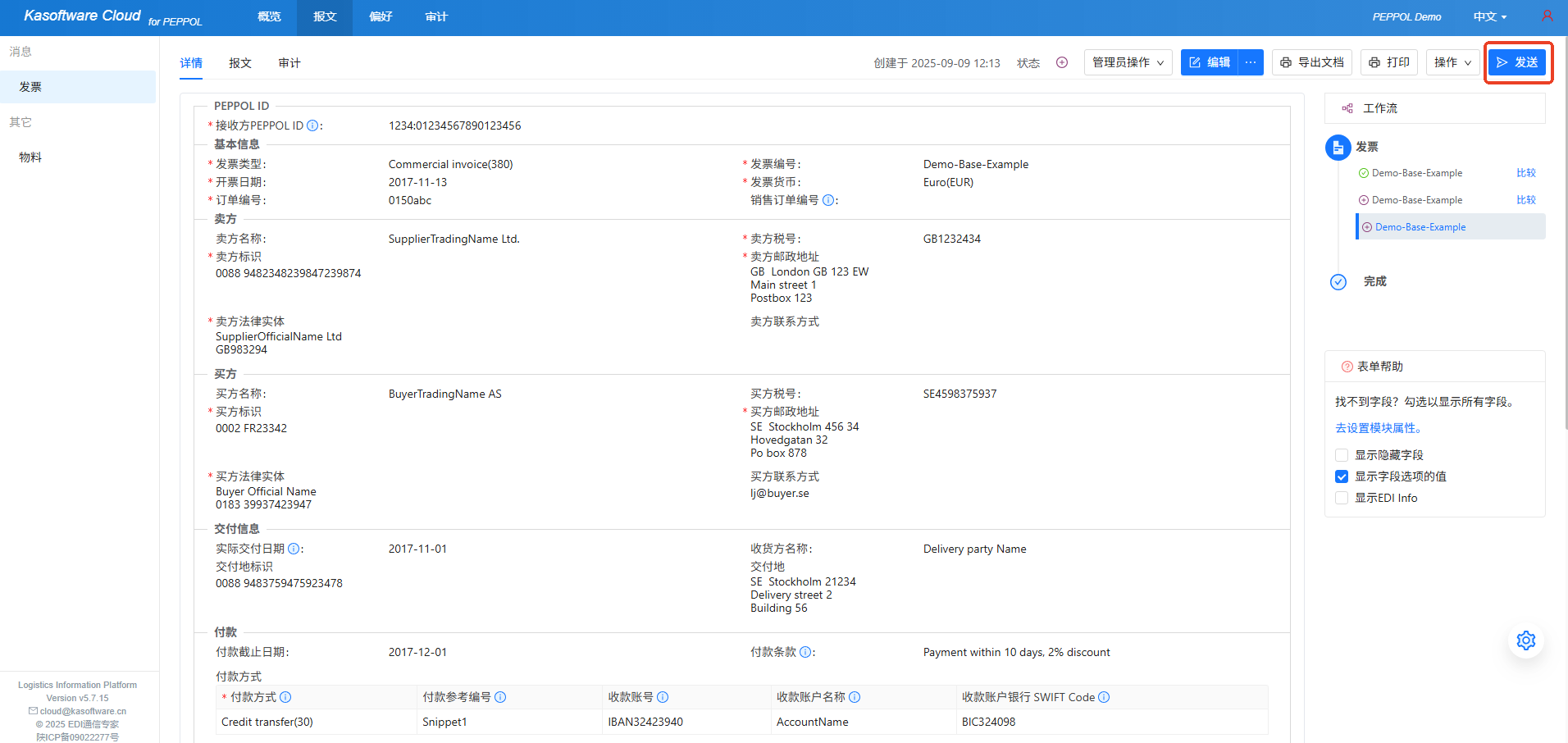
发票发出后,其状态将依序由“新”变更为“发送中”,最终转为“已发送”。如状态显示为“错误”,用户需根据错误信息对发票内容进行编辑修改,并再次提交发送。若发票状态长时间滞留于“发送中”而未能转为“已发送”,请联系我方客服人员协助处理。
导出文档
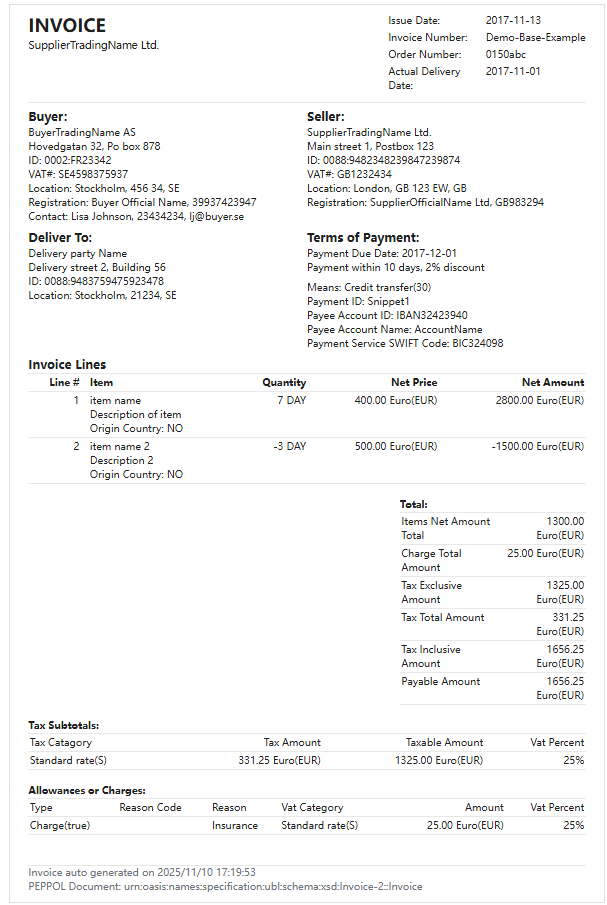
可以将编辑好的发票导出为PDF格式,在发票的详情页上方可以找到“导出文档” 的按钮。
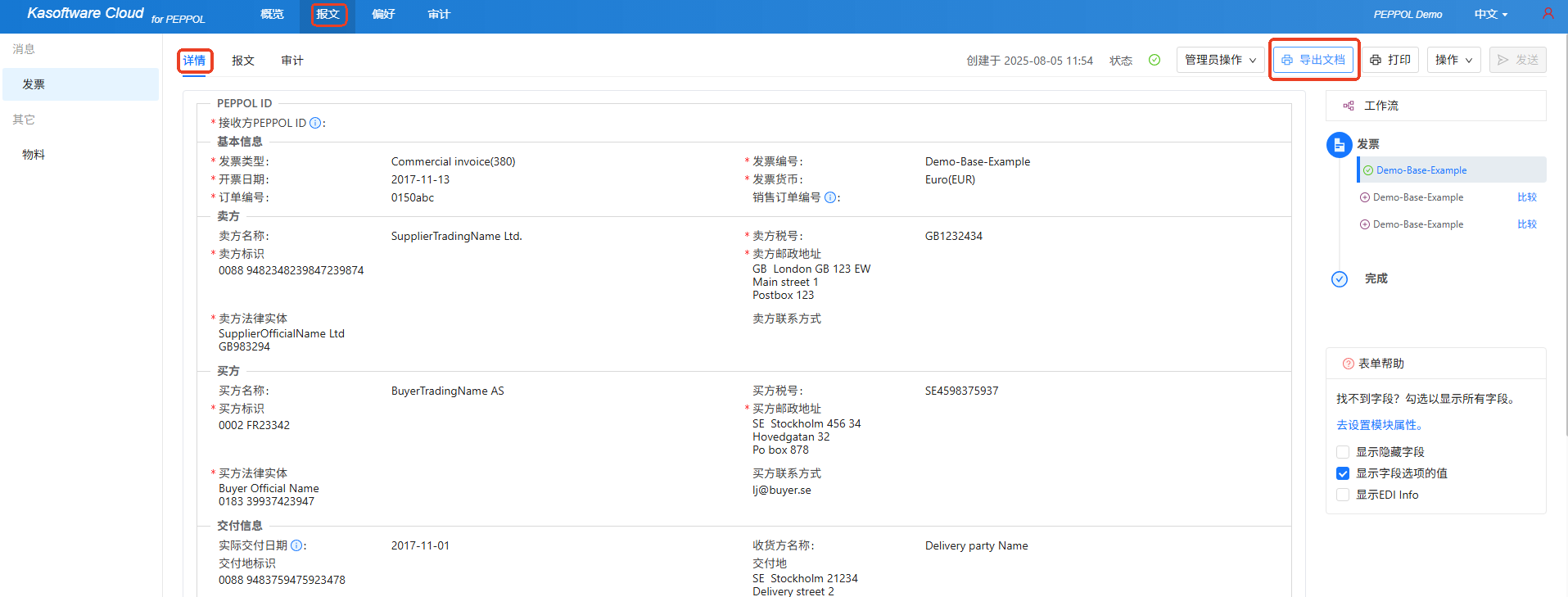
点击 “导出文档”按钮即可查看如下所示的发票信息:
导入发票文档
点击系统上方菜单栏中的“报文”,返回发票列表。
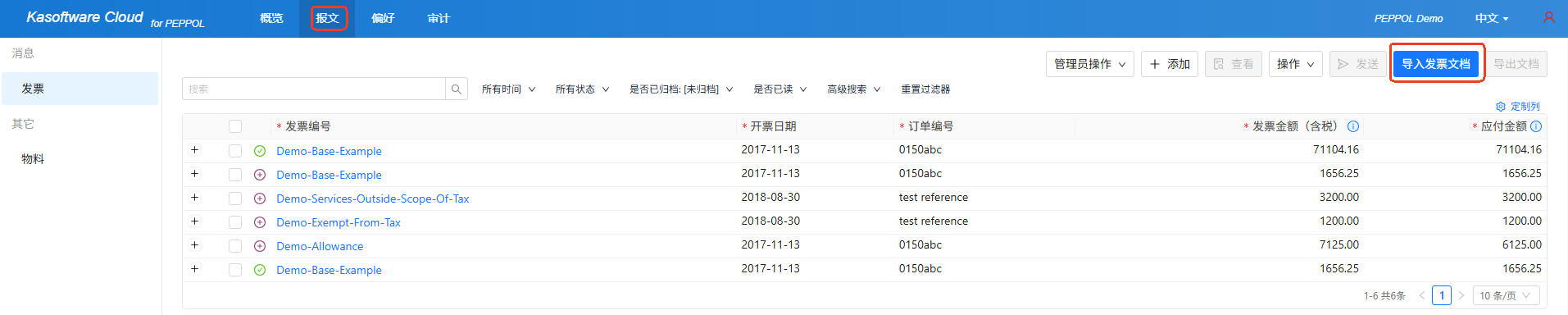
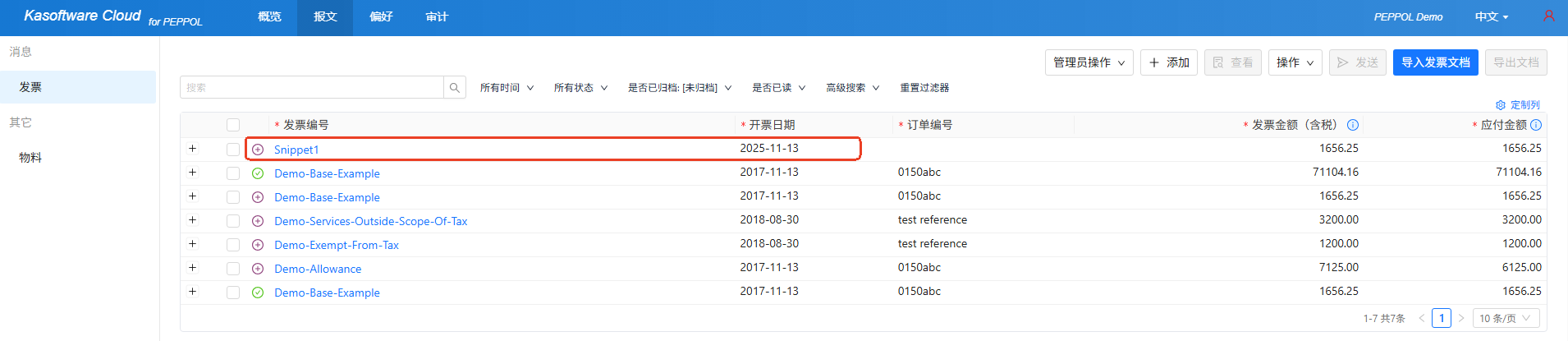
在发票列表页面,可以点击上方的 “导入发票文档” 按钮,来上传一个XML格式的PEPPOL Invoice文件,上传成功后刷新页面后发票列表中会出现此发票,主要用于导入其他系统的PEPPOL发票以做迁移。
如果企业有对接全球交易伙伴的PEPPOL 发票需求,可联系我们,获取PEPPOL解决方案示例Demo,亲自上手体验知行之云LIP系统为您带来的便利。
如果您希望了解有关EDI对接的相关信息,欢迎联系我们。
注:文案部分图片及内容来源于网络,版权归原创作者所有,如有侵犯到您的权益,请您联系我们进行删除,给您带来困扰,我们深感抱歉。