知行之桥EDI系统功能介绍:邮件通知功能配置与启用指南
© All rights reserved. • 西安知行软件有限公司 • 陕ICP备09022277号
在知行之桥EDI系统上线运行后,确保业务数据流的稳定、可靠传输至关重要。及时获知系统运行状态,特别是错误与异常信息,是保障业务连续性和快速响应问题的关键。 依赖于人工定时检查系统日志或监控界面不仅效率低下,更可能在非工作时间错过关键告警,导致问题处理延迟,影响上下游业务协作。
因此,我们强烈建议在EDI项目正式上线后,立即配置并启用系统的邮件通知功能。 该功能能够将系统运行中产生的关键事件,实时、主动地推送至指定运维人员或业务负责人的邮箱。通过配置邮件通知,您可以:
- 实现即时告警:在错误发生的第一时间接收通知,大幅缩短问题发现和响应时间。
- 提升监控效率:无需持续人工值守监控界面,释放人力资源,聚焦于问题解决和业务优化。
- 保障业务运行:通过快速定位和处理EDI流程中断或数据错误,最大限度减少对后端业务系统(如ERP、WMS等)和合作伙伴业务的影响,确保交易顺畅。
- 便于追溯与分析:邮件通知记录可作为问题排查和责任追溯的辅助依据。
本操作手册将详细指导您完成在知行之桥EDI系统中配置邮件通知的具体步骤,帮助您构建更高效、更可靠的业务监控机制。
前期准备
- 发件邮箱
- 发件箱对应的SMTP服务器及端口、加密类型、发件箱的认证类型、发件邮箱的用户名以及密码
- 收件邮箱(用于接收来自EDI系统的邮箱地址,支持配置多个)
知行之桥EDI系统中的邮件通知配置
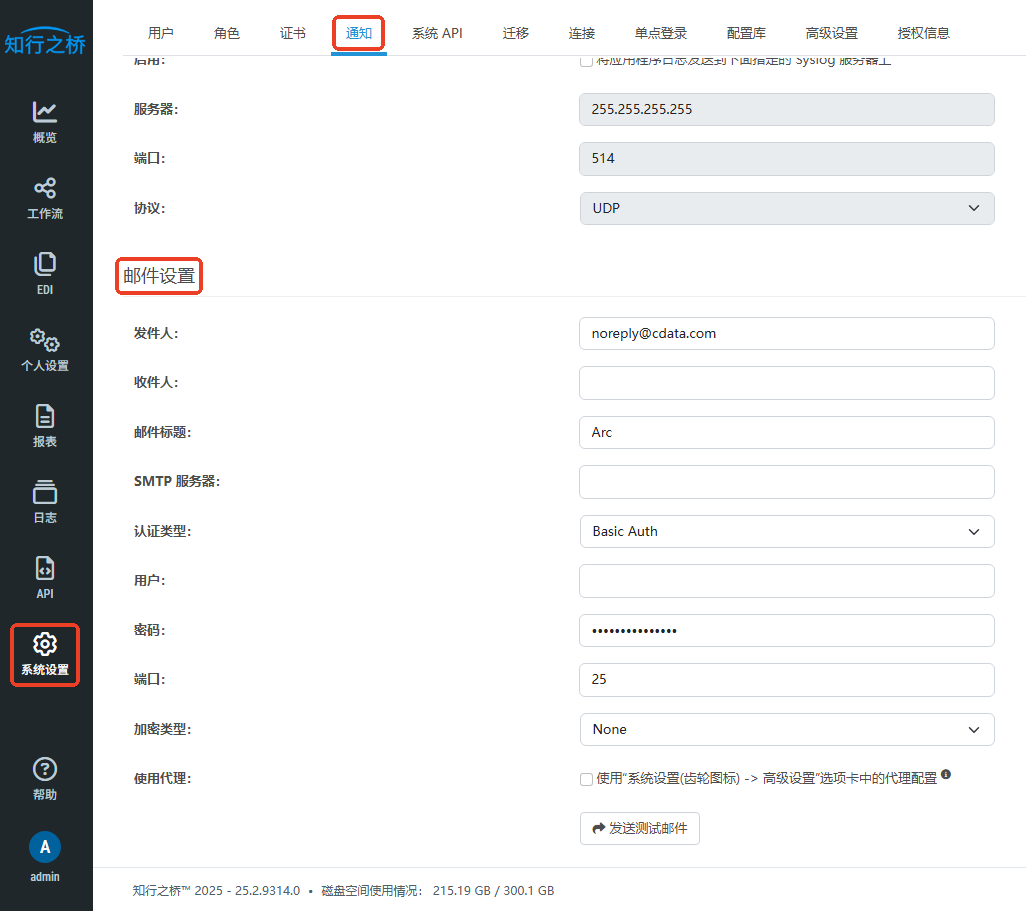
知行之桥EDI系统提供报错、证书过期、功能端口文件处理情况等相关的邮件通知功能。在此过程中,EDI系统将作为类似第三方邮件客户端的角色,通过SMTP调用所配置的发件箱向收件箱发送通知邮件。修改邮件通知信息时需要进行以下操作: 1.登录EDI环境,点击左侧菜单栏【系统设置】,选择【通知】,下滑界面到【邮件设置】部分。
2.在【邮件设置】修改配置收发件箱相关信息,具体如图。(默认发件箱noreply@cdata.com不可用,请将其删除即可)
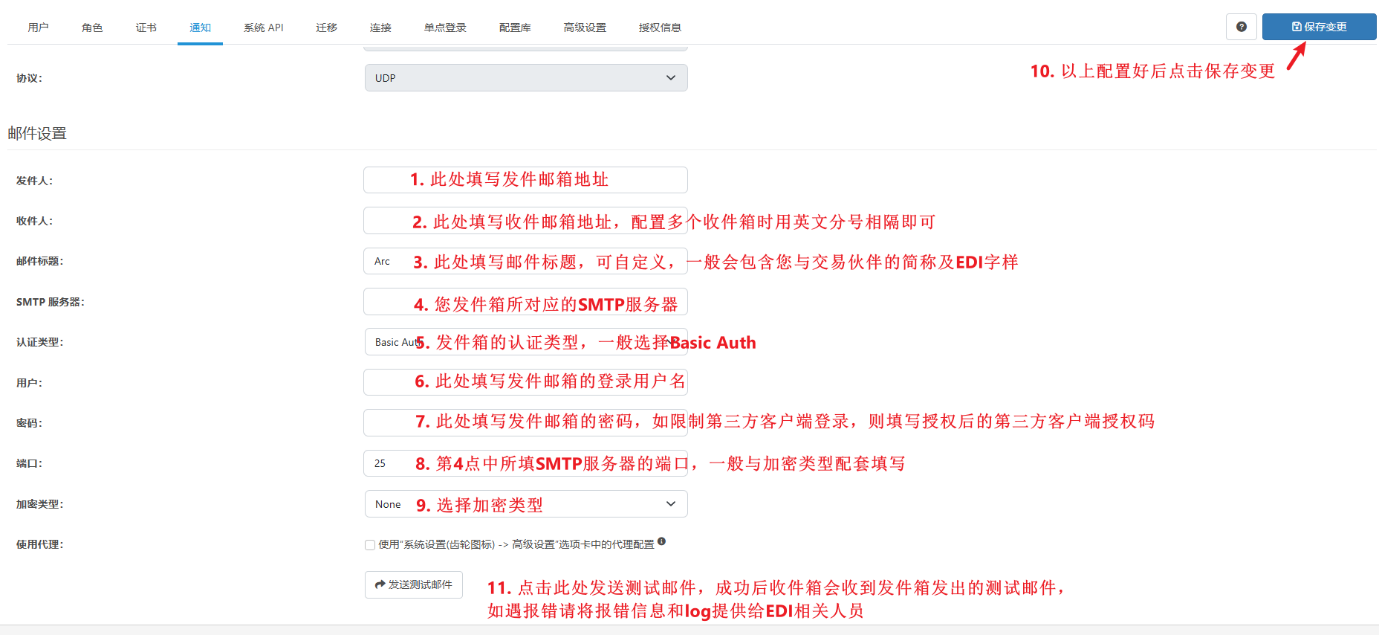
- 在发件人处填写发件邮箱地址;
- 在收件人处填写收件邮箱地址,配置多个收件箱时用英文分号相隔即可;
- 邮件标题可自定义,一般会包含我们与交易伙伴的简称以及EDI字样;
- SMTP服务器中需要配置发件箱所对应的SMTP服务器;
- 认证类型即为发件箱的认证类型,一般选择Basic Auth;
- 这里的用户是发件邮箱的登录用户名,密码则是发件邮箱的密码。注意发件邮箱如果限制第三方客户端登录,则填写授权后的第三方客户端授权码。
- 接下来是端口,这里填写SMTP服务器(发件箱对应的SMTP服务器)的端口,一般与加密类型配套填写;
- 最后是加密类型,默认不加密,需要根据邮箱服务器的设置进行配置可以选择None、SSL/TLS等不同的类型。
点击最下方的发送测试邮件按钮,测试成功后收件箱会收到发件箱发出的测试邮件,如遇报错请将报错信息和日志信息提供给我们的EDI团队。
3.【邮件设置】配置完成后,上滑到【通知】界面最上方,勾选具体的通知类型,如:
- 发送邮件,即遇到错误时,向指定的邮箱地址发送电子邮件
- Windows事件日志:将错误消息写入Windows应用程序事件日志
- 证书过期:证书过期前30天发送邮件通知
- 状态报告:发送状态报告到以下邮箱
对于已上线的项目,我们建议全部勾选。完成上述设置后,即可收到相应的邮件。点击右上角【保存变更】。

4.在新版本的知行之桥中我们加入一些自动监控功能,主要有:
- 磁盘使用率,默认超过60%邮件通知
- 内存使用率,默认超过60%邮件通知
- 日志数据库数据量监控,默认存储超过100000条数据时邮件通知
- 单端口堆积文件监控,默认(Send,Sent,Received,Logs/Sent,Logs/Received任意目录下)超过5000文件时邮件通知
- 删除文件监控,默认超过3小时仍有旧文件未被清理时邮件监控
收到以上这些监控邮件时,不是EDI系统出现了问题,只是用来提醒你目前关于磁盘、内存或者数据量情况,给大家参考,必要时可以选择清理释放磁盘或者内存。
除了上述有关系统通知的配置之外,用户还可以借助Email Send与Email Receive 端口实现邮件通知的进阶配置,具体操作请参考:
知行之桥 Email Send与Email Receive 端口实战 Email Send进阶篇 – 自定义邮件通知内容
如果您希望了解有关EDI对接的相关信息,欢迎联系我们。
注:文案部分图片及内容来源于网络,版权归原创作者所有,如有侵犯到您的权益,请您联系我们进行删除,给您带来困扰,我们深感抱歉。