
百思买BBY Domestic EDI SaaS 解决方案——知行之云LIP系统操作详解
© All rights reserved. • 西安知行软件有限公司 • 陕ICP备09022277号
知行之云 LIP 系统是一套基于云架构的 EDI SaaS 解决方案,无需采购软硬件或自建 IT 环境,即可为企业提供低操作门槛的 EDI 云服务。系统通过互联网直接访问,无需复杂的部署与安装流程,用户完成账号注册及基础配置后,即可快速启用 EDI 功能并投入使用。
本文将以百思买BBY Domestic EDI 业务场景为例,详细介绍基于知行之云 LIP 系统的 EDI SaaS 解决方案及具体操作流程,帮助供应商快速完成系统配置并顺利开展 EDI 业务。
注册与登录
系统将为用户创建一个知行之云 LIP 账户,并生成对应的登录信息,包括用户名、初始密码及系统登录地址。上述信息将以邮件形式发送至用户预留的邮箱。
访问登录地址,用户将看到如下登录页面:
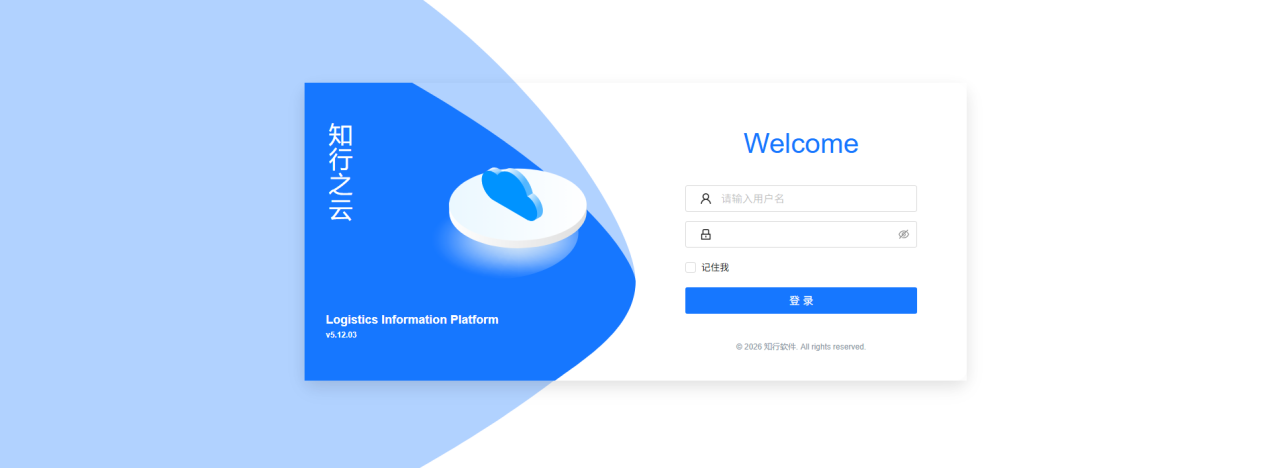
在此界面中输入用户名以及密码登录,分配给用户的账号中会默认开启二次认证,大家根据界面指示进行配置即可,本视频不再赘述。
文件传输配置
本文所介绍的百思买BBY Domestic EDI SaaS 解决方案通过VAN与BBY建立EDI连接。
在实际使用过程中,EDI 传输通道的搭建及相关安全配置(如密钥或证书的配置、文件加密与数字签名等)均由知行软件技术人员在系统后台完成并进行测试。用户无需参与上述配置操作,仅需按照本文说明进行系统使用即可。
EDI文档处理
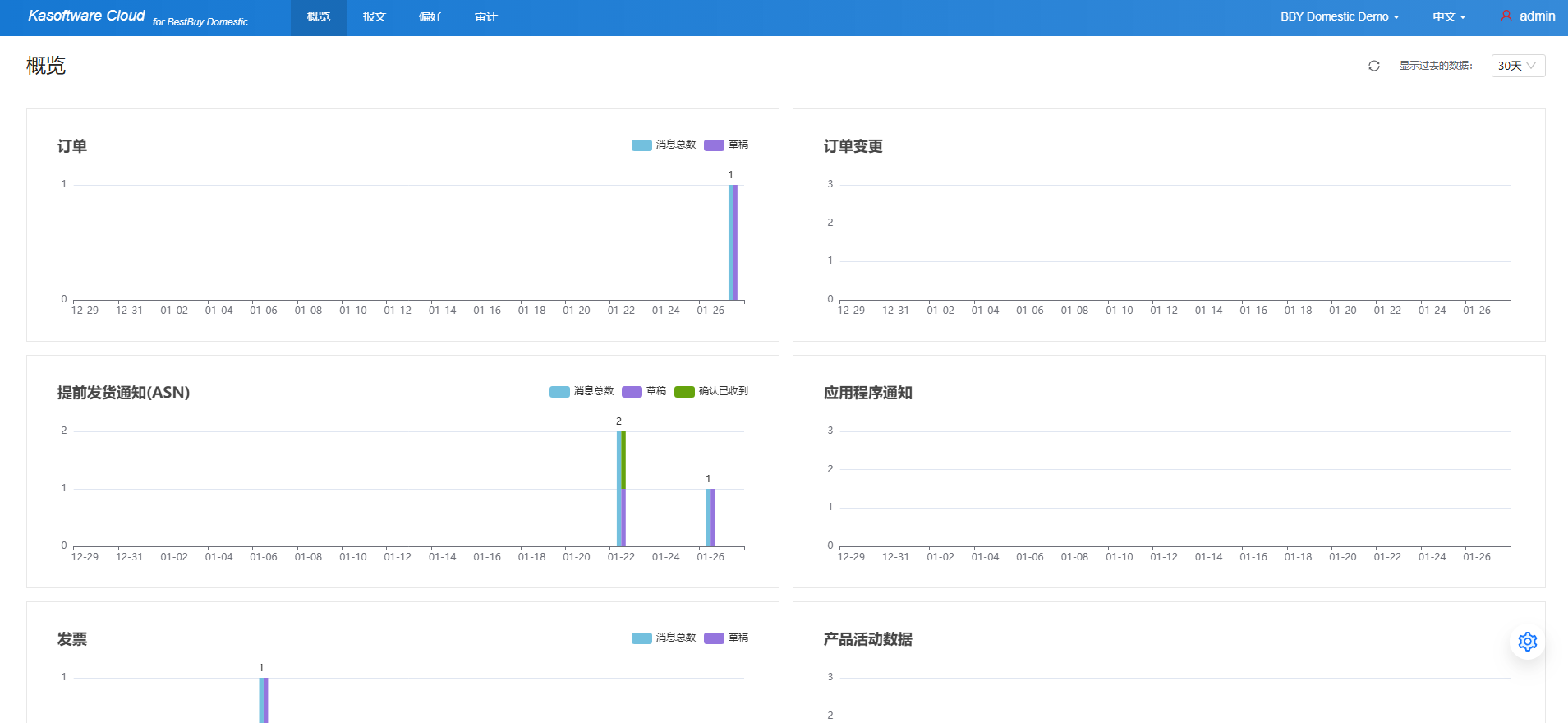
本实例中,涵盖了百思买BBY Domestic要求通过EDI传输的几种报文:订单、订单变更、应用程序通知、产品活动数据、提前发货通知、以及发票。概览页面中可查看以上单据的收发情况,用户可选择24小时-30天不等的时间周期,用于展示系统过去的数据。
接下来将为大家介绍各个报文的操作步骤。
订单
百思买BBY Domestic EDI项目中,需要根据订单安排发货。
首先需要查看订单信息,当收到来自交易伙伴的一条新增的订单数据时,企业会收到来自知行之云的邮件提醒,此时需要登录知行之云LIP系统处理收到的订单。下图红色方框位置,右上角将会出现红色的提醒,如果是数字1,表示新增1条订单;如果是数字2则表示新增2条订单。
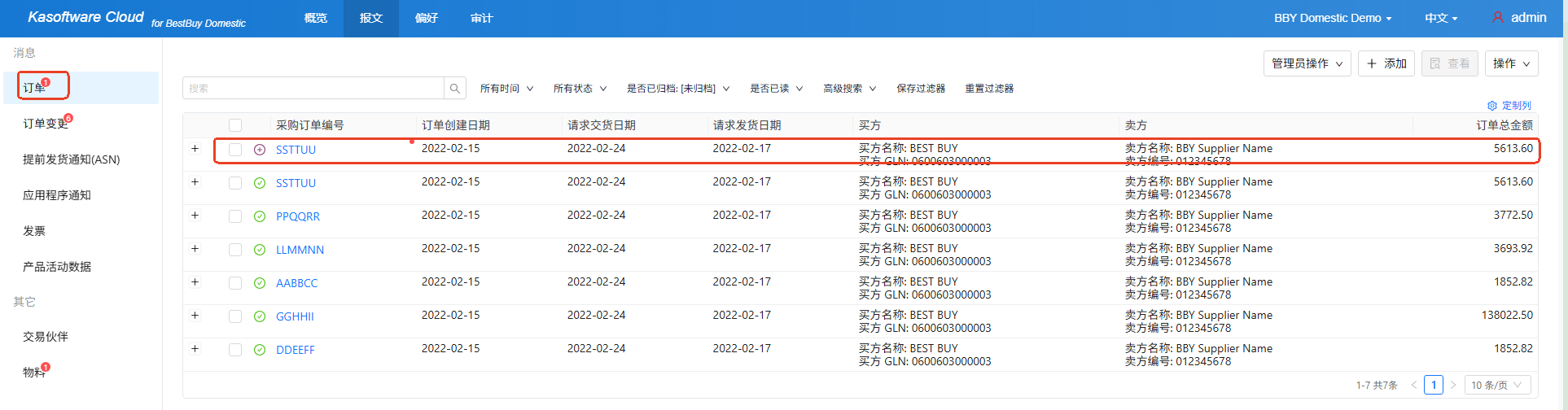
可以在预览列中快速预览此长期预测的信息,这里展示的列支持自定义,点击右上角的 定制列 按钮即可选择希望展示的信息。
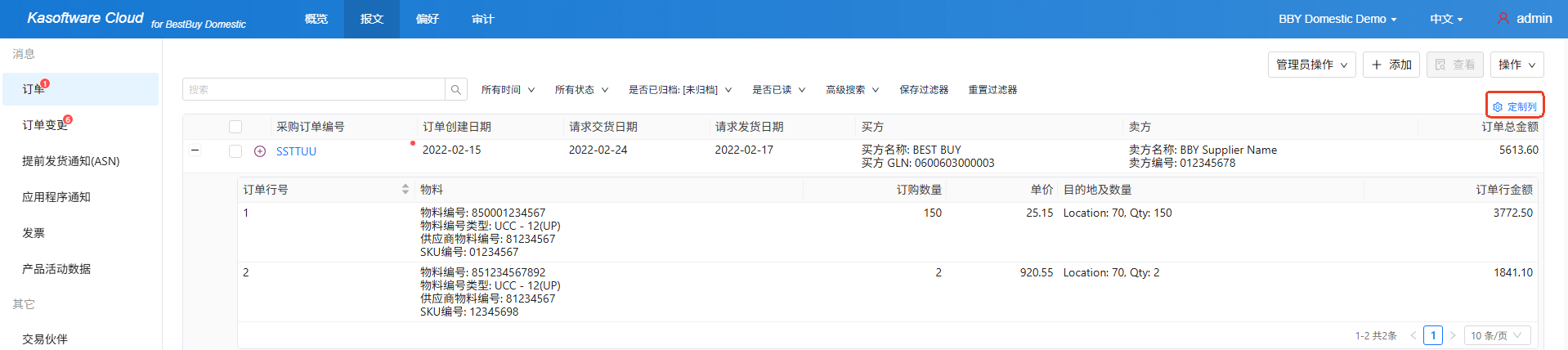
点击此订单的采购订单编号,也就是图示的 SSTUU,即可查看此订单的详情:
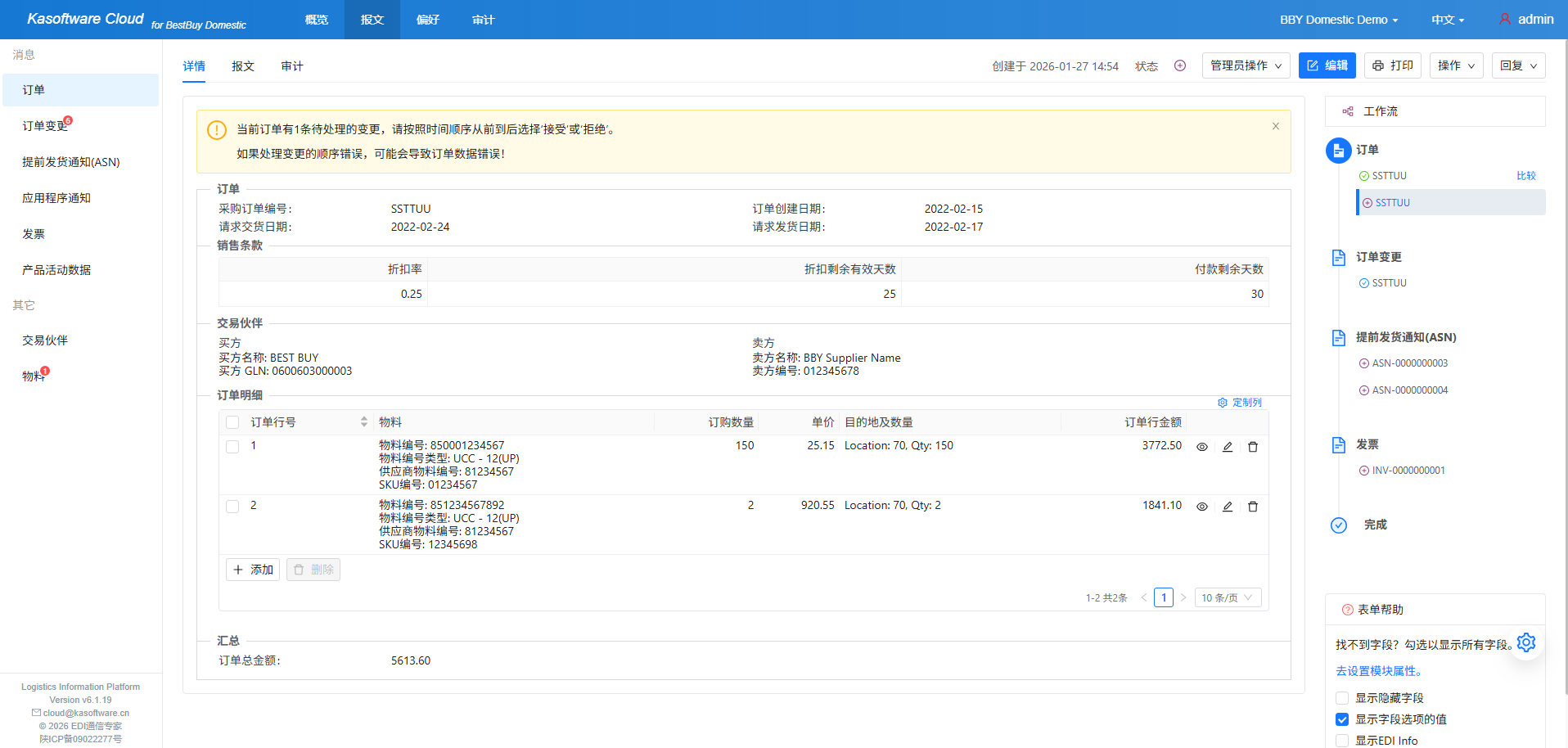
如果BBY针对当前订单发起了订单变更,系统则会提示:“当前订单有1条待处理的变更,请按照时间顺序从前到后选择‘接受’或‘拒绝’。如果处理变更的顺序错误,可能会导致订单数据错误!”
可以看到上图右侧展示了工作流,显示了报文的处理流程,通常情况下,用户接收订单之后,可以根据订单内容安排发货。
订单变更
如需对订单发起修改或取消,BBY将会向供应商发送EDI 860 订单变更报文。可能会出现的变更包括:整单取消或订单内容变更、物料行变更(数量/单价变更、仅价格变更、增加商品、行项目取消)、日期变更等。
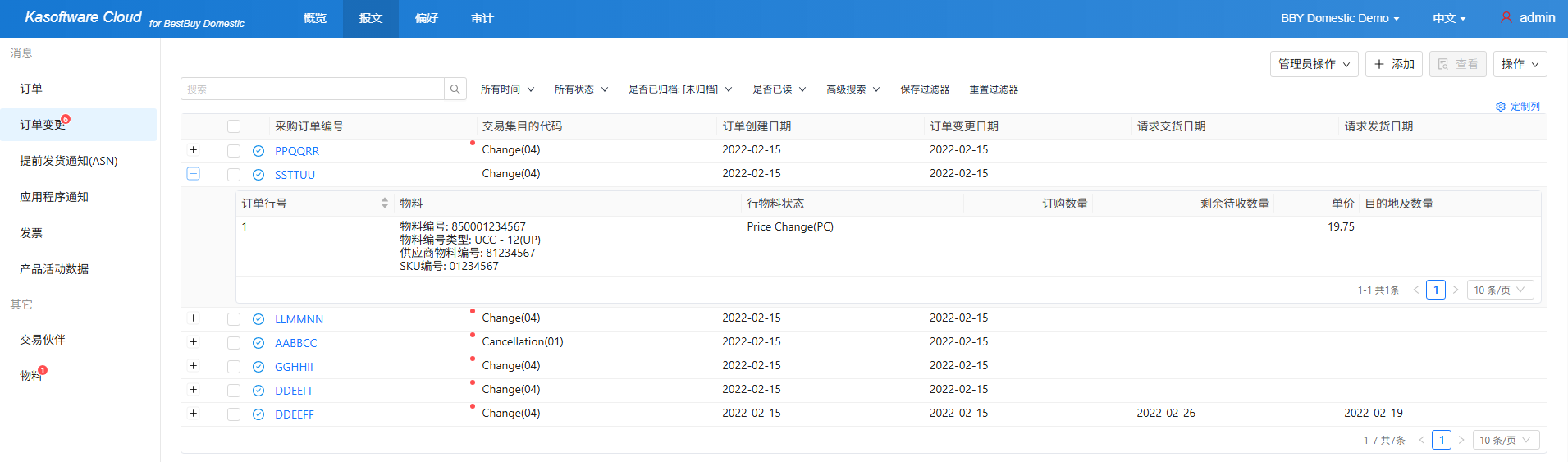
当收到来自交易伙伴的订单变更时,在知行之云LIP系统中将会呈现在如上图所示的页面中。点击 采购订单编号 即可查看当前订单变更的详情。 用户可以点击右上角的预览变更,获取订单变更信息:
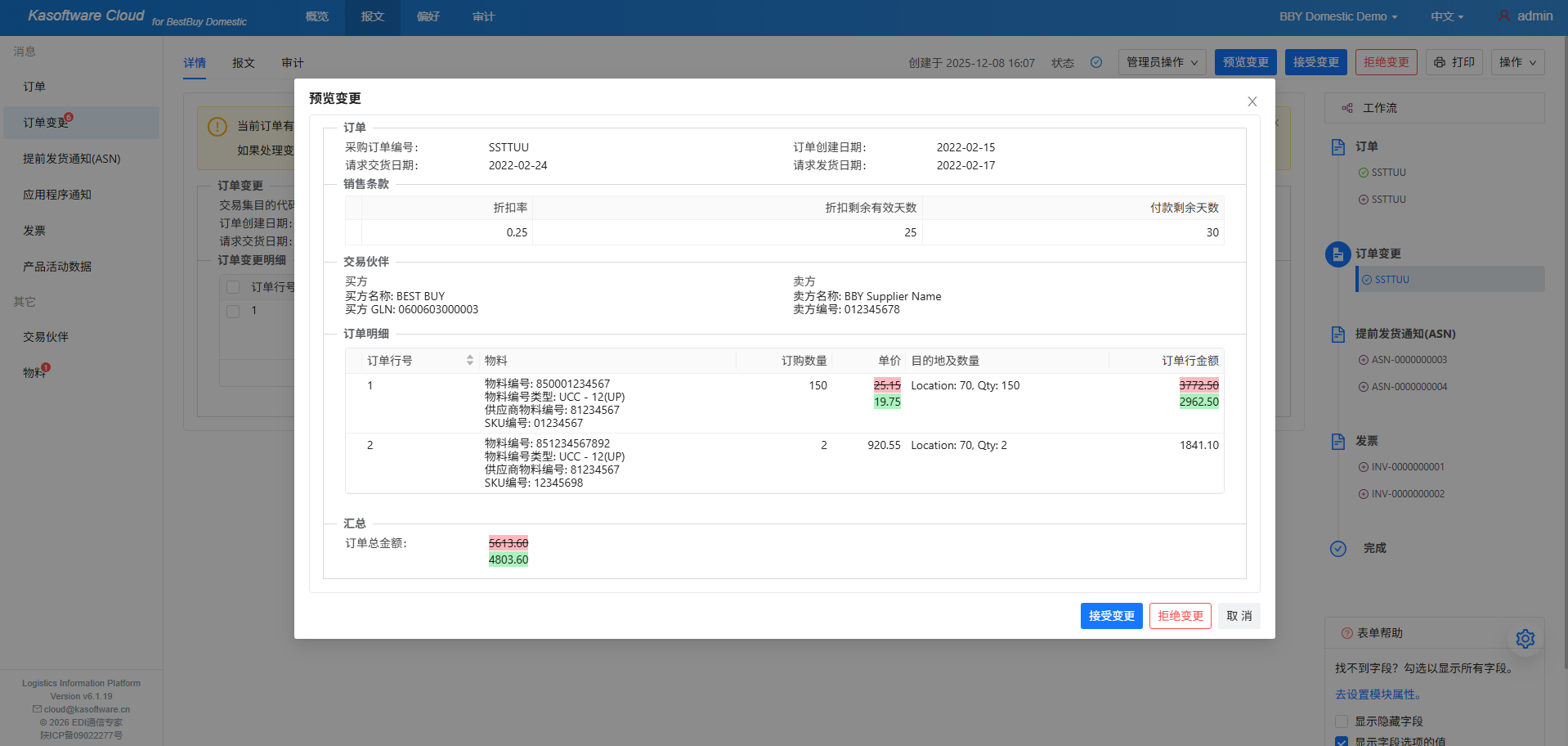
通过预览变更可以看到:BBY对物料编号为850001234567的物料发起了变更,单价由25.15变更为19.75,随之引订单行金额以及订单总金额也产生了变化。对供应商而言,可点击此页面右下角的接收变更或者拒绝变更,对当前的订单变更报文作出回复。
如选择接受变更,将在LIP中生成新的订单,以体现更新后的内容,同时原订单将被标记为“已变更”。
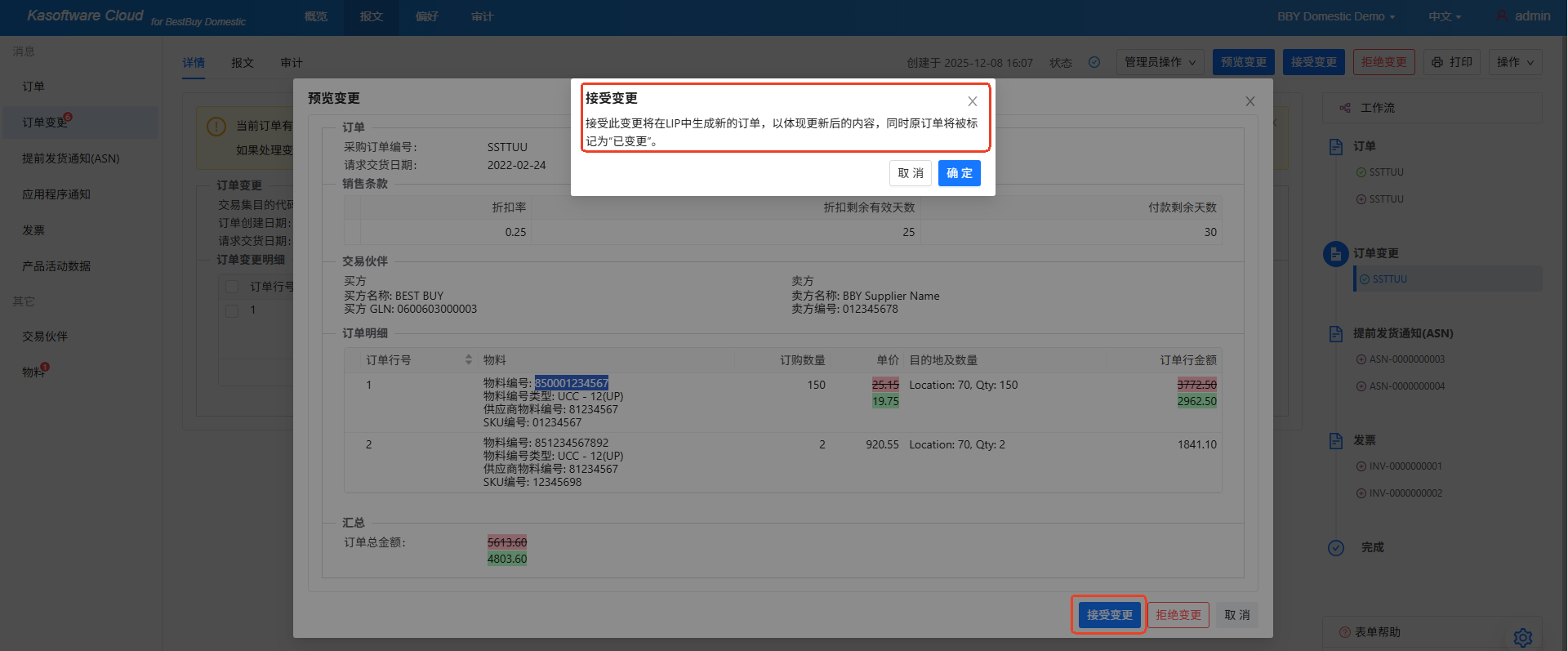
如果选择拒绝变更,使您能够继续使用最初收到的订单进行操作。拒绝此变更时,您的交易伙伴不会收到通知,因此我们强烈建议您主动联系采购相关负责人,以便进一步讨论此次变更事宜。
发货通知 ASN
1.根据订单,回复发货通知ASN
订单信息确认无误后,接下来需要根据订单信息回复发货通知ASN。同样以采购订单编号为SSTTUU的订单为例,在接受了BBY发来的订单变更后,需要基于更新后的订单安排发货。 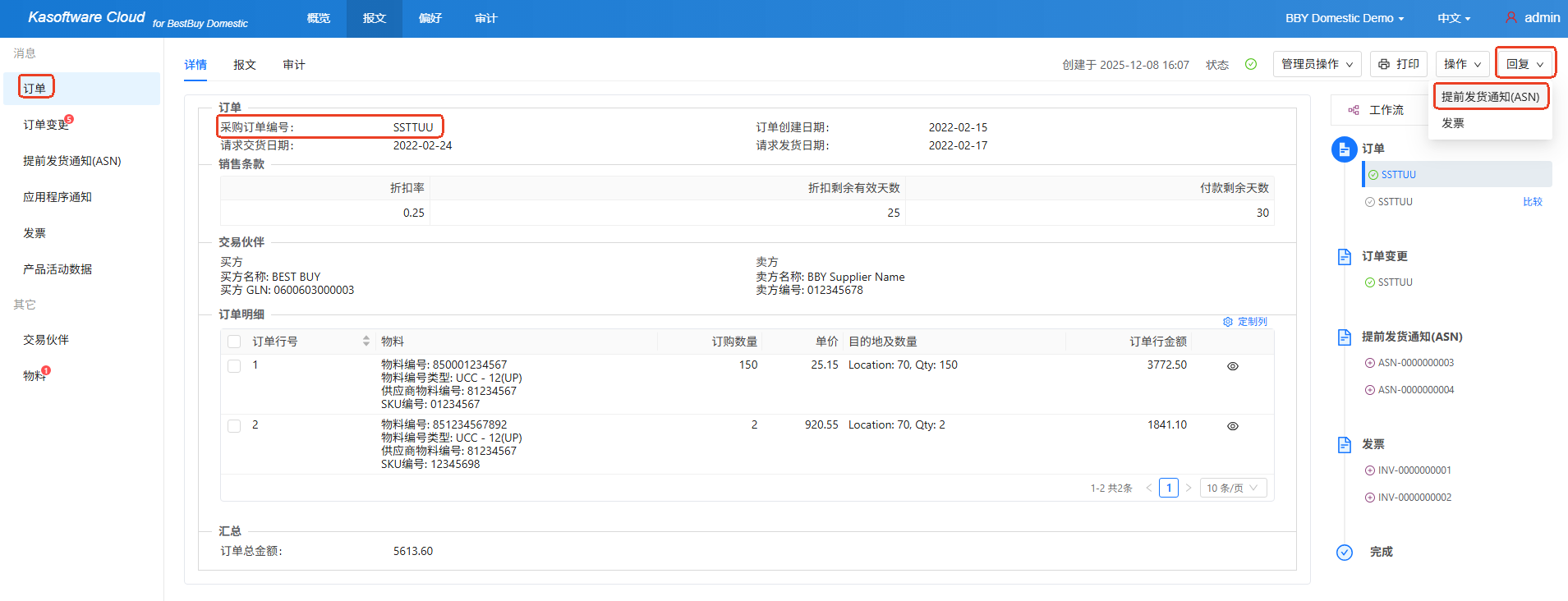
在当前订单页面的右上角点击回复->提前发货通知,即可创建 提前发货通知(ASN),系统将会提示快速添加(只编辑必须的字段)或者完整表单(编辑所有字段):
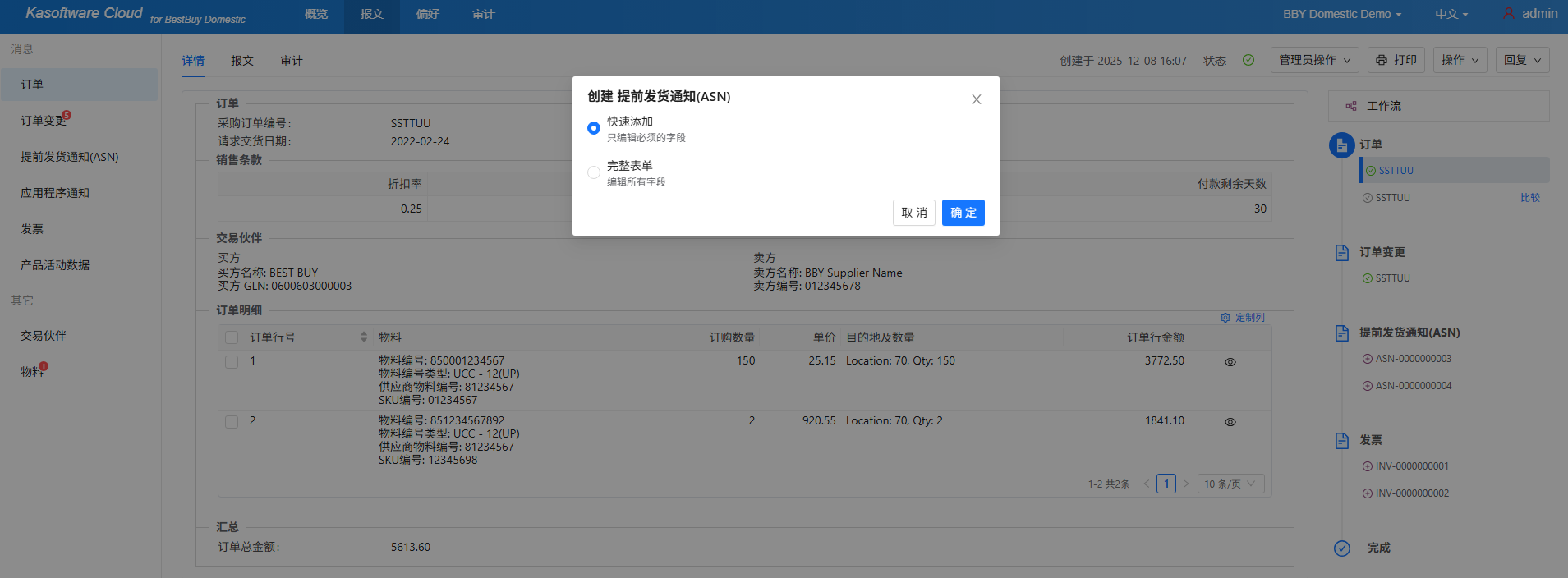
如果选择 快速添加,则将会进入如下页面:
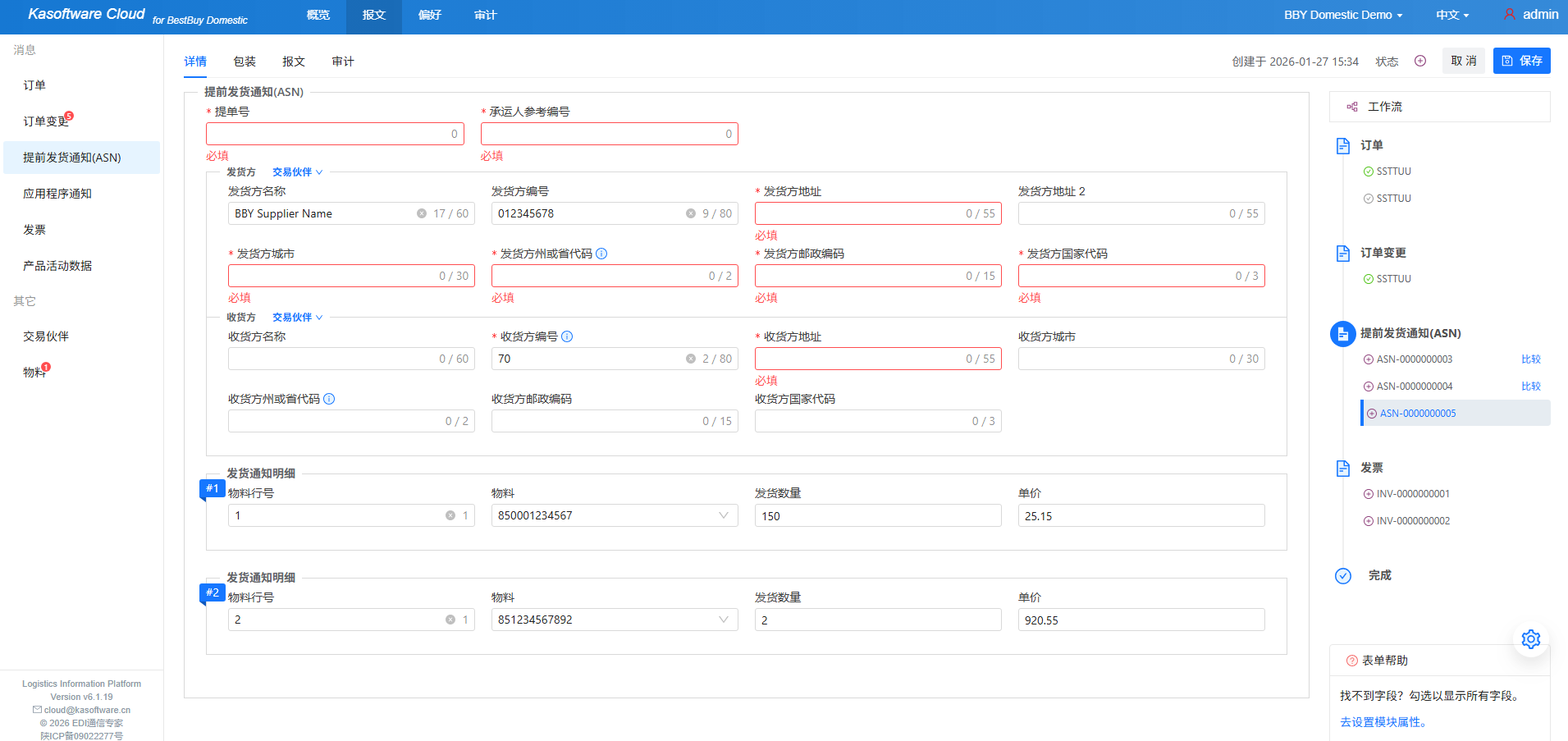
此时我们新增了一条提前发货通知,状态为 +,表示这是一条新的提前发货通知。用户需要根据实际业务情况,结合收到的短期预测信息回复提前发货通知。信息填写完成后,点击右上角 保存 按钮。注意:红色星号表示必填值。
2.根据实际发货数据,补充提前发货通知的基本信息和明细部分数据
供应商需要根据实际发货情况,补充发货信息。系统会将订单中的数据预填进发货通知明细中,供应商无需重复填写,只需要核对即可。
(1)填写 提单号(物流方会提供)、承运人参考编号(可以填快递单号)
(2)填写发货日期时间、发货日期时间代码
(3)填写发货方、收货方地址信息(支持在交易伙伴中快速选择)
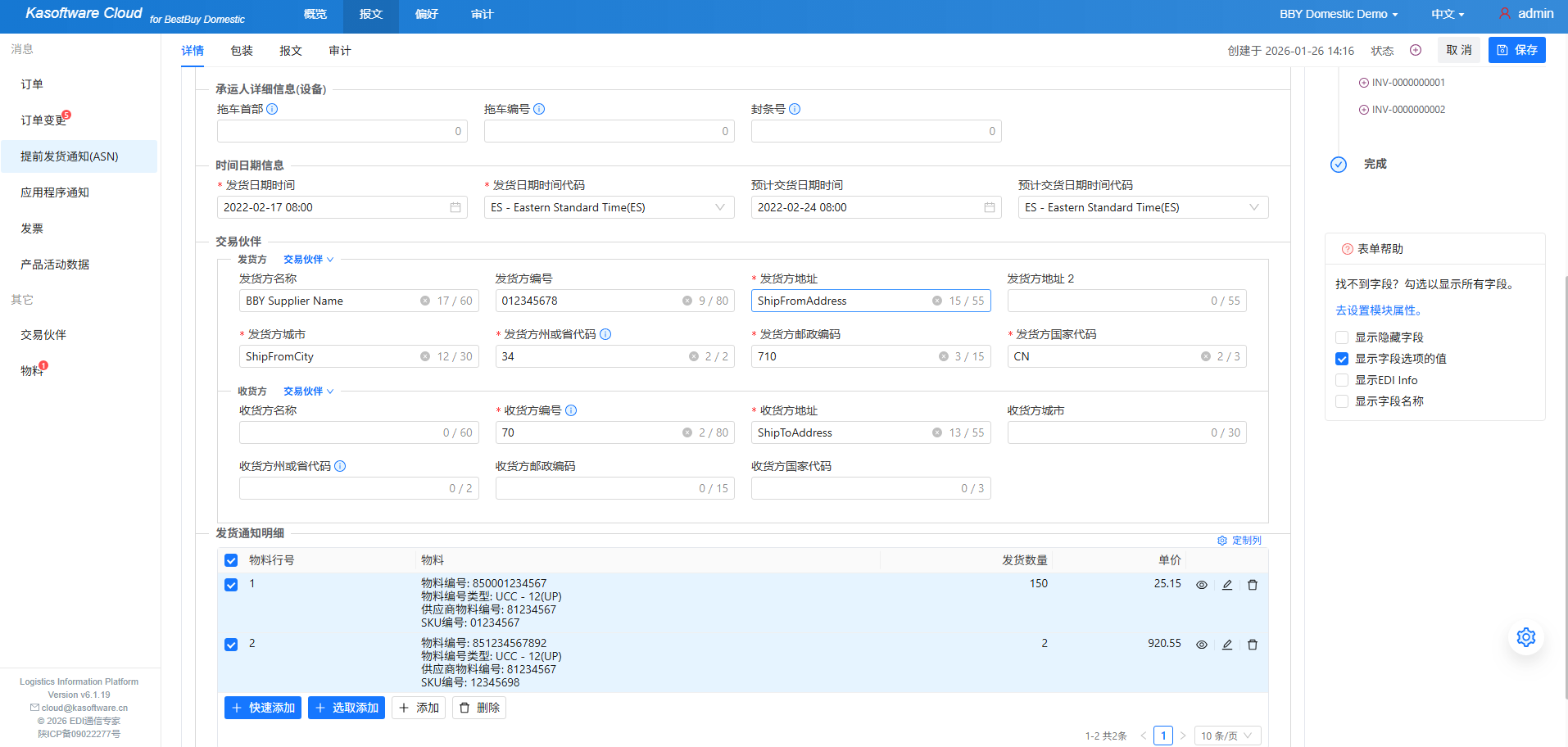
填写完成后点击保存,页面会跳转至如下页面。
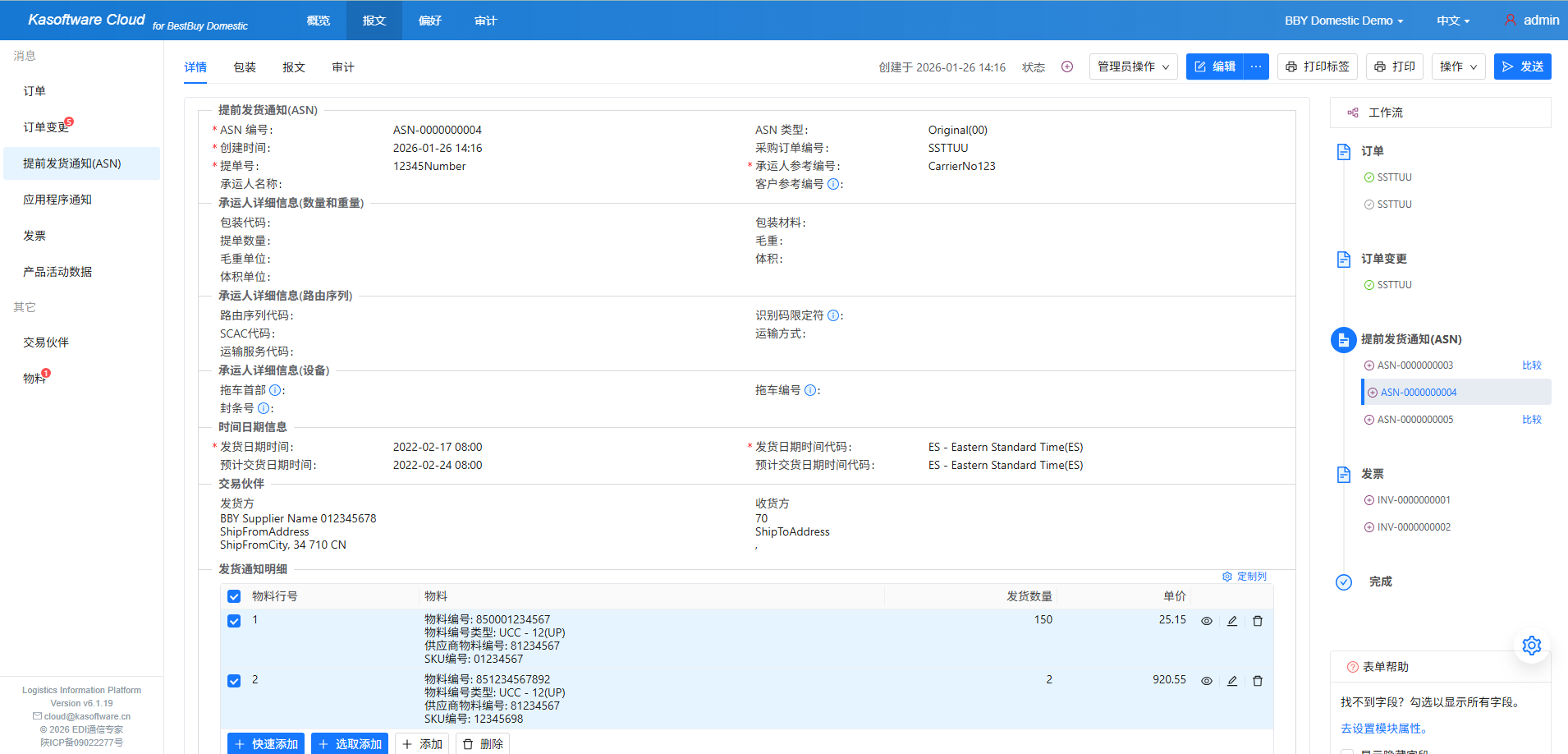
与其他单据一样,如果有需要修改的地方,用户可以点击右上角的编辑按钮以及发货通知明细中的 编辑 按钮进行更改。
注意在填写提前发货通知信息时,需要确认当前发货属于整车(TL)/零担(LTL)发货还是小包裹(Small Package)。
- 整车 (TL) / 零担 (LTL):一个提单(BOL)下发往同一个目的地的货物作为一个 Shipment 发送一个 ASN。
- 小包裹 (Small Package):每个包裹(Carton)必须作为一个独立的 Shipment 发送一个 ASN,并包含对应的追踪号。
3.在 提前发货通知 详情页旁边的 包装 页面中填写包装信息
与BBY的业务合作中,可能会用到的包装方式包括:散箱、整托以及混托,用户需要根据实际情况选择合适的包装方式。 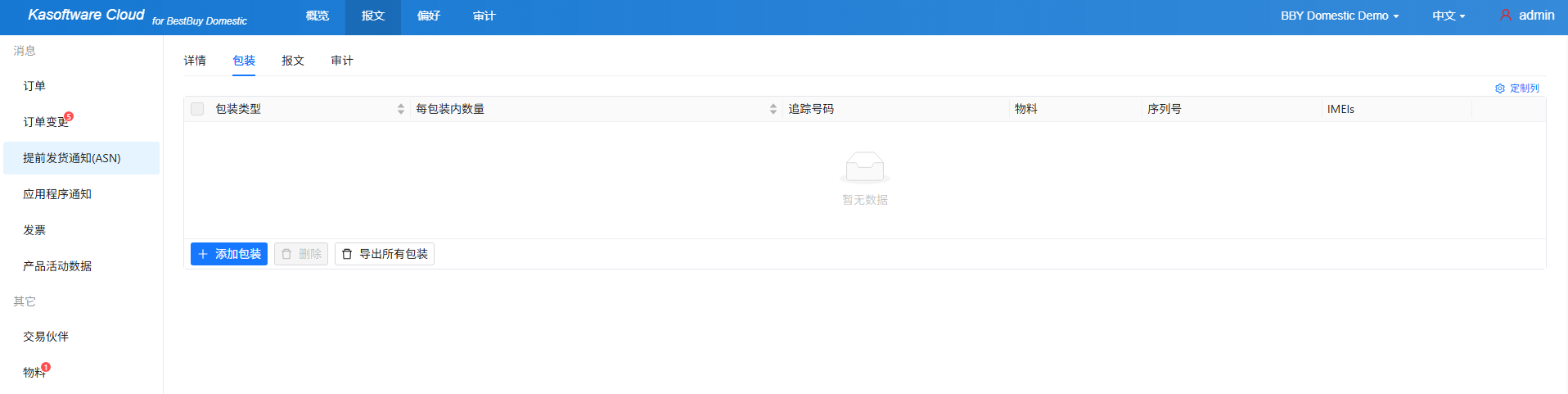
4.添加包装信息
点击 添加包装 按钮,选择包装类型,可选包装类型有:
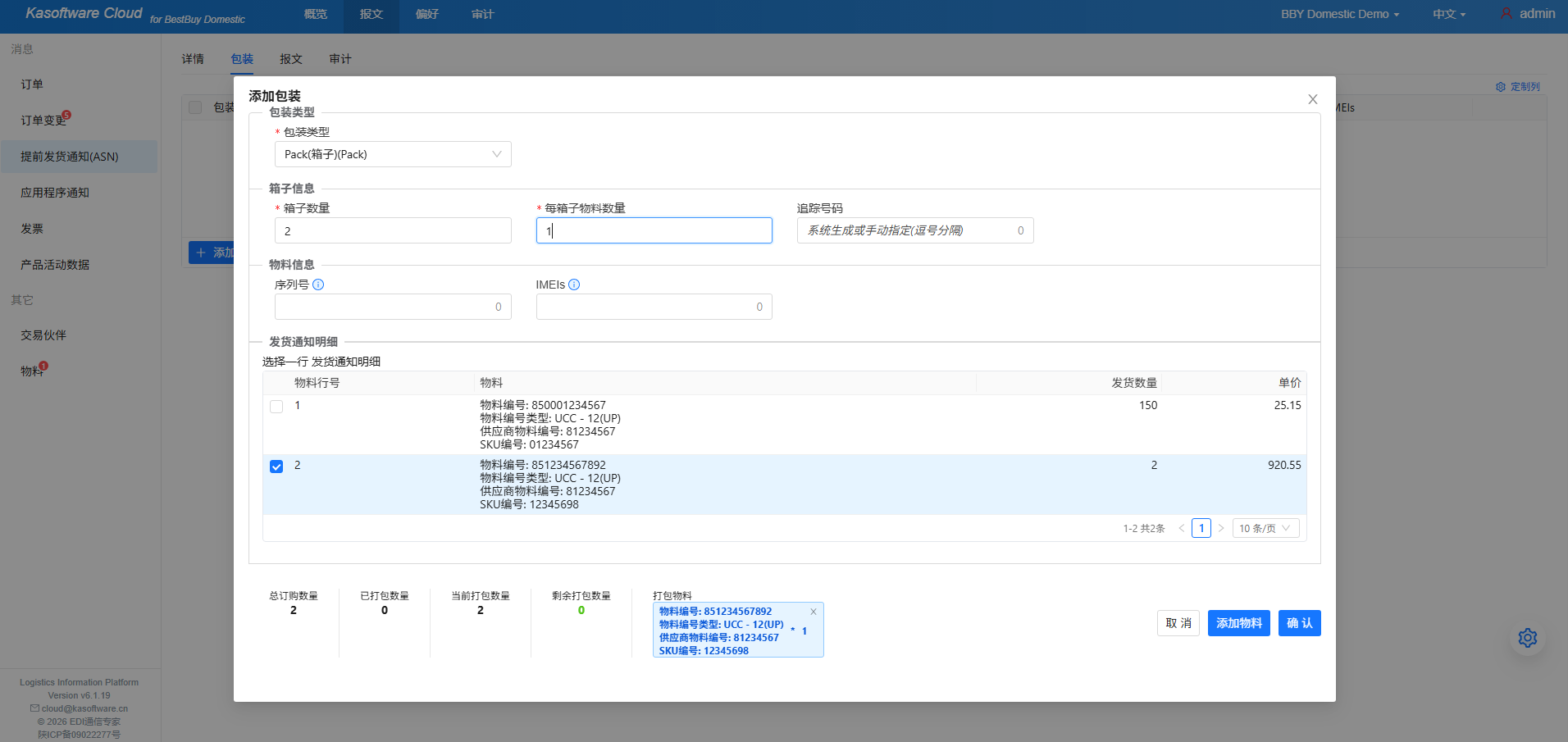
Pack(箱子),对应业务场景中的散箱
(1)散箱
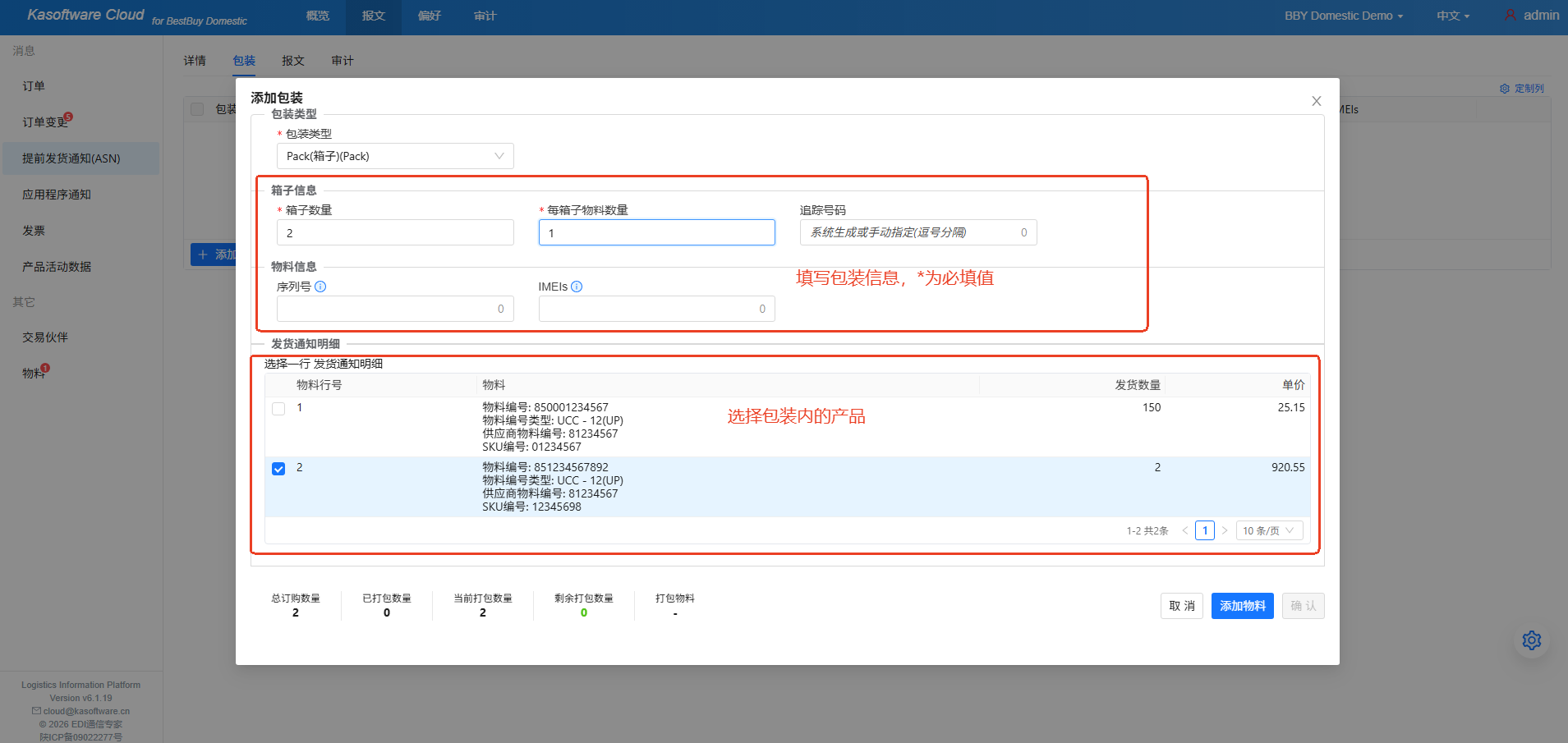
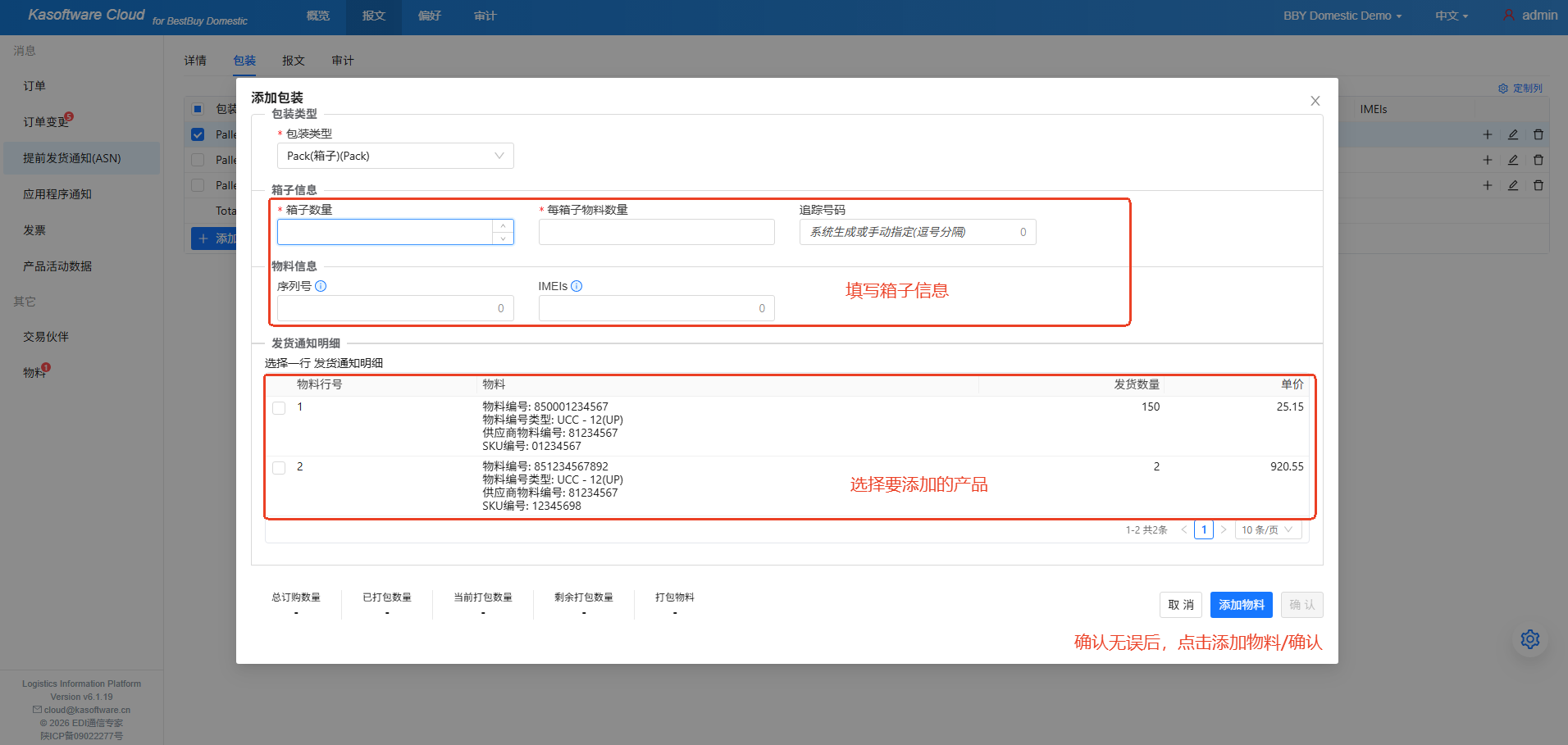
- 在箱子信息部分,填写包装信息,星号为必填值。
- 在发货通知明细中选择包装内的产品信息。
点击添加物料,勾选需要发货的物料,系统会自动显示总订购数量、已打包数量、当前打包数量以及打包物料。
(2)整托:Pallet+Pack(托盘+箱子),对应业务场景中的整托
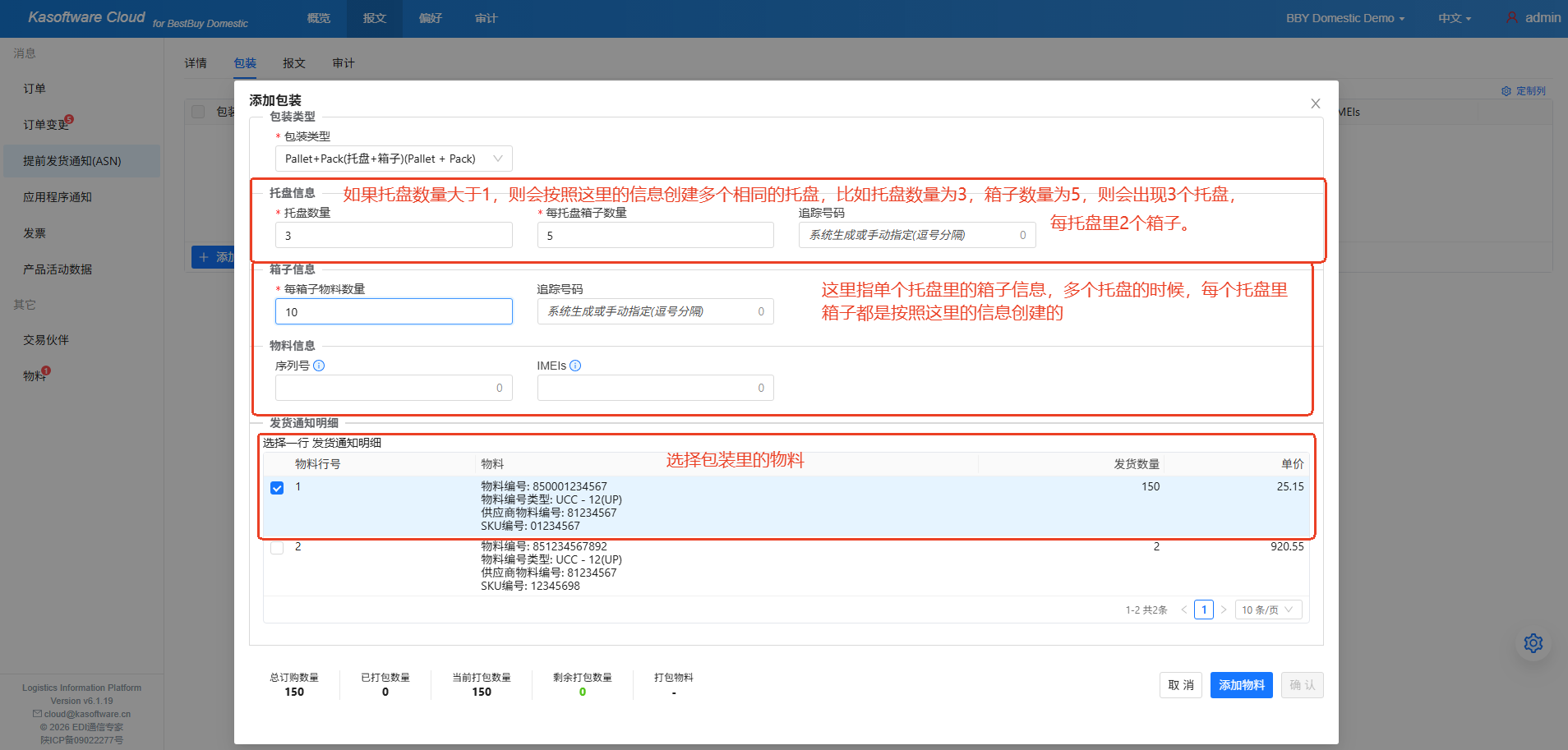
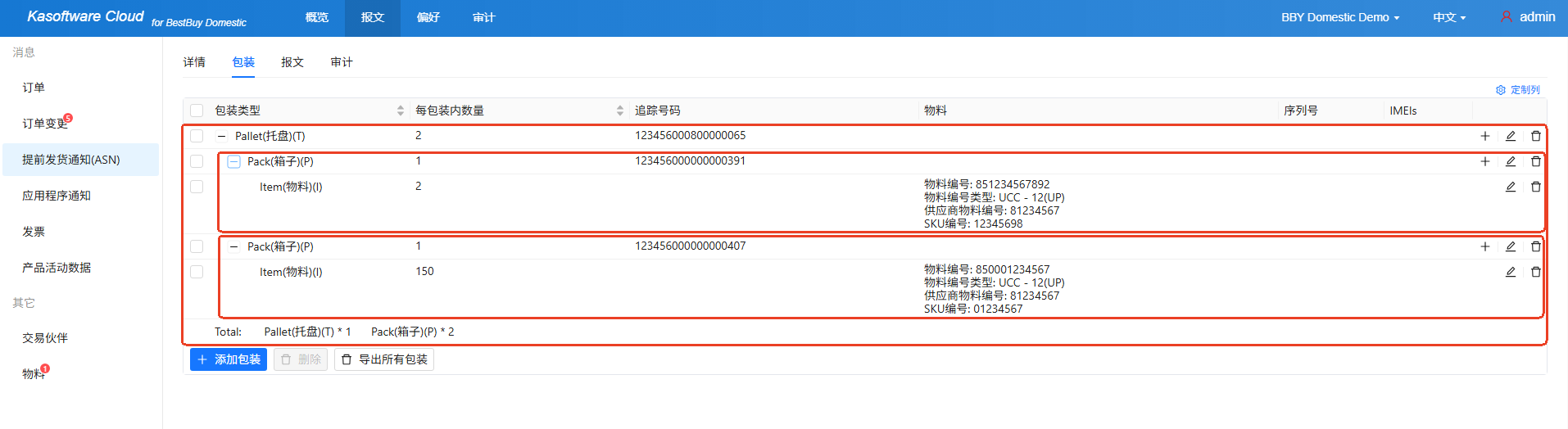
如果托盘数量大于1,则会按照托盘信息部分填写的内容创建多个相同的托盘。比如托盘数量为3,箱子数量为5,则会出现3个托盘,每托盘里2个箱子。
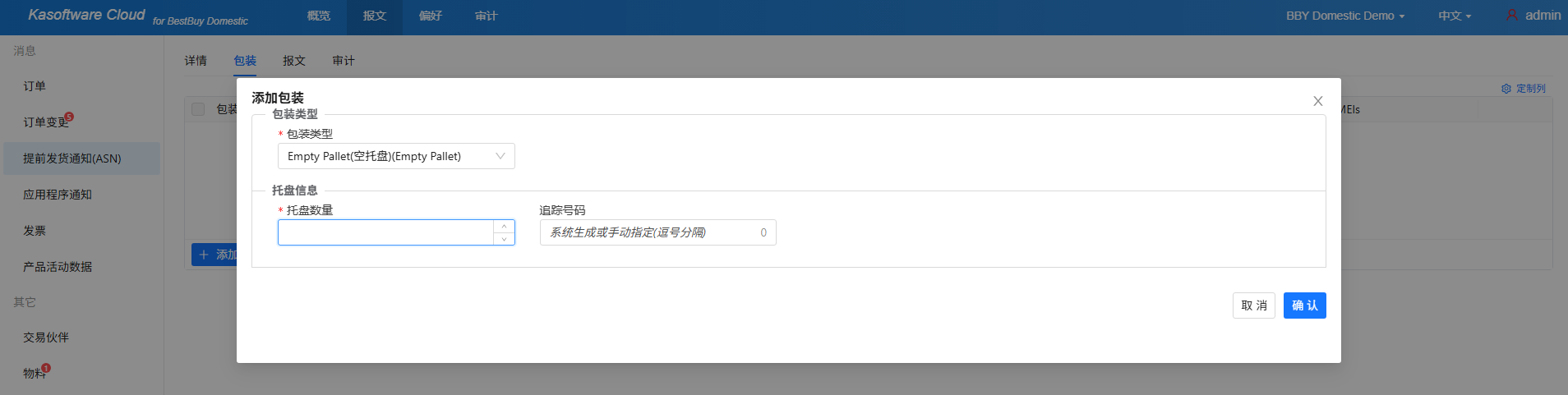
(3)混托- Empty Pallet(空托盘)+箱子,对应业务场景中的混托
添加空托盘
添加不同产品的箱子(选择Pack)
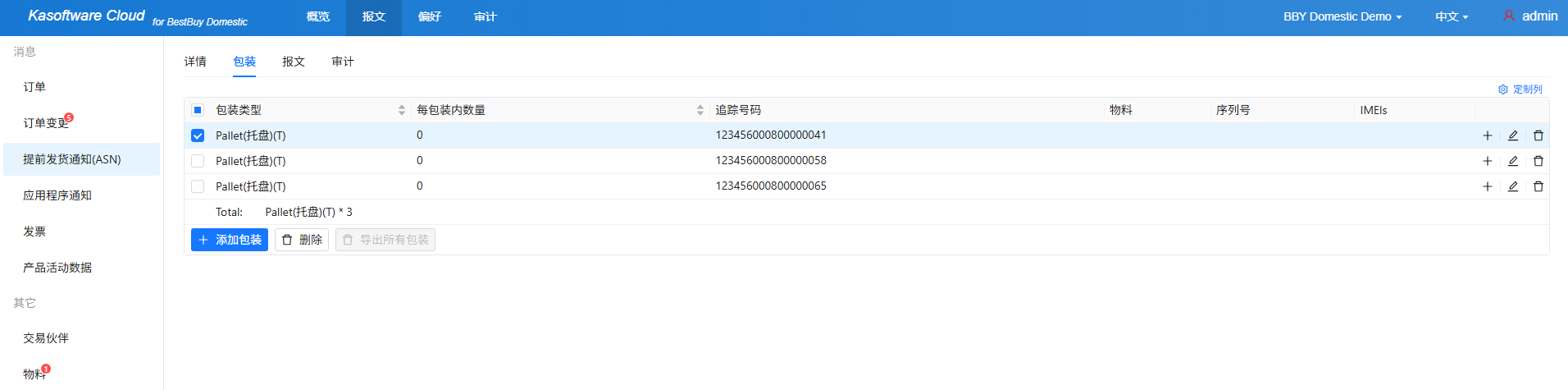
接下来点击托盘右侧的加号,添加此托盘上的箱子。
添加完成后即可看到如下所示的内容:
以包装类型为Pallet+Pack(托盘+箱子)为例,在如下页面中添加包装信息:
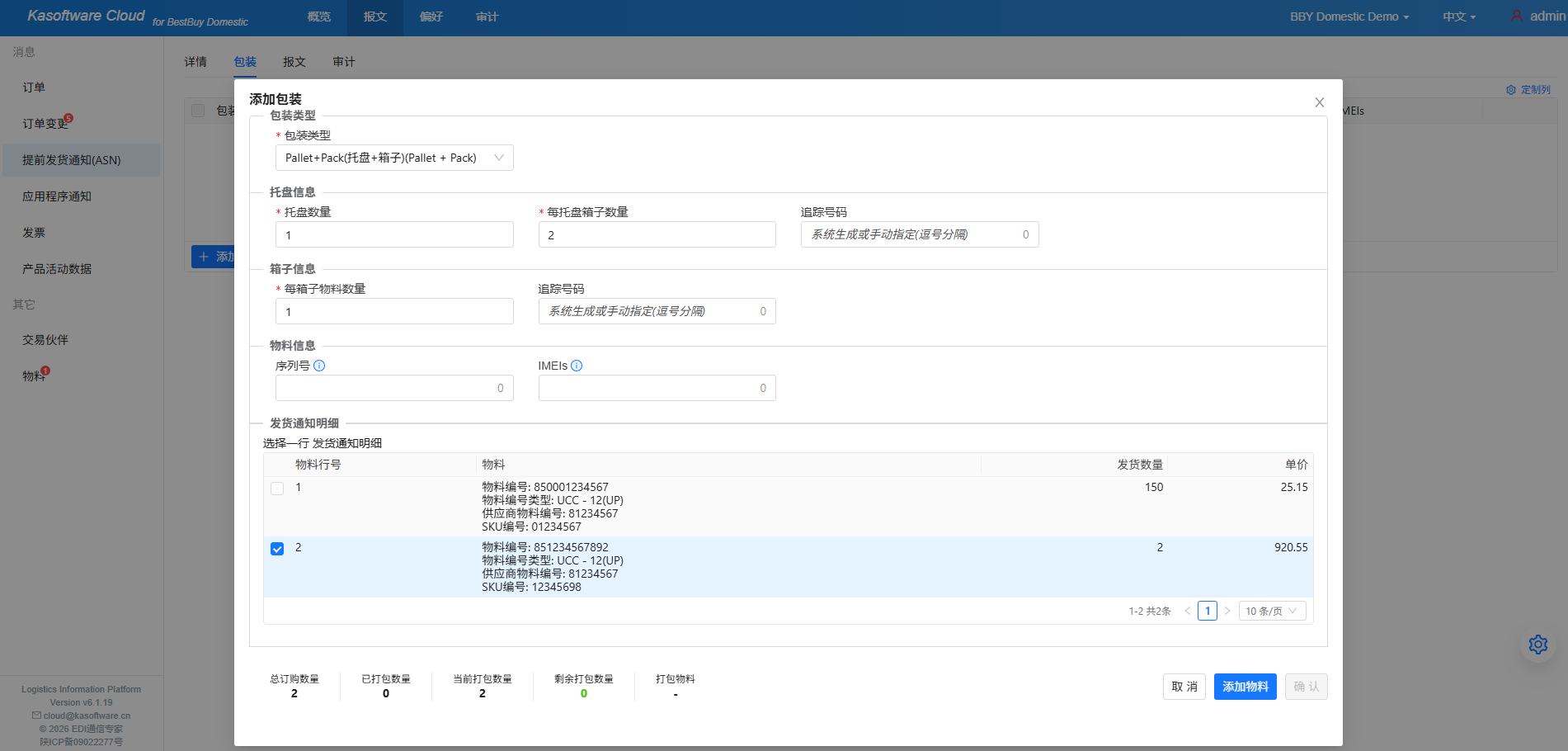
选择托盘数量为1,每托盘箱子数量为2,每箱物料数量为1,则此时当前打包数量为2,点击确认之后,即可在包装页面中看到我们创建好的1个托盘与2个箱子: 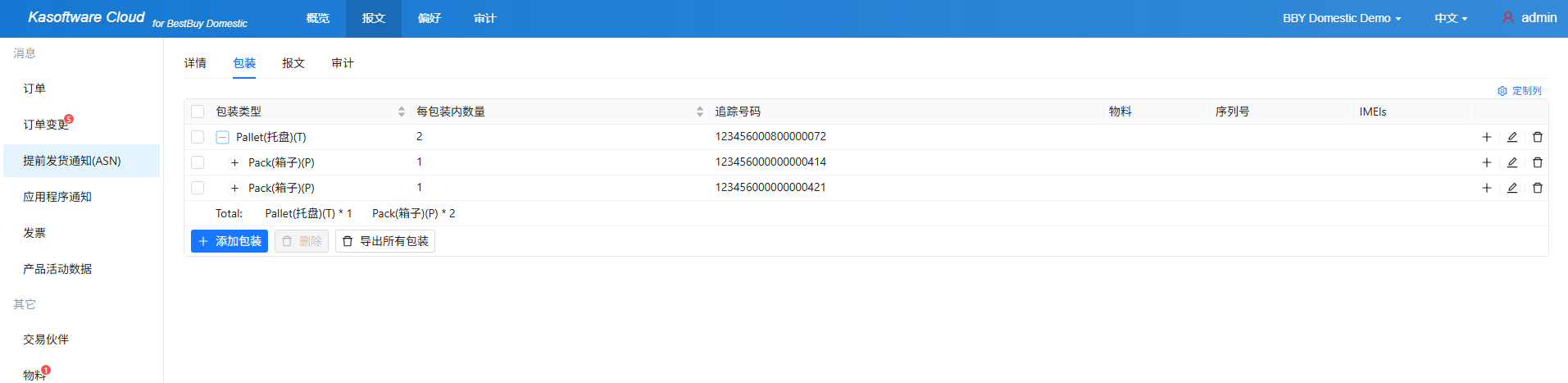
5.打印标签
接下来回到提前发货通知的 详情 页面,点击界面右上角的 打印标签 按钮,即可获取PDF格式的标签文件。
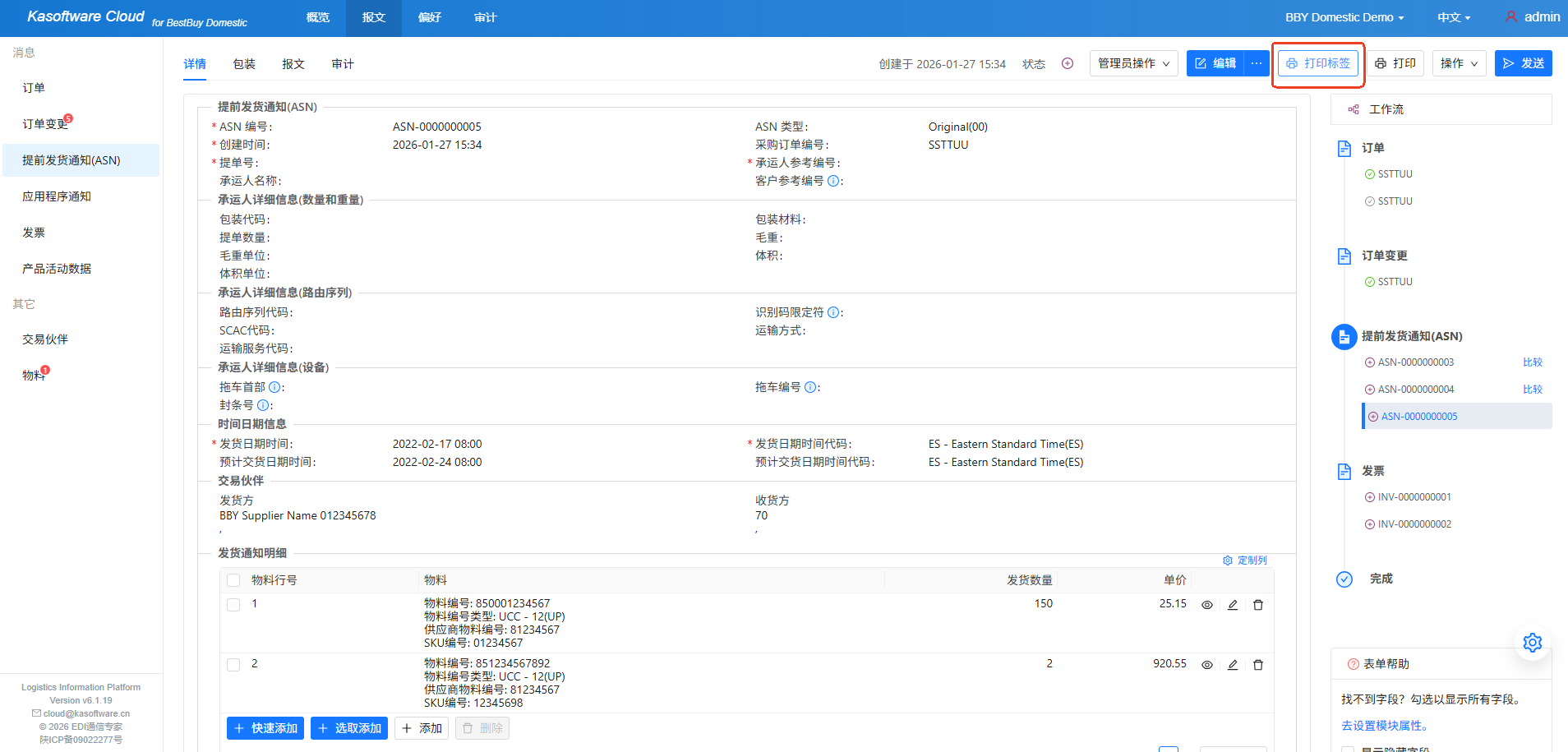
根据我们添加的打包信息,这里将会得到1个托盘标签和2个箱子标签。
6.发送ASN提前发货通知
完成上述步骤之后,用户需要仔细核对基本信息以及明细信息,无误后即可点击页面右上角的 发送 按钮,向交易伙伴回复ASN提前发货通知:
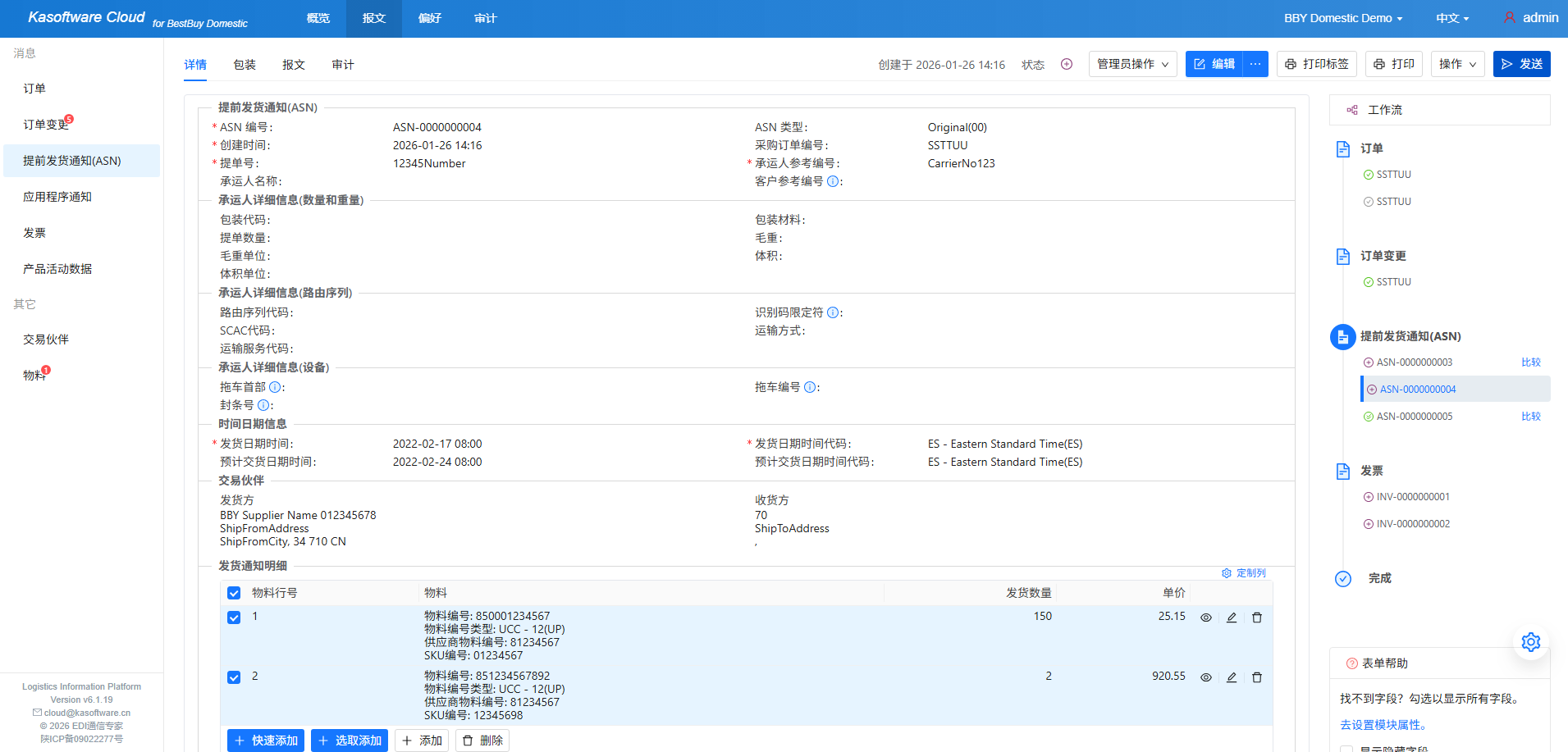 也可以回到报文列表,点击 提前发货通知 页面右上角的 发送 按钮,即可将发货通知直接发给交易伙伴。注意:红色星号标记的内容在提前发货通知报文中属于必填值。
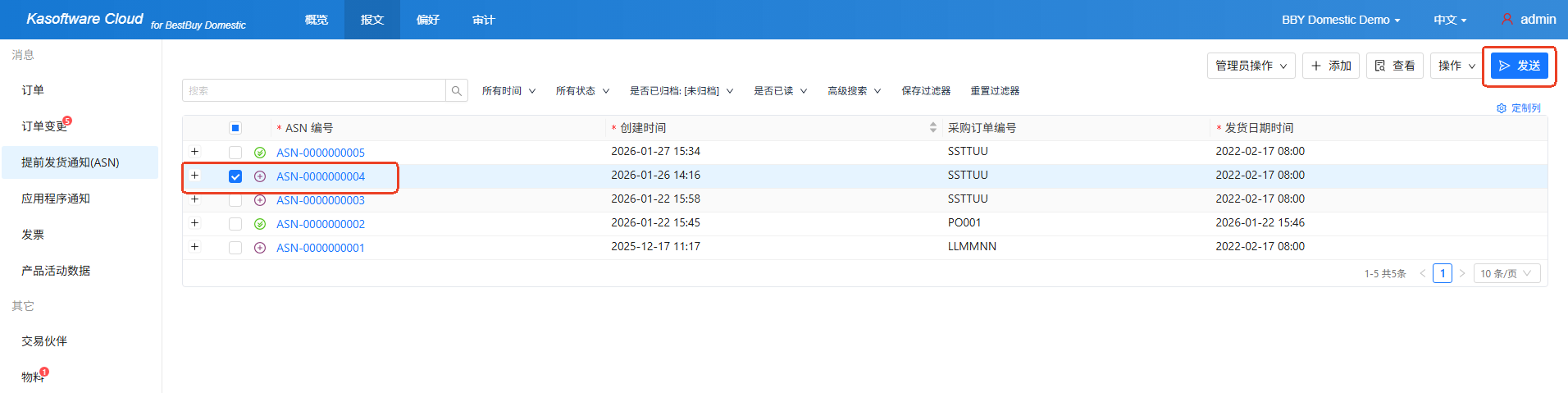 如上所示,发货通知编号为ASN-0000000005的这条数据已发送给交易伙伴。
回复发票
回到订单页面中,进入需要回复发票的订单详情页,点击页面右上角的回复->发票。 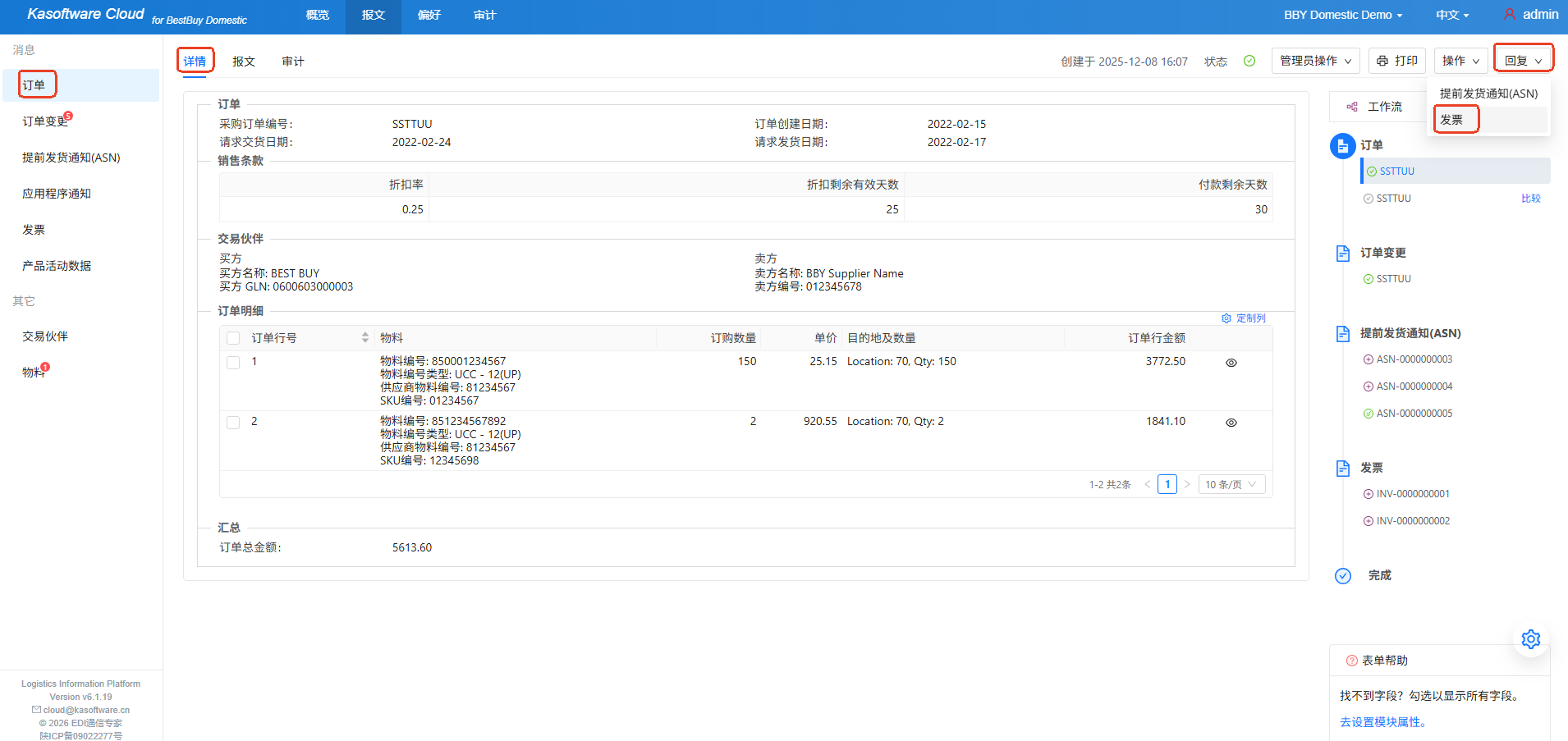
选择快速添加,即可看到如下页面: 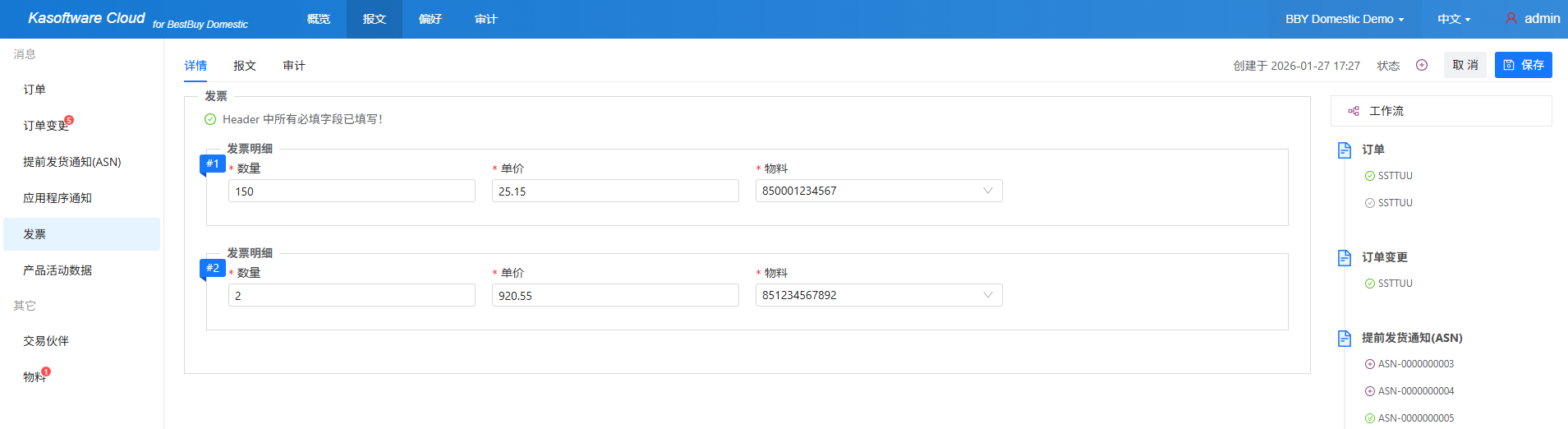
点击保存,进入发票详情页。
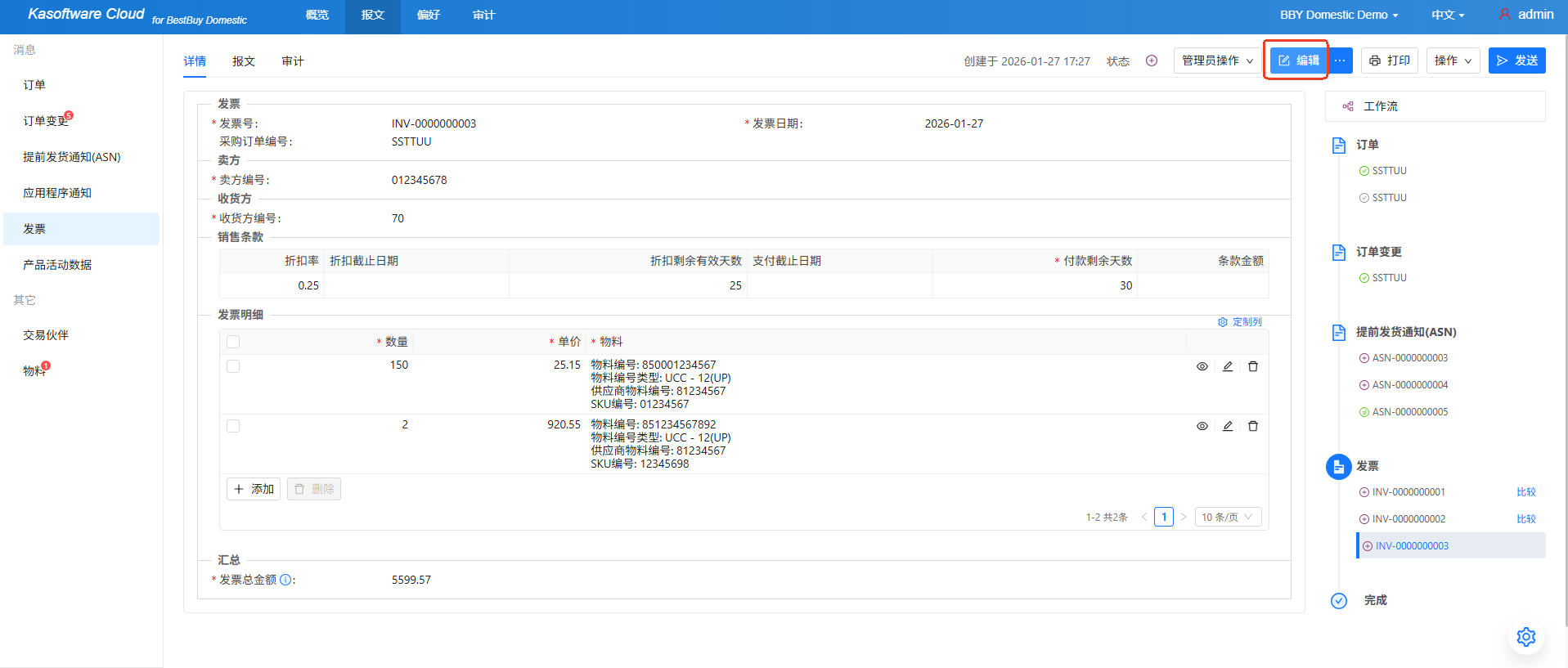
点击编辑按钮,补充发票细节,
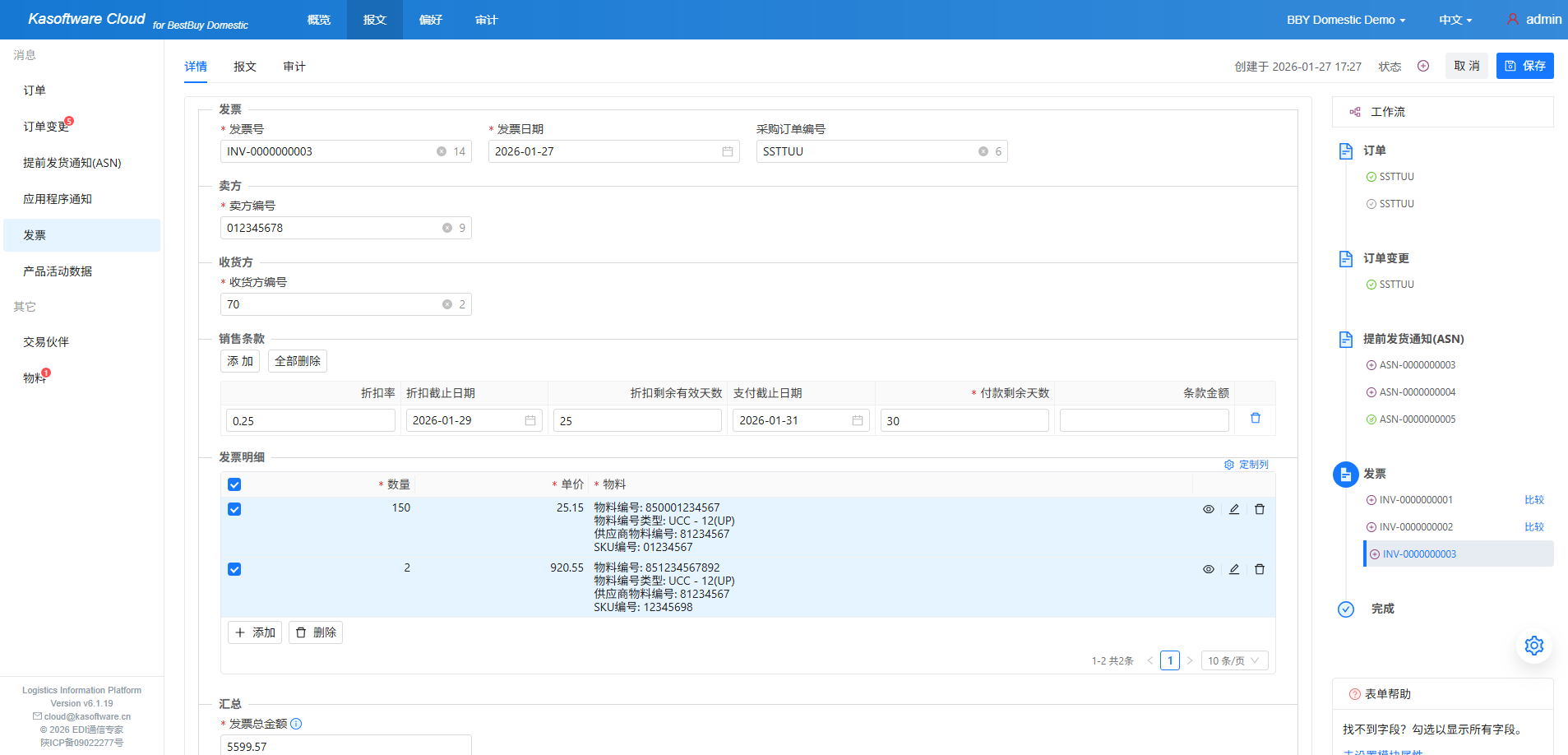
确认发票信息无误后,点击右上角的保存按钮,在以下页面中,点击发送。
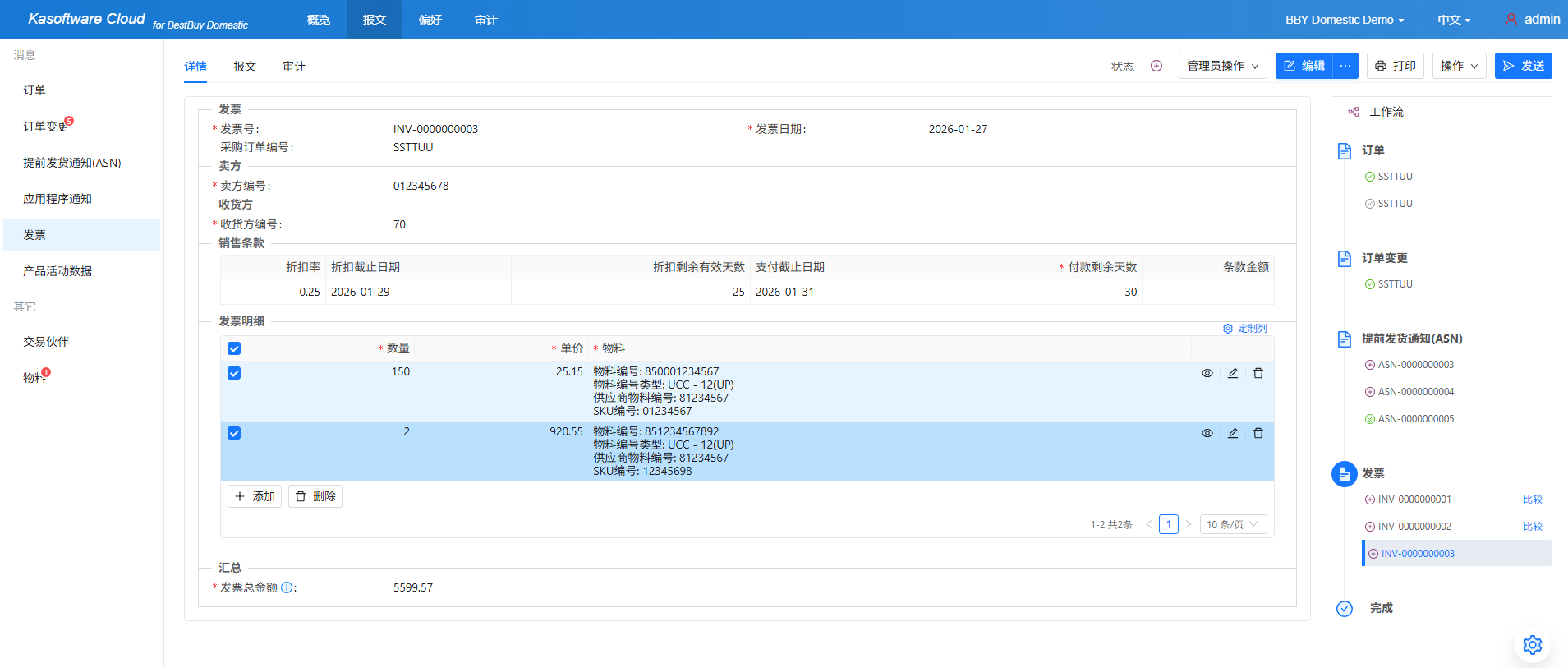
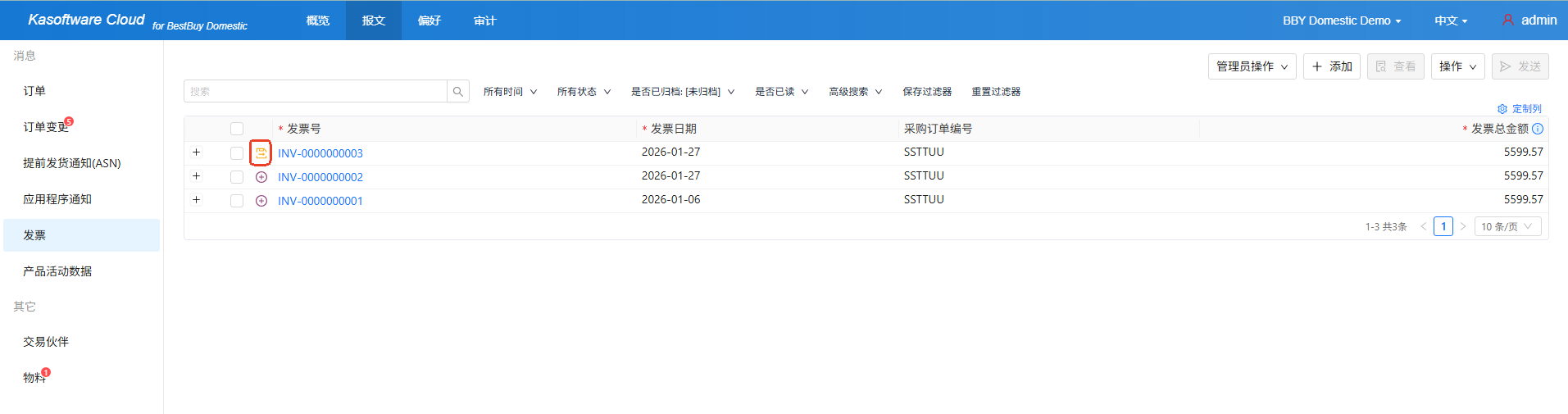
回到报文列表中,如果发票前出现如下橙色标志,表示正在发送中:
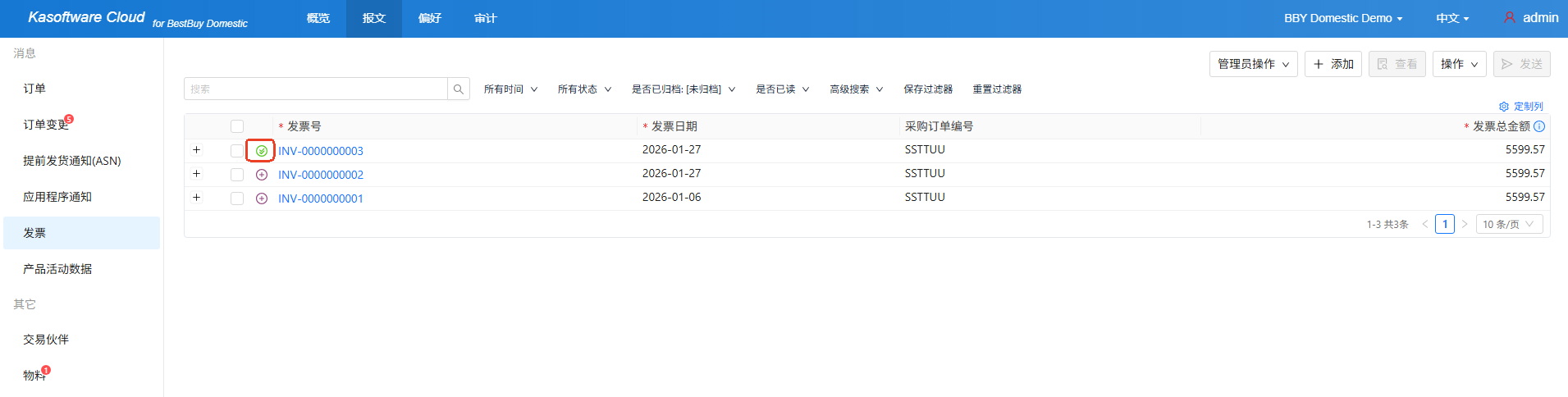
出现绿色的双对号标志,则表示发票已发出,BBY确认已收到。
应用程序通知
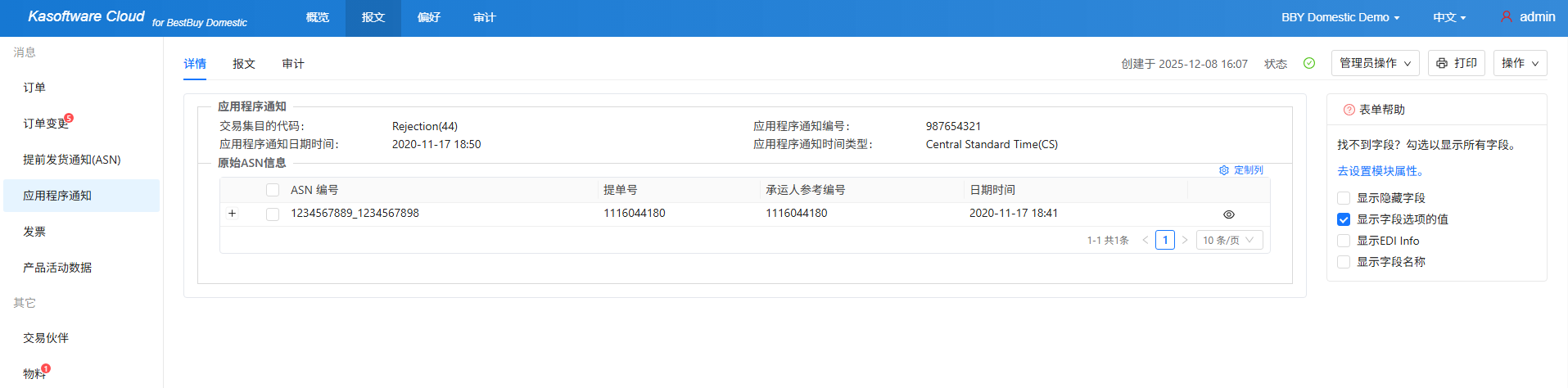
应用程序通知中主要是BBY用来向供应商反馈其发送的发货通知报文是否存在业务层面的拒绝或需要更正的要求,并提供具体的应用程序错误条件代码。
产品活动数据
BBY的产品活动数据主要用于向供应商提供其产品的库存、销售及其他流转信息。通过此报文,供应商可以获取百思买各分销中心(DC)或零售店的详细经营数据,从而协助进行补货规划和库存管理。
希望通过上述介绍,用户能够全面理解并快速掌握知行之云EDI SaaS解决方案的操作。
注:文案部分图片及内容来源于网络,版权归原创作者所有,如有侵犯到您的权益,请您联系我们进行删除,给您带来困扰,我们深感抱歉。