
捷豹路虎JLR EDI SaaS 解决方案——知行之云LIP系统操作详解
© All rights reserved. • 西安知行软件有限公司 • 陕ICP备09022277号
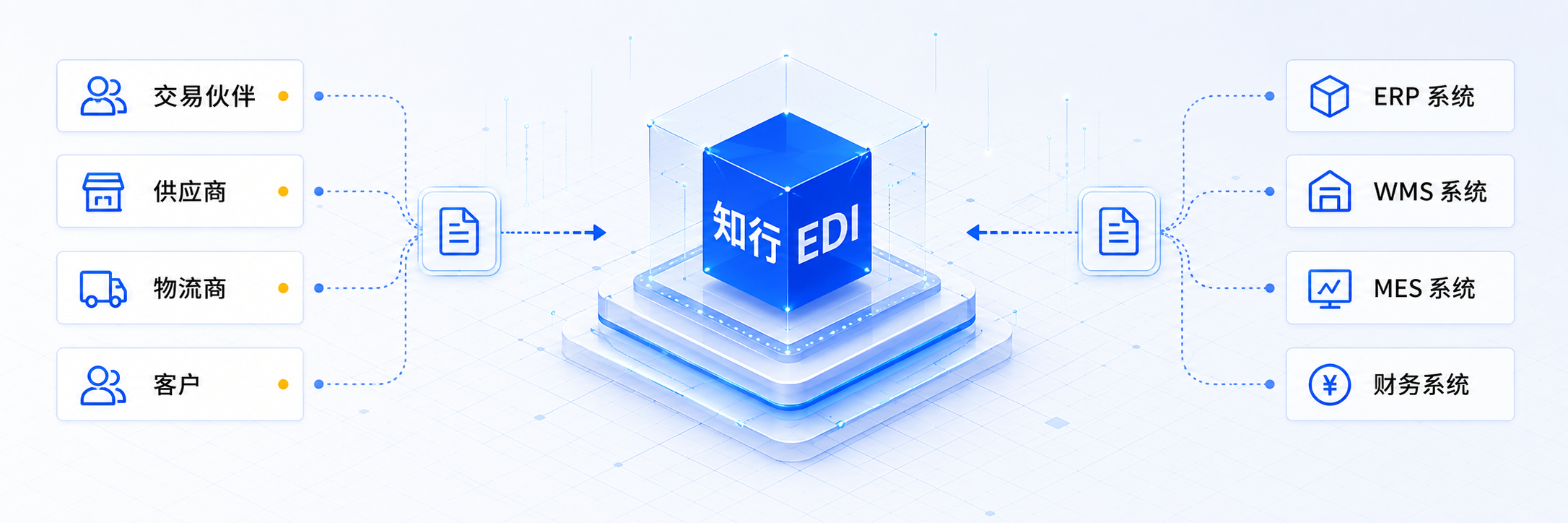
知行之云 LIP 系统是一套基于云架构的 EDI SaaS 解决方案,无需采购软硬件或自建 IT 环境,即可为企业提供低操作门槛的 EDI 云服务。系统通过互联网直接访问,无需复杂的部署与安装流程,用户完成账号注册及基础配置后,即可快速启用 EDI 功能并投入使用。
本文将以捷豹路虎(Jaguar Land Rover,JLR)EDI 业务场景为例,详细介绍基于知行之云 LIP 系统的 EDI SaaS 解决方案及具体操作流程,帮助 JLR 供应商快速完成系统配置并顺利开展 EDI 业务。
注册与登录
系统将为用户创建一个知行之云 LIP 账户,并生成对应的登录信息,包括用户名、初始密码及系统登录地址。上述信息将以邮件形式发送至用户预留的邮箱。
访问登录地址,用户将看到如下登录页面:
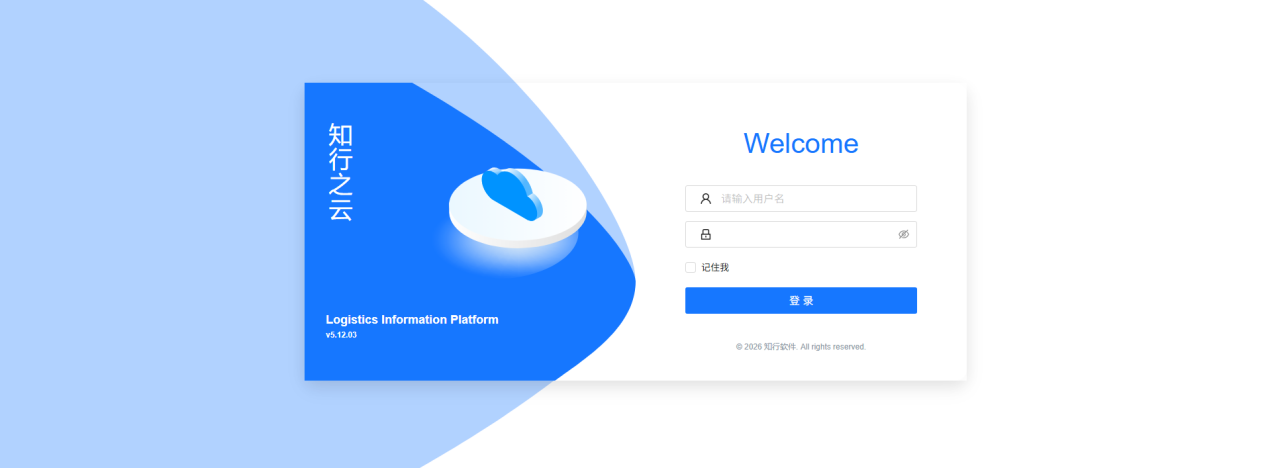
在此界面中输入用户名以及密码登录,分配给用户的账号中会默认开启二次认证,大家根据界面指示进行配置即可,本视频不再赘述。
文件传输配置
结合汽车行业客户的实际使用场景,本视频所介绍的捷豹路虎 JLR EDI SaaS 解决方案采用 AS2作为 EDI 通信协议。除了AS2以外,JLR也支持OFTP2 这一汽车行业标准传输协议,两种协议均能够满足 JLR 对数据传输安全性与稳定性的要求。
在实际使用过程中,EDI 传输通道的搭建及相关安全配置(如密钥或证书的配置、文件加密与数字签名等)均由知行软件技术人员在系统后台完成并进行测试。用户无需参与上述配置操作,仅需按照本文说明进行系统使用即可。
EDI文档处理
本实例中,涵盖了JLR要求通过EDI传输的几种报文:长期预测、短期预测以及提前发货通知,此外JLR UK还提到了发票需求,且是self billing 发票,是JLR 发给供应商的,不是财务发票。本视频暂不涉及此报文的讲解。接下来将为大家介绍各个报文的操作步骤。
长期预测
长期预测通常由采购商发给供应商,是一种阶段性、可滚动的需求计划。一般用于发布一年或者较长期的预测计划。捷豹路虎EDI项目中,长期预测的接收频率大约是一周一次,供应商可以据此提前准备产能和原材料,但是实际的发货需要根据短期预测中的物料、数量信息进行交付。
首先需要查看长期预测信息,当收到来自交易伙伴的一条新增的长期预测时,下图红色方框位置,右上角将会出现红色的提醒,如果是数字1,表示新增1条长期预测;如果是数字2则表示新增2条长期预测。
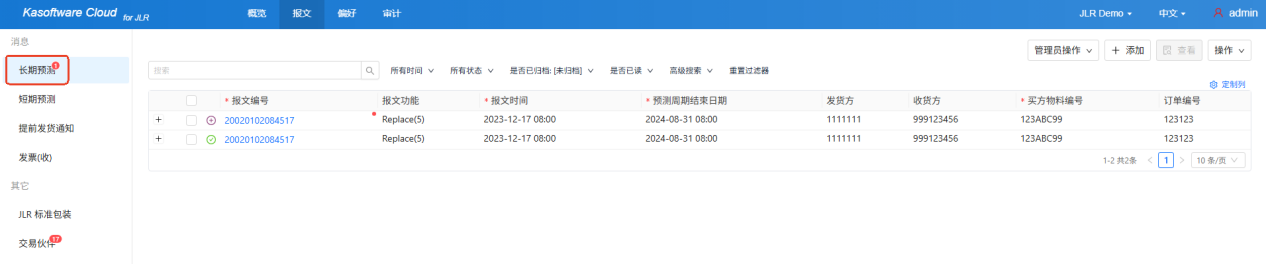
可以在预览列中快速预览此长期预测的信息,这里展示的列支持自定义,点击右上角的 定制列 按钮即可选择希望展示的信息。

点击此长期预测的报文编号,也就是图示的 20020102084517,即可查看此长期预测的详情:
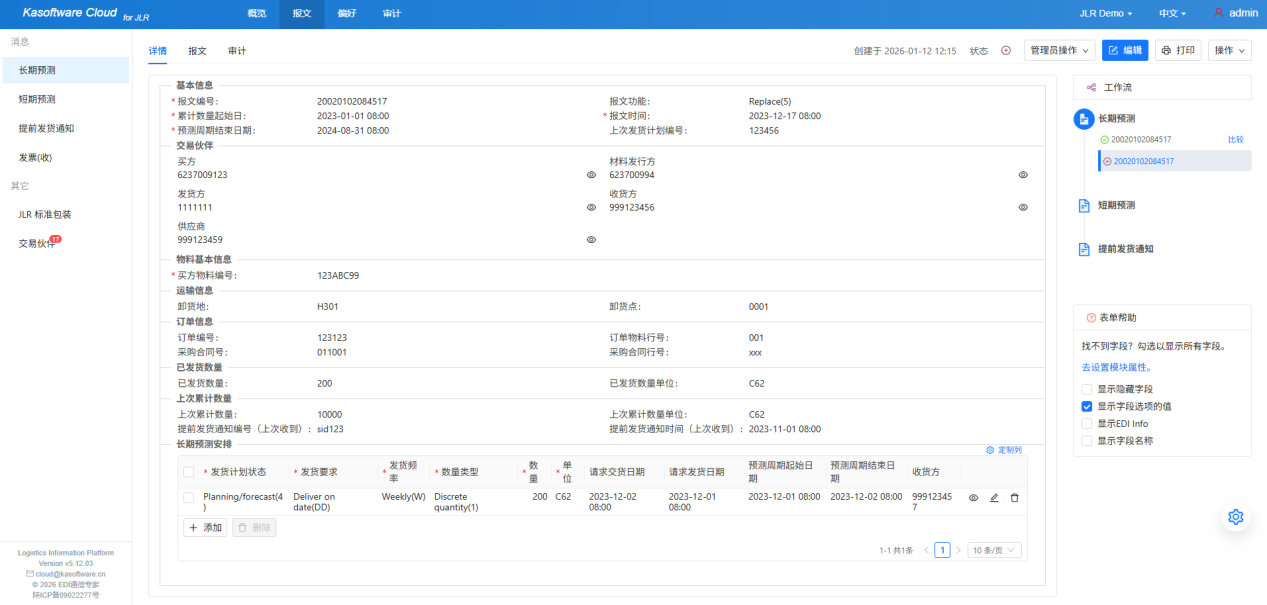
可以看到上图右侧展示了工作流,显示了报文的处理流程,通常情况下,用户接收长期预测之后,可以根据长期预测内容提前备货,主要传输周期性要货预测需求。
短期预测
短期预测用于描述短期交付信息和实时调度要求,通常由采购商发给供应商,以通知供应商即时交货需求,接收频率为一天一次。短期预测是短期、实时的交付指令,供应商实际的发货以及ASN(提前发货通知通知)报文也需要基于此单据进行创建、发送。
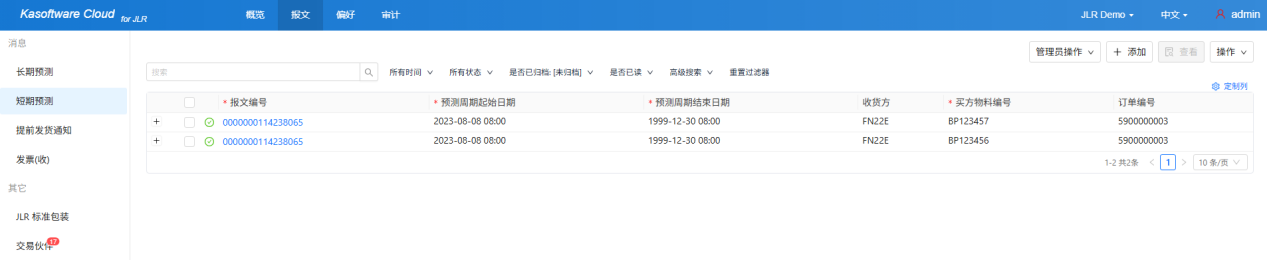
当收到来自交易伙伴的短期预测时,在知行之云LIP系统中将会呈现在如上图所示的页面中。点击 买方物料编号 即可查看当前短期预测的详情。
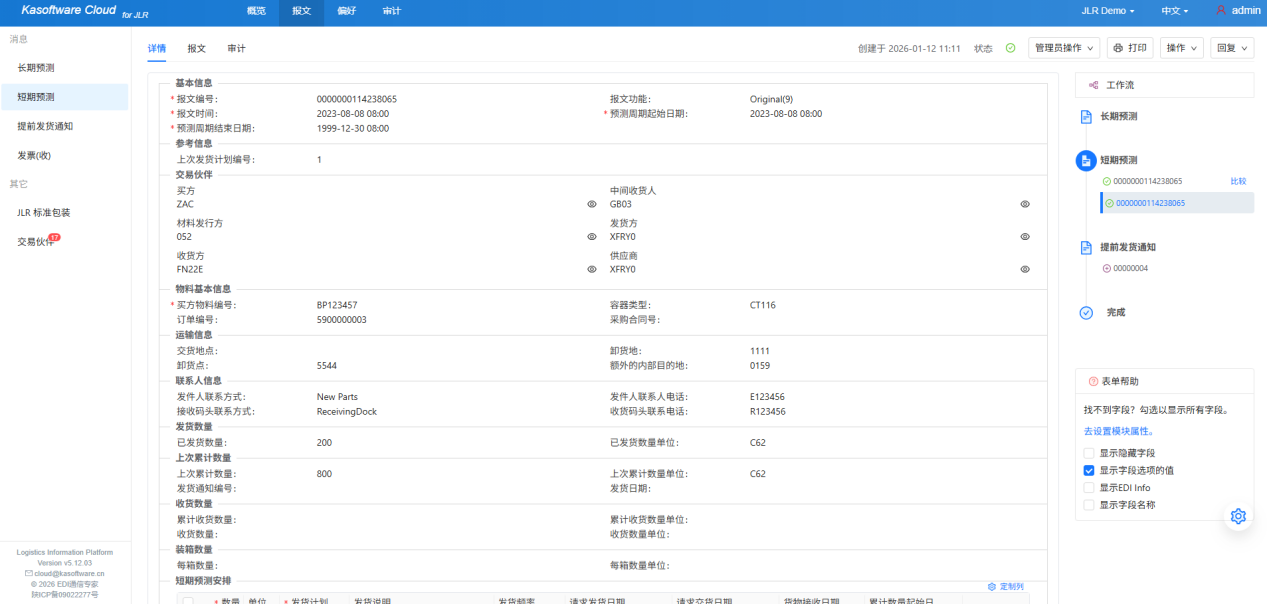
在当前短期预测页面右上角点击 回复 按钮,选择 提前发货通知。可以选择快速添加(只编辑必须的字段)也可以选择 完整表单(编辑所有字段),用户可以根据请求发货日期选择需要回复发货通知的短期预测。
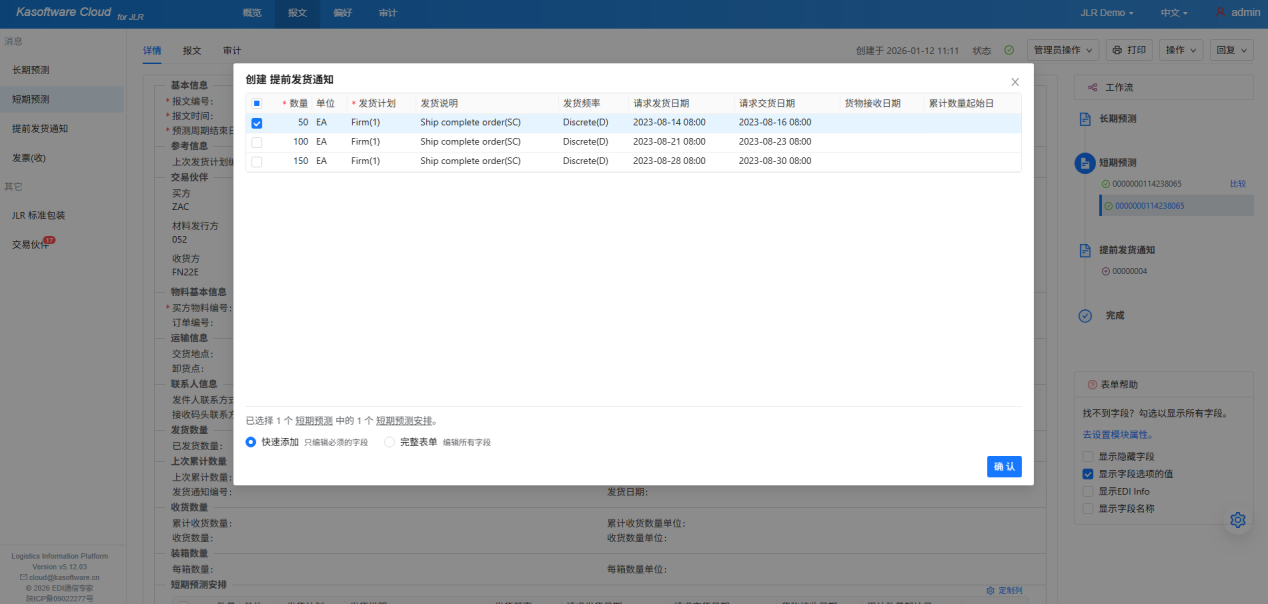
如果选择 快速添加,则将会进入如下页面:
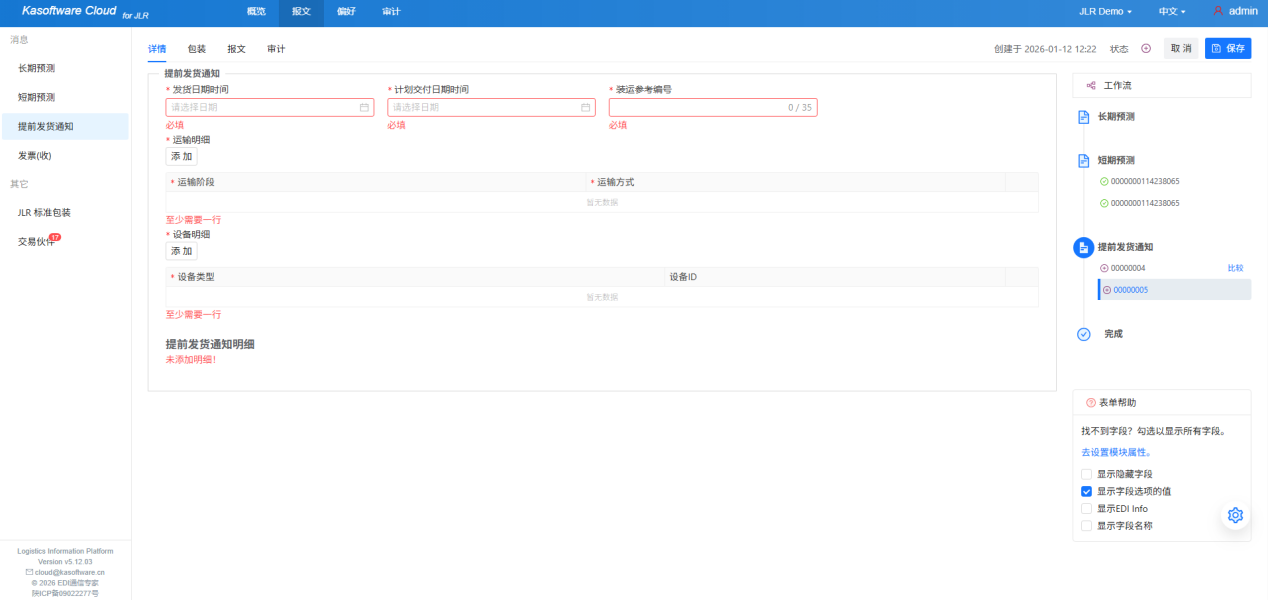
此时右上角的提前发货通知状态为 +,表示这是一条新的提前发货通知。用户需要根据实际业务情况,结合收到的短期预测信息回复提前发货通知。信息填写完成后,点击右上角 保存 按钮。注意:红色星号表示必填值。
提前发货通知
供应商在发货之前需要创建提前发货通知报文,并尽可能填写已知的数据。供应商此时在提前发货通知报文中可以进行相应Label的下载,打印并贴于托盘或箱子上。
供应商在实际发货后根据货运公司提供的数据来补充完整提前发货通知的所有必填字段,并将提前发货通知报文进行发送。客人收到报文后会根据其中的信息来进行收货。
接下来重点介绍发送一条ASN提前发货通知的具体流程:
1.在短期预测中,点击报文编号(要发货的物料编号),同一个物料选最新的文件,打开报文详情。

在短期预测报文的详情页的 短期预测安排 中,选中多个产品,点击右上角的 回复,选择提前发货通知。
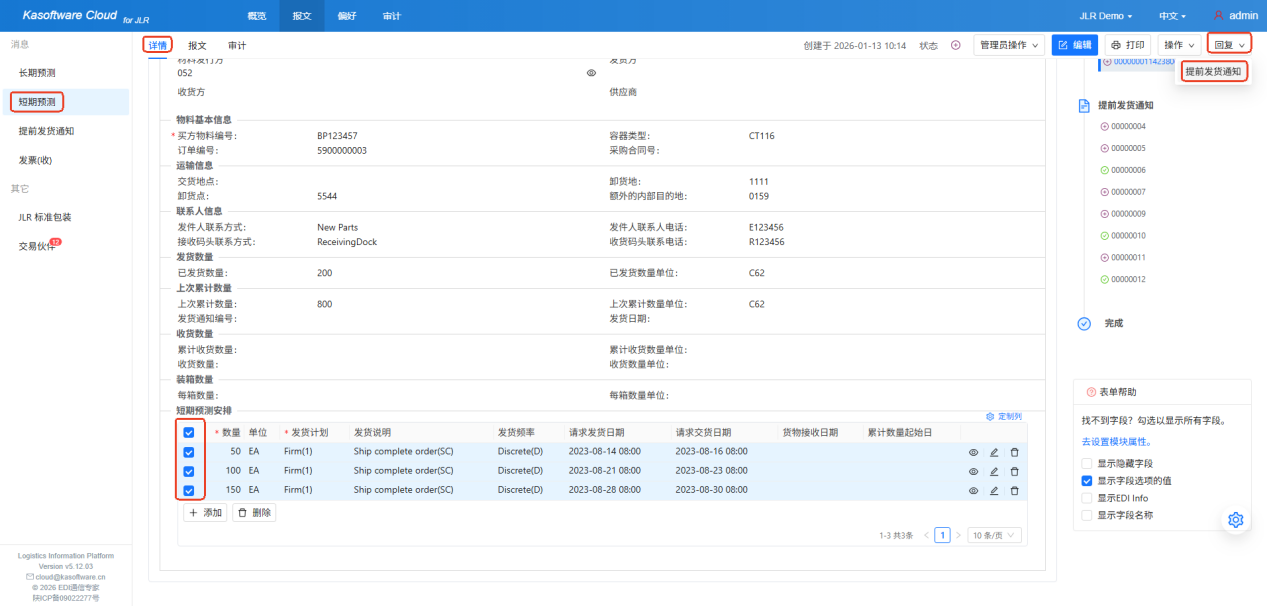
根据收到的短期预测信息,选择要发货的明细,生成ASN。此时ASN中会自动带出【短期预测】中选中的3行需求。回复 提前发货通知,根据页面提示,默认选择快速添加,点击确认。
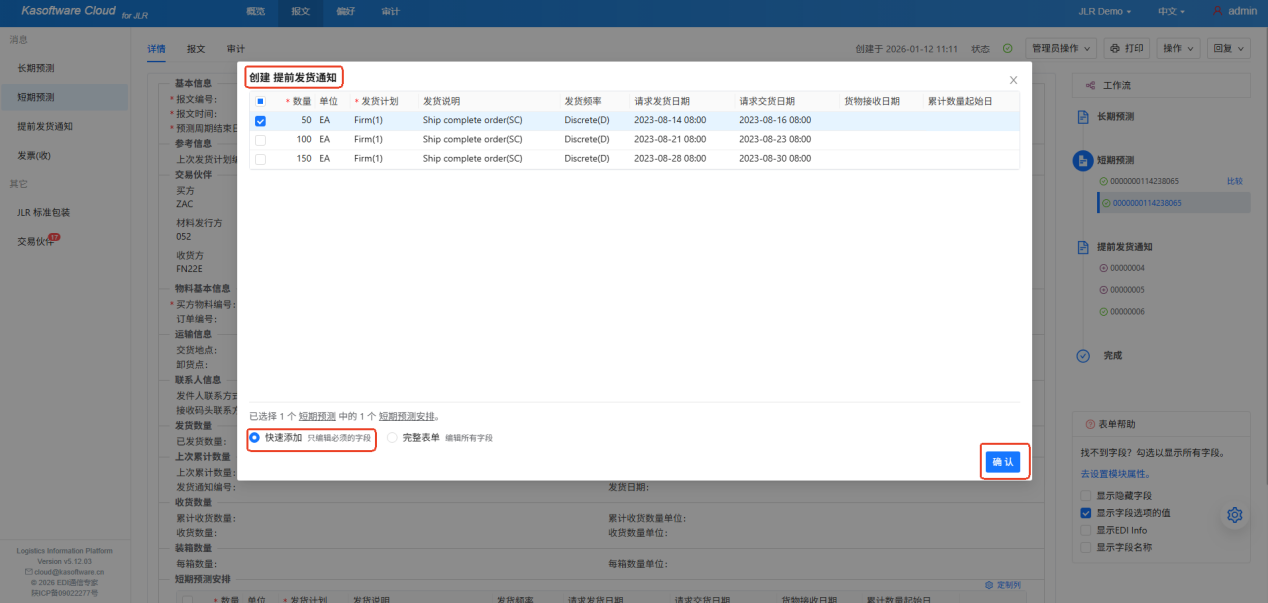
点击确认后自动跳转到发货通知页面:
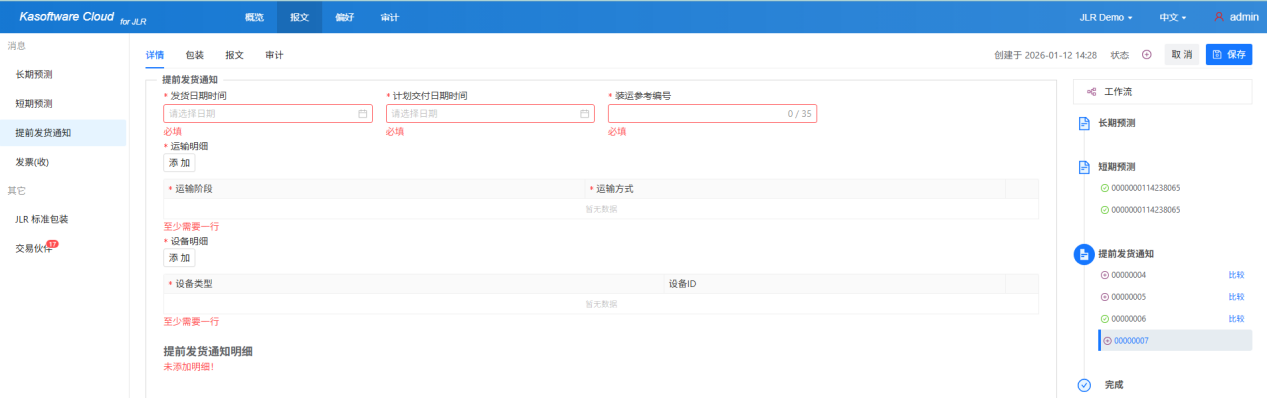
2.根据实际发货数据,补充提前发货通知的基本信息和明细部分数据。
(1)填写发货日期时间、计划交付日期时间
(2)填写装运参考编号
(3)添加运输明细

运输阶段:At departure–客户自提,Delivery carrier all transport–供应商负责运输
运输方式:下拉框选择
(4)添加设备明细

设备类型:下拉框选择
设备ID:运输设备的编号
填写完成后点击保存,页面会跳转至如下页面
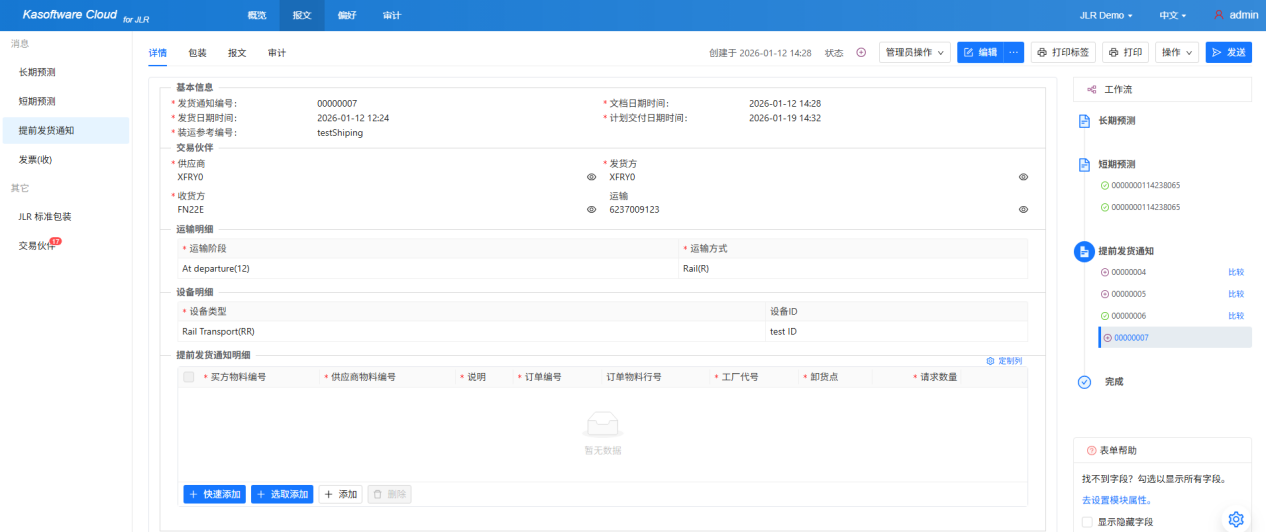
3.添加产品信息
点击快速添加
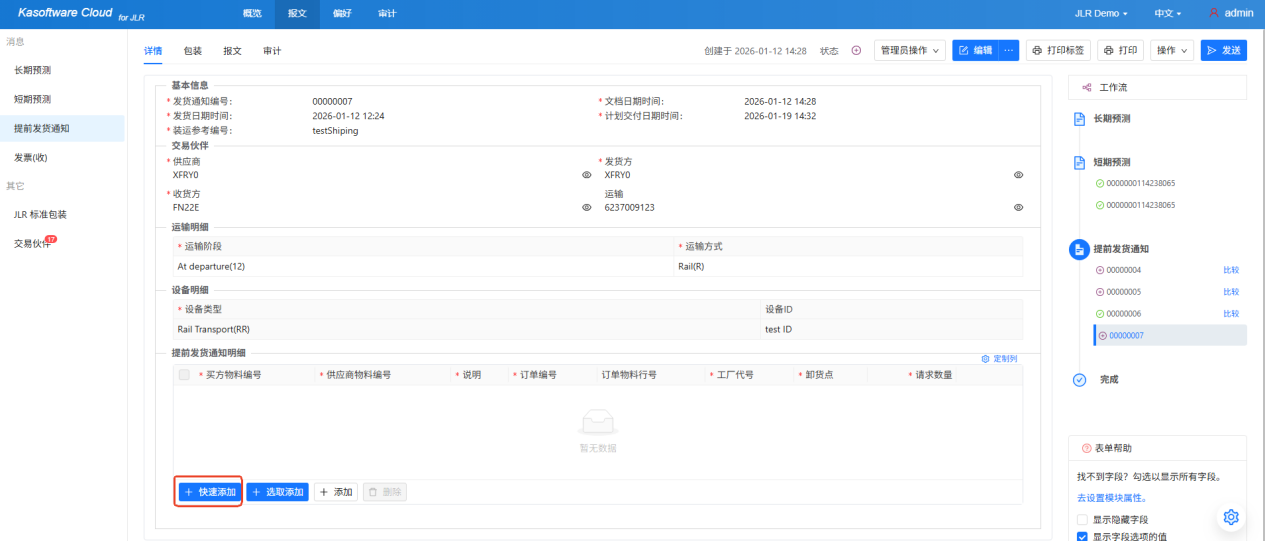
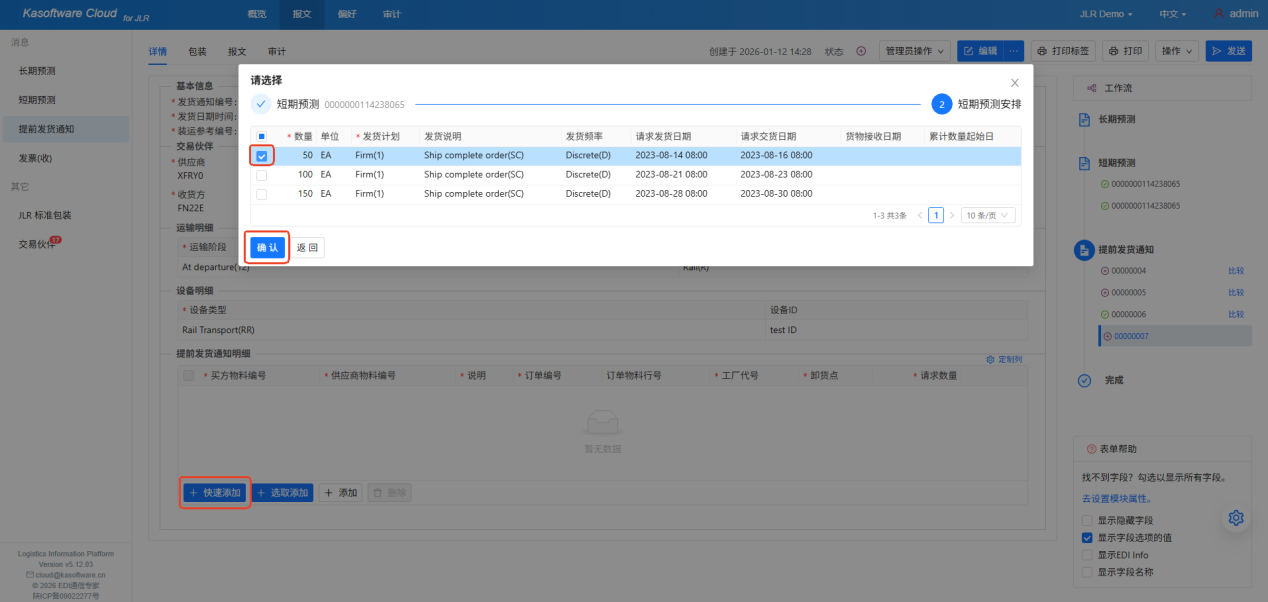
勾选要发货的计划行,点击确认。
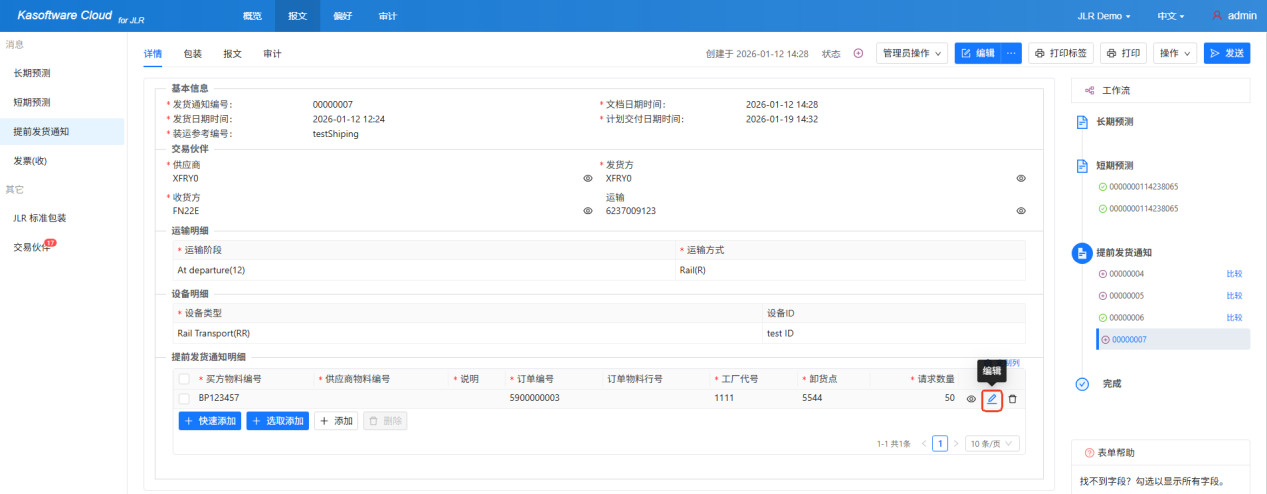
点击产品明细行的编辑按钮,补充信息
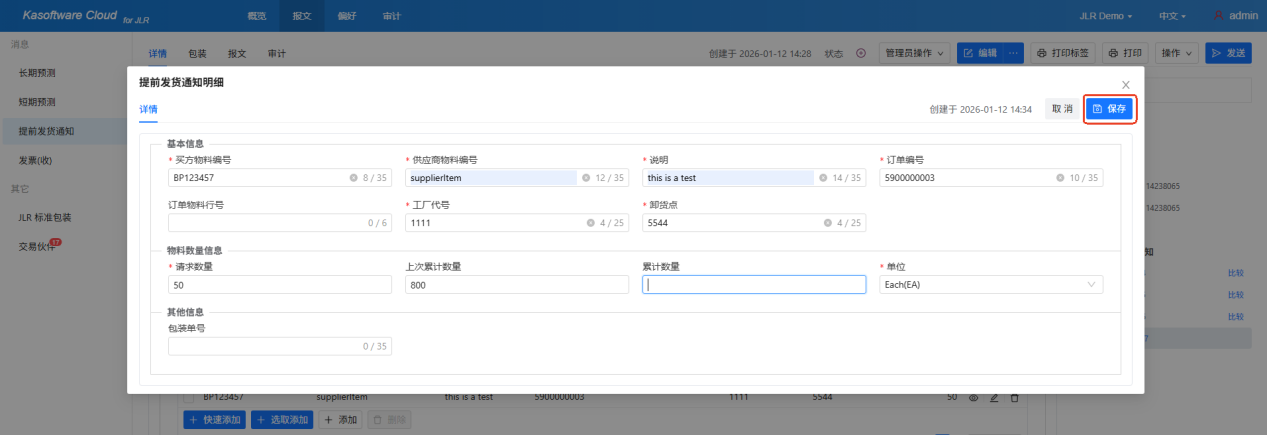
补充供应商物料编号和说明(只能填写英文),填写完成后点击保存。
注:包装单号: 即Batch Number,建议填写,但非必须。
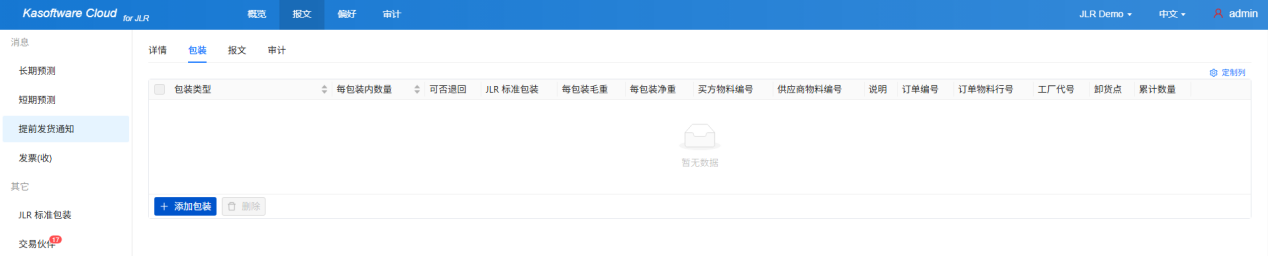
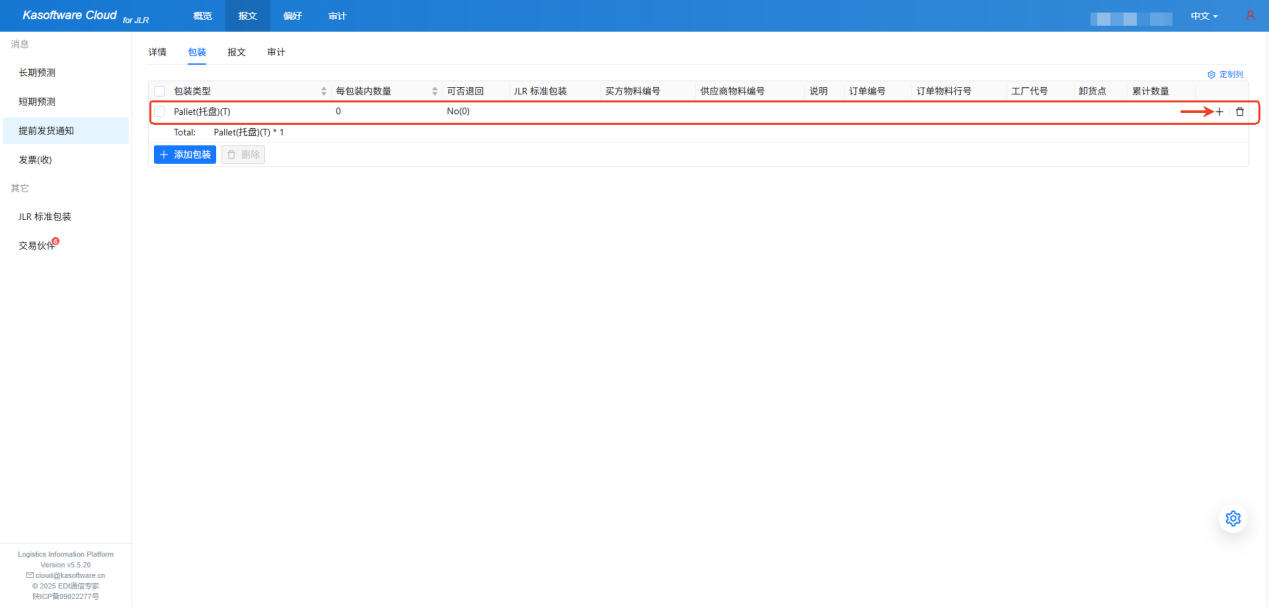
4.在 提前发货通知 详情页旁边的 包装 页面中填写包装信息
5.添加包装信息
点击 添加包装 按钮,选择包装类型,可选包装类型有:
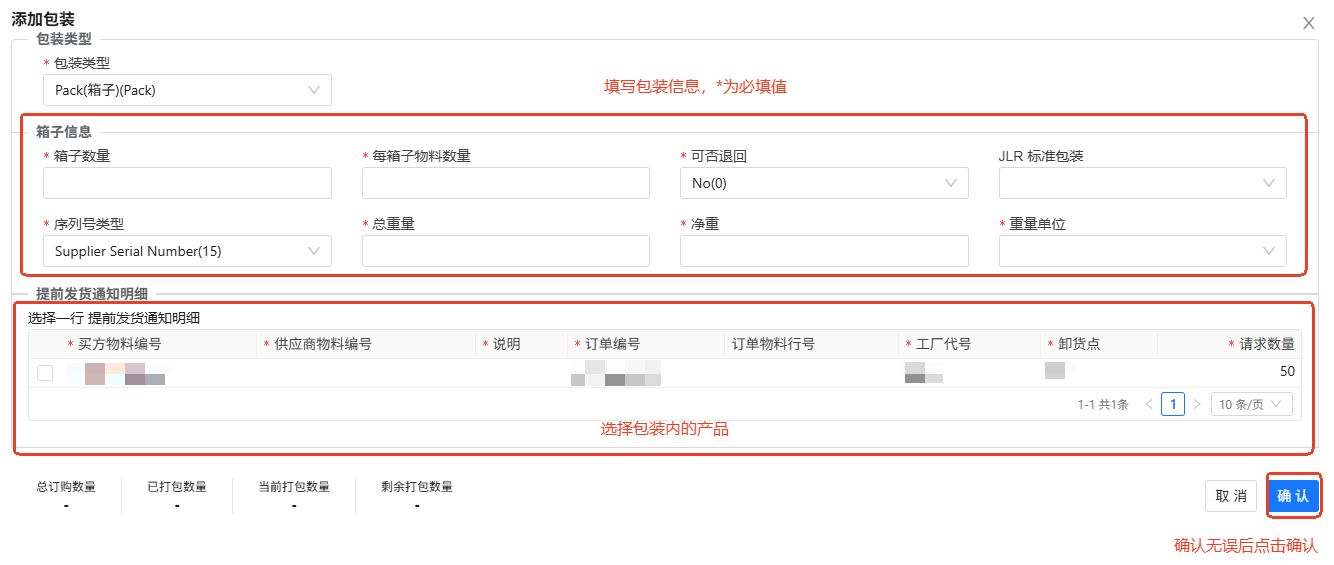
- Pack(箱子),对应业务场景中的散箱
(1)散箱
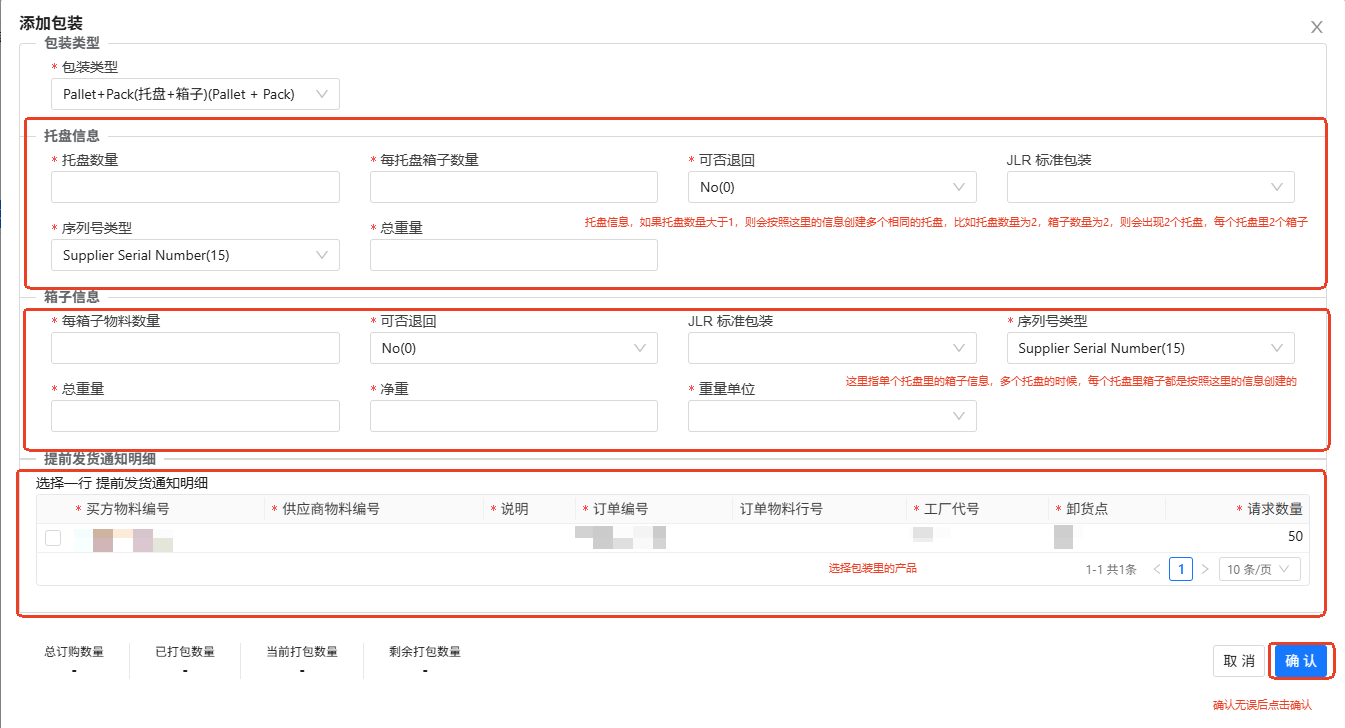
(2)整托:- Pallet+Pack(托盘+箱子),对应业务场景中的整托
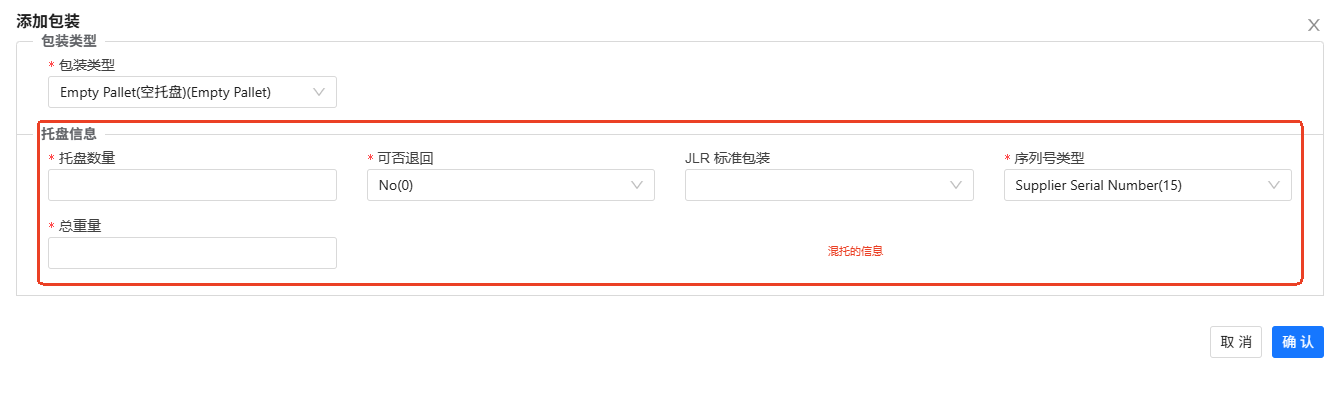
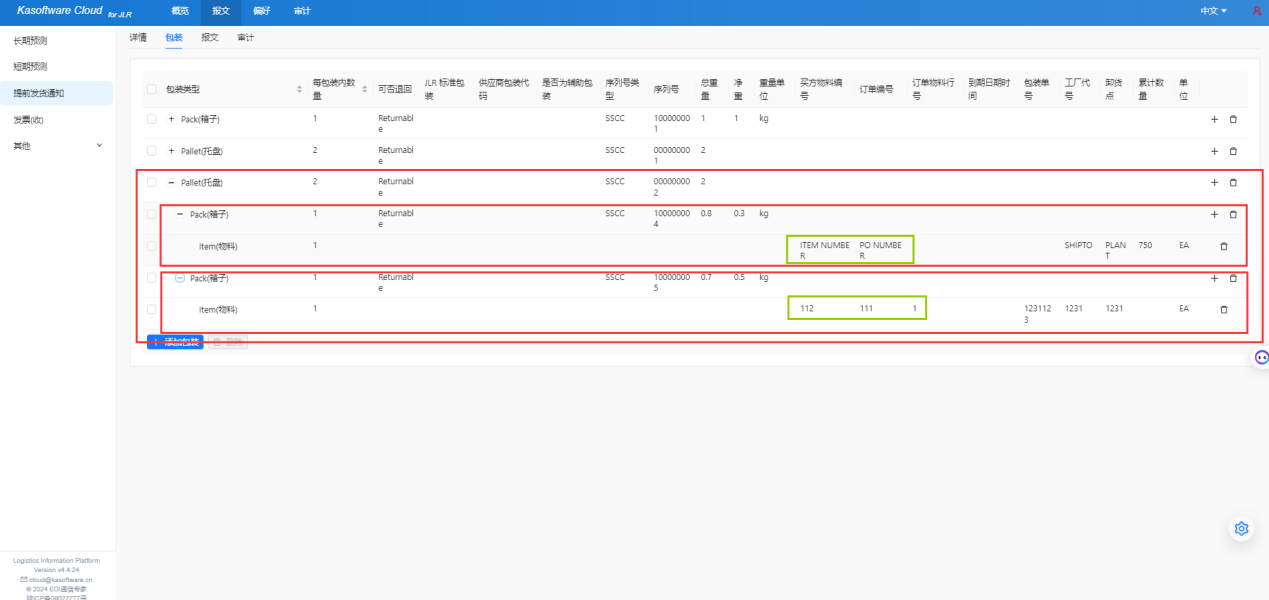
(3)混托- Empty Pallet(空托盘),对应业务场景中的混托
添加空托盘
添加不同产品的箱子(选择Pack)
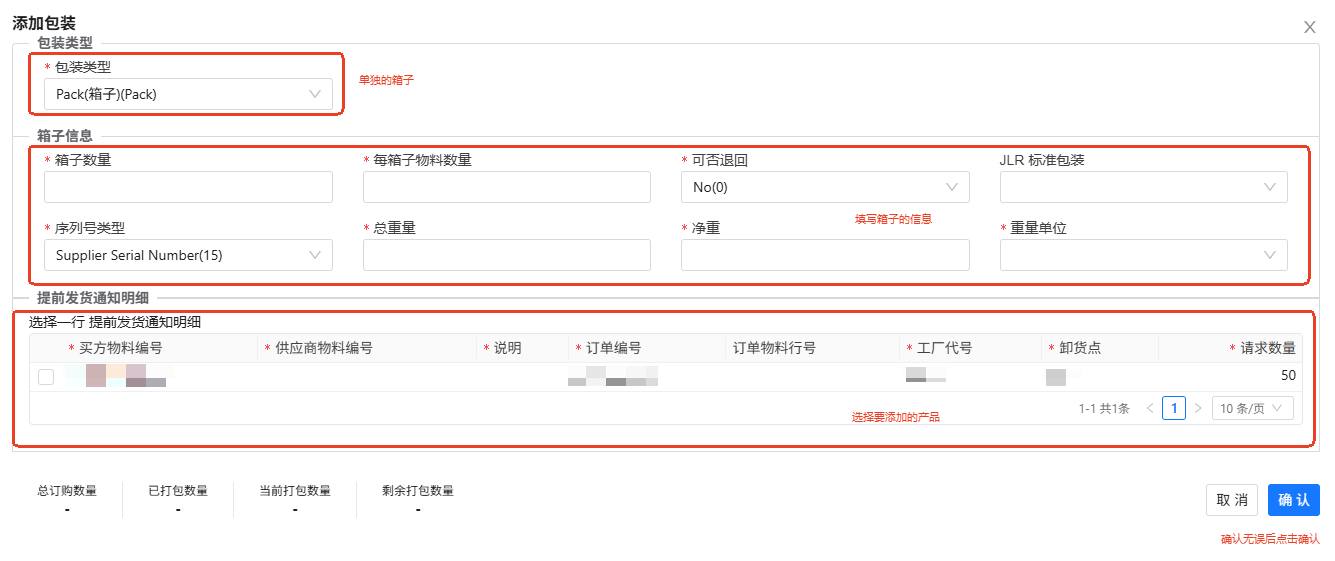
添加完成后
以包装类型为Pallet+Pack(托盘+箱子)为例,在如下页面中添加包装信息:
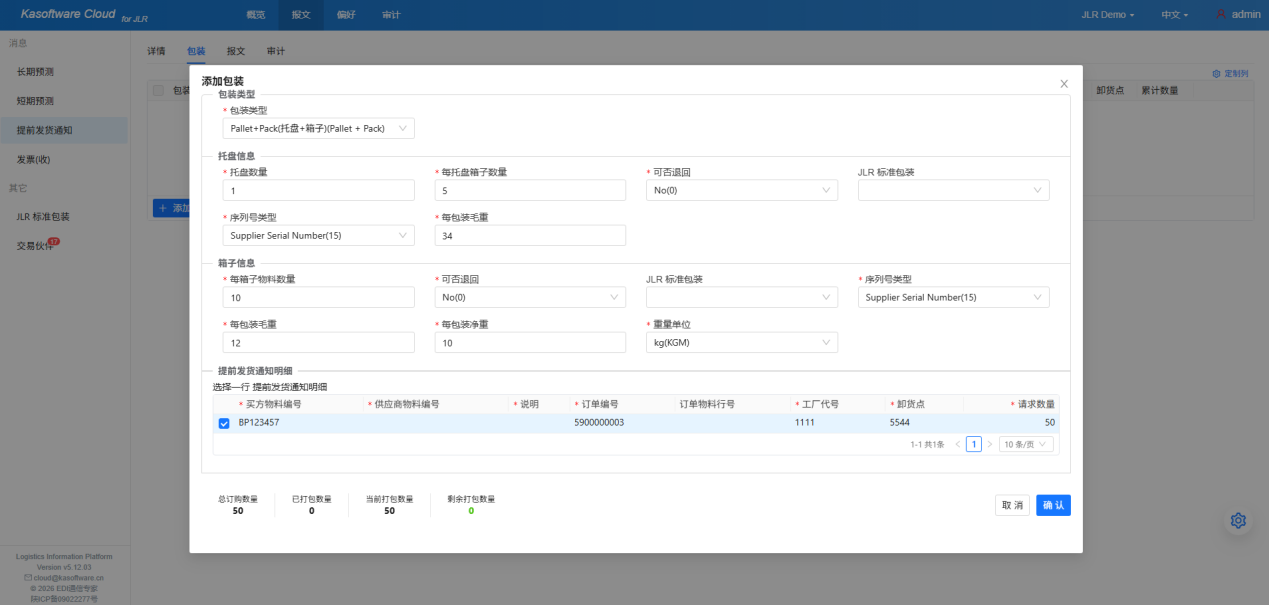
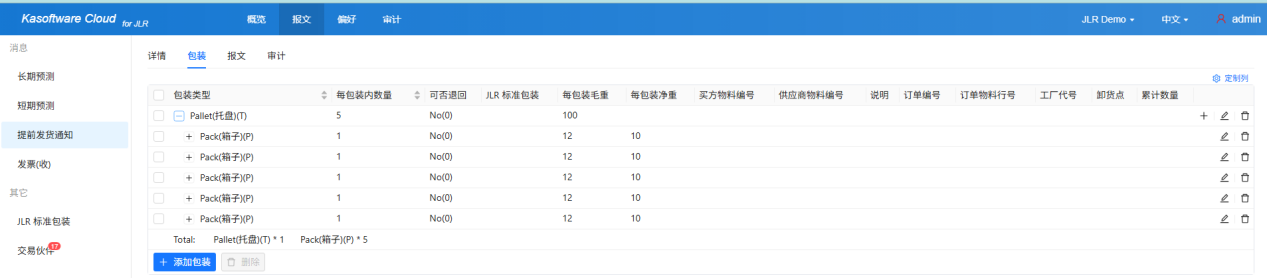
选择托盘数量为1,每托盘箱子数量为5,每箱物料数量为10,则此时当前打包数量为50,点击确认之后,即可在包装页面中看到我们创建好的1个托盘与5个箱子:
6.打印标签
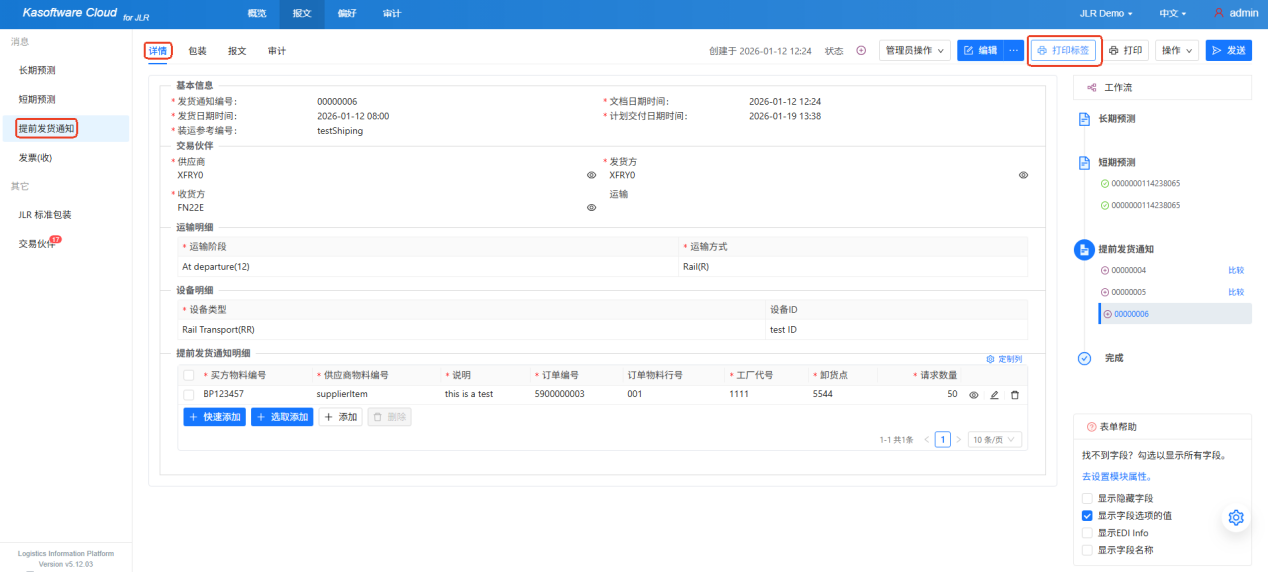
接下来回到提前发货通知的 详情 页面,点击界面右上角的 打印标签 按钮,即可获取PDF格式的标签文件。
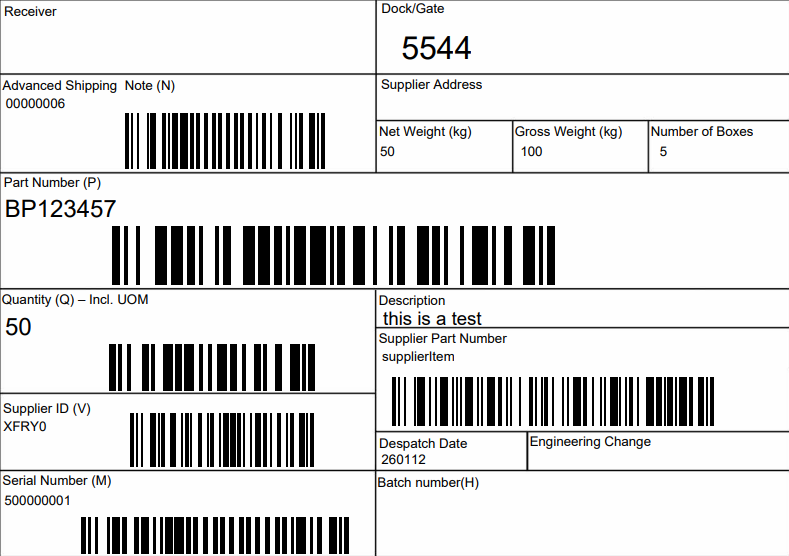
托盘标签示例如下:
箱子标签示例如下:
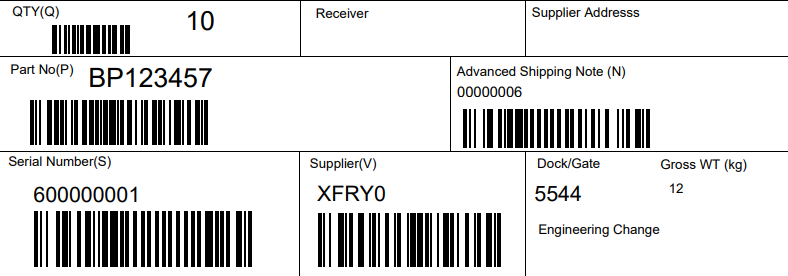
根据我们添加的打包信息,这里将会得到1个托盘标签和6个箱子标签。
7.打印送货单
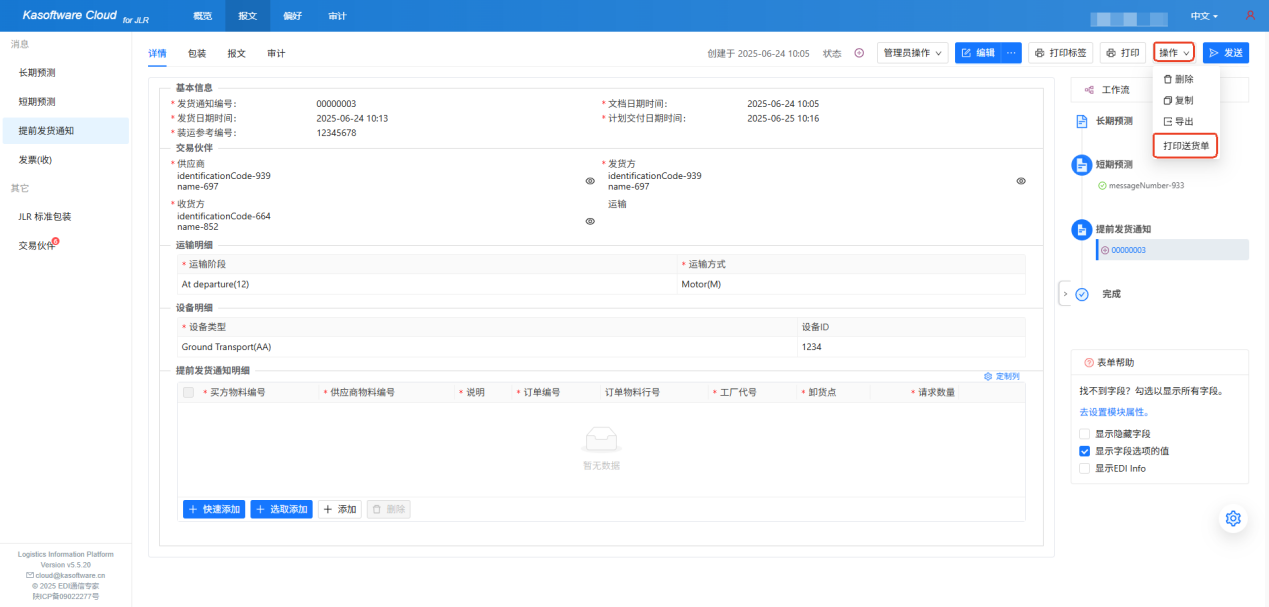
8.发送ASN提前发货通知
完成上述步骤之后,用户需要仔细核对基本信息以及明细信息,无误后即可点击页面右上角的 发送 按钮,向交易伙伴回复ASN提前发货通知:
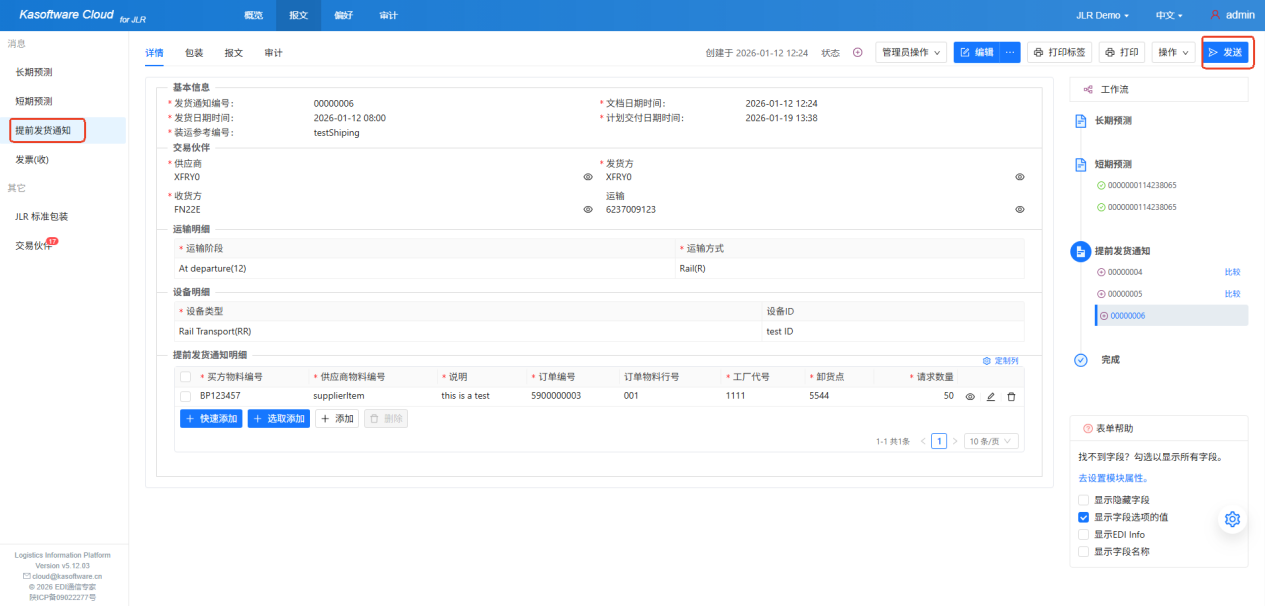
也可以回到报文列表,点击 提前发货通知 页面右上角的 发送 按钮,即可将发货通知直接发给交易伙伴。注意:红色星号标记的内容在提前发货通知报文中属于必填值。
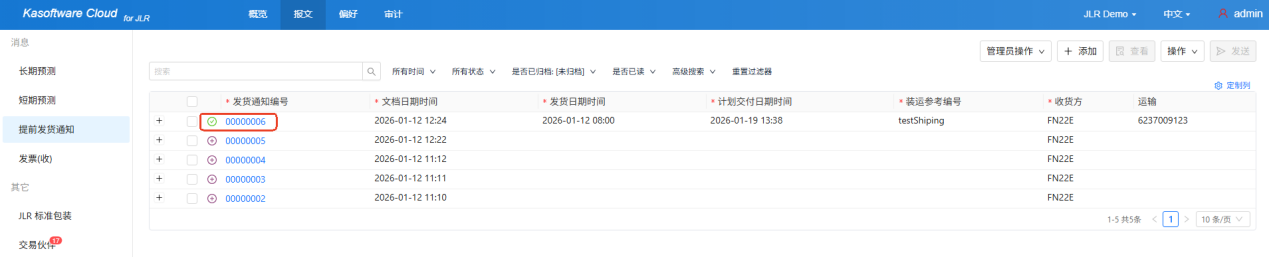
如上所示,发货通知编号为00000006的这条数据已发送给交易伙伴。
如何上传、下载EDI文档
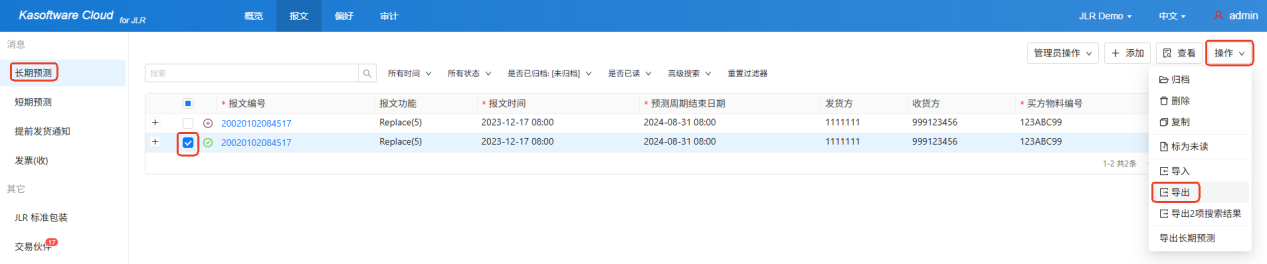
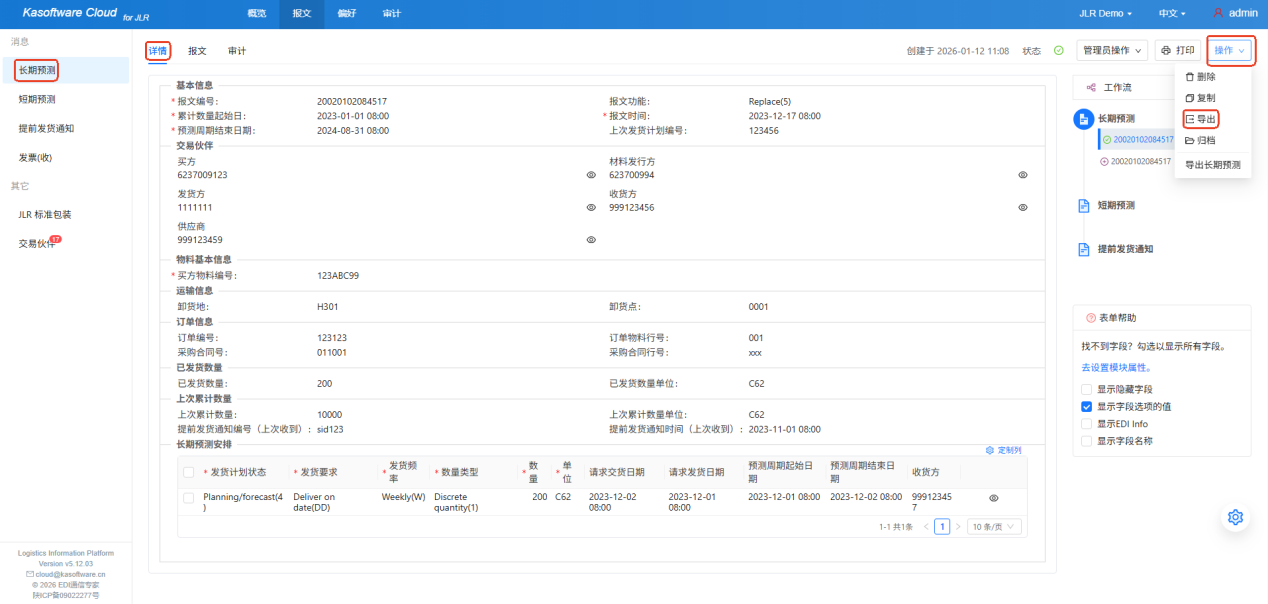
知行之云LIP系统支持以下三种方式来将报文导出为CSV格式:
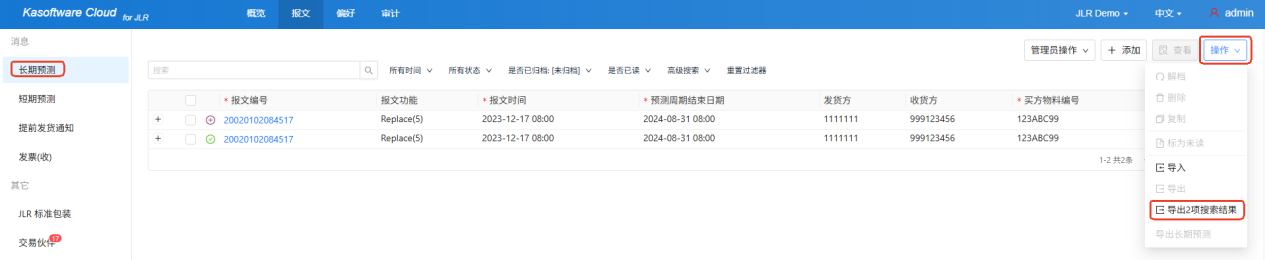
1.在长期预测/短期预测列表中,直接点击右上角 操作 菜单中最下方的选项,即可导出当前列表中的全部单据信息,如下所示,长期预测界面中有两条预测信息,此时点击右上角的 操作 选项,则会看到 导出2项搜索结果 的按钮。
2.在长期预测/短期预测列表中,勾选需要导出的单据,点击右上角操作菜单中的导出
3. 在长期预测/短期预测的详情页中,点击右上角操作菜单中的 导出
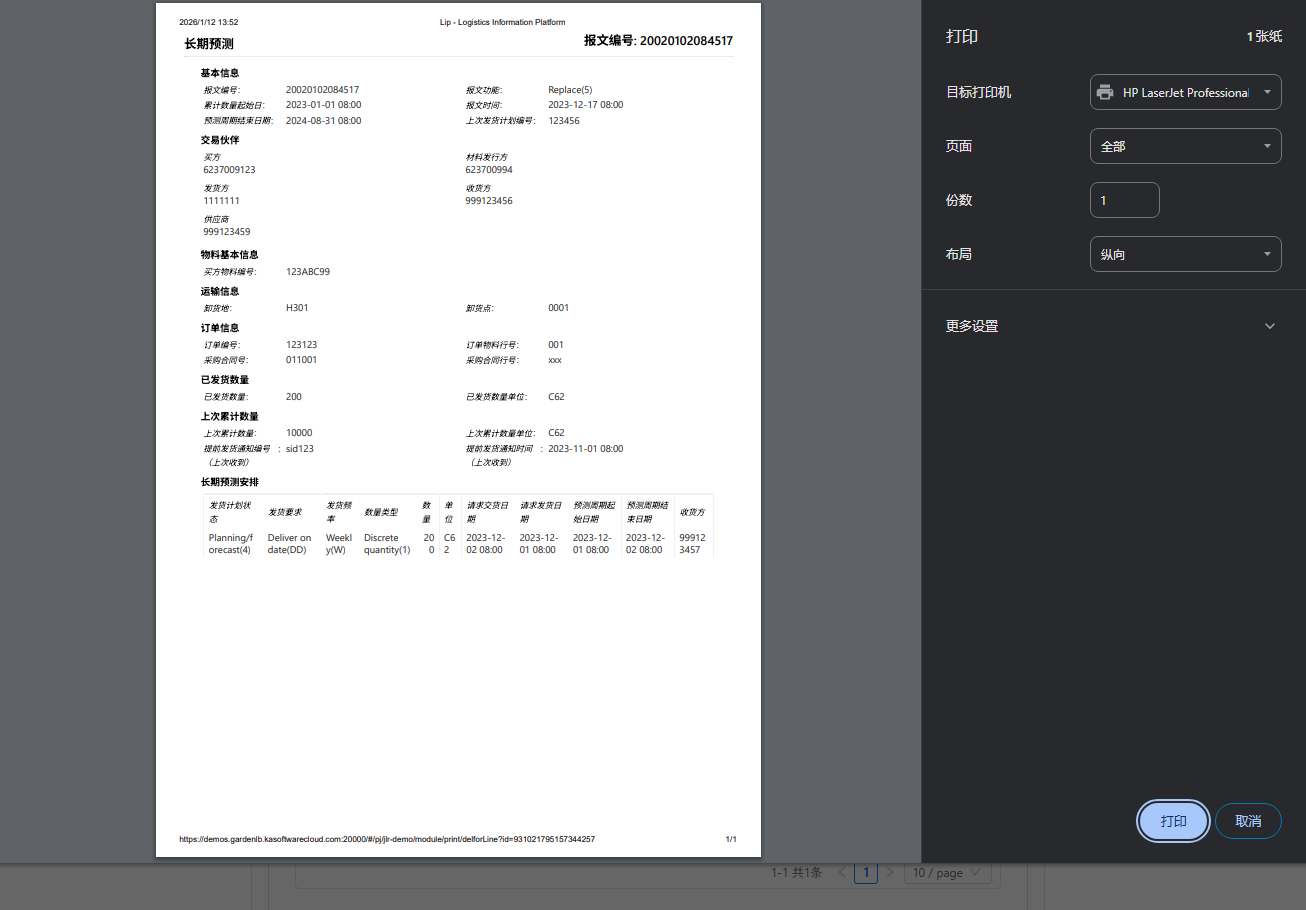
以长期预测为例,用户可以点击右上角的 打印 按钮,打印当前长期预测信息。
也可以在操作按钮下选择删除、复制以及导出单据内容。
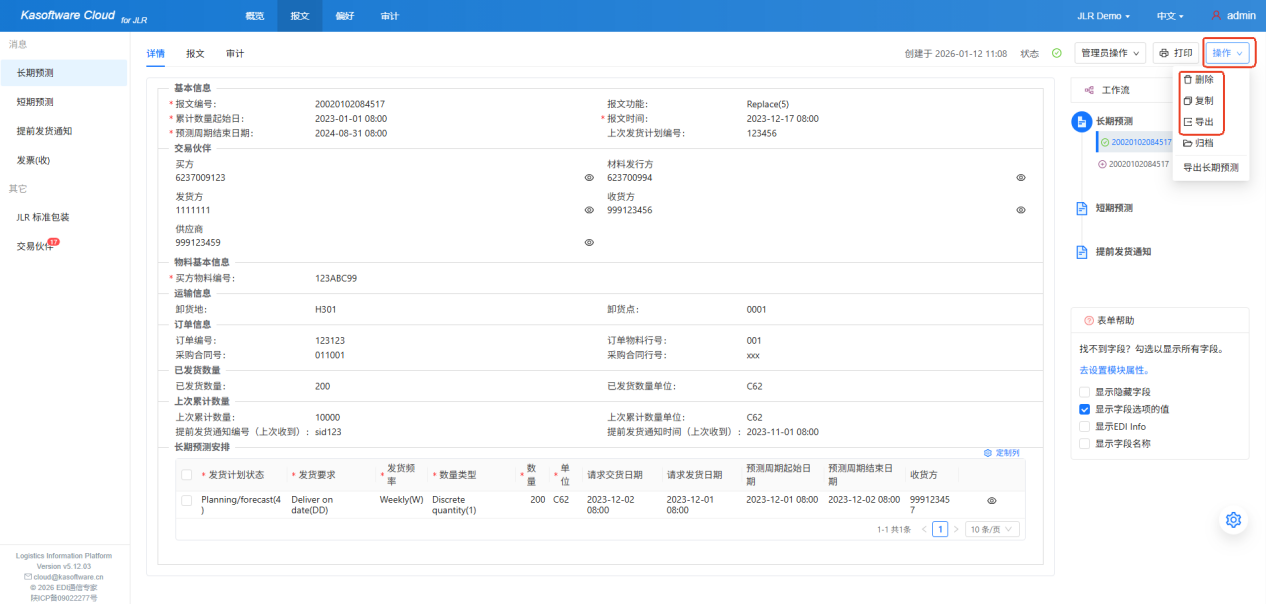
从知行之云LIP系统中导出数据,数据格式为CSV。
文档追踪
在知行之云中,可以在单据界面右侧的工作流中查看文件的处理流程,按照 短期预测以及提前发货通知的顺序,完成整个数据传输流程。
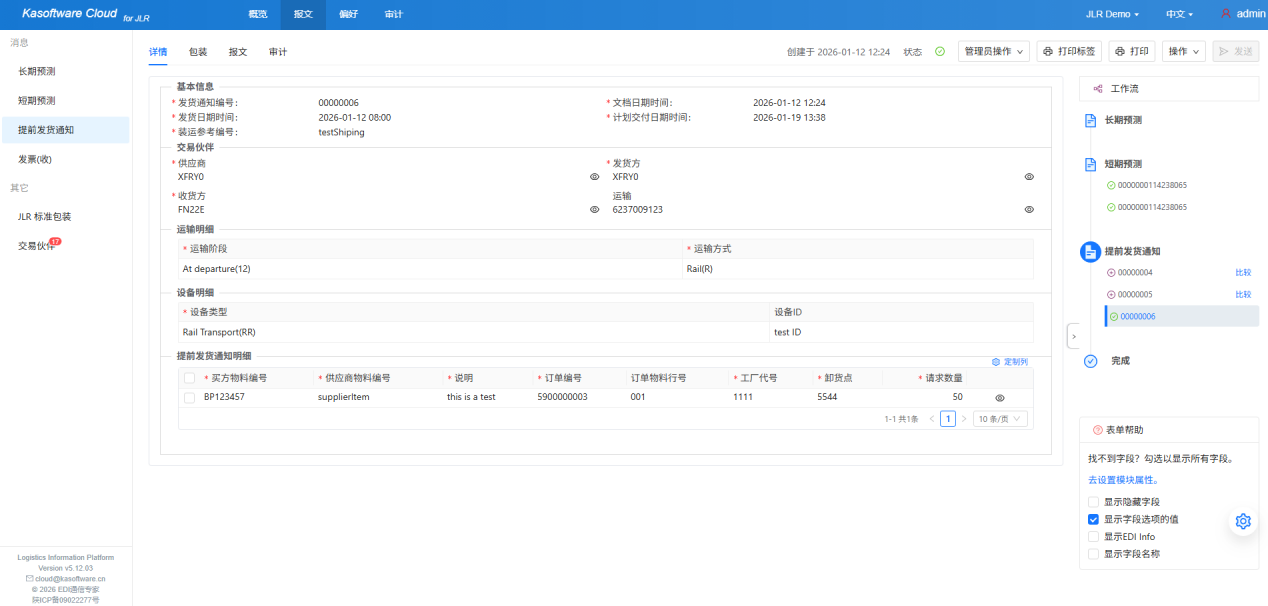
状态含义
新: 新创建未发送的报文
发送中:报文已加入到发送队列中
已接收:从交易伙伴处接收到
已发送:已将EDI报文成功发送给交易伙伴
发送失败:发送给交易伙伴的过程中出错,需要改正错误后重新发送
确认已收到:交易伙伴发送回执来确认收到EDI报文
交易记录概览
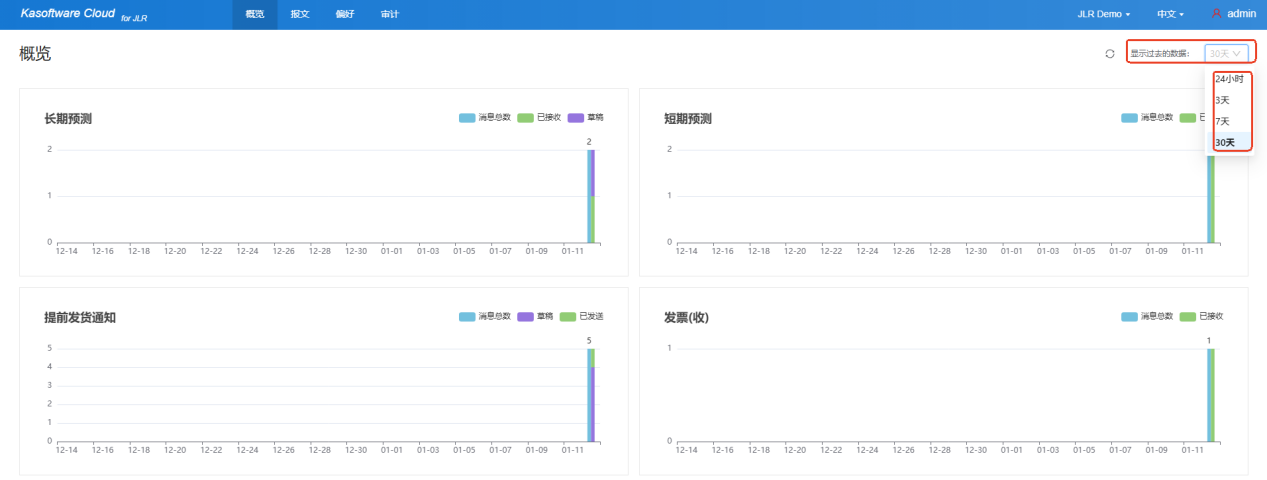
JLR EDI 项目涉及到的四个单据:长期预测、短期预测、提前发货通知以及发票这四种单据的处理状态都会被呈现在概览页面中,用户可以根据需要,选择不同的显示周期,用户可在此界面,选择24小时、3天、7天或者30天的时间周期,查看报文的收发情况。
新报文邮件通知
用户可以在 偏好>高级设置中配置新报文邮件通知,及时提醒用户收到新报文,可以在此配置新报文邮件通知间隔为:1分钟、10分钟、1小时、2小时等不同时间。
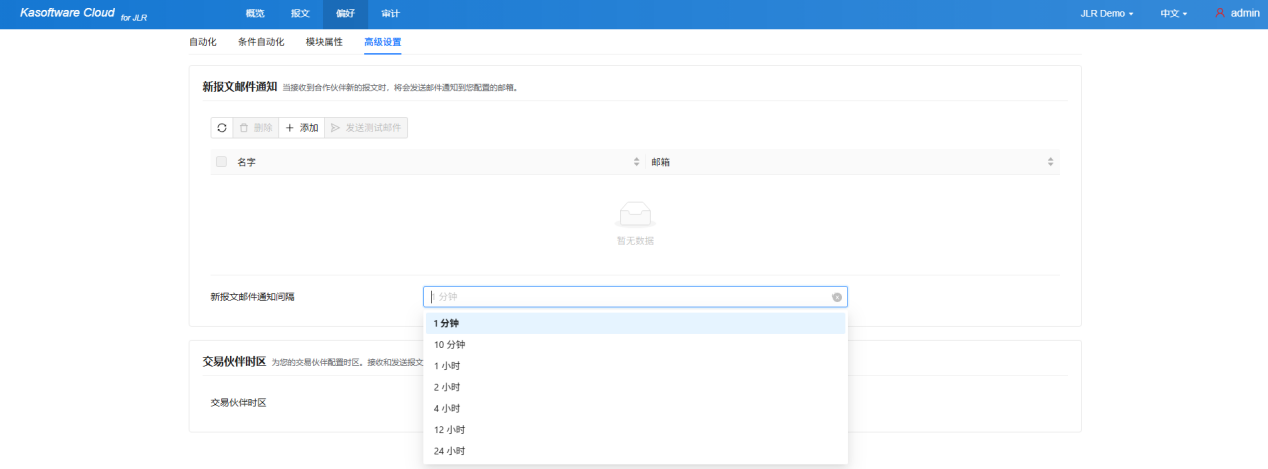
此外用户还可以在这个页面中配置交易伙伴时区,接收和发送报文时,如果交易伙伴报文中未提供时区信息,程序将依赖此时区来进行转换。如果未设置,则使用默认时区Etc/UTC。
安全信息:配置动态口令
步骤:在 偏好>高级设置中,找到安全信息,按照界面提示绑定动态口令。
首先需要重新输入当前密码验证身份,接下来进行绑定动态口令的操作,选择下载认证器APP,接下来通过扫码或者拷贝二次认证的Key,并在移动端认证器中输入来绑定。
希望通过上述介绍,用户能够全面理解并快速掌握知行之云EDI SaaS解决方案的操作。
注:文案部分图片及内容来源于网络,版权归原创作者所有,如有侵犯到您的权益,请您联系我们进行删除,给您带来困扰,我们深感抱歉。