如何使用知行之桥V2025搭建SFTPServer?
© All rights reserved. • 西安知行软件有限公司 • 陕ICP备09022277号
知行之桥EDI系统V2025同时支持SFTP Server和SFTP Client功能,既可以作为SFTP Server供多个Client连接,也可以作为Client连接多个Server。无论是作为SFTP Server还是SFTP Client,都只需要简单的配置即可实现。
SFTP Server的特性包括以下几点:
- Zlib压缩传输,传输更快
- AES+3DES双强加密
- 公钥+密码双认证
- 支持IPV6地址
- 符合FIPS140-2标准
- 直接使用Windows用户管理
以使用知行之桥EDI系统V2025搭建SFTP Server为例。
配置自己的SFTP Server信息
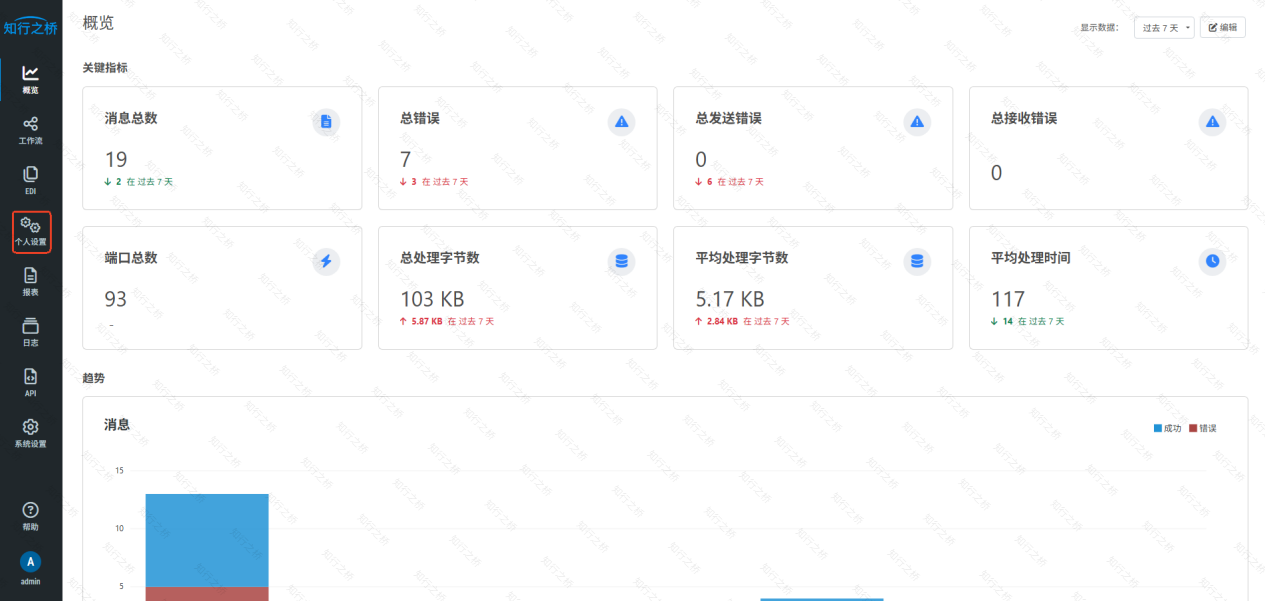
进入知行之桥EDI系统,点击左侧菜单栏的 个人设置。
进入 个人设置 界面,找到 SFTP Server。
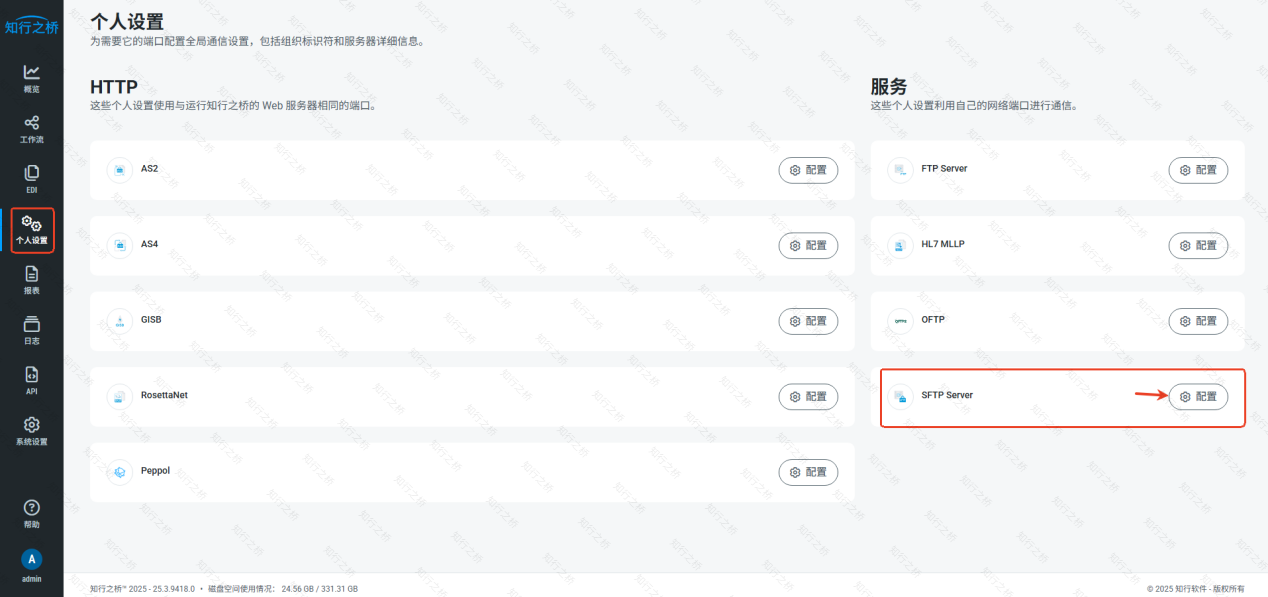
点击上图中的 配置 按钮,添加 SFTP Sever 个人设置。
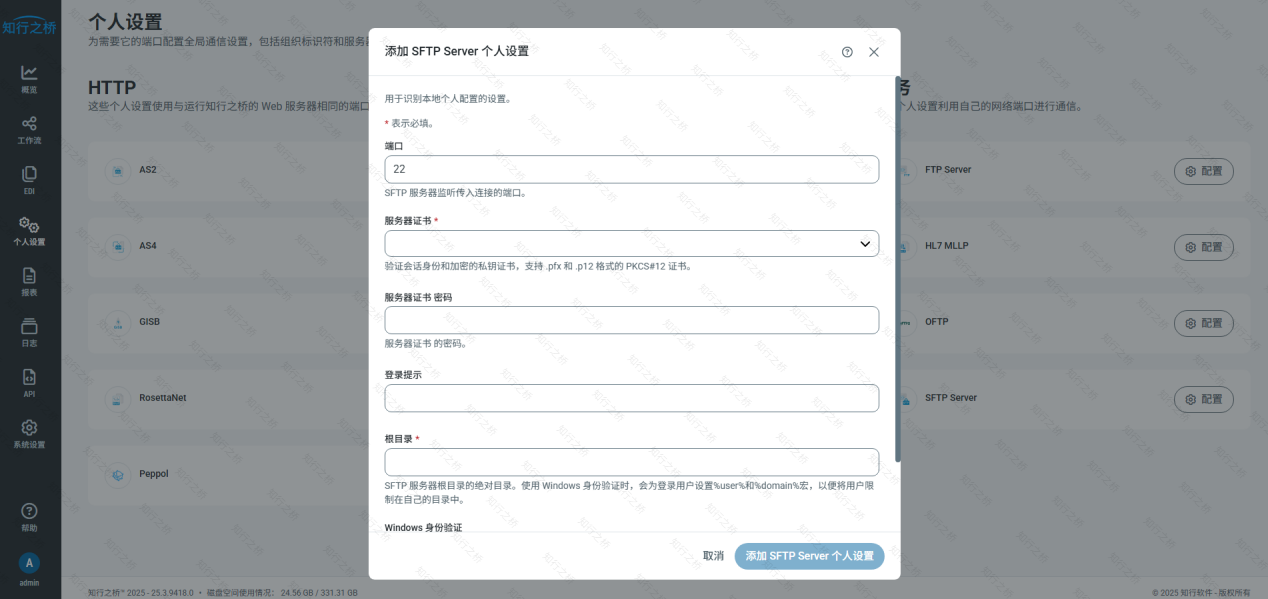
1.端口号是SFTP Server要使用的端口号(一般为22)
2.服务器证书:这里上传验证会话身份和加密的私钥证书,支持支持 .pfx 和 .p12 格式的 PKCS#12 证书。
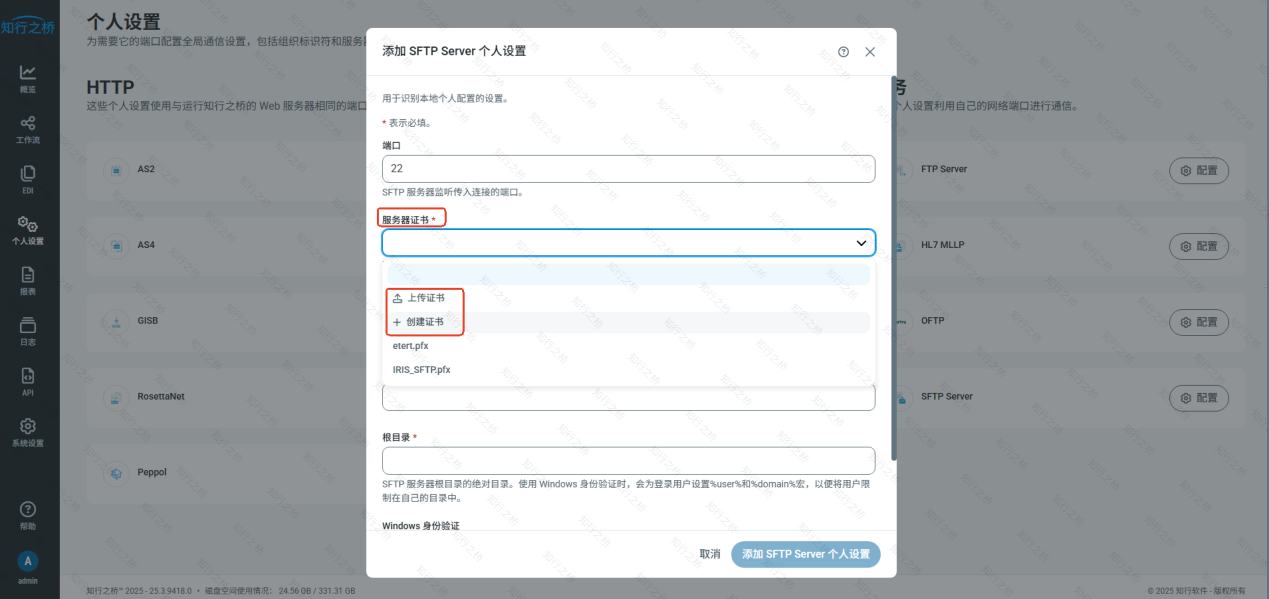
知行之桥EDI系统支持生成自签名证书,点击上图中的创建证书,根据指示填写公用名、文件名、序列号以及密码,填写完成后点击右下角的 添加SFTP Sever个人设置。
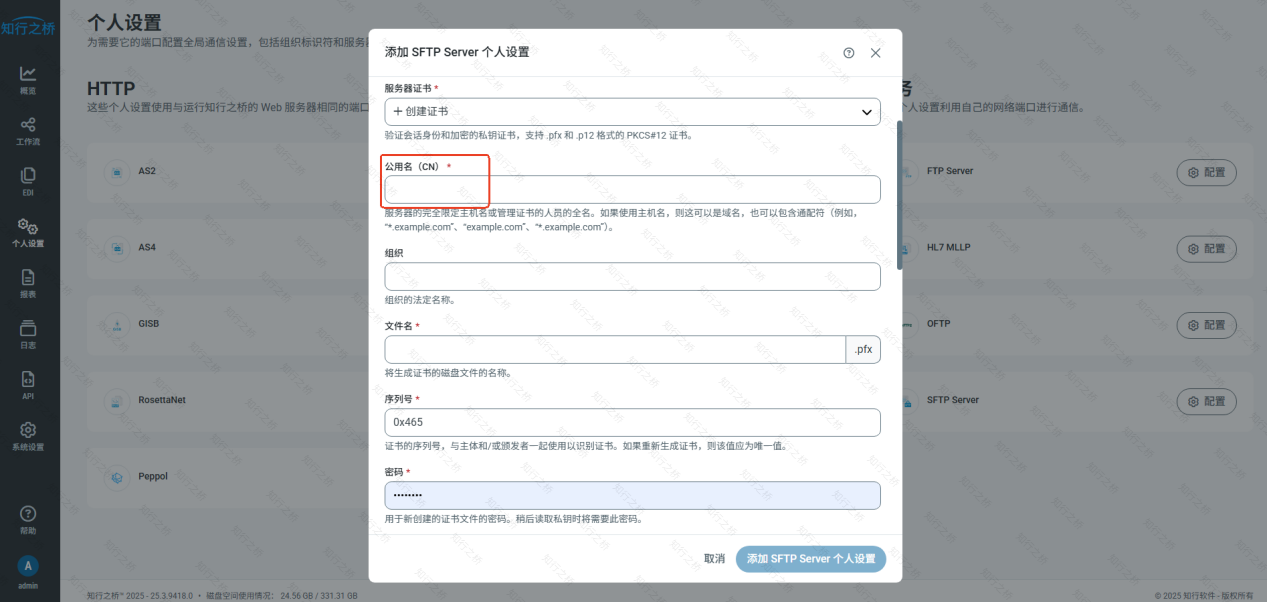
接下来需要在这个界面上传私钥证书,并且设置证书密码(如果没有私钥证书,可以点击服务器证书后的创建证书,进行创建)。
3.根目录
这里的根目录是SFTP服务器根目录的绝对路径,使用 Windows 身份验证时,会为登录用户设置%user%和%domain%宏,以便将用户限制在自己的目录中。
配置完成后点击 添加 SFTP Sever 个人设置。
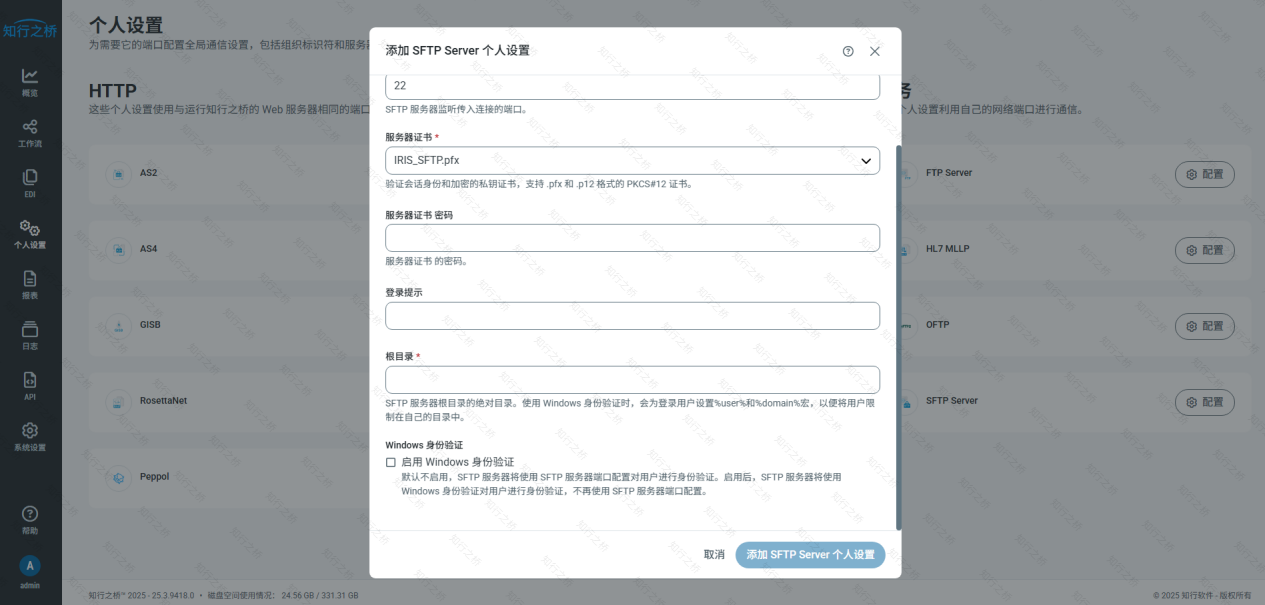
注意:图中的Windows身份验证,默认不启用,SFTP 服务器将使用 SFTP 服务器端口配置对用户进行身份验证。启用后,SFTP 服务器将使用 Windows 身份验证对用户进行身份验证,不再使用 SFTP 服务器端口配置。
4.其他配置选项
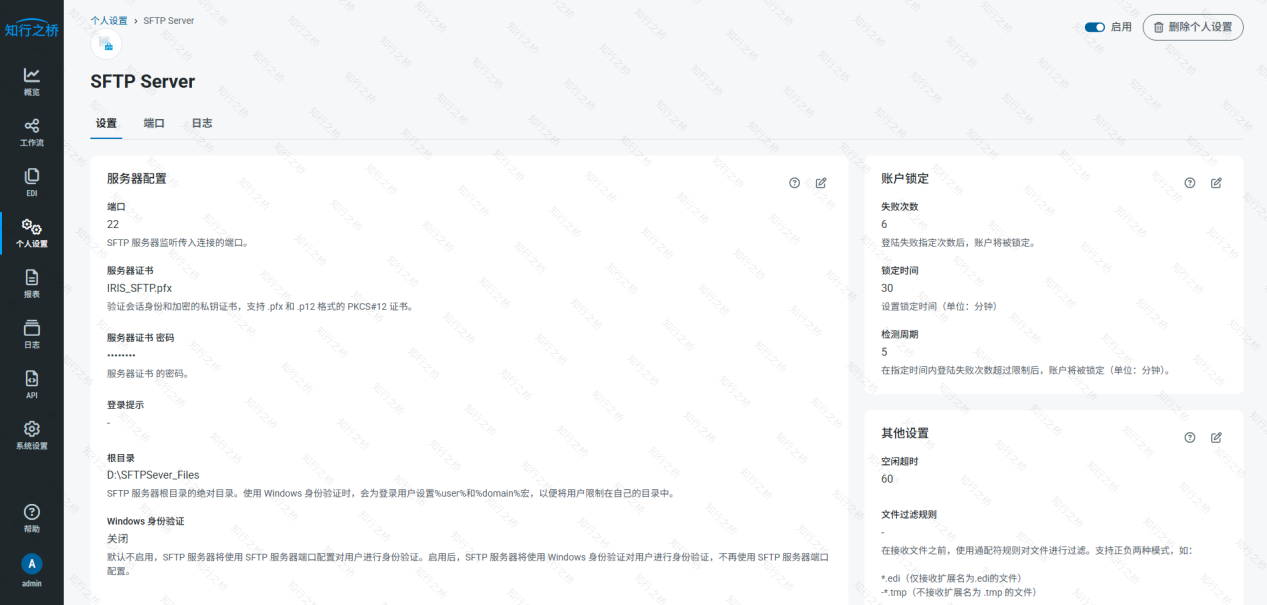
添加 SFTP Sever个人设置后,可以在SFTP Sever页面设置账户锁定参数、空闲超时、文件过滤规则、以及受信任的IP范围。
为SFTP Sever 分配用户
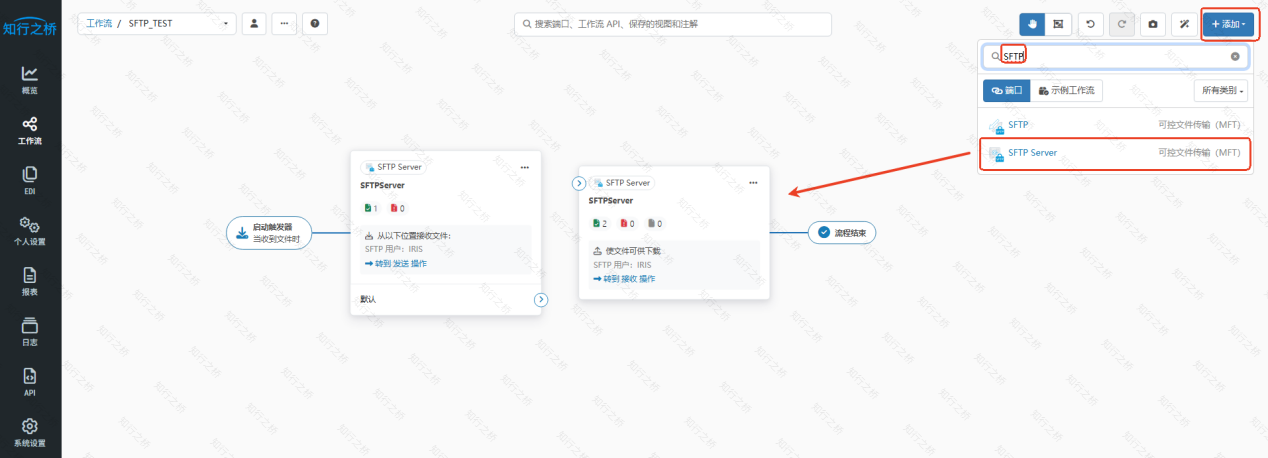
回到工作流界面,点击右上角的 添加 按钮,在端口列表下的搜索框中,搜索 SFTP,点击SFTP Server端口。
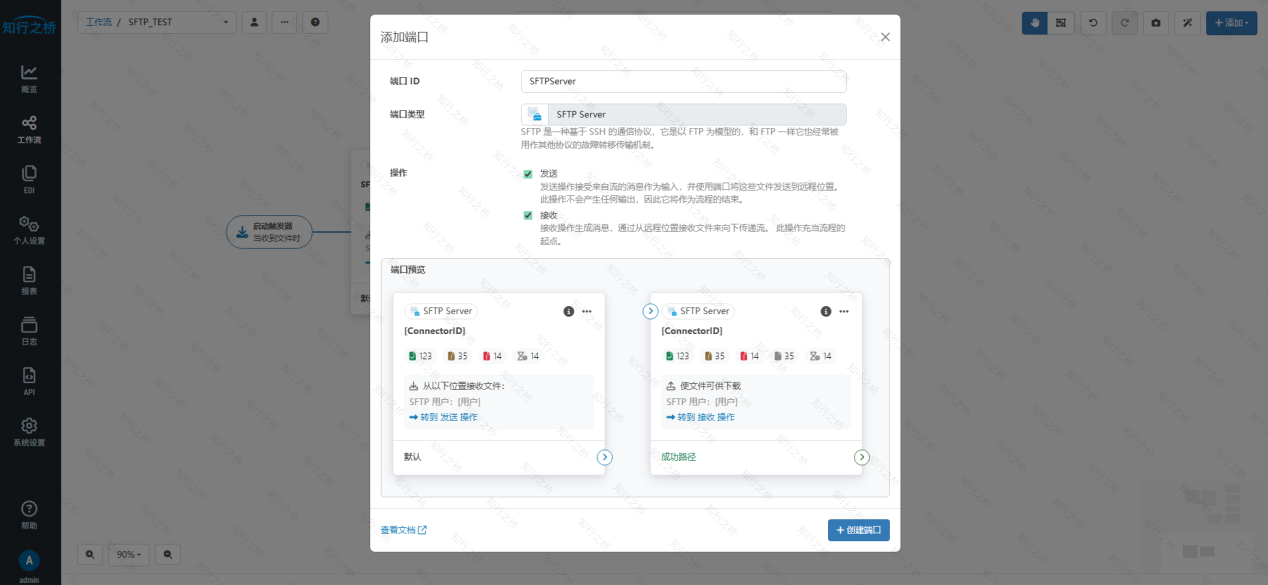
在弹窗页面中,可自定义端口ID,选择发送、接收操作,配置完成后点击 创建端口,即可在知行之桥EDI系统中创建一个SFTP Sever了。
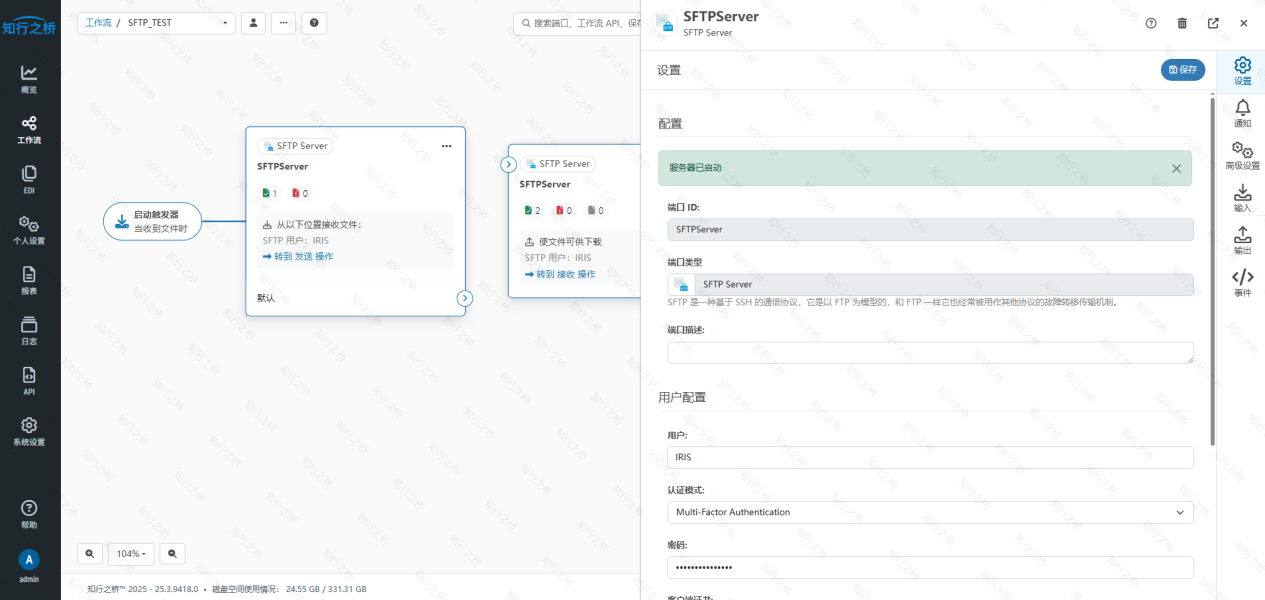
点击我们刚刚创建好的 SFTPSever端口,右侧将会弹出 设置 界面,界面提示服务器已启动,表示SFTP Server已经搭建成功了。
SFTPServer端口中,设置界面的认证模式有密码、Key board interactive、Public key、Multi-Factor authentication四种认证模式,可以根据需求选择相应的认证模式进行配置即可。
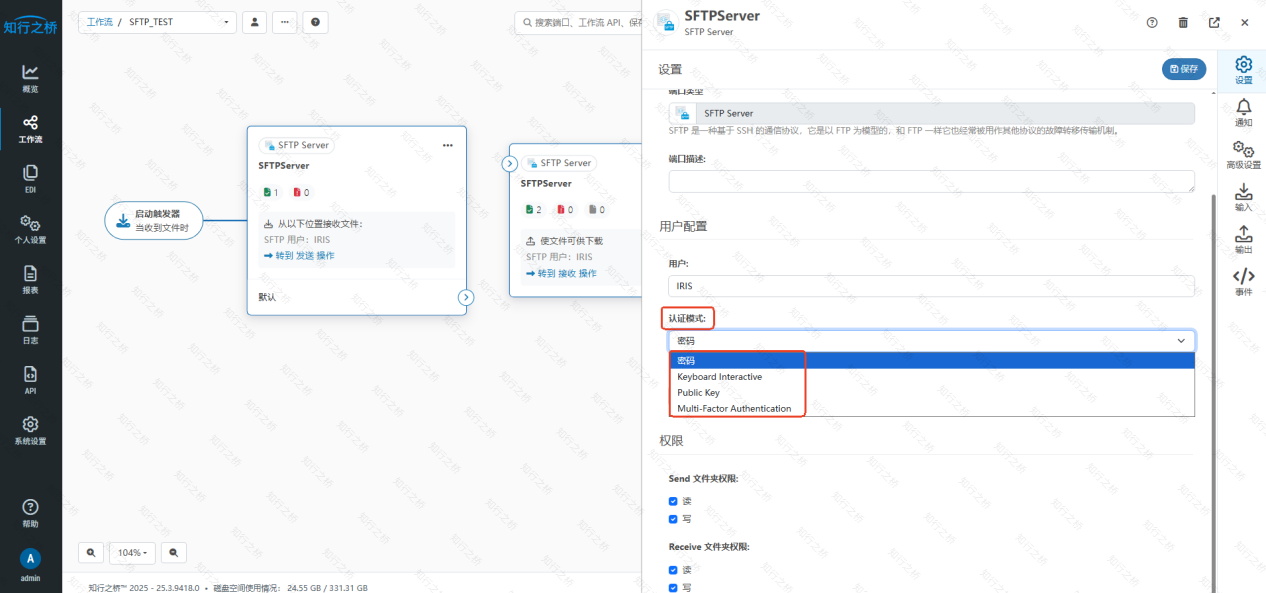
此处我们以密码认证为例,并且设置用户和密码。这是为登录Server的用户分配的用户名和密码。(需要注意的是:如果要给多位用户分配登录名和密码,则需要创建多个SFTP Server端口,再为其设置不同的用户以及密码即可。)
以上我们指定了一位用户的登录信息,其登录名为IRIS,认证模式为密码认证,登录服务器是部署知行之桥服务器的公网IP或域名,登录端口是 个人设置 界面中设置的端口号。
到这里我们的SFTP Server就已经搭建成功了,我们可以再搭建一个SFTP Client,在本地进行一个SFTP的自发自收测试,验证一下上面的搭建配置。
SFTP自发自收测试
与创建SFTPServer类似,在知行之桥中创建一个SFTP端口,命名为SFTPClient。点击端口进行设置,在 设置 界面中主机配置部分配置SFTP Server的相关信息:远程主机地址以及主机端口号,在客户端认证部分选择与SFTP Server中相同配置的认证模式,幷输入SFTP Server端口配置的用户和密码。
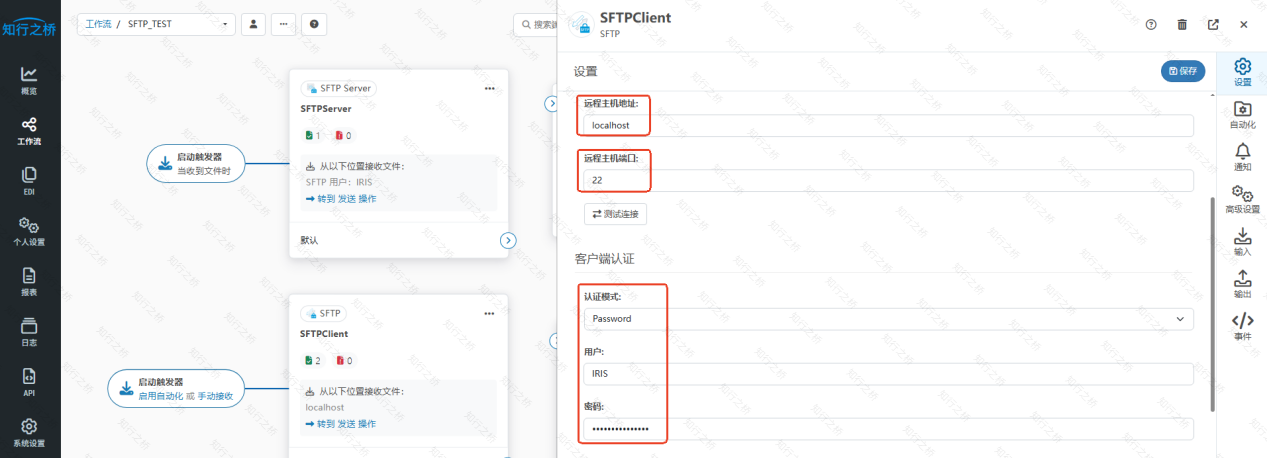
配置完成后,点击测试连接,这时界面上会弹出服务器指纹框,我们需要点击信任。

然后再次点击测试连接,界面上方将会显示测试连接成功。
这表明SFTP Client和SFTP Server已经连接成功,可以在本地实现文件的发送以及接收。
以上就是关于如何使用知行EDI系统搭建SFTP Server,以及如何在知行之桥上实现SFTP Client和SFTP Server的自发自收测试的全部内容。
了解有关EDI对接的相关信息,欢迎联系我们。
注:文案部分图片及内容来源于网络,版权归原创作者所有,如有侵犯到您的权益,请您联系我们进行删除,给您带来困扰,我们深感抱歉。