OFTP 端口操作手册

© All rights reserved. • 西安知行软件有限公司 • 陕ICP备09022277号
通过简单的界面配置,用户即可使用 OFTP 端口与交易伙伴建立连接,实现安全、可靠的数据传输。具体配置可按照以下四个步骤完成:
- 明确双方的 OFTP 配置信息
- 配置你的 OFTP 信息
- 配置交易伙伴的 OFTP 信息
- 测试文件发送与接收
明确你和交易伙伴的 OFTP 配置信息
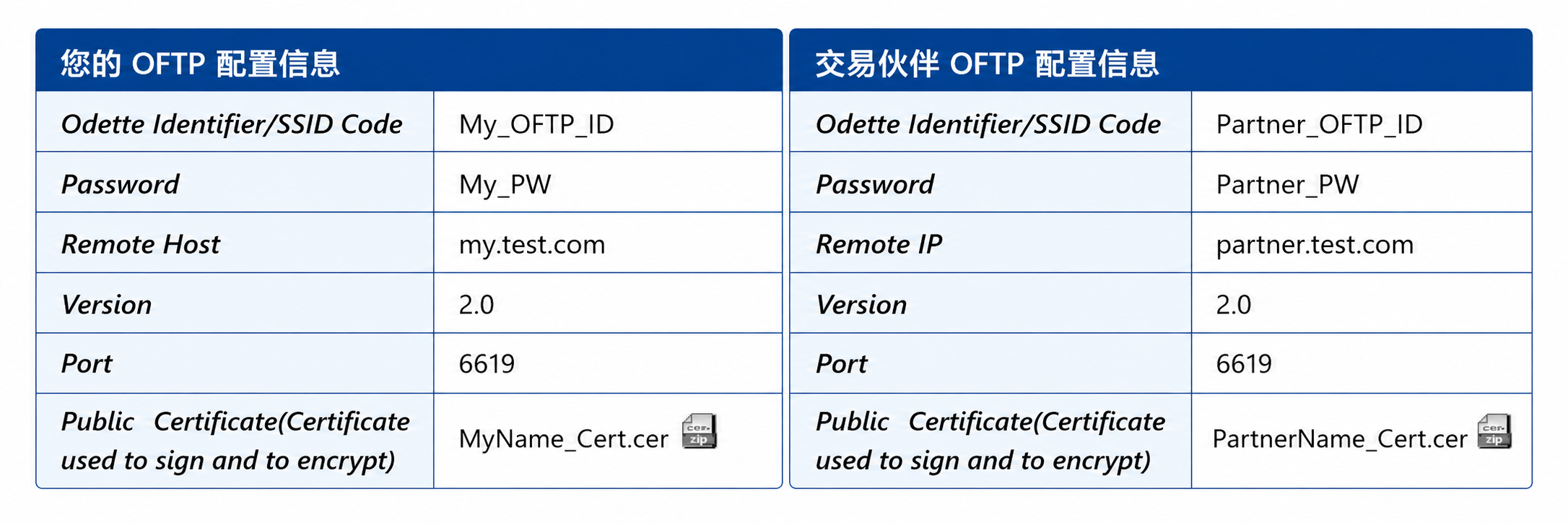
在与交易伙伴建立 EDI 连接之前,需要先确认双方的 OFTP 配置信息完整且准确。常见的配置信息包括 SSID Code、Password、连接地址、端口、OFTP 版本及证书等。
如下图所示,OFTP 配置信息表分别列出了你和交易伙伴的配置内容,便于双方核对并完成后续连接配置。
注:以下操作基于知行之桥EDI系统V2026版
配置你的 OFTP 信息
针对不同的 OFTP 应用场景,OFTP 端口提供了多种可选配置。在常见的数据传输场景中,通常只需完成以下五项配置,即可建立 OFTP 连接并与交易伙伴交换数据:
- ODETTE ID(SSID):你的 SSID 身份标识符
- 密码:与你的 SSID 对应的密码
- 端口:用于接收 OFTP 数据的通信端口
- 私钥证书:用于身份认证、签名或加密的私钥证书
- 私钥证书密码:用于访问私钥证书的密码
在知行之桥 EDI 系统左侧菜单栏中,选择 个人设置,进入 服务/OFTP 板块,然后点击 配置 按钮,填写你的 OFTP 信息。
其中,ODETTE ID(SSID)是企业在 OFTP 数据传输过程中的身份标识,用于区分不同的传输主体。该标识通常对应一家企业,也可以根据实际业务需要对应企业下属的工厂或部门。
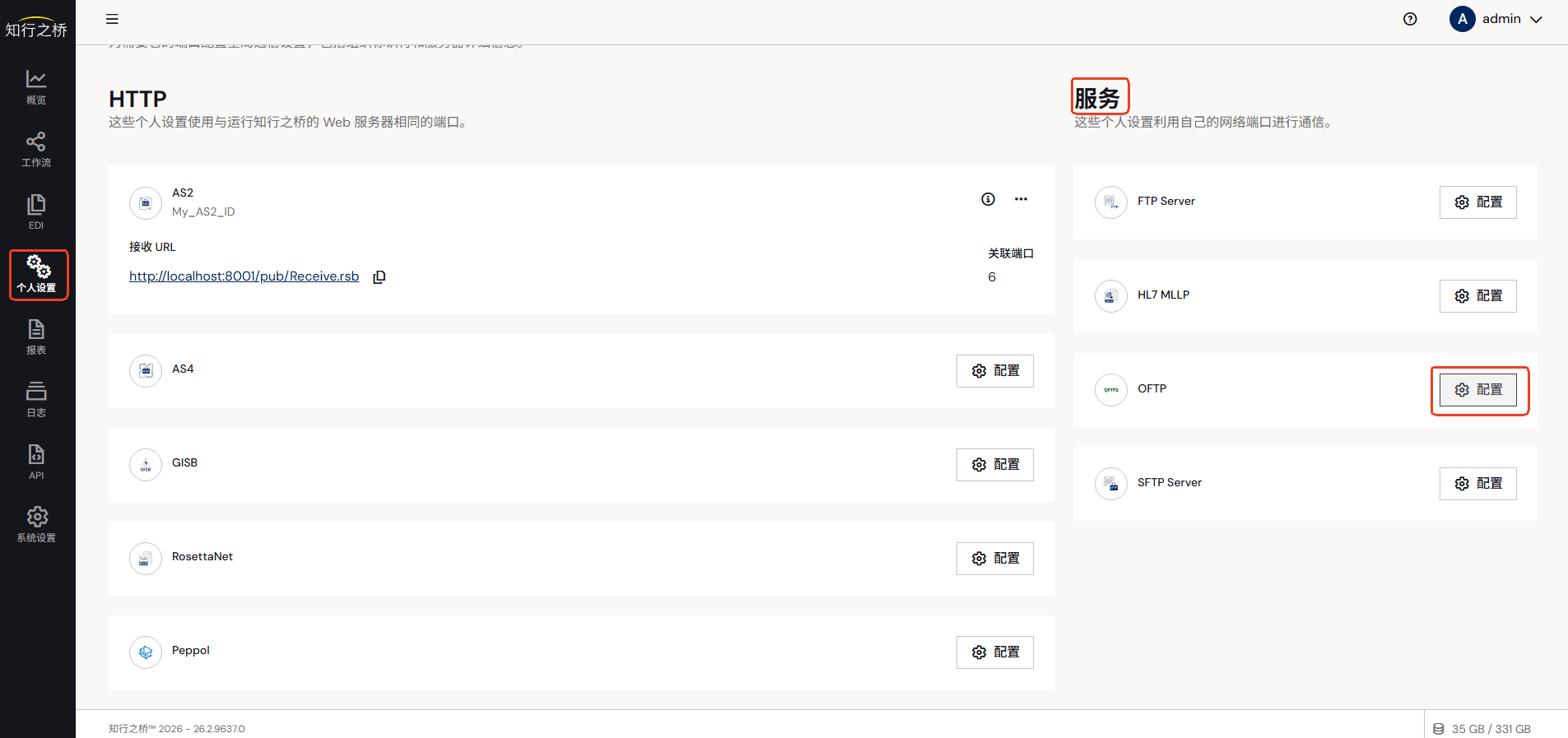
添加 OFTP 个人设置:
1) ODETTE ID(SSID)(你的 SSID 身份标识符)
ODETTE ID(SSID)用于标识你在 OFTP 数据传输过程中的身份,类似于电子邮件中的发件人名称。
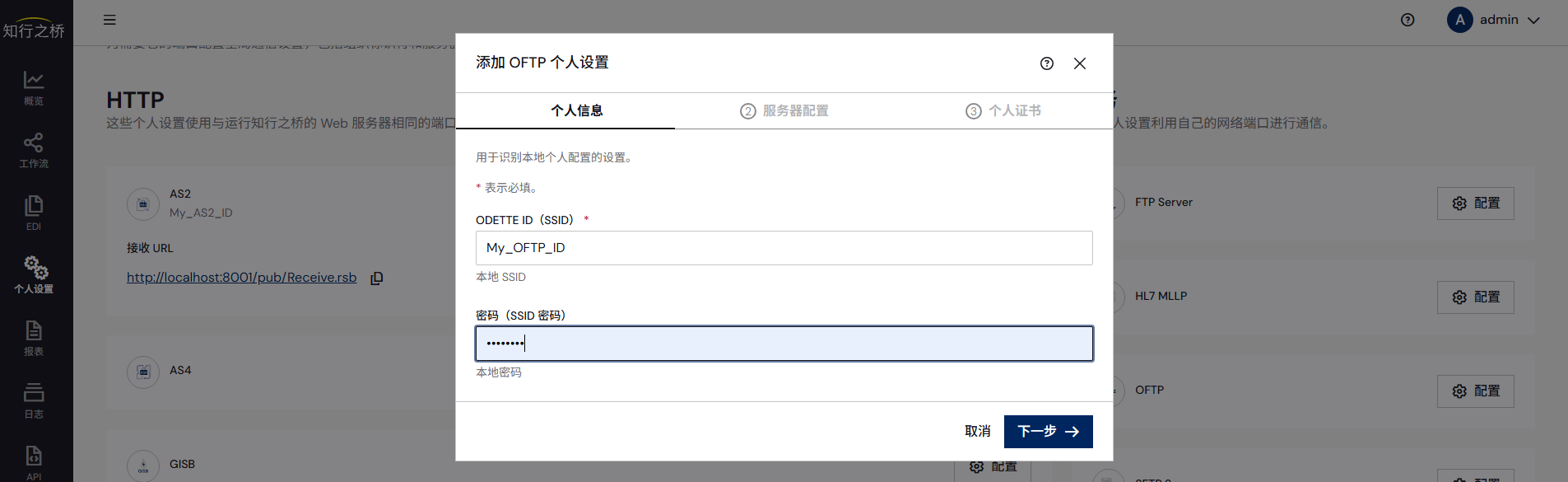
- 在本测试示例中,ODETTE ID(SSID)设置为 My_OFTP_ID。在实际业务中,标准化做法是申请 OdetteID,通常也是可以自定义的
- 对数据传输规范要求较高的企业,也可以向 ODETTE 组织付费申请正式的 ODETTE ID。该标识通常包含国家代码、组织代码等信息,交易伙伴可通过该标识识别你身份并处理 OFTP 连接请求。
- 配置 OFTP 连接前,通信双方需要将各自的 ODETTE ID(SSID)提供给对方。
2) 密码(你的 SSID 密码)
该密码用于验证你的 SSID 身份。交易伙伴连接你的 OFTP 服务时,需要通过 SSID 和对应密码完成身份验证。
- 在与交易伙伴交换配置信息时,需要双方将各自的密码信息提供给对方。
3) 端口(你的数据接收端口)
在 服务器配置 中,设置用于监听交易伙伴 OFTP 连接请求的端口。系统默认启用 SSL;如不需要使用 SSL,可在配置页面中取消勾选。
本示例使用端口 6619。如果知行之桥部署在企业内网中,还需要根据网络环境完成端口映射,确保交易伙伴能够访问该端口。
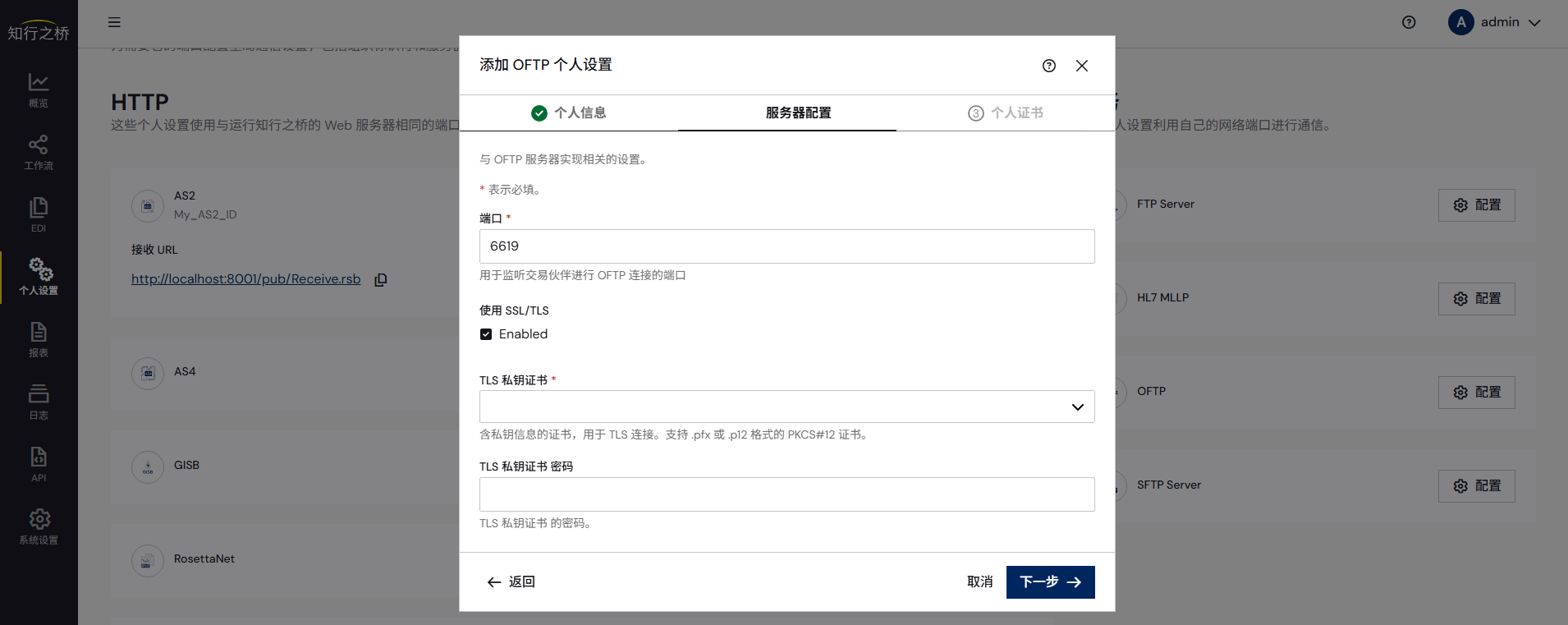
4) 私钥证书(你的私钥证书)
私钥证书用于保障 OFTP 数据传输过程的安全性和可靠性。发送文件时,系统可以使用你私钥证书对文件进行签名;接收交易伙伴发送的加密文件时,系统可以使用你私钥证书进行解密。
OFTP 端口支持 PKCS#12 标准的私钥证书文件,文件后缀通常为 .pfx 或 .p12。
- 在实际业务中,建议导入由商业证书颁发机构(Certificate Authority,CA)签发的私钥证书。
- 在测试或特定应用场景中,也可以点击界面中的 创建证书,生成自签名证书,以满足身份认证、签名及加密等安全传输需求。
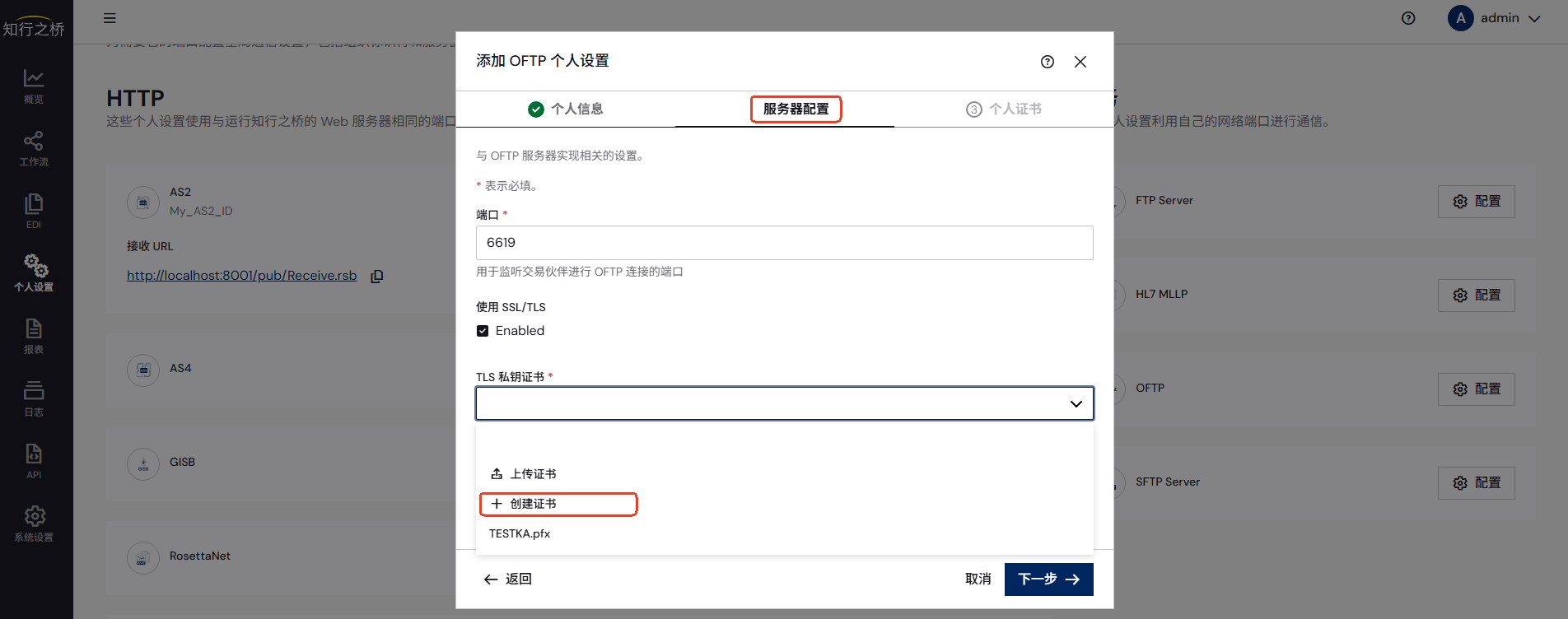
- 在EDI系统“个人证书”选项卡下,点击私钥证书下方的空白栏位,即可看到创建证书的选项,点击即可进入创建私钥证书的页面,根据页面提示填写信息即可创建私钥证书。系统会在.pfx私钥证书文件的目录中同时生成一个后缀名为.cer的证书文件(你的公钥证书),请将这个后缀为.cer的公钥证书文件提供给你的交易伙伴。
5) 私钥证书密码(你的私钥证书密码):你的私钥证书密码,在证书创建过程中设置,注意保存和保密。
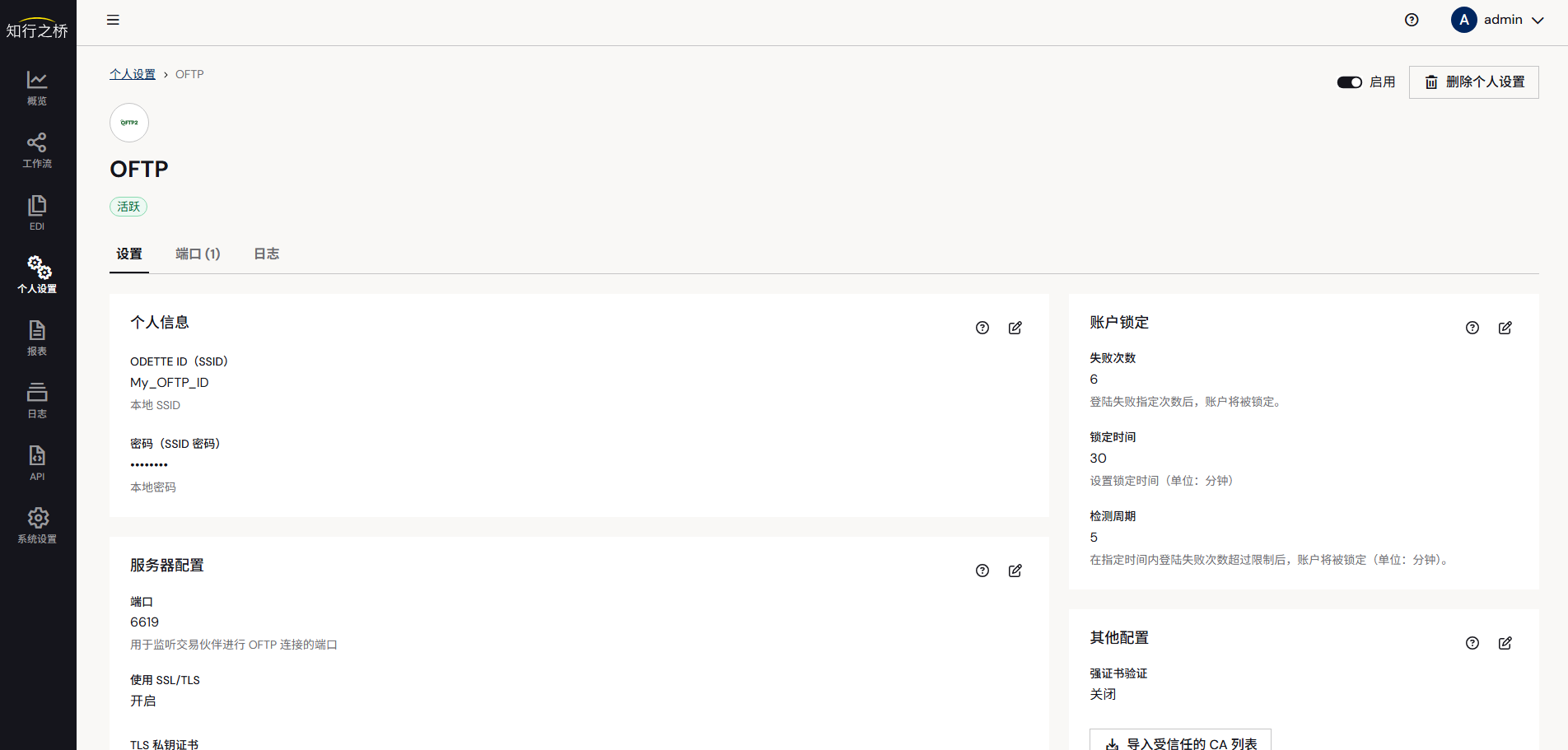
以上配置完成后,将会跳转至以下页面:
配置交易伙伴的 OFTP 信息
选择 工作流 菜单,进入 Default 工作区,创建并配置用于连接交易伙伴 EDI 系统的 OFTP 端口。
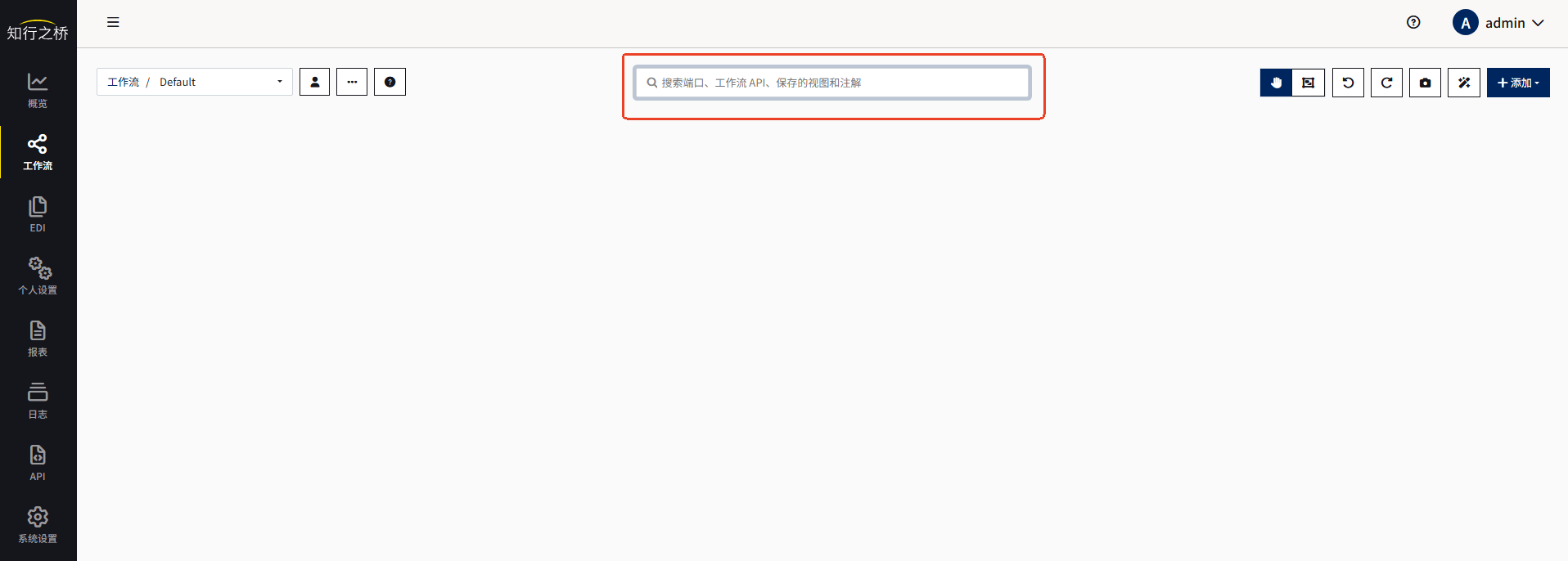

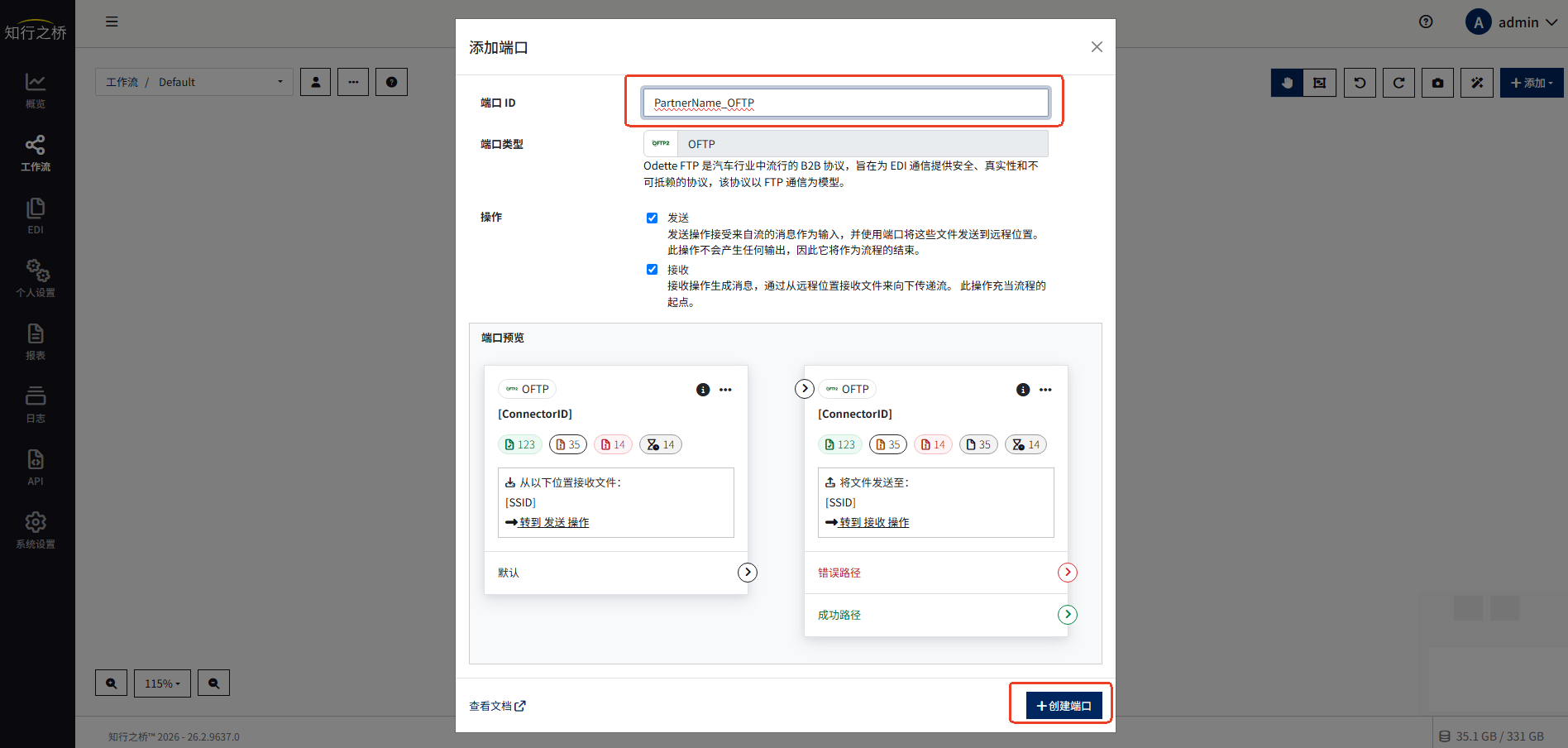
在工作流页面中央的搜索栏中输入 OFTP,找到 OFTP 端口后点击 添加。在弹出的窗口中设置 端口 ID,建议使用交易伙伴的英文名称或中文名称拼音进行命名,例如 PartnerName_OFTP,便于后续识别和管理。
完成命名后,点击弹窗底部的 创建端口,即可完成 OFTP 端口的创建。
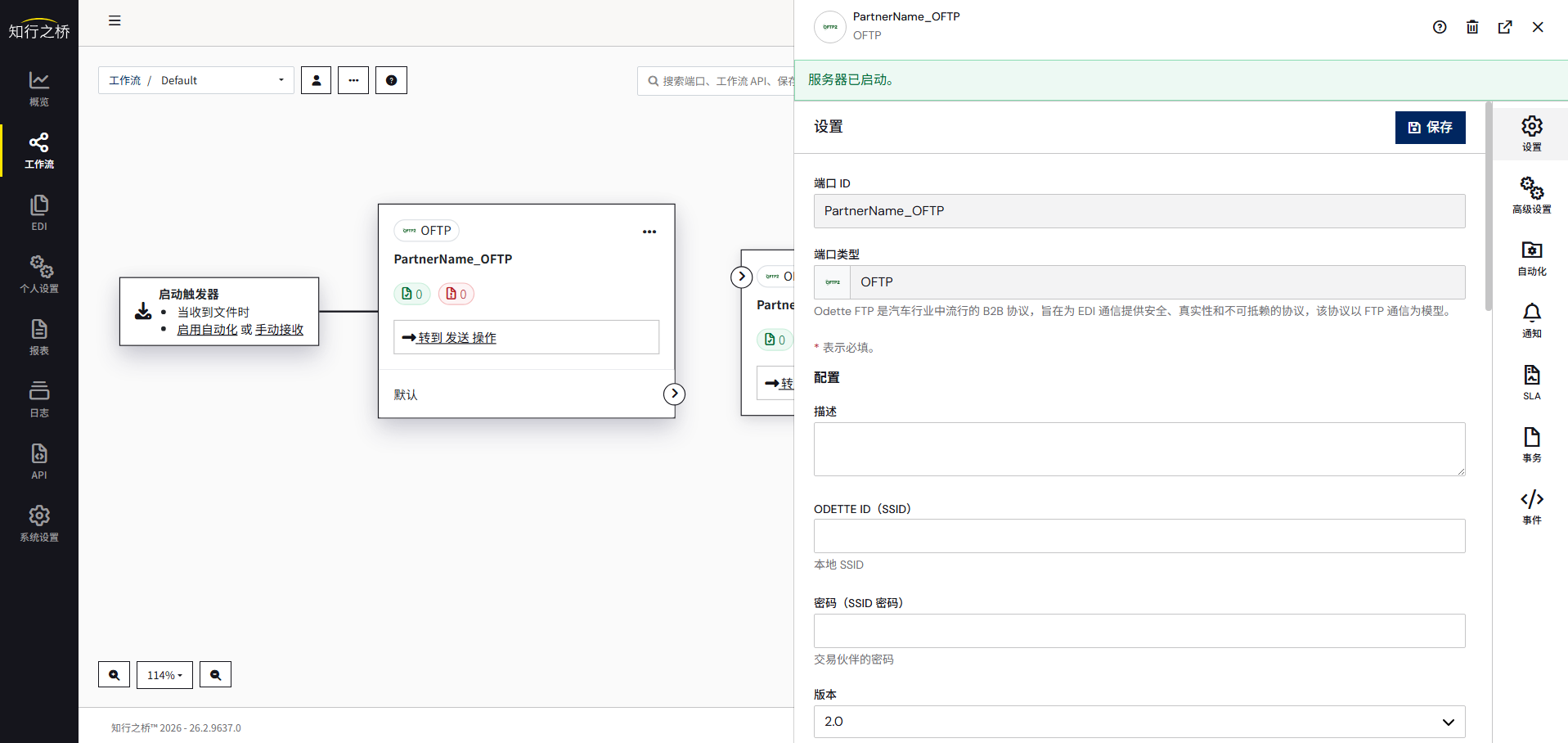
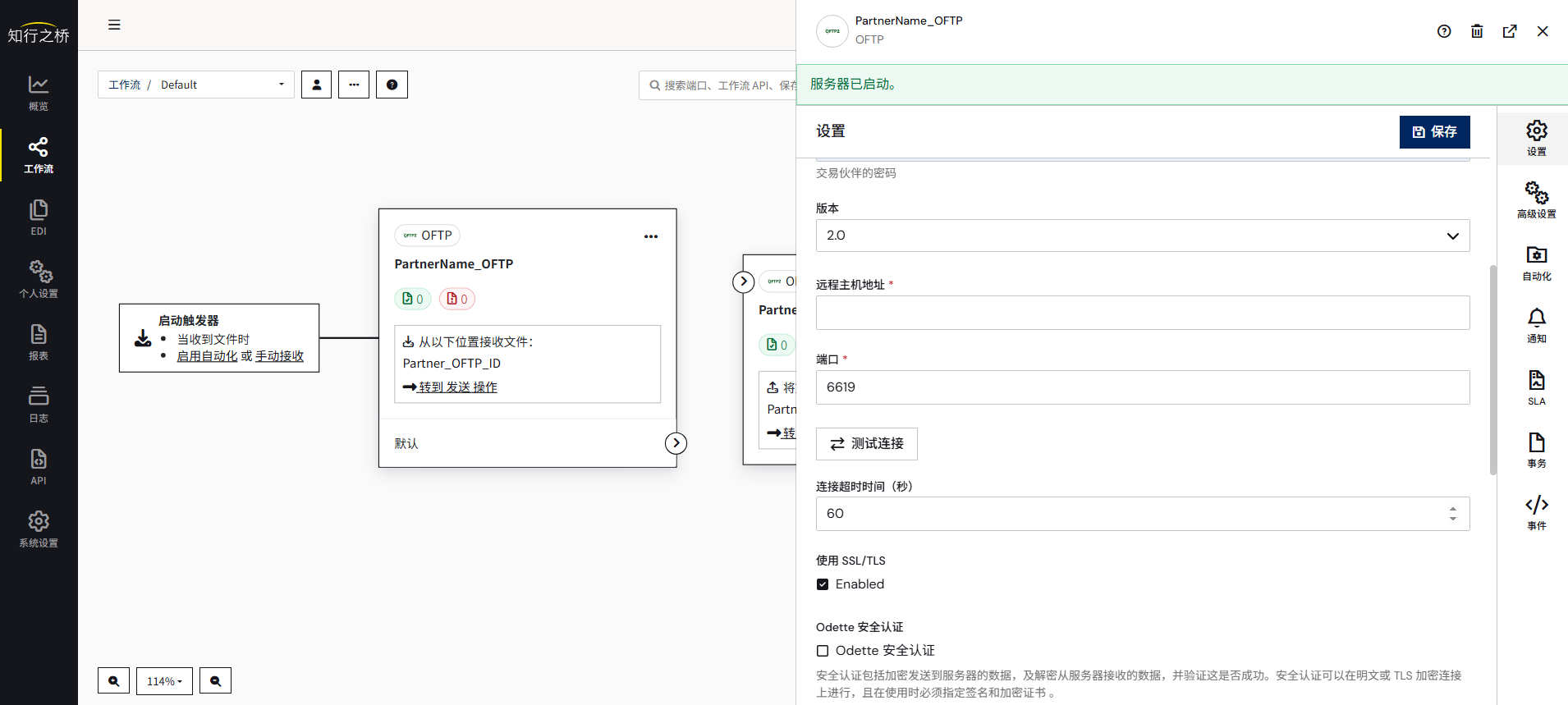
点击已创建的 OFTP 端口,右侧将显示端口配置界面。选择 设置 页签,填写交易伙伴的 OFTP 配置信息。
OFTP 端口提供了多项配置,其中大多数为可选项。在常见应用场景中,通常只需完成以下五项配置:
- ODETTE ID(SSID):交易伙伴的SSID身份标识符
- 密码:交易伙伴的SSID密码
- 版本:双方约定使用的 OFTP 协议版本
- 远程主机地址:交易伙伴提供的 OFTP 服务器地址
- 端口:交易伙伴用于接收 OFTP 数据的通信端口
1) ODETTE ID(交易伙伴的 SSID 身份标识符)
ODETTE ID(SSID)用于标识交易伙伴在 OFTP 数据传输过程中的身份。配置连接前,需要由交易伙伴提供其 ODETTE ID(SSID),并将其填写到对应配置项中。
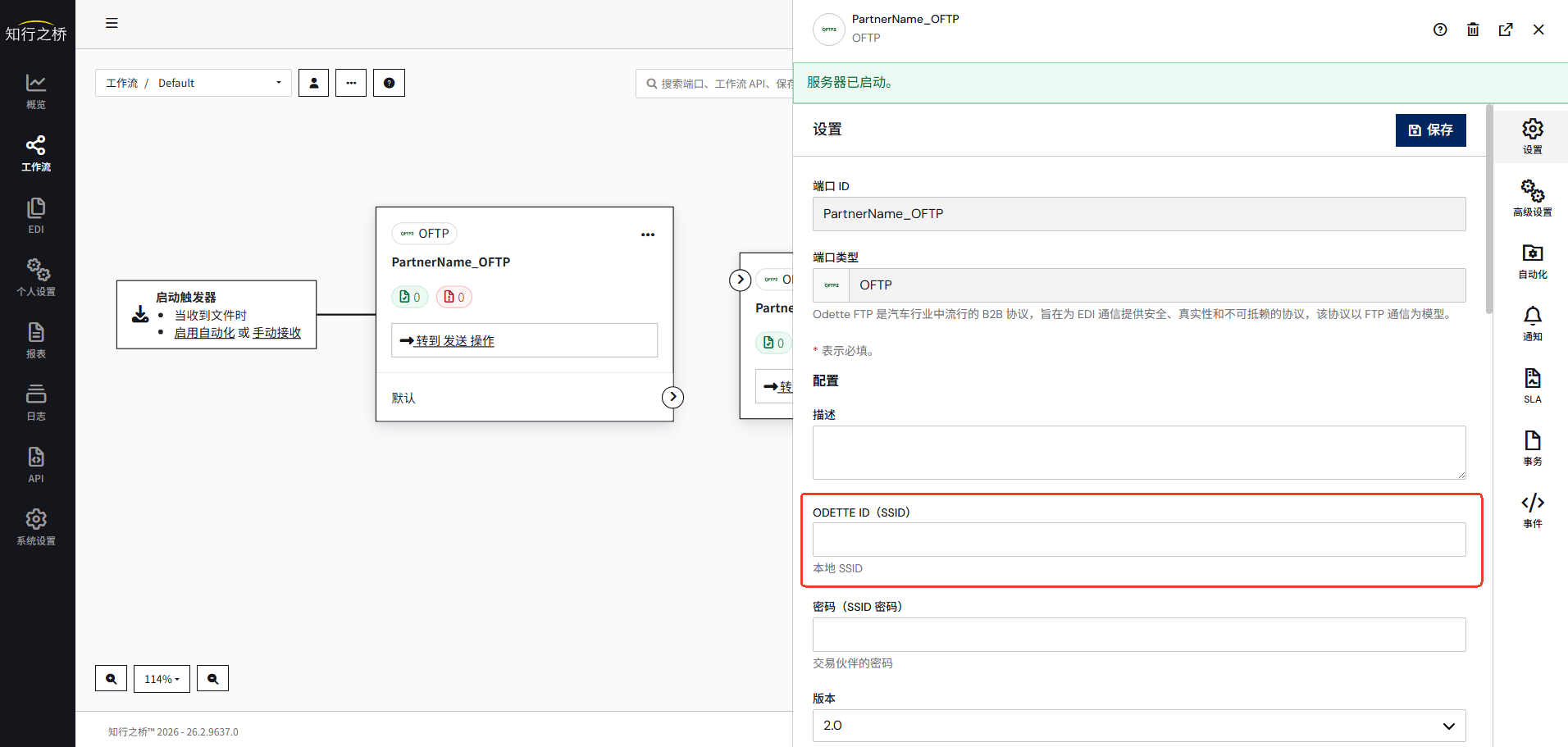
2) 密码(交易伙伴的 SSID 密码)
填写交易伙伴提供的 SSID 密码。系统将通过 ODETTE ID(SSID)和对应密码验证交易伙伴的身份。
3) 版本(OFTP协议版本)
选择你与交易伙伴进行数据传输时使用的 OFTP 协议版本。双方配置的协议版本需要保持一致。
- 如需使用 SSL、数据加密、数字签名等安全功能,通常需要选择 OFTP 2.0 或更高版本。
4) 远程主机地址(交易伙伴的主机地址)
填写交易伙伴提供的 OFTP 服务器地址。在进行数据传输时,系统将通过该地址连接交易伙伴的 OFTP 服务。
远程主机地址通常应保持固定,并且能够通过公网或双方约定的网络环境正常访问。
5) 端口(交易伙伴的数据接收端口)
填写交易伙伴用于接收 OFTP 数据的通信端口。你的系统将通过远程主机地址和该端口,与交易伙伴建立连接并发送数据。
配置前需要确认该端口可通过公网或双方约定的网络环境正常访问。
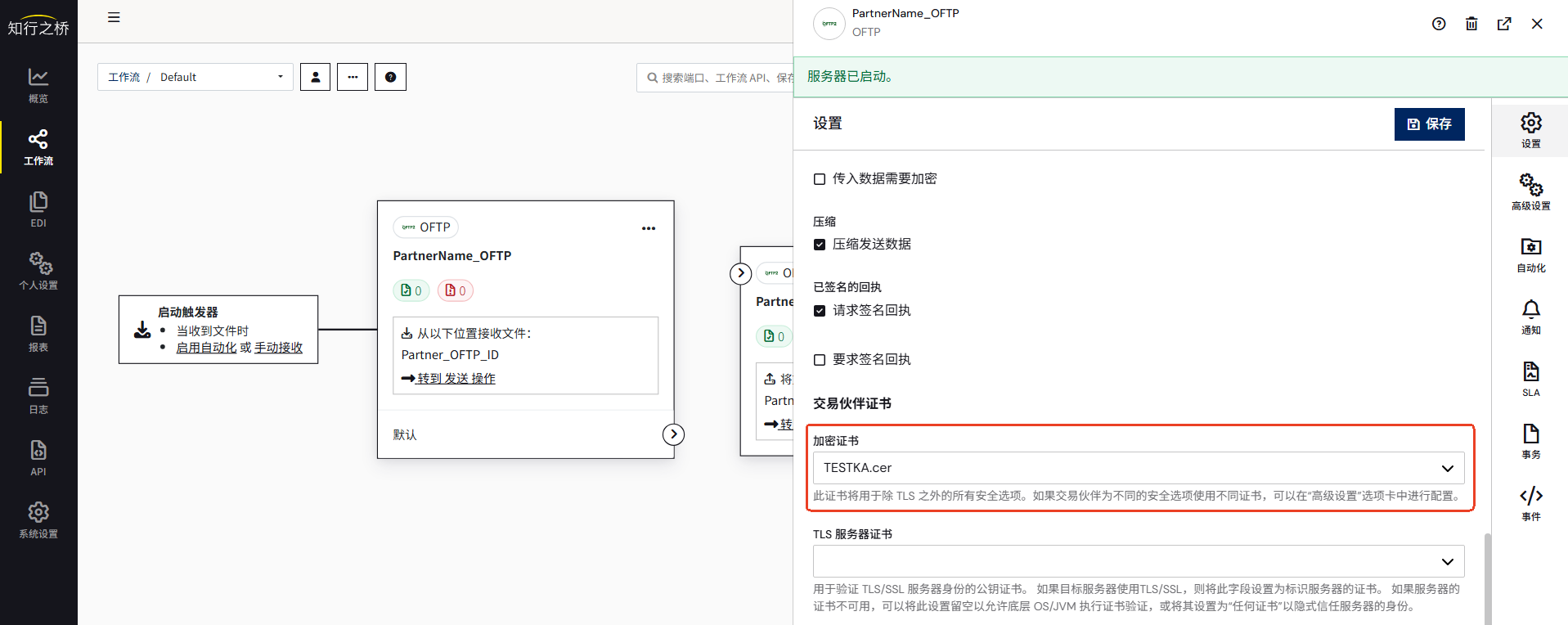
6) 交易伙伴证书
导入交易伙伴提供的公钥证书。该证书可用于验证交易伙伴的身份、校验其数字签名,或对发送给交易伙伴的数据进行加密。
测试发送&接收文件
完成你与交易伙伴的 OFTP 信息配置后,还需要确认交易伙伴已在其 EDI 系统中完成对应的 OFTP 配置。双方配置完成后,可以互相发送测试文件,验证 OFTP 连接是否成功建立。
测试发送文件给交易伙伴
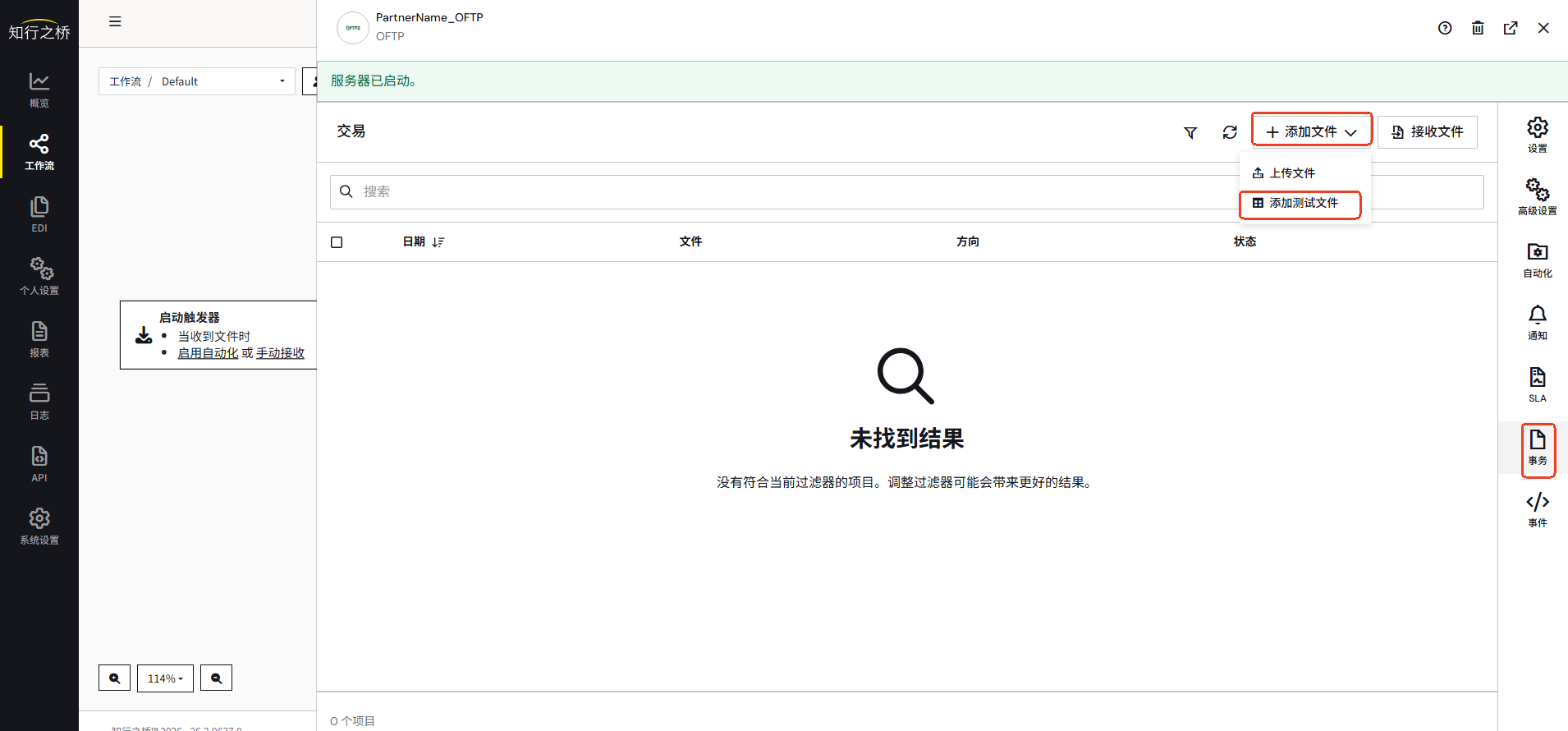
交易伙伴 OFTP 端口的 事务 页签会显示发送给交易伙伴的文件记录,包括待发送、发送成功及发送失败的文件。你也可以在该页签中创建或上传需要发送的文件。
点击 添加文件 → 添加测试文件,系统会自动生成多个默认测试文件。
OFTP 端口默认启用自动执行模式。你可以根据测试需要,在 自动化 页签中开启或暂停自动模式。
启用自动模式后,系统会自动发送当前所有未发送的文件;暂停自动模式后,你也可以手动选择部分或全部未发送文件,点击 发送 按钮,测试是否能够通过 OFTP 成功向交易伙伴传输数据。
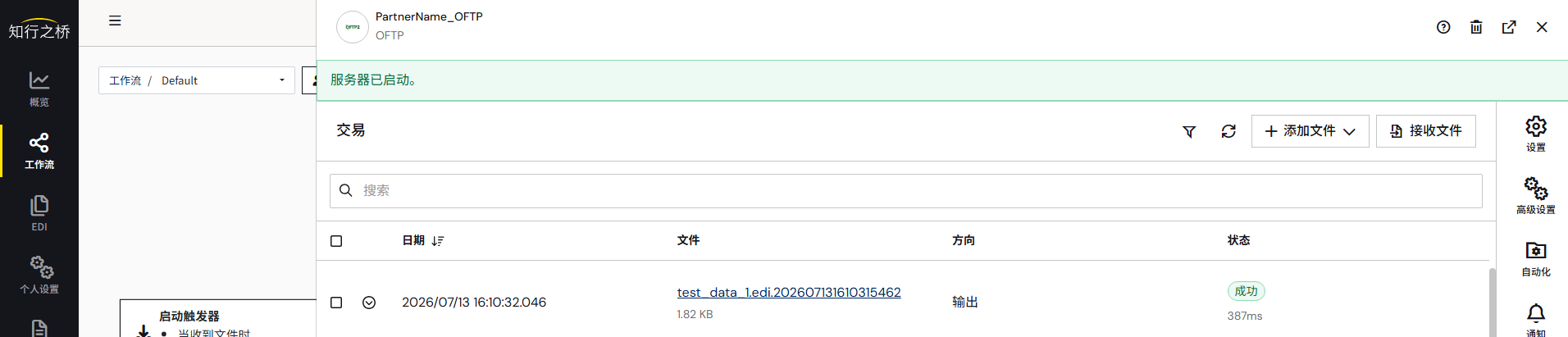
- 文件发送成功后,状态会从”未发送”变为”成功”。
- 如果文件发送失败,系统会根据具体原因将状态显示为 错误、警告 等,可根据提示进一步排查连接或配置问题。
测试接收交易伙伴发出的文件
OFTP 支持双向数据传输。完成向交易伙伴发送测试文件并确认发送成功后,还需要请交易伙伴向你发送测试文件。
随后,在你的 EDI 系统中查看文件接收记录,确认是否能够成功接收并处理交易伙伴发送的数据。只有双方均能正常发送和接收文件,才能说明 OFTP 连接已成功建立。
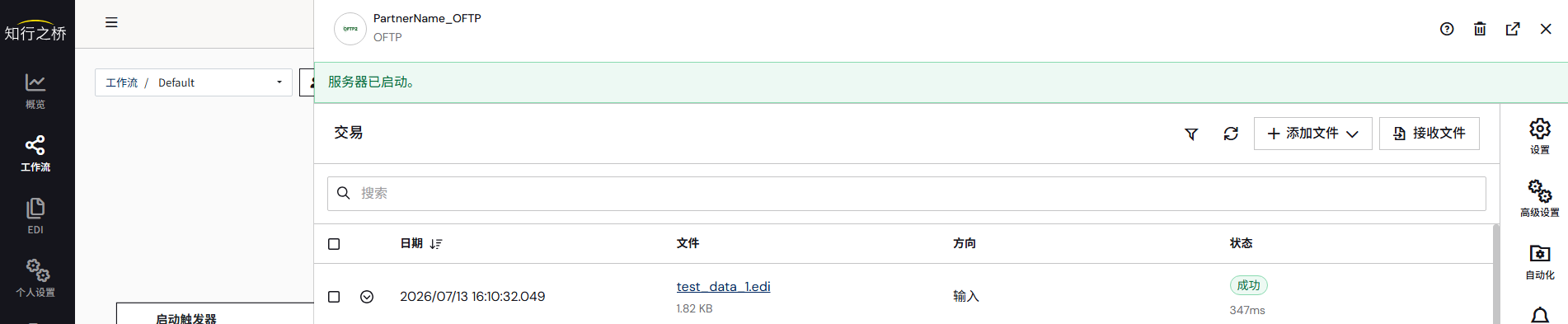
文件传输日志
每次文件传输完成后,都可以在 事务 页签中查看对应的传输状态:
- 文件传输成功时,界面会显示绿色的 成功 状态消息。
- 文件传输失败时,界面会显示红色的 错误 状态消息。
- 最新的传输日志会同步更新到文件列表中,便于查看本次传输的处理结果。
你还可以通过以下方式查看更详细的信息:
- 点击文件左侧的 “+” 图标,展开该文件的传输日志详情。
- 文件发送和接收是两个独立运行的流程,需要分别确认发送测试和接收测试均能成功完成。
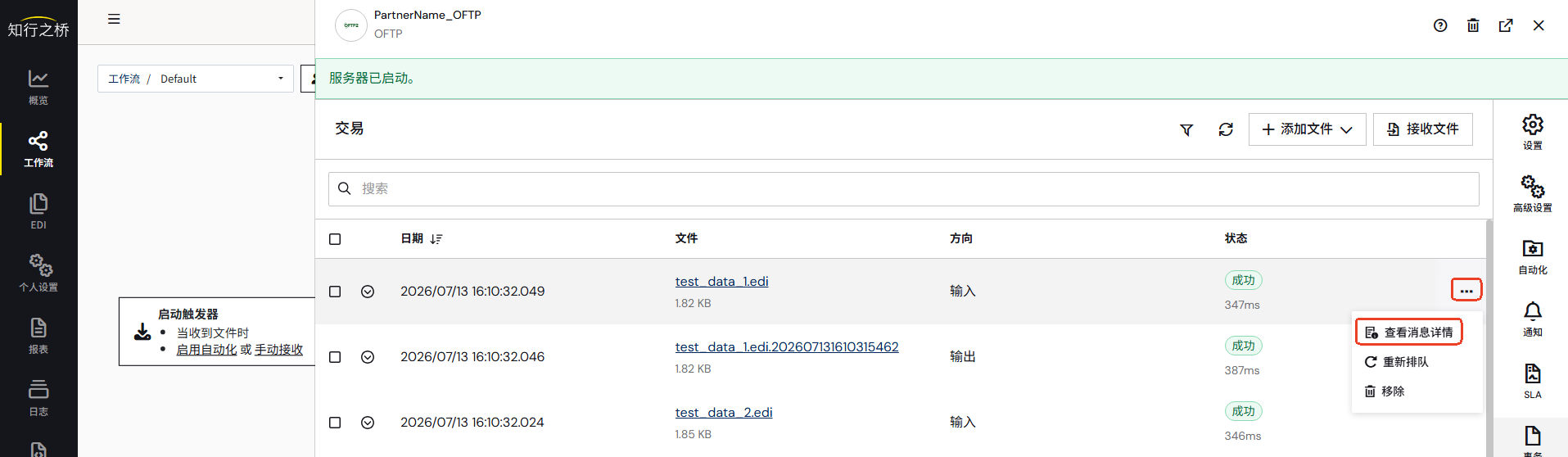
- 将鼠标悬停在需要查看的文件记录上,点击右侧的 省略号,然后选择 查看消息详情。
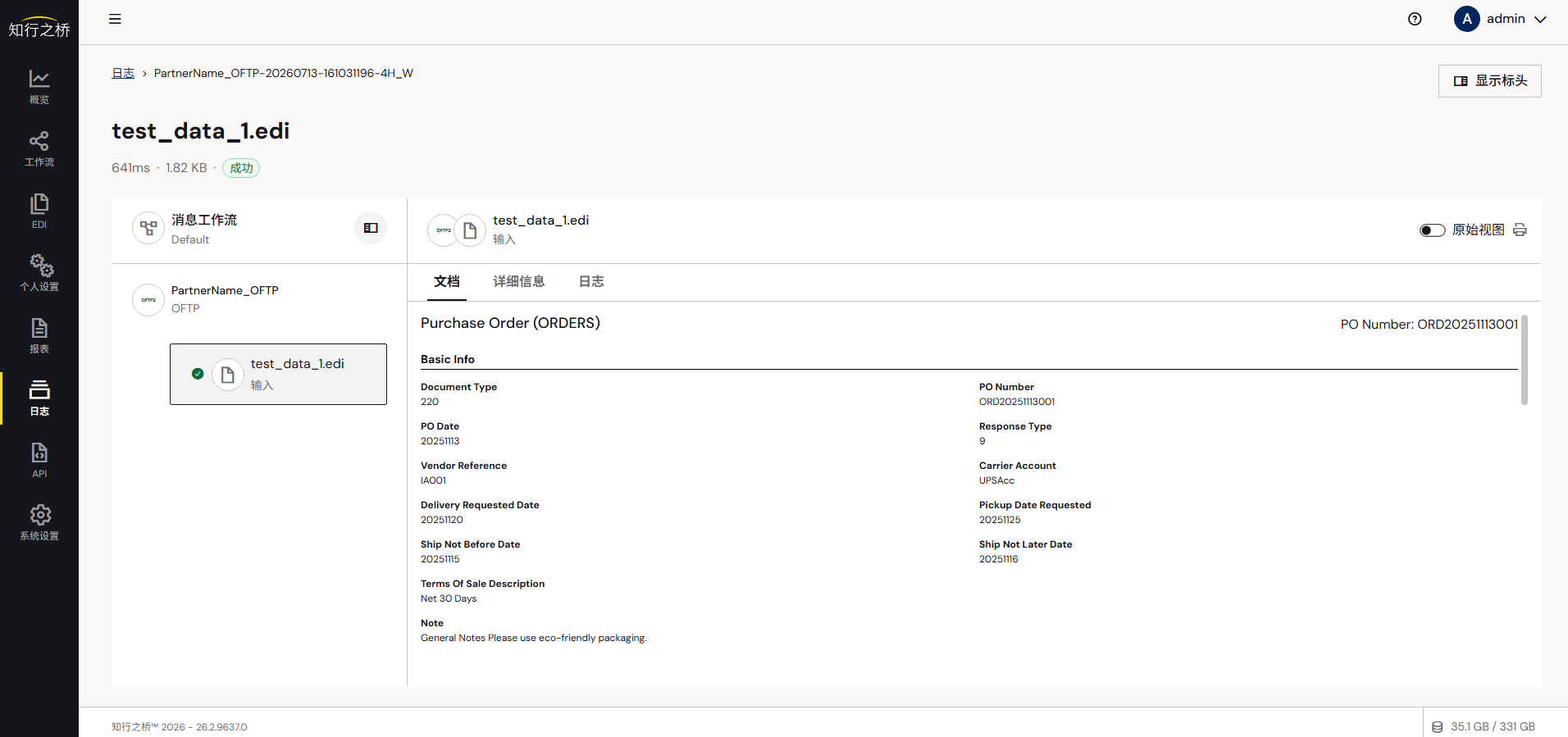
系统会自动跳转到该消息的日志页面。在这里可以查看当前消息的 文档内容、详细信息和处理日志,用于进一步确认传输结果或排查错误原因。
关于自动化设置
OFTP 端口默认启用自动执行模式,你可以根据实际需要在 自动化 页签中开启或暂停该模式。
为应对文件自动发送过程中可能出现的临时性错误,还可以在交易伙伴 OFTP 端口的 自动化 页签中配置 发送重试。启用后,当文件因网络波动、连接超时等临时问题发送失败时,EDI 系统会按照设定的重试规则自动重新发送,无需用户手动干预,从而提高文件传输的稳定性和成功率。
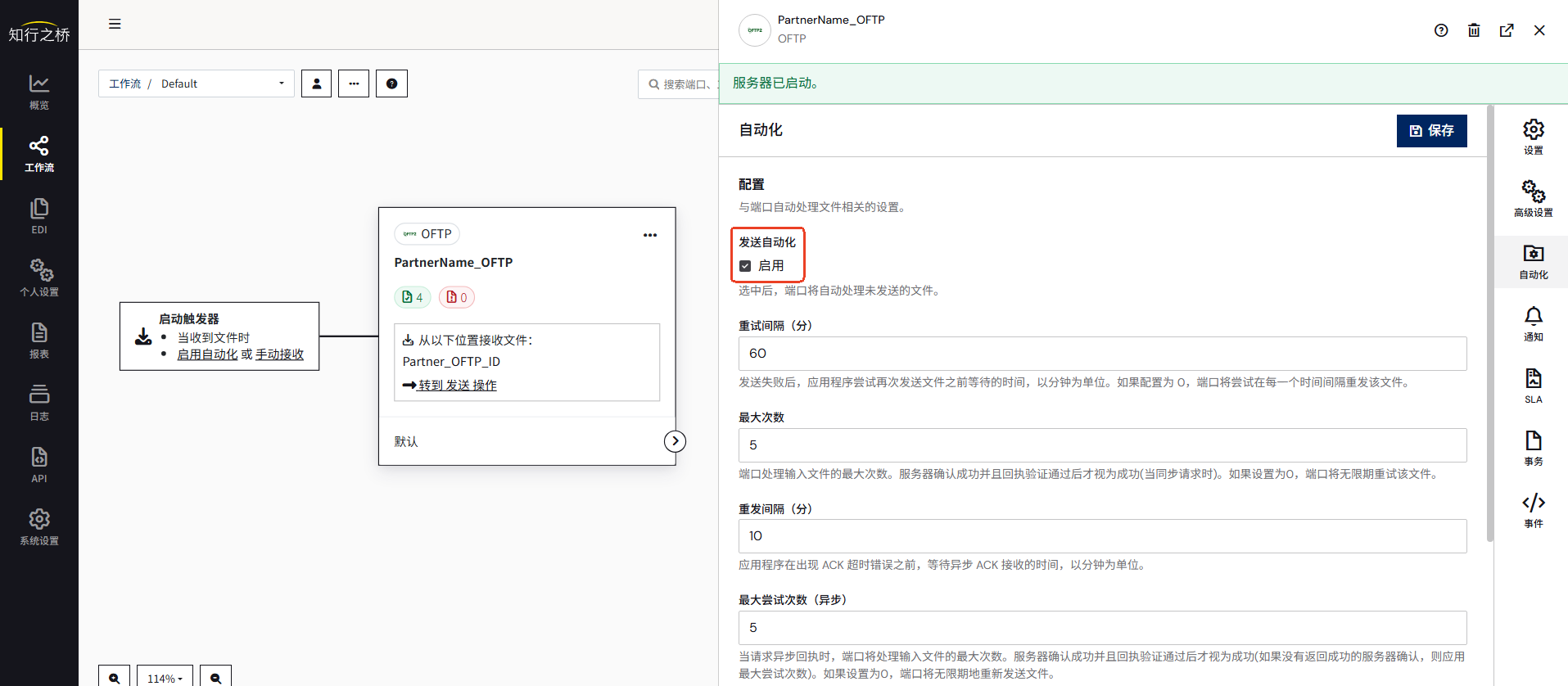
- 勾选 发送 后,系统会自动将 OFTP 端口目录中的待发送文件传输给交易伙伴。
- 重试间隔(分钟):当文件发送失败时,系统再次尝试发送前的等待时间,默认为 60 分钟。
- 最大次数:单个文件发送失败后,系统允许自动重试的最大次数,默认为 5 次。
当文件因网络波动、交易伙伴服务器暂时不可用或连接超时等原因发送失败时,系统会按照设置的重试间隔和最大次数自动重新发送,无需用户手动操作。
扩展阅读1:OFTP 常见隐性难题解析
扩展阅读2:OFTP 虚拟文件名设置