
近期为了帮助广大用户更好地使用 EDI 系统,我们根据以往的项目实施经验,将成熟的 EDI 项目进行开源。用户安装好知行之桥 EDI 系统之后,只需要下载我们整理好的示例代码,并放置在知行之桥指定的工作区中,即可开始使用。
今天的文章主要为大家介绍BestBuy EDI 项目,了解如何获取开源的项目代码以及如何部署到知行之桥 EDI 系统中。
BestBuy Domestic EDI & JSON 方案简介
BestBuy Domestic EDI 到 JSON 示例流具有预配置的端口,用于依据 BestBuy 提供的 EDI 规范,转换以下交易集:
850 采购订单,BestBuy -> 供应商
860 订单变更,BestBuy -> 供应商
824 应用程序通知,BestBuy -> 供应商
852 产品活动数据,BestBuy -> 供应商
856 发货通知,供应商 -> BestBuy
810 发票,供应商 -> BestBuy
通过 JSON 的方式实现 EDI 系统和 ERP 系统之间的集成是很常见的方案,它可以有效地将两个系统解耦,从而提高整个系统的可靠性和可维护性。
以下端口构成了工作流的核心元素:
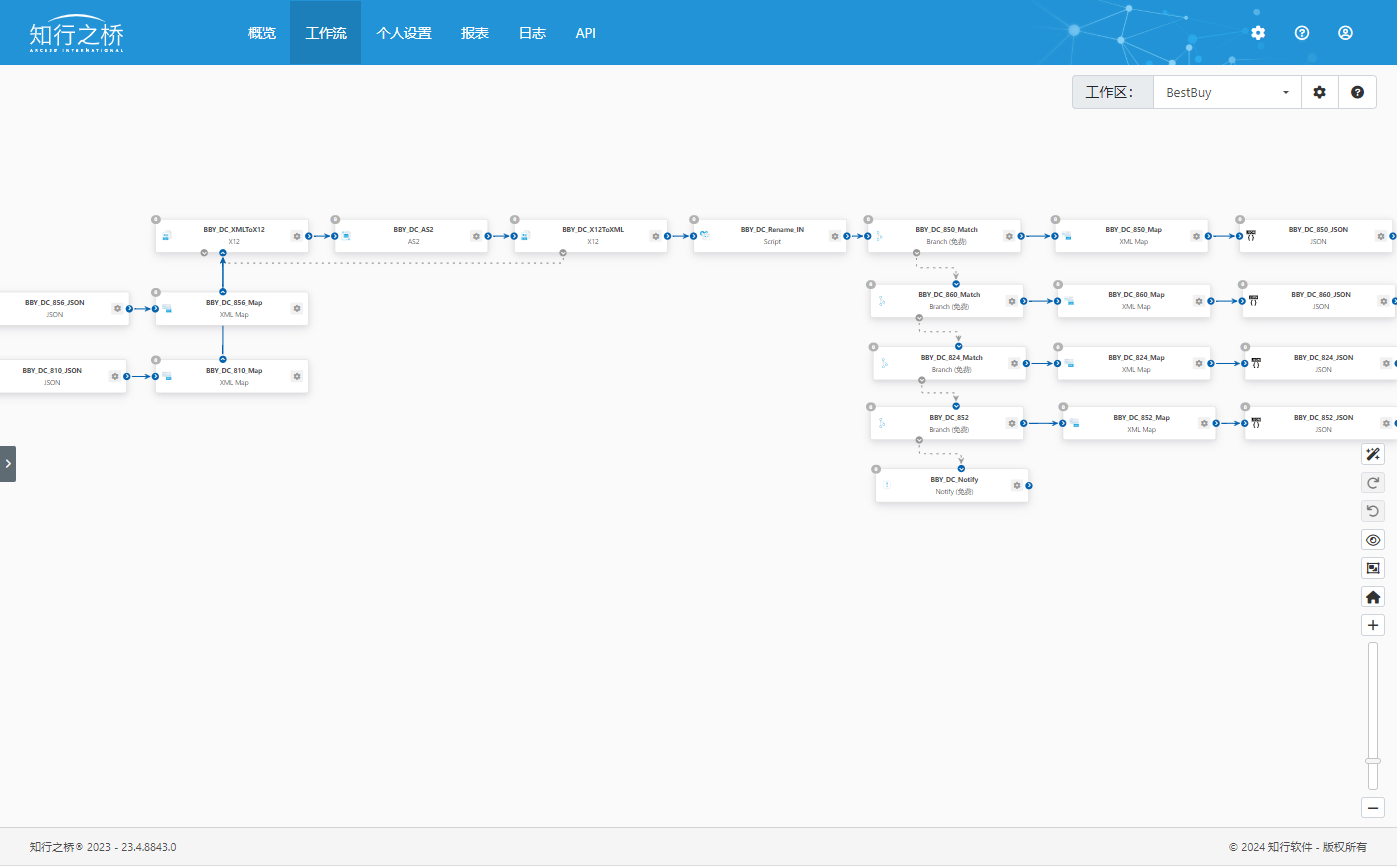
1. AS2 端口:用于通过 Internet 网络进行安全传输的功能,确认BestBuy提供的AS2信息,如AS2 ID,URL 及公钥证书,以便进行正确配置。
2. X12 端口:从 XML 生成 EDI 文件或将 EDI 文件转换为 XML 以供进一步处理。
3. XMLMap 端口:提供可视化的方式将 XML 数据从一种结构转换为另一种结构,建立从源文件到模板文件的映射关系。
4. JSON 端口:实现 JSON 文件与 XML 文件相互转换的功能。
5. Branch 端口:对 XML 进行判断匹配区分不同业务类型的文件。
6. Notify 端口:向指定的收件人发送电子邮件通知。
如何在知行之桥EDI系统中部署上述工作流?
创建工作区
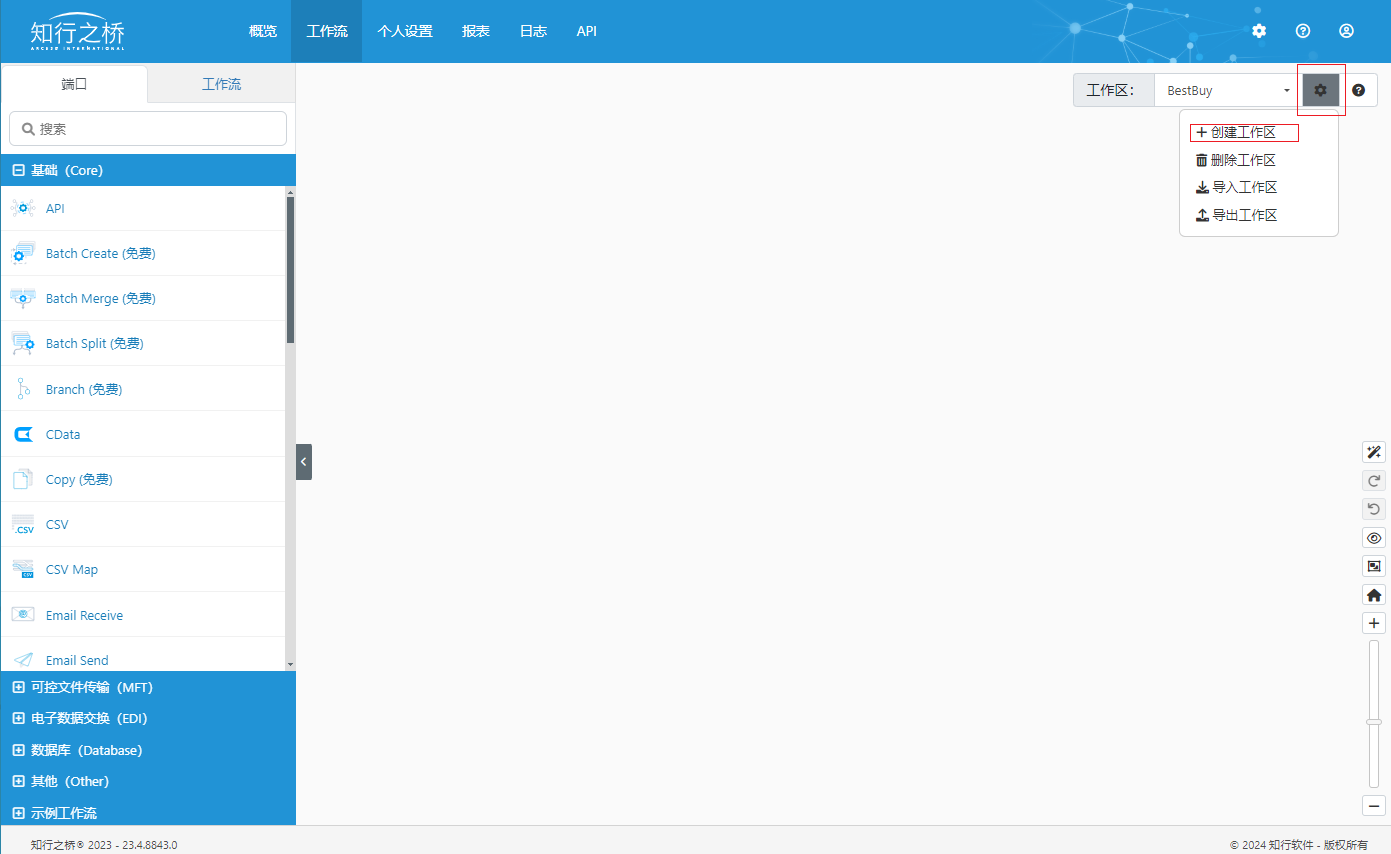
运行知行之桥 EDI 系统,导航到工作流选项卡并单击右上角的齿轮图标。选择创建工作区选项为此示例工作流创建一个新的工作区BestBuy。
导入工作流
右侧齿轮下拉菜单中,单击导入工作区。在出现的对话框中,选择下载的示例工作流BBY_DC_EDI_to_JSON.arcflow以导入相关的端口和设置。或者直接将 BBY_DC_EDI_to_JSON.arcflow拖拽到指定工作区。
成功导入示例工作流后,你将看到如下图所示的完整工作流:
完善工作流配置
实现 AS2 通信
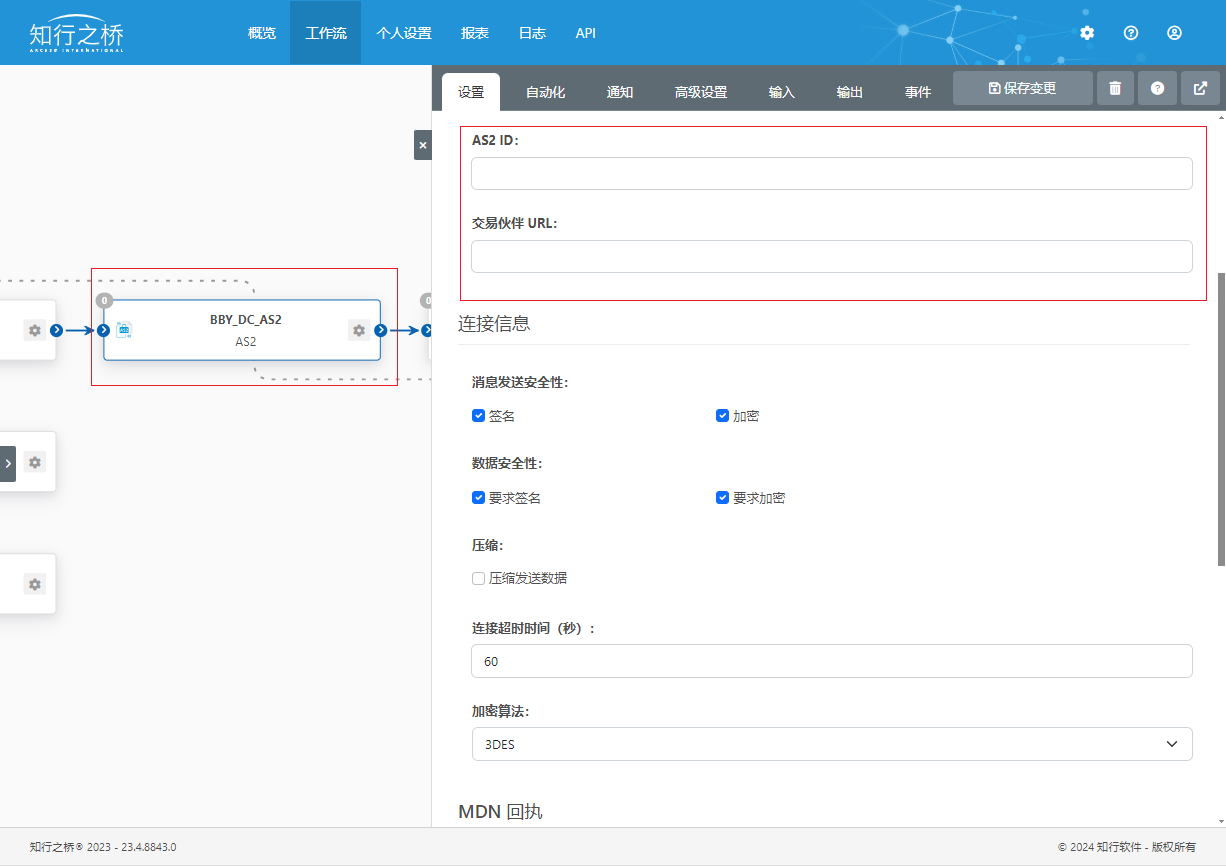
导航到BBY_DC_AS2端口的设置选项卡。由于BestBuy采用VAN的方式与供应商搭建EDI传输通道,所以此处应配置BestBuy VAN提供商的AS2相关信息,比如,AS2 ID、交易伙伴 URL、交易伙伴证书。
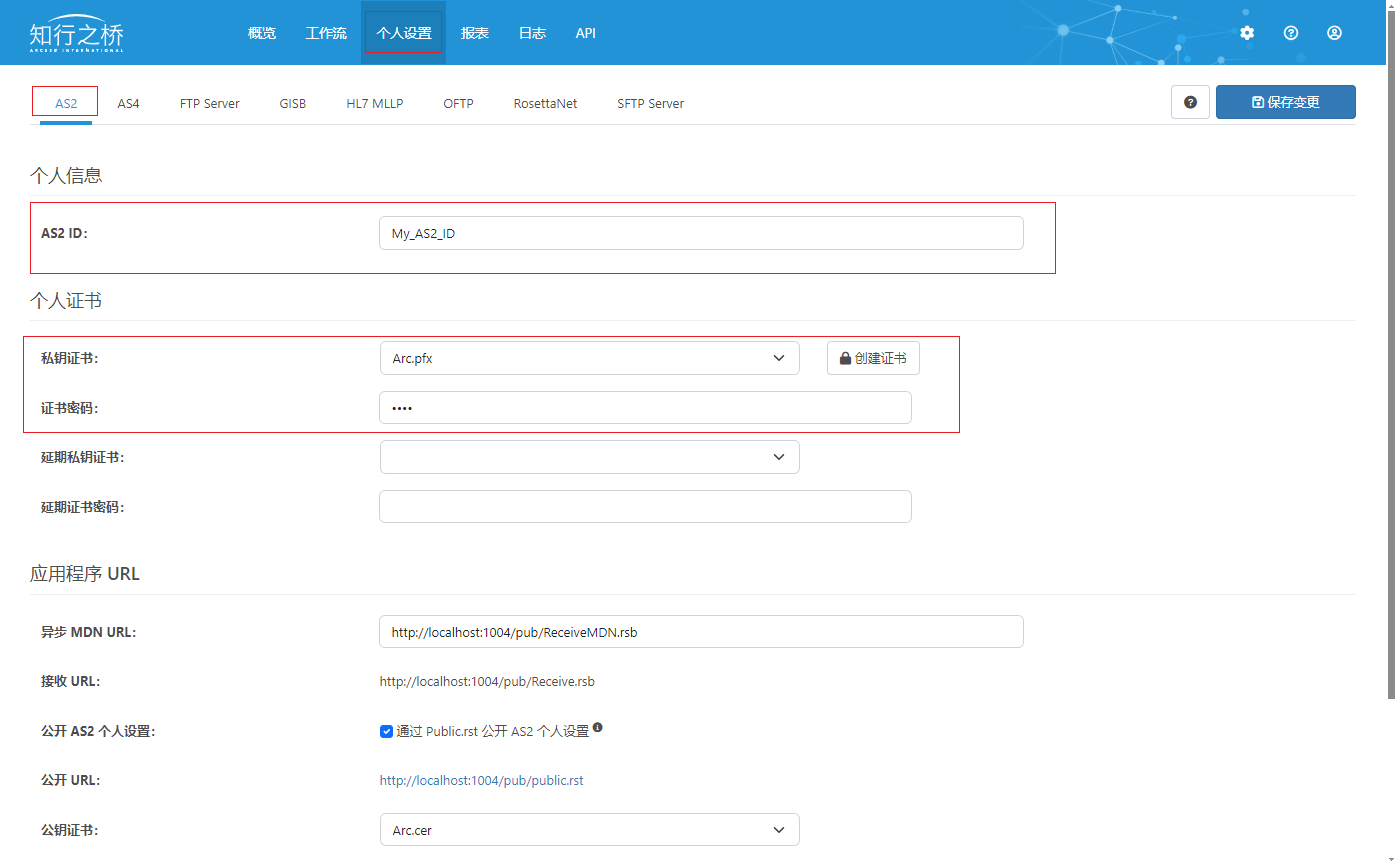
同时需要配置AS2个人设置:供应商的 AS2 ID,私钥证书,证书密码,公钥证书。
实现从 X12 到 XML 的格式转换
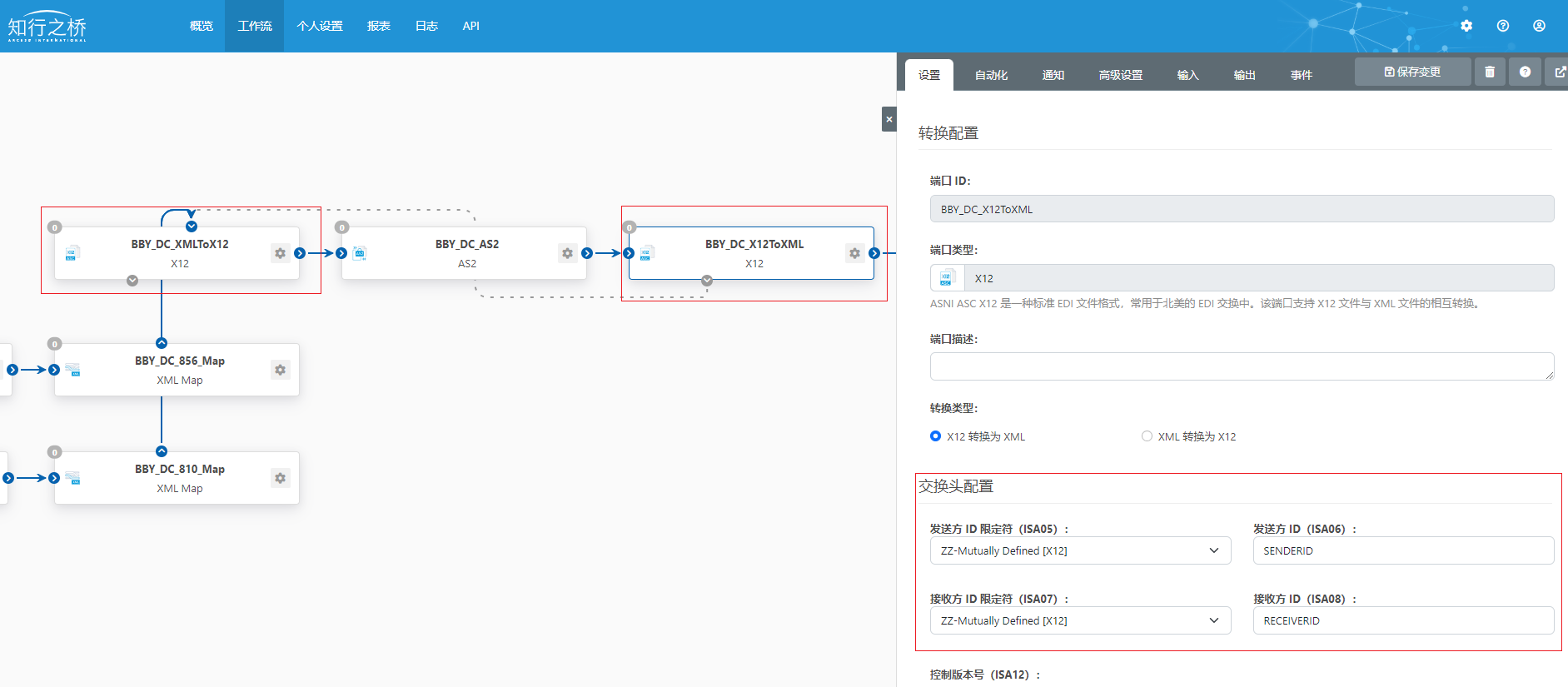
实现文件格式转换主要借助 X12 端口以及 XMLMap 端口实现,其中 XMLMap 端口已经对数据映射进行了预配置,用户无需进行额外操作。 X12 端口中,需要在 设置 选项卡下填写用户和BestBuy的真实信息,对交换头进行配置:
进入测试流程
以解析方向(即接收BestBuy发来的 EDI 850 采购订单,并转换为 JSON 格式)为例,测试工作流功能的流程如下:
上传测试文件
导航到端口 ID 为BBY_DC_X12ToXML 的 X12 端口中,在 输入 选项卡下上传此前下载的示例文件:850.x12。
查看 JSON 结果
X12 端口发出后,导航到端口 ID 为BBY_DC_850ToJSON 的 JSON 端口中,在 输出 选项卡下可以看到刚刚接收的850文件的状态为 Success ,点击即可预览结果。
如下所示,此为接收到的一条来自BestBuy的850采购订单的JSON。
 {
    "poHeader": {
        "poNumber": "ABCDEF",
        "poDate": "20220215",
        "dealCode": "",
        "shipmentMethodCode": "",
        "shipmentMethodDescription": "",
        "termsDiscountPercent": "0.25",
        "termsDiscountDaysDue": "25",
        "termsNetDays": "30",
        "deliveryRequestedDate": "20220223",
        "requestedShipDate": "20220218",
        "buyingPartyName": "BYName",
        "buyingPartyCode": "123456",
        "sellingPartyName": "SEName",
        "sellingPartyCode": "654321",
        "poDetail": [
            {
                "poLineNumber": "1",
                "quantityOrdered": "2",
                "unitPrice": "123.45",
                "productId": "1234567891234",
                "skuNumber": "87654321",
                "poSubDetail": [
                    {
                        "shipToLocationCode": "10",
                        "quantity": "5"
                    }
                ]
            }
        ]
    }
}
你启动并运行了吗?
如果答案是肯定的,那么恭喜你成功地配置了 BOYSEN EDI & JSON 方案示例工作流!如果你遇到任何问题或有任何疑问,请随时联系我们。