知行之桥V2025工作流导入导出&备份迁移操作指南
© All rights reserved. • 西安知行软件有限公司 • 陕ICP备09022277号
本文将基于知行之桥EDI系统V2025版(适用版本号:25.3.9449),为大家演示工作流的导入/导出配置,并介绍如何对当前工作流进行一键备份。
在知行之桥EDI系统中,导入和导出操作主要基于以下文件类型:
- ARCFLOW文件(扩展名为 .arcflow): ARCFLOW 文件存储导出的工作流、端口或可以导入不同 Arc 实例的工作区。此文件类型一次仅存储一个工作区。
- ARC文件(扩展名为 .arc):ARC文件存储全局应用程序数据,可以将这些数据导入到知行之桥的不同实例中。 该文件可以包含多个工作区和设置以及用户、 EDI 合作伙伴和文档、报告或其他全局数据。
以下是一个命名为知行之桥的ARC文件以及一个命名为Partner_VDAToSQLServer的ARCFLOW文件。

知行之桥的导入操作
使用“拖放”导入
如果将 ARCFLOW 文件拖到 工作流 画布中,应用程序将导入 ARCFLOW 文件中的端口。
导入文件并刷新页面后,新端口会根据导入的设置显示在流程中的位置。如果新端口没有立即可见,使用工作区中的搜索栏来找到它们。
导入端口、工作流或工作区
要导入端口、工作流或工作区:
1.点击进入需要进行导入操作的工作区,如:Default工作区
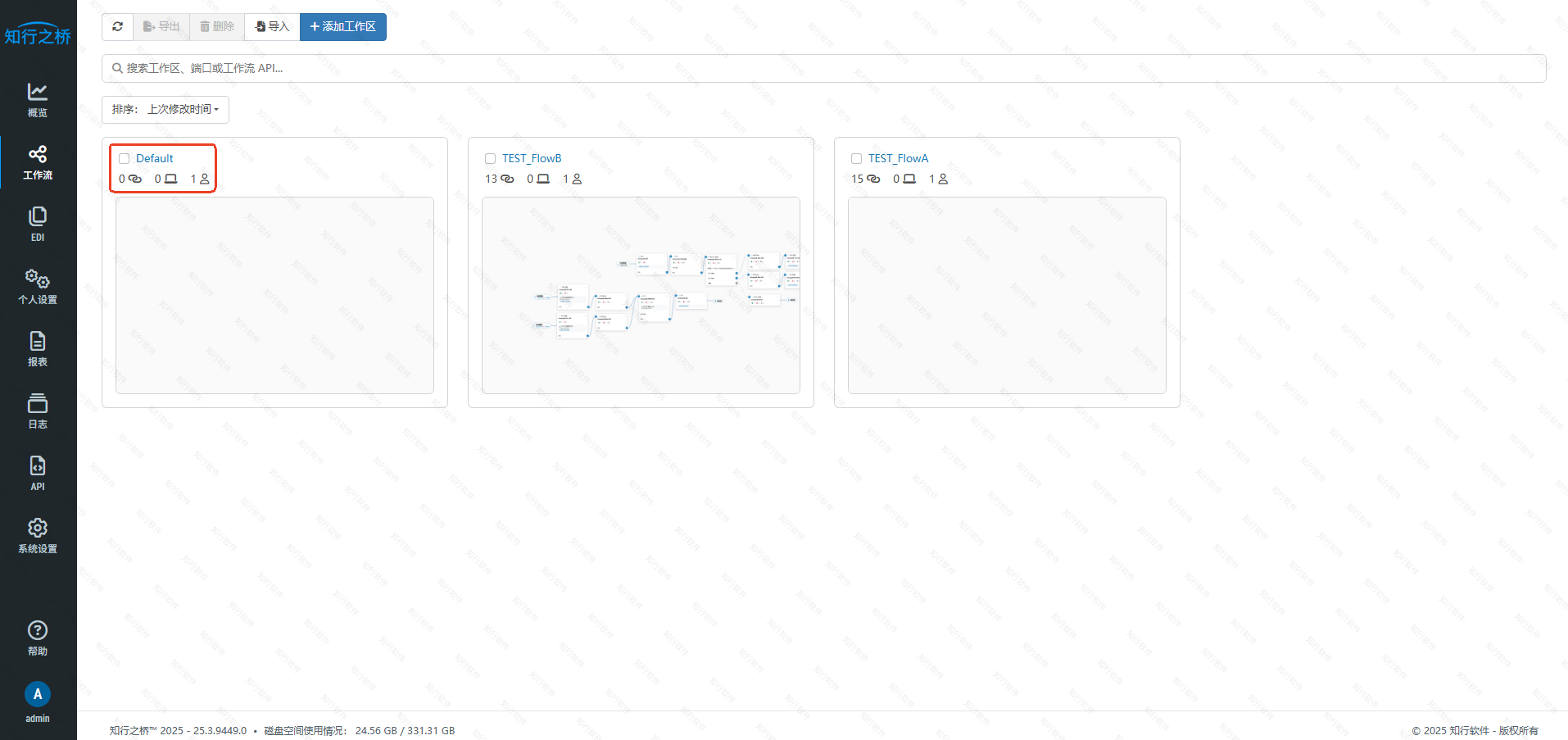
2.单击Default工作区中的 更多选项 省略号,然后选择导入工作区以打开工作区导入对话框。

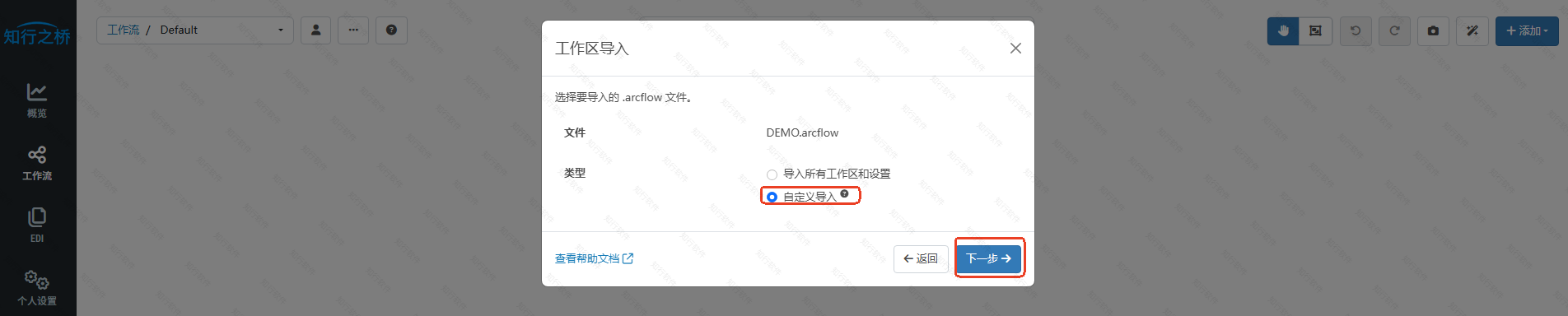
3.在导入对话框中,选择要导入的文件。点击 下一步,配置所需的导入选项。

用户可以选择导入所有工作区和设置,直接将文件中的内容全部导入工作区,也可以选择类型为自定义导入,这将允许你选择要导入的文件中的工作流和设置。
点击下一步,用户可以在弹窗页面中选择想要导入的项:可自由选择文件中的端口以及个人设置或用户的设置信息。
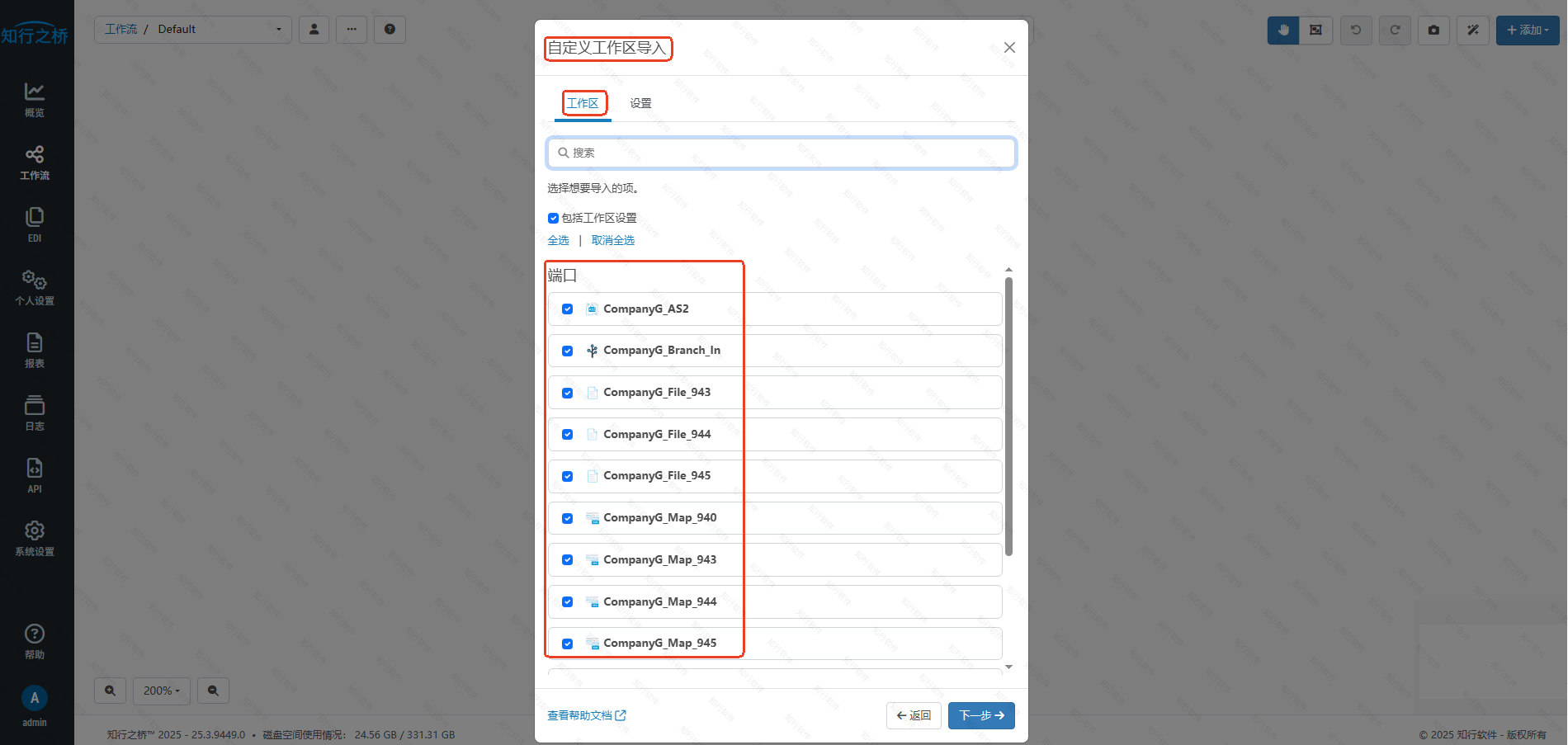
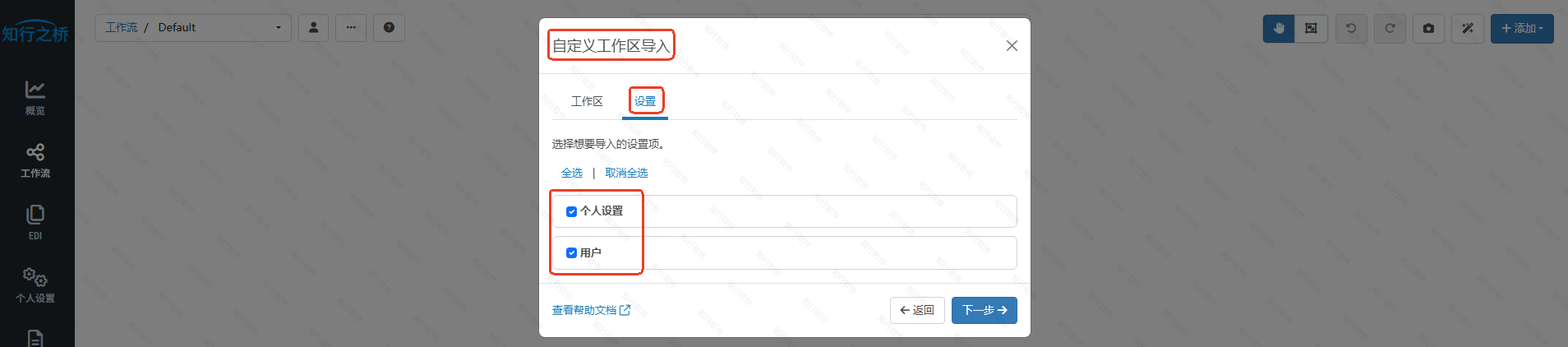
4.单击 下一步 开始导入过程。
导入文件并刷新页面后,新端口会根据导入的设置显示在流程中的位置。如果新端口没有立即可见,使用工作区中的搜索栏来找到它们。

备份迁移——导入多个工作区和全局应用程序数据
用户在知行之桥高级页面的迁移部分能够执行应用程序的完全导入,包括所有全局应用程序数据和设置。如果用户需要导入多个工作区和全局应用程序数据,则需要按照以下操作:
1.点击导航栏中的 系统设置 图标。
2.点击 高级 选项卡,在这个页面中找到 迁移,然后选择 导入。这样用户即可一键导入多个工作区和全局应用程序数据,包括应用程序的所有数据和设置。
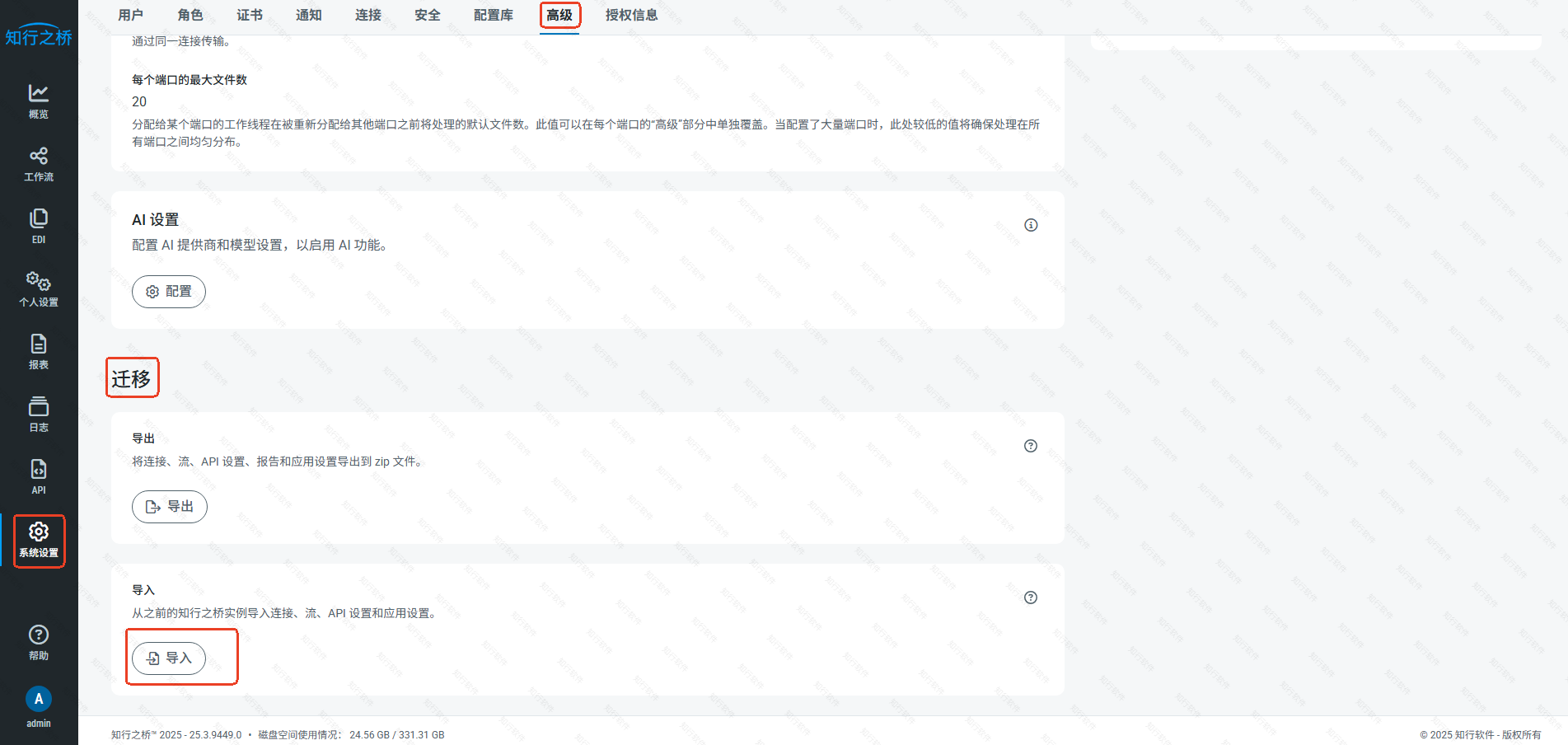
3.选择要导入的文件。然后,配置在弹窗中所需的设置。
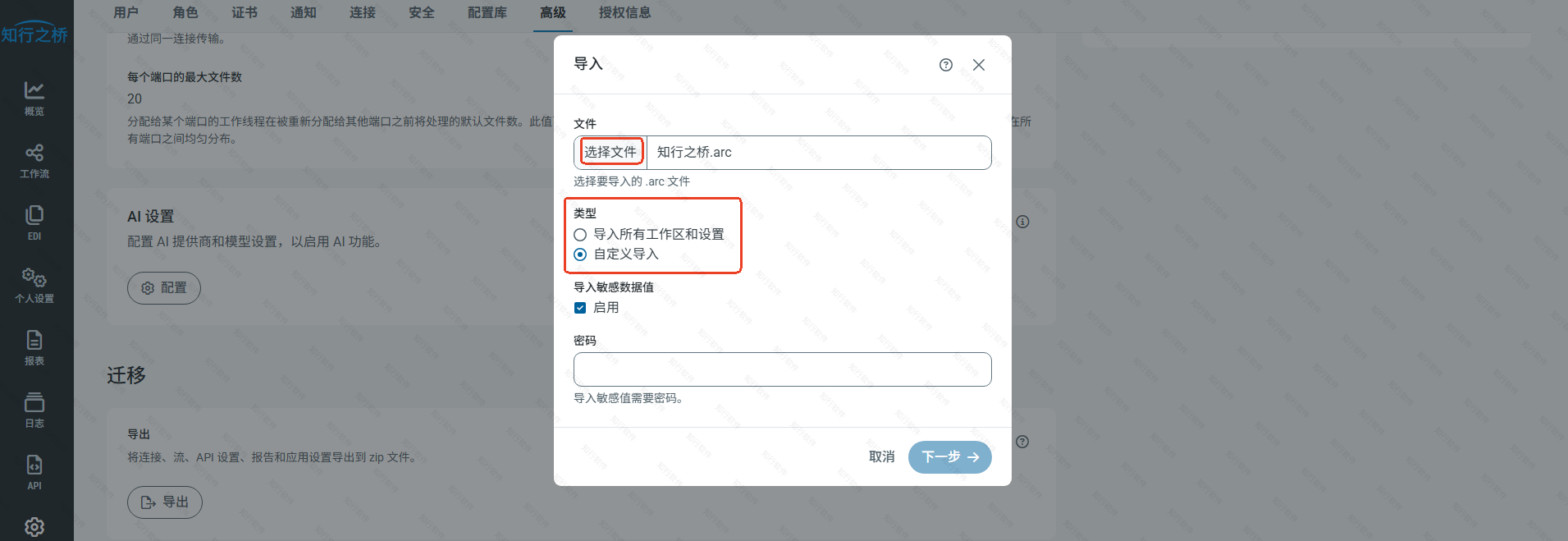
注:如果导入文件中包含敏感信息,要导入敏感值,请在工作区导入对话框(ARCFLOW 文件)或应用程序设置导入对话框(ARC 文件)的导入敏感值部分中选中启用,并输入创建文件时设置的密码。
导入所有工作区和设置:此选项导入你的文件包含的所有内容。 此设置是 类型 的默认值。
如选择自定义导入,则可以自由选择需要导入的工作区以及设置:
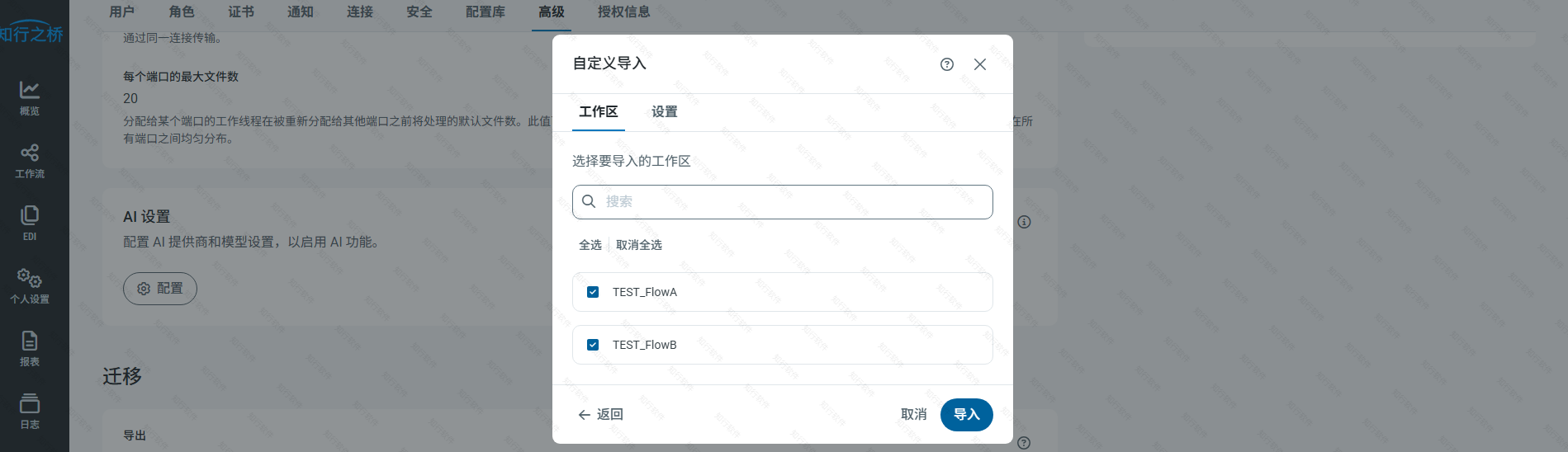
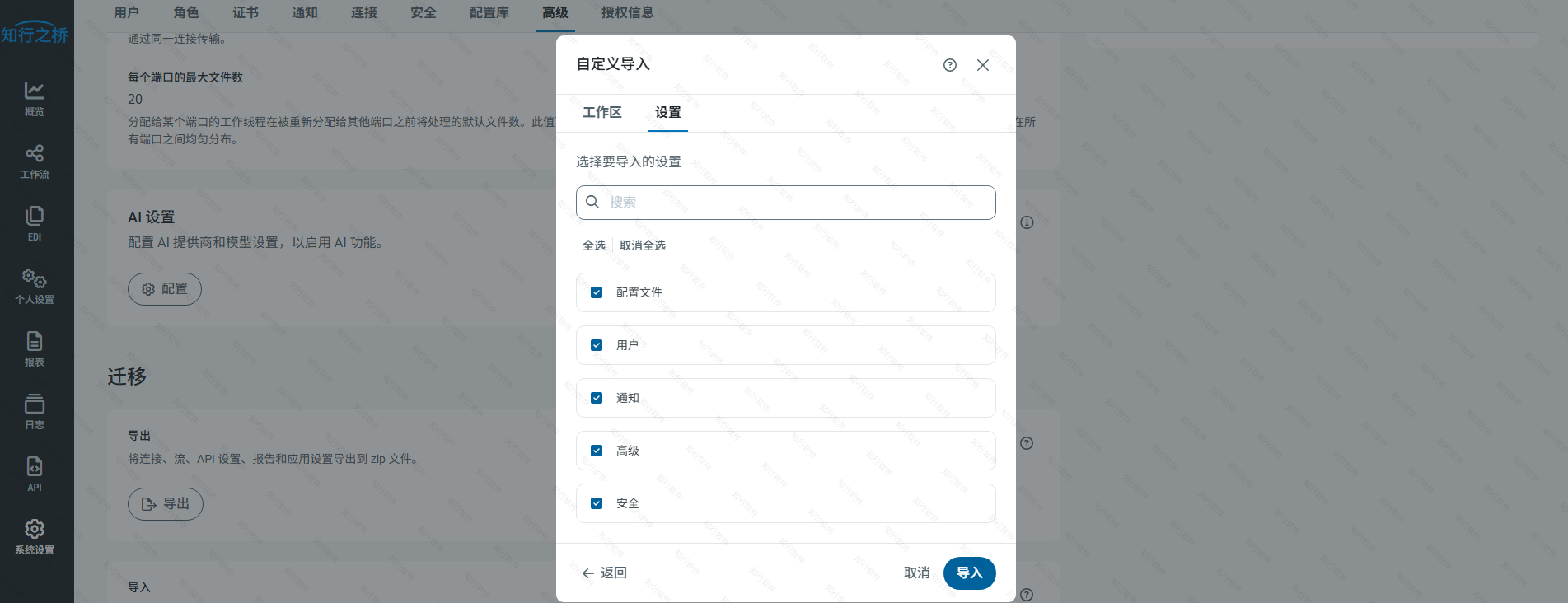
4.单击 导入 开始导入过程。
注意:如果你的文件中存在任何冲突,则会打开“解决导入冲突”对话框。用户可以选择三种方法用户解决冲突:
- 不要导入任何冲突:导入文件中的资源不会覆盖应用程序中已存在的任何内容。 此方法是默认选项。
注意:此选项可能会导致任何导入的工作流无法按预期运行。
- 替换所有冲突:接受导入文件中的所有资源,覆盖可能已经存在的任何资源。
注意:此选项可能会导致任何覆盖的流程无法按预期运行。
- 手动解决冲突:使用此选项时,会看到另一个对话框,可以在其中准确选择要替换的资源(对话框中的 替换 选项)以及要跳过的资源(对话框中的 Don’t Import 选项)。
知行之桥的导出操作
导出端口、工作流或工作区
要导出端口、工作流或工作区:
1.点击进入需要进行导出操作的工作区,如:Default工作区
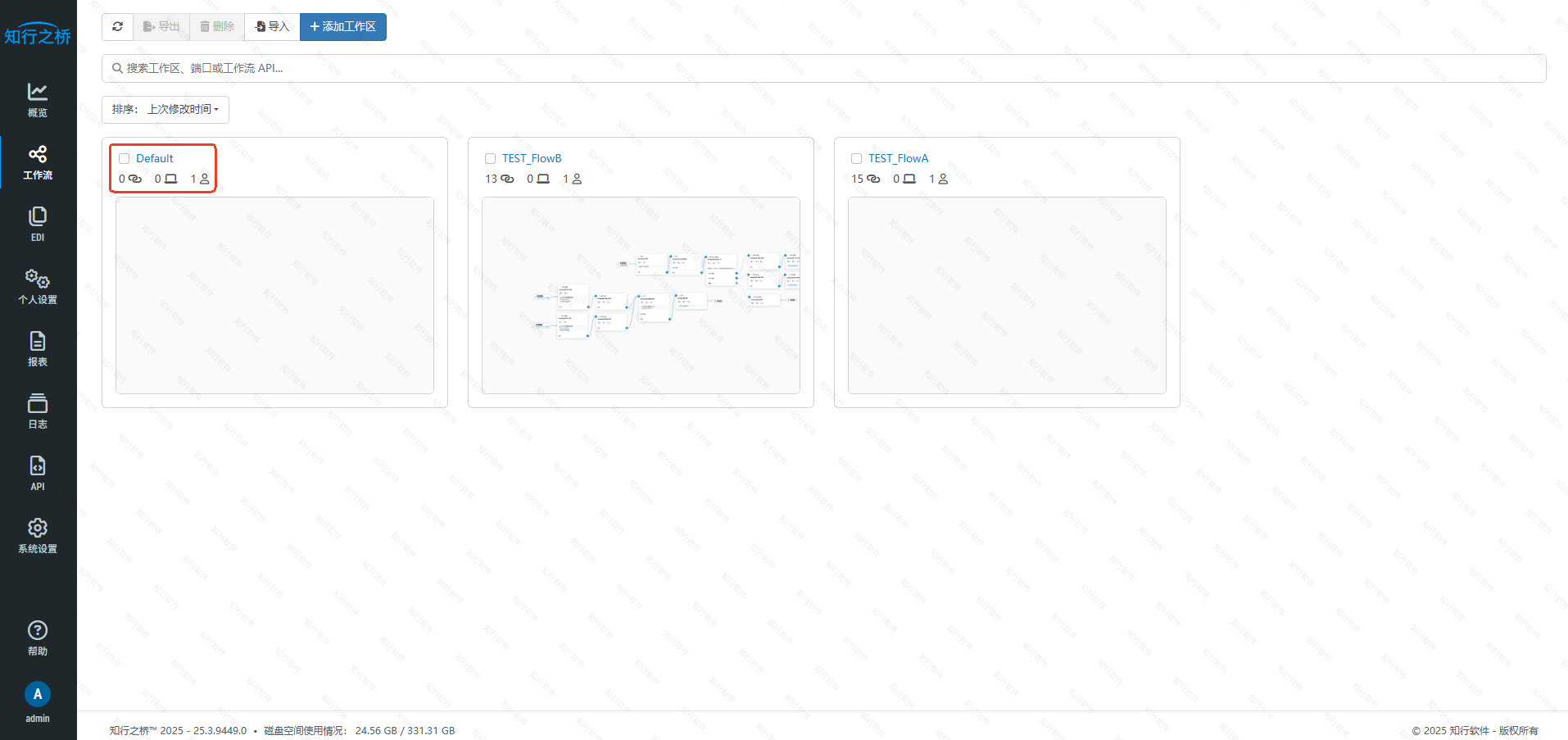
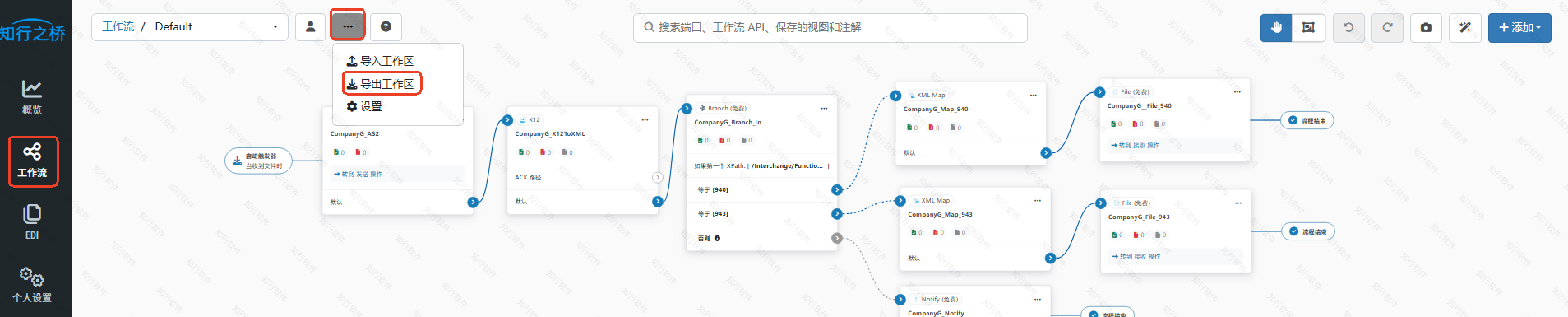
2.单击Default工作区中的 更多选项 省略号,然后选择 导出工作区 以打开工作区导出对话框。
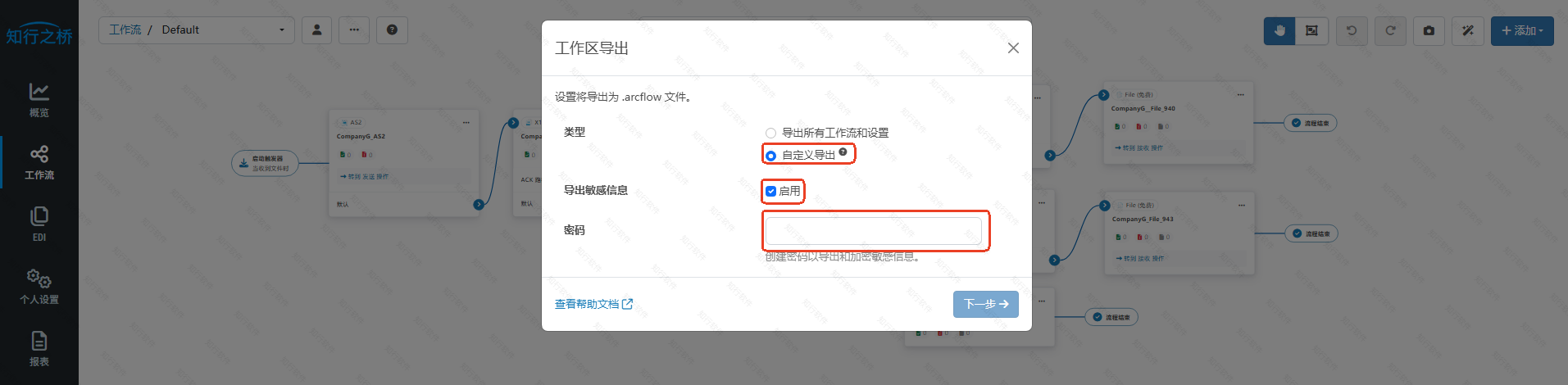
3.在导出对话框中,选择要导出的类型。可以选择:
- 导出所有工作流和设置
- 自定义导出
选择导出所有工作流和设置将导出当前工作区中的全部工作流和设置;选择自定义导出,则可以自由选择需要导出的内容。
注意:如需导出敏感信息,则勾选启用,并且创建密码,以导出和加密敏感信息。
选择类型为自定义导出,点击下一步,则进入自定义工作区导出弹框,用户可以在弹窗页面中选择想要导出的项:可自由选择文件中的端口以及个人设置或用户的设置信息。
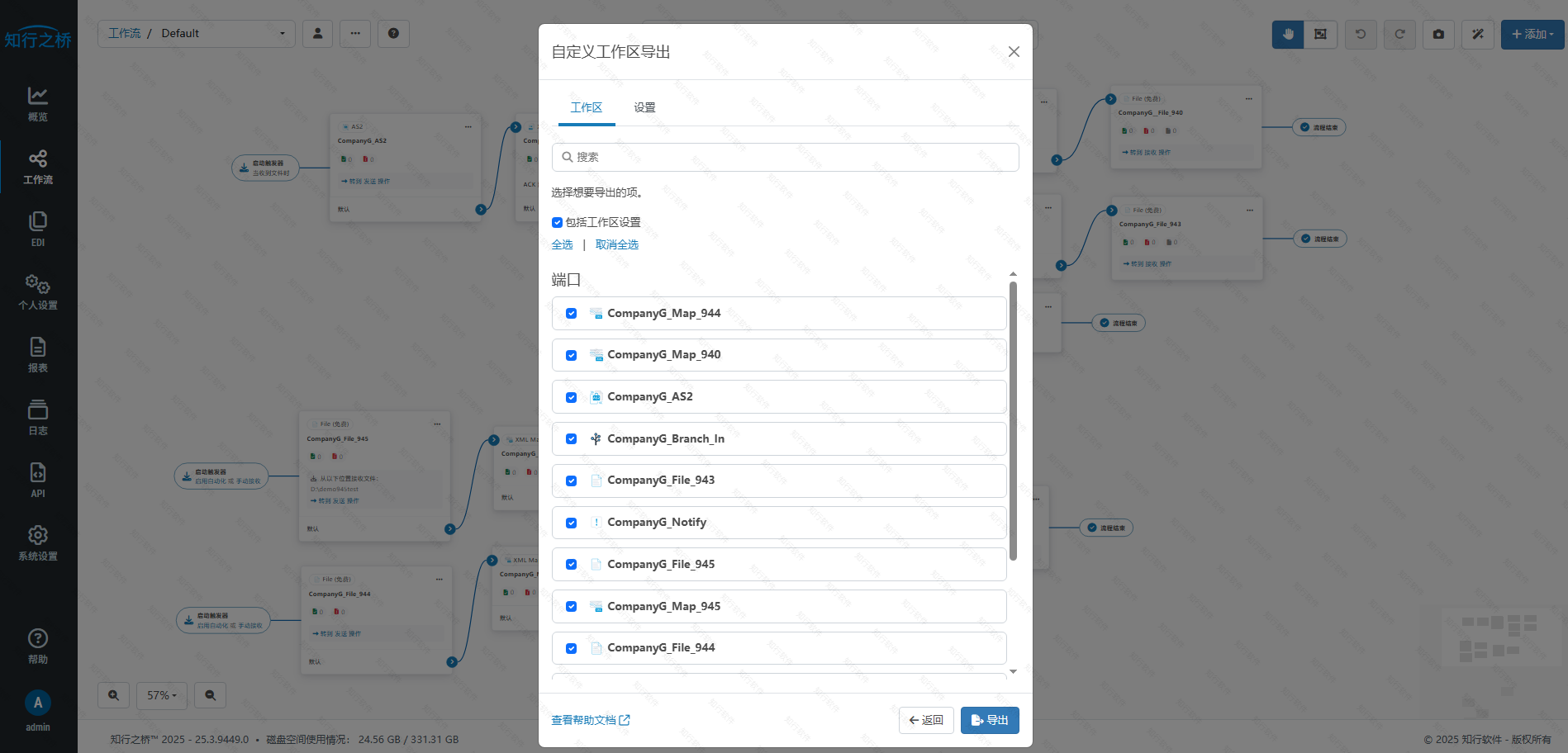
4.单击 导出,即可导出需要的端口。
导出文件将会按照工作区名称.arcflow的形式导出,以Default工作区中的导出操作为例,将会导出如下ARCFLOW文件:

备份迁移——导出多个工作区和全局应用程序数据
用户在知行之桥 高级 页面的迁移部分能够执行应用程序的完全导出,包括所有全局应用程序数据和设置。如果用户需要导出多个工作区和全局应用程序数据,则需要按照以下操作:
1.点击导航栏中的 系统设置 图标。
2.点击 高级 选项卡,在这个页面中找到 迁移,然后选择 导出。这样用户即可一键导出多个工作区和全局应用程序数据,包括应用程序的所有数据和设置。
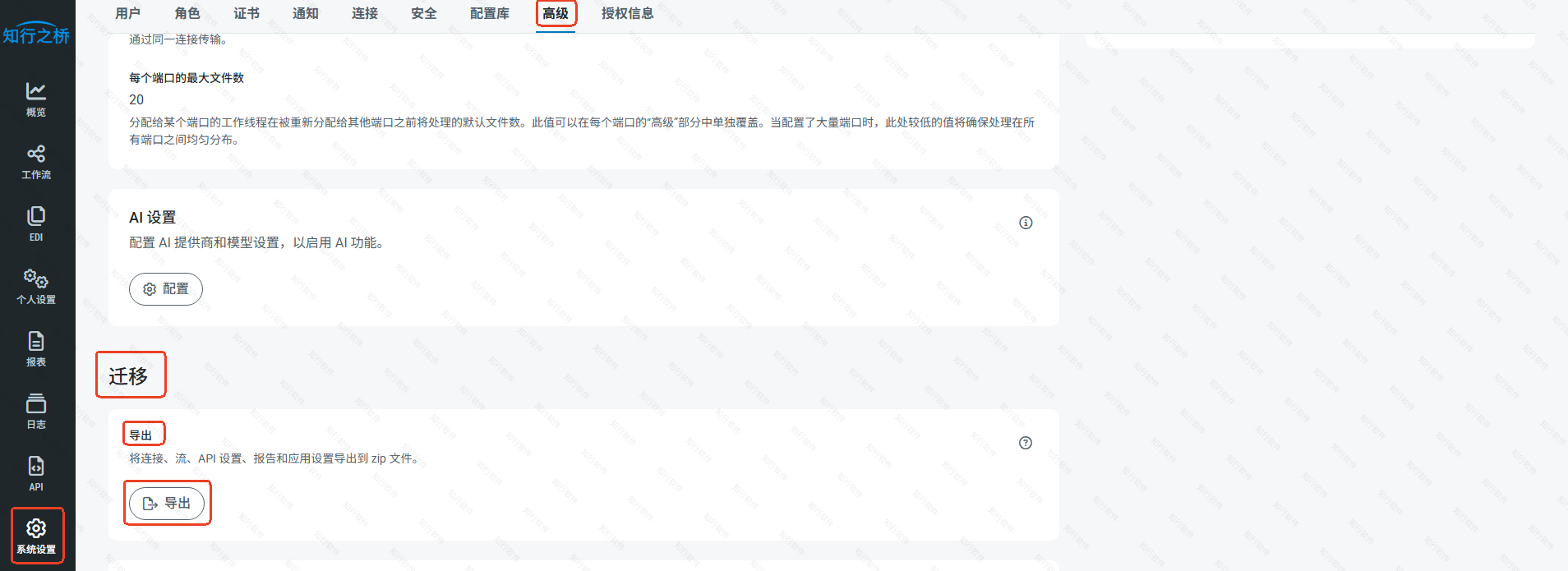
3.导出类型可以选择以下两种:
- 导出所有工作区和设置
- 自定义导出
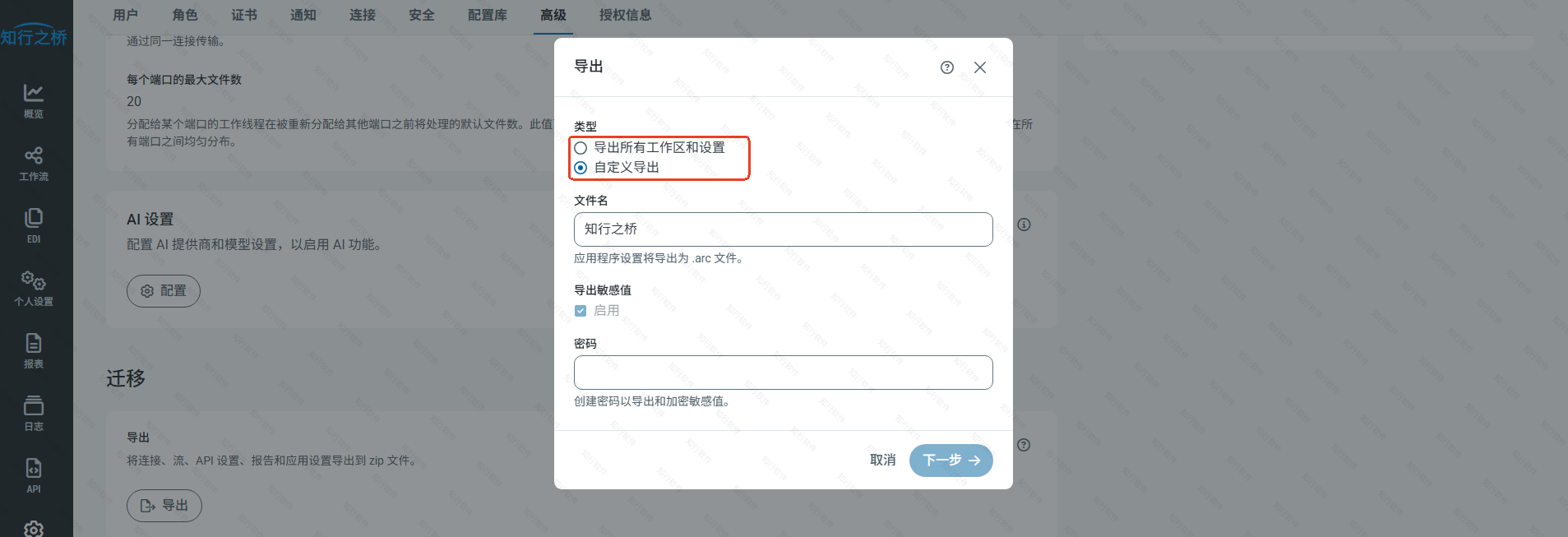
注:如果需要导出敏感信息,则需要勾选 启用,并设置密码。请在工作区导入对话框(ARCFLOW 文件)或应用程序设置导入对话框(ARC 文件)的导入敏感值部分中选中启用,并输入创建文件时设置的密码。
导出所有工作区和设置:此选项导出你的文件包含的所有内容。 此设置是 类型 的默认值。
如选择自定义导出,则可以自由选择需要导出的工作区以及设置:
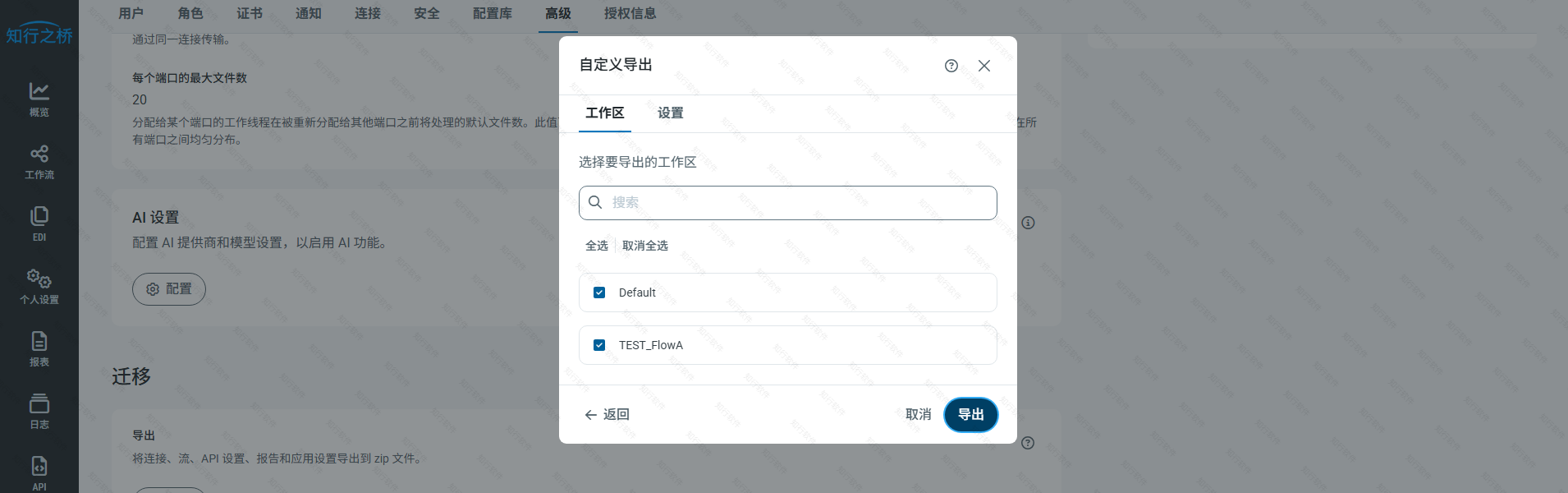
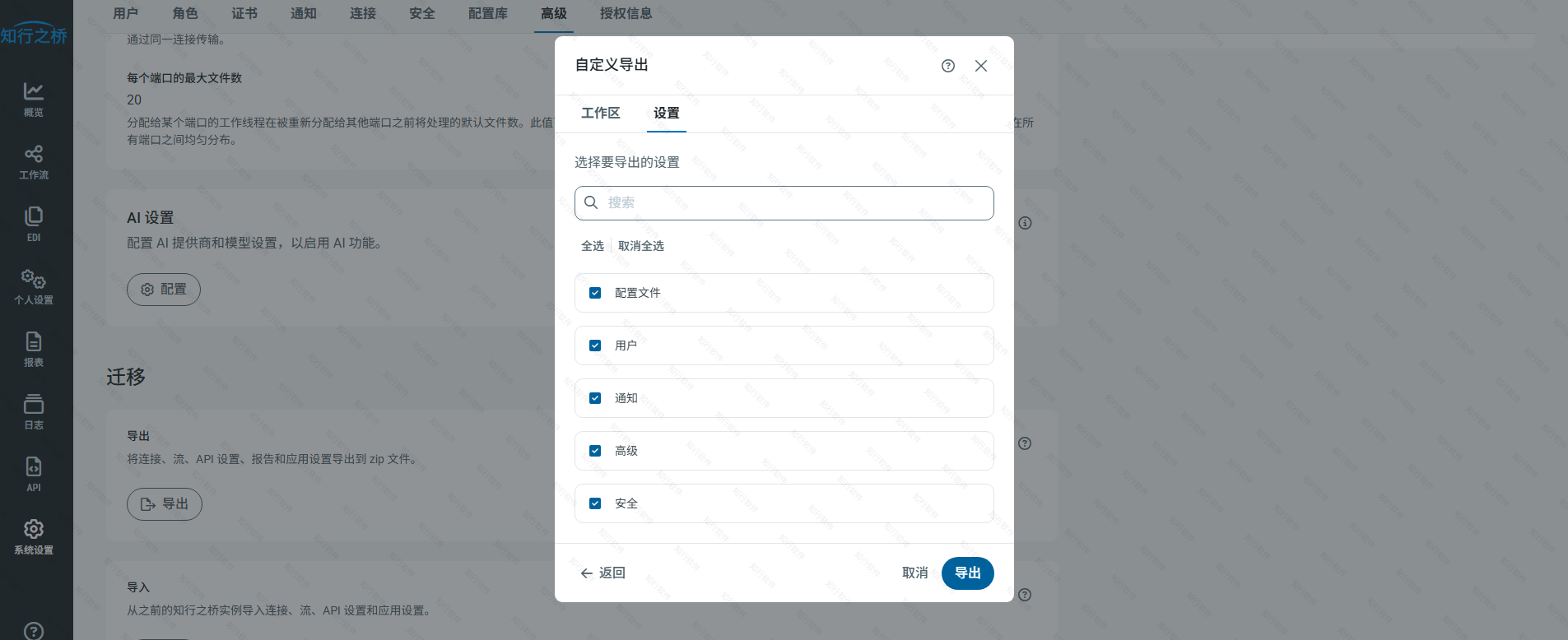
4.单击 导出 开始导出过程。
知行之桥备份迁移的导入及导出配置实际上是两个不同的工具,具体取决于用户是选择要导出工作流和端口,还是通过导入将配置的工作流添加到知行之桥EDI系统的画布中。
注:文案部分图片及内容来源于网络,版权归原创作者所有,如有侵犯到您的权益,请您联系我们进行删除,给您带来困扰,我们深感抱歉。