知行之桥EDI系统功能介绍:对接Salesforce
© All rights reserved. • 西安知行软件有限公司 • 陕ICP备09022277号
知行之桥EDI系统作为专业的企业级解决方案,不仅打通了企业间的信息传输通道,更实现了企业内部信息的无缝同步。本文将重点解析其与Salesforce的深度集成功能:通过 Form端口与 Salesforce端口的协同工作,能够将潜在客户的详细信息同步至Salesforce平台,助力企业高效管理销售流程。
配置Salesforce,增加自定义App
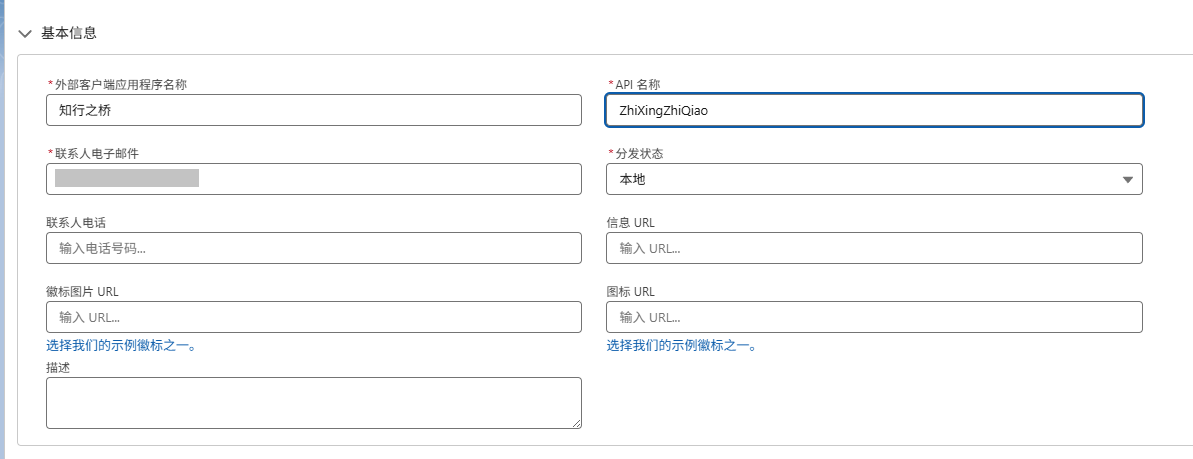
1.打开Salesforce设置,在左侧菜单栏找到“外部客户端应用程序经理”,点击右上方的“新建外部客户端应用程序”。
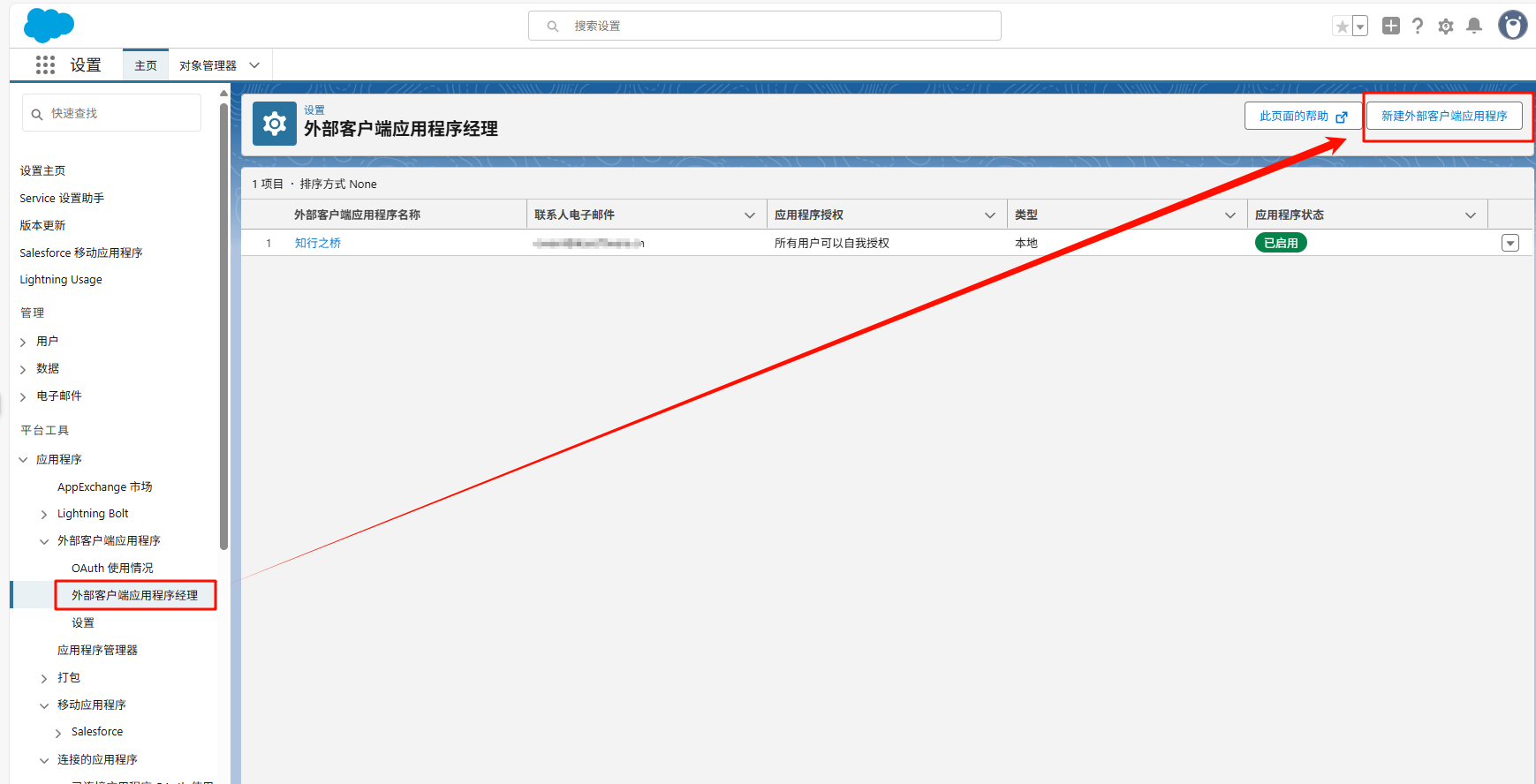
2.基本配置如下。注意,这里只配置最基本的参数,其他可以酌情配置。
3.开启OAuth
应用程序设置 中的 回调URL 是知行之桥的OAuth回调地址,OAuth范围中会展示可用的OAuth范围以及选定的OAuth范围。
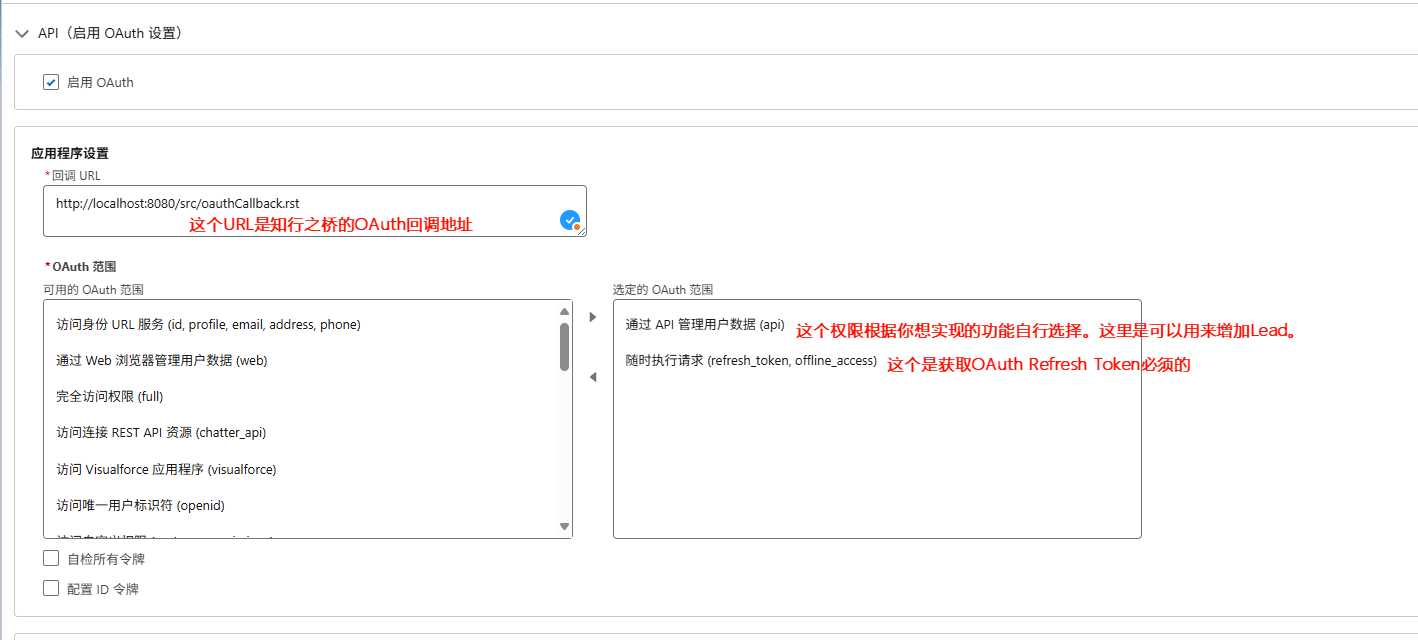
选定的OAuth范围中需要包含:
- 通过API管理用户数据(api)(这个权限根据你想实现的功能自行选择,这里的配置可以用来增加Lead)
- 随时执行请求(refresh_token,offline_access)(这个是获取OAuth Refresh Token必须的)
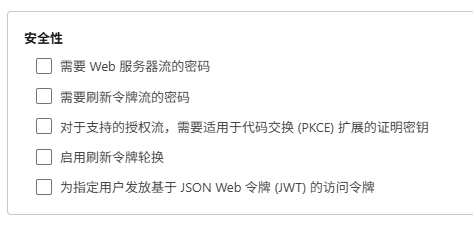
4.其他配置(不要勾选安全性的选项)
5.其他保持默认,然后点击创建。
6.创建好之后,打开,并展开设置中的OAuth设置。点击“使用者密钥和密码”
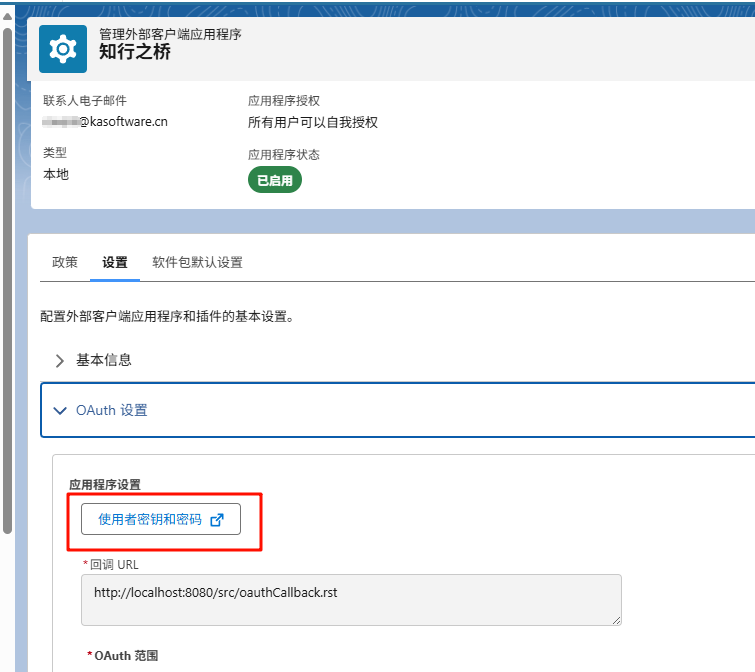
7.接下来在如下页面的使用者详细信息中复制 使用者密钥 和 使用者密码,或许需要将这两个信息配置在知行之桥EDI系统的Salesforce端口中。
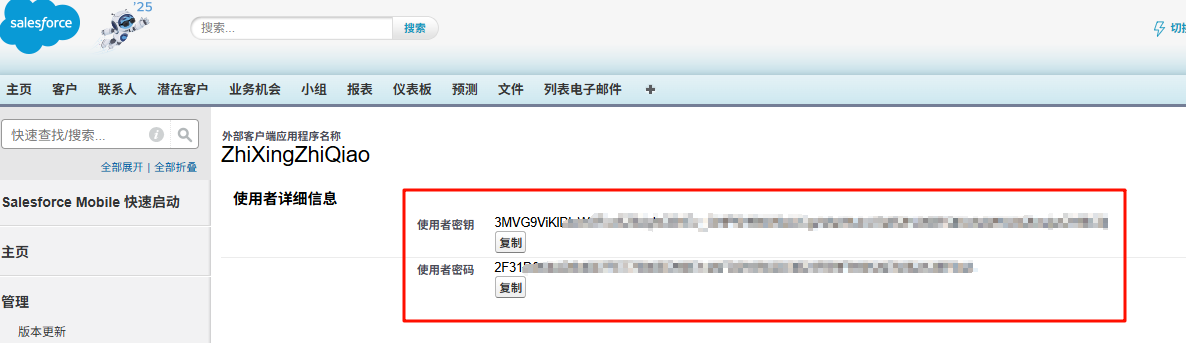
8.至此,Salesforce端的配置结束。
配置知行之桥和 Salesforce之间的连接
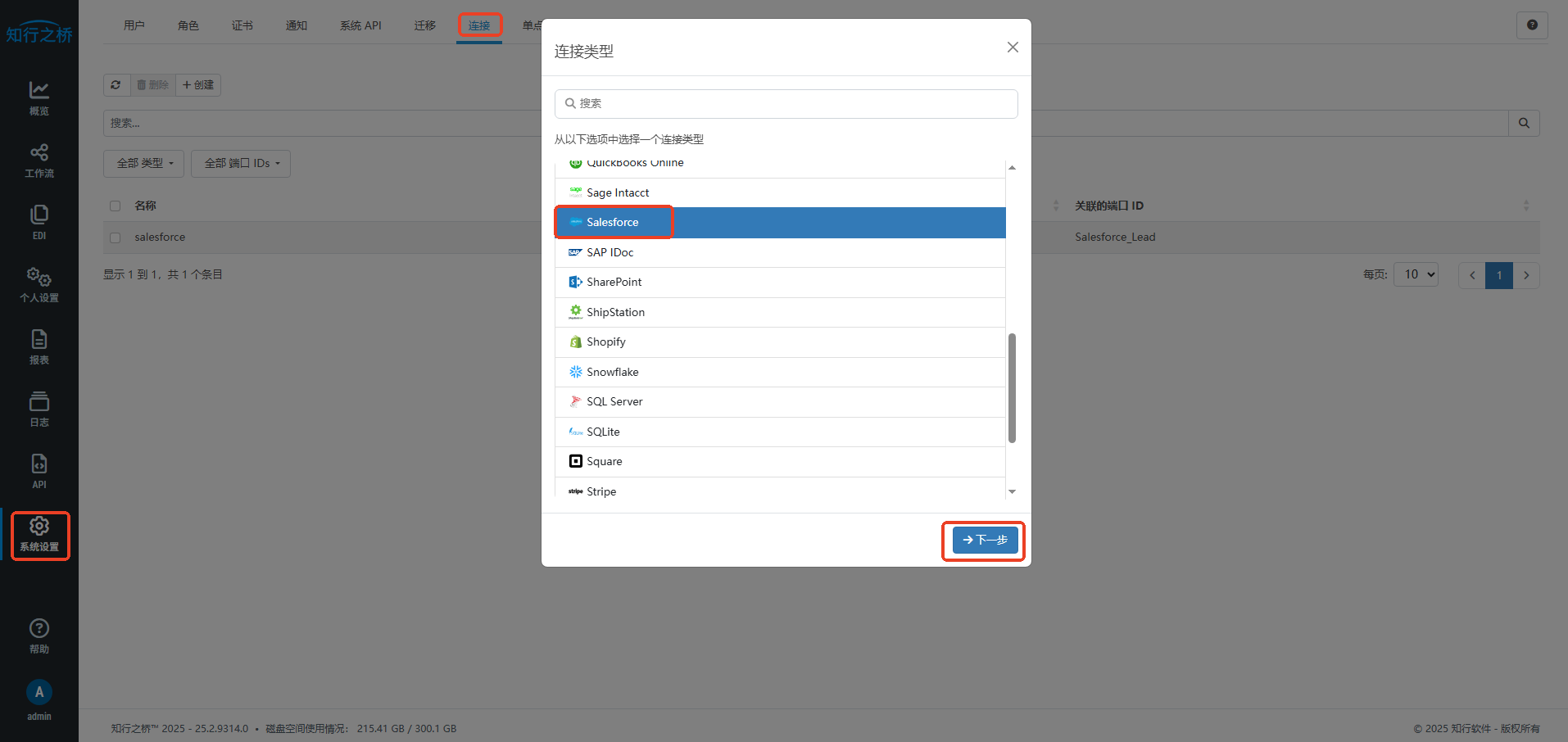
1.创建 Salesforce连接。
点击知行之桥EDI系统左侧菜单栏中的 系统设置,在 连接 页面中,点击 创建,选择 连接类型 为 Salesforce。
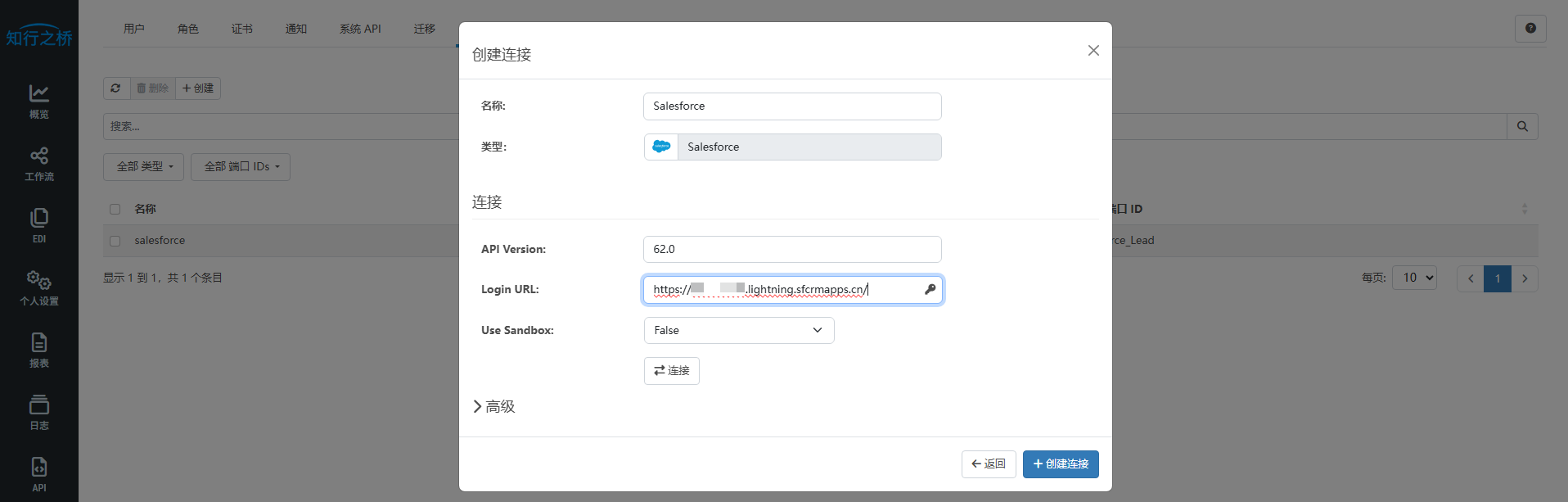
2.创建Salesforce连接,如下所示,填写这里的Login URL(这个一般是企业Salesforce的首页的URL)
3.接下来需要将之前在Salesforce中获取的使用者密钥 和 使用者密码,组合成连接字符串“OAuthClientId=使用者密钥;OAuthClientSecret=使用者密码;”,配置在“Other Driver Settings”中。
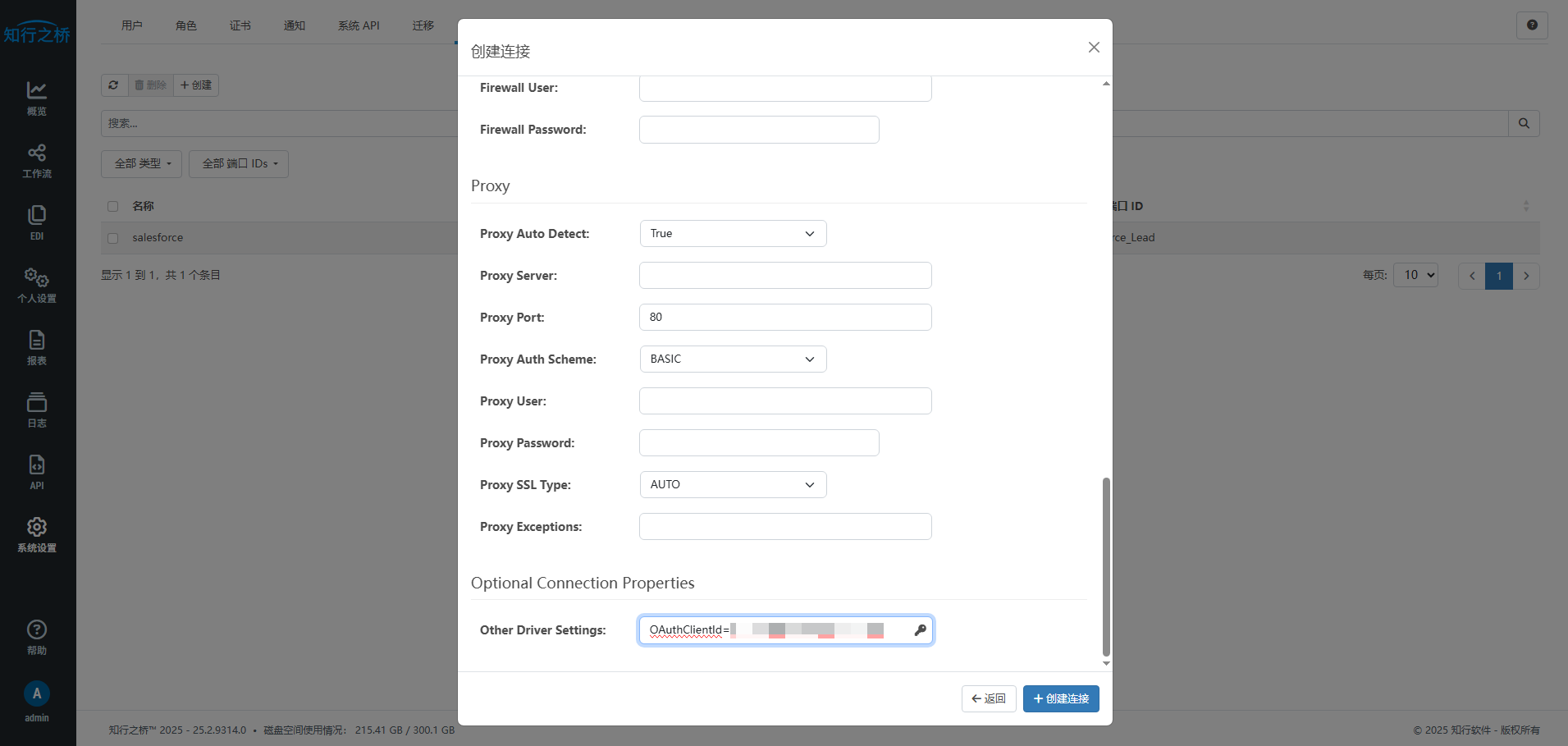
信息填写完成之后,点击右下角的 创建连接。
4.点击“连接”进行测试连接。
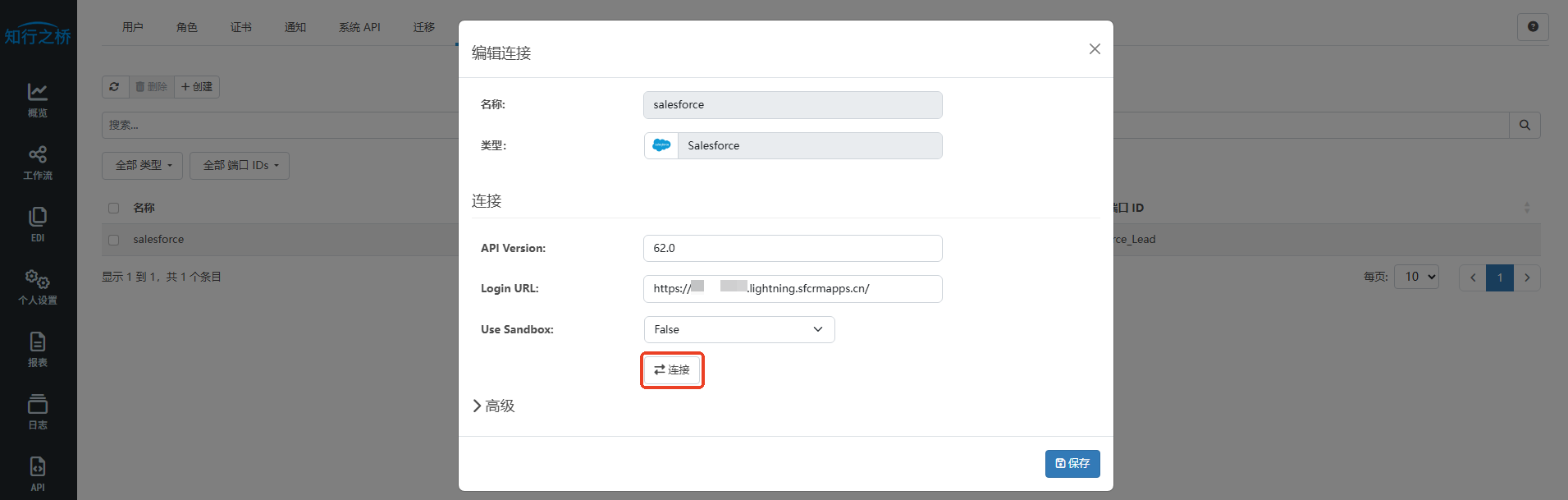
5.在 OAuth过程中,Salesforce网站会询问你是否同意访问。选择允许。
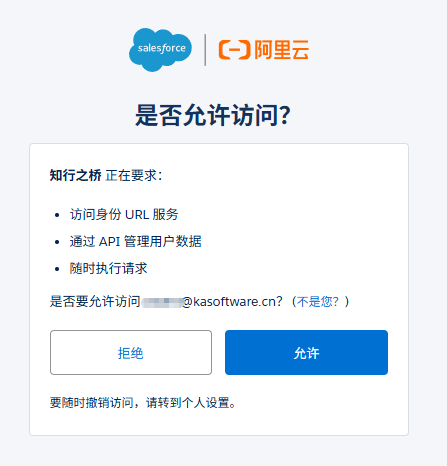
点击上图中的 允许 ,根据上述操作配置成功之后,点击测试连接,会出现如下所示的 Success!提示。
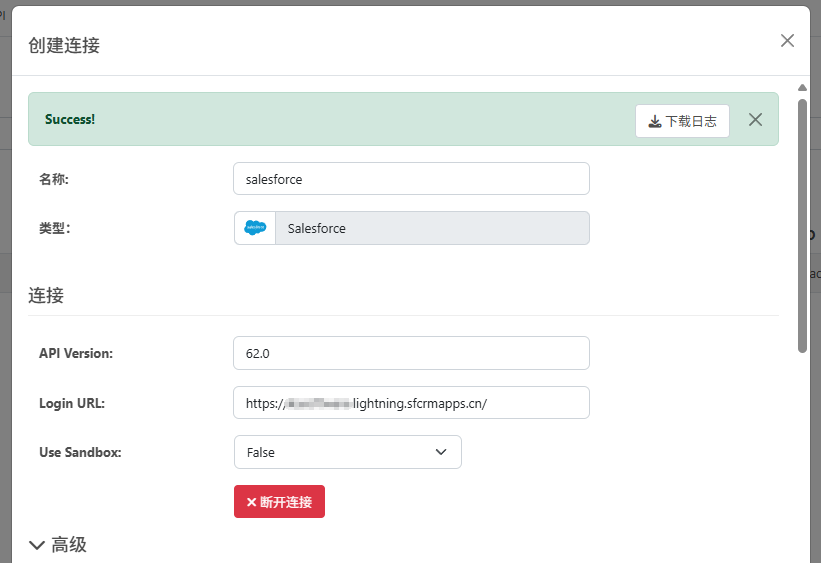
6.至此,知行之桥到Salesforce的连接已经建立。
配置示例工作流:使用知行之桥Form端口,提交“潜在客户”到Salesforce
1.在工作流中新增Salesforce端口。操作 选择Upsert模式(用于新增数据到Salesforce)。
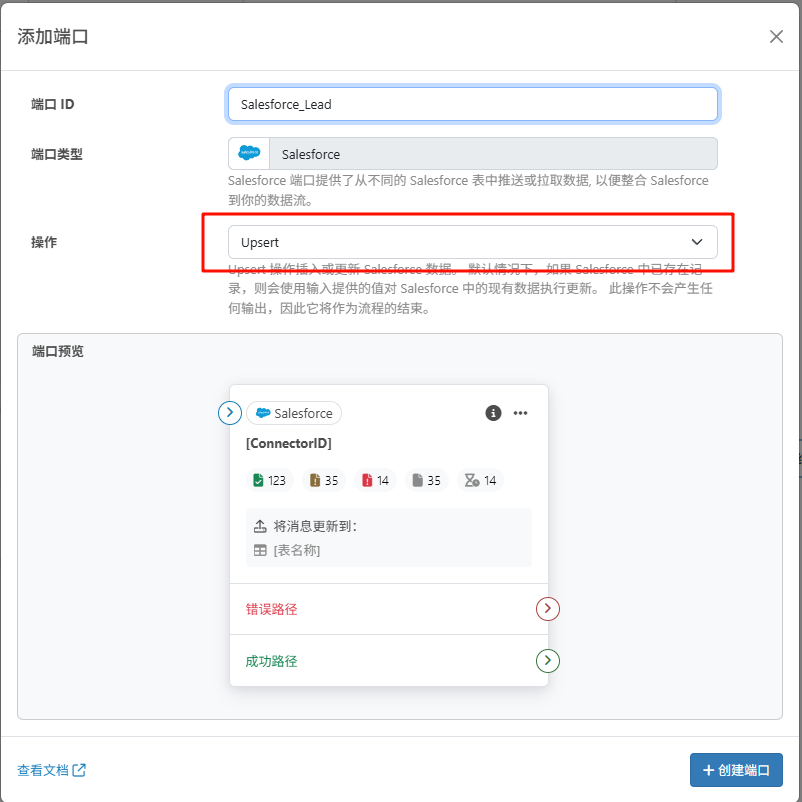
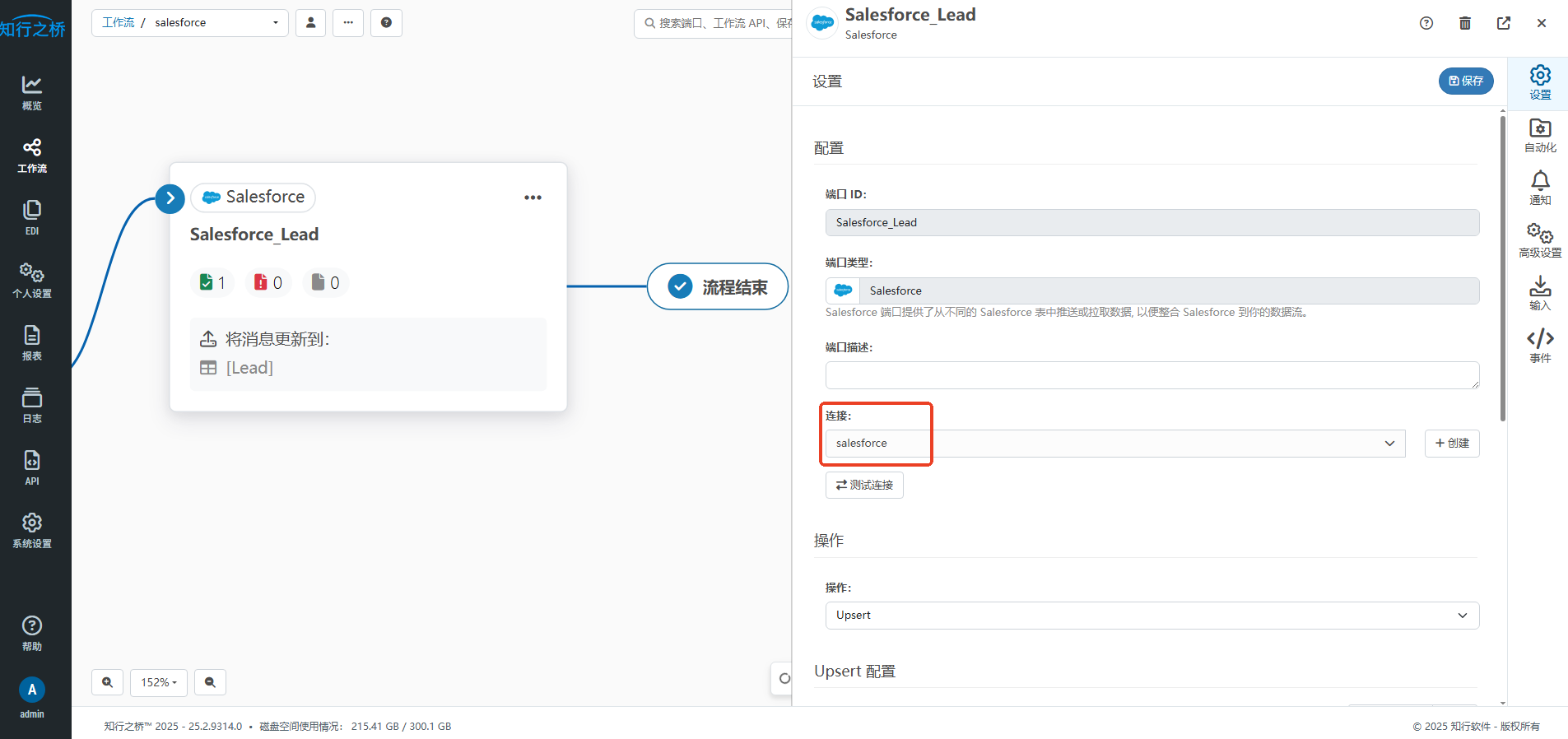
2.接下来在 设置 选项卡下的 连接 中,选择刚才建立的连接。点击下方的 测试连接 按钮,可以验证连接是否成功。
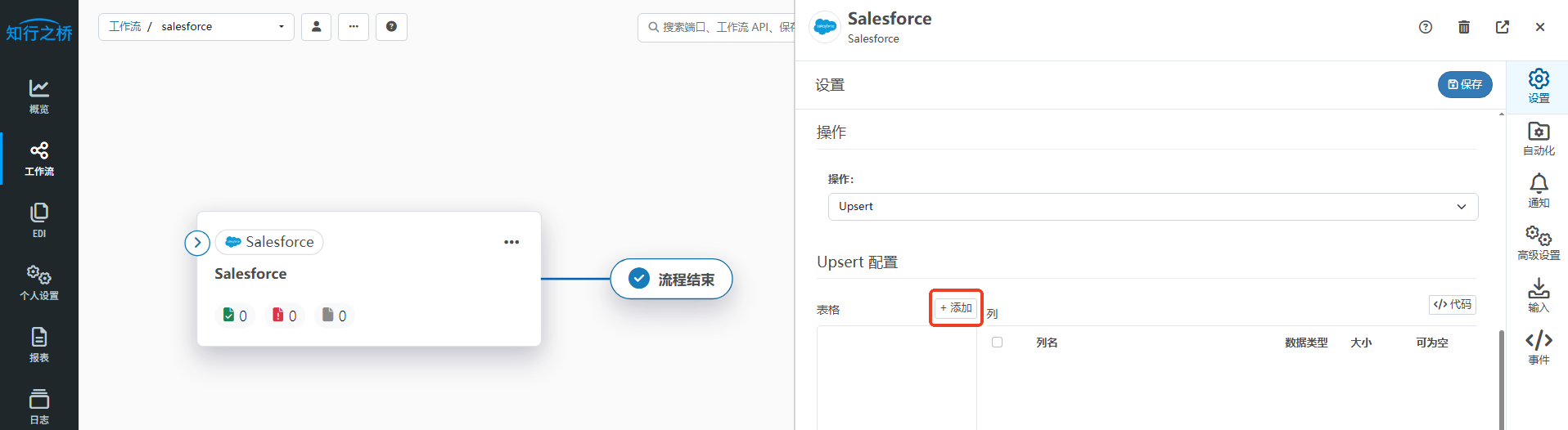
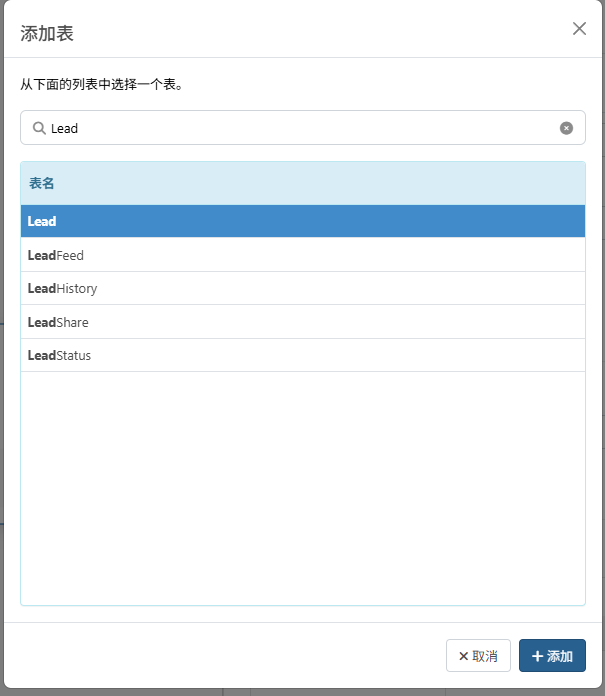
3.在 操作 中,点击“添加”按钮。增加Lead表。
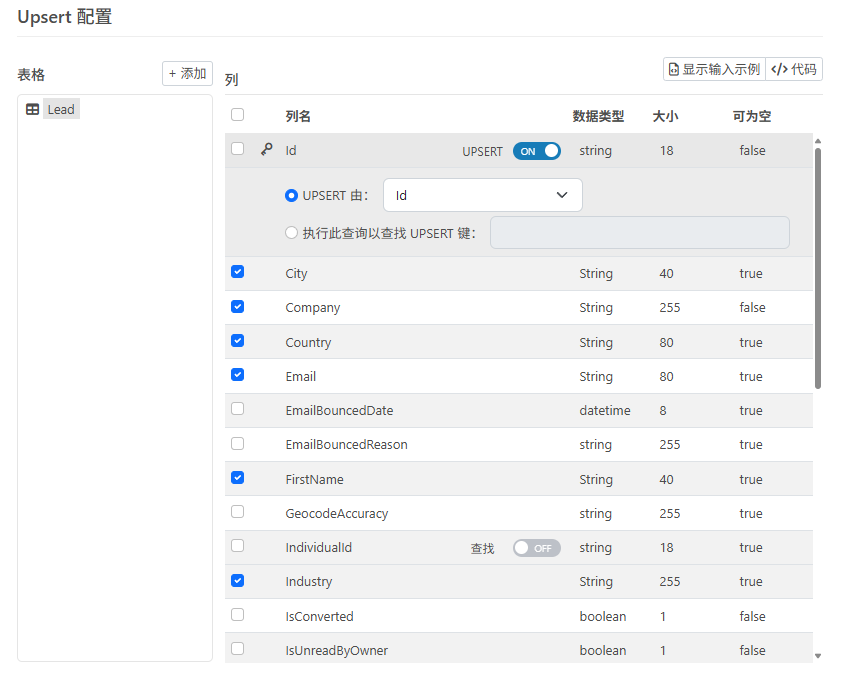
4.然后配置想要插入的列。
5.新建 Form 端口。
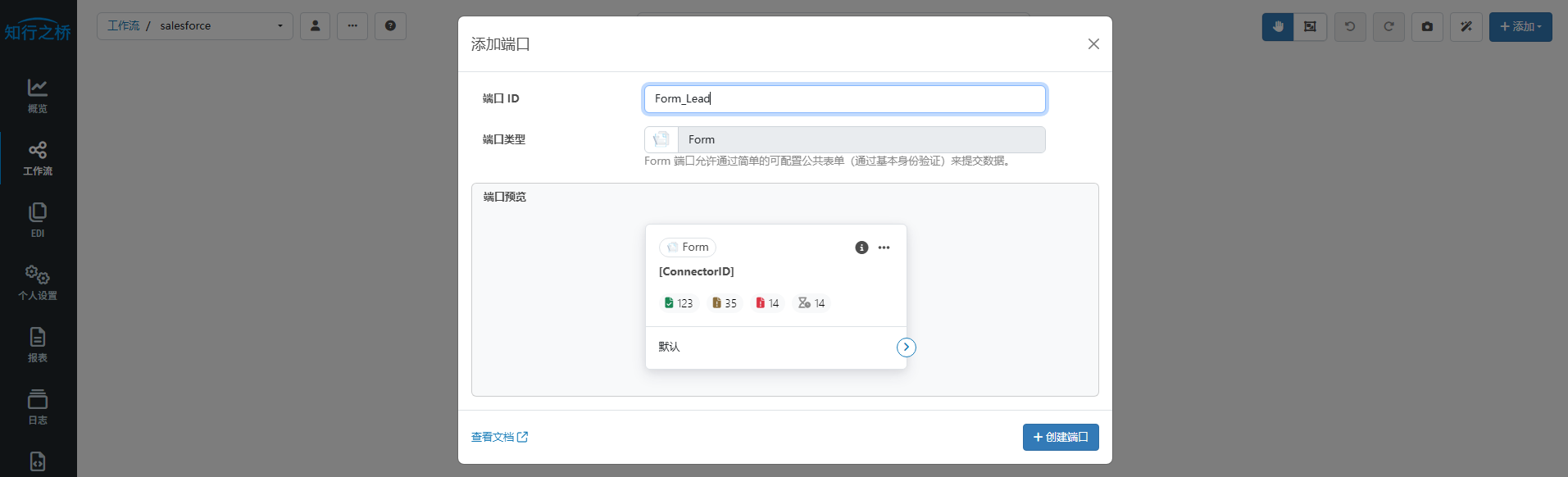
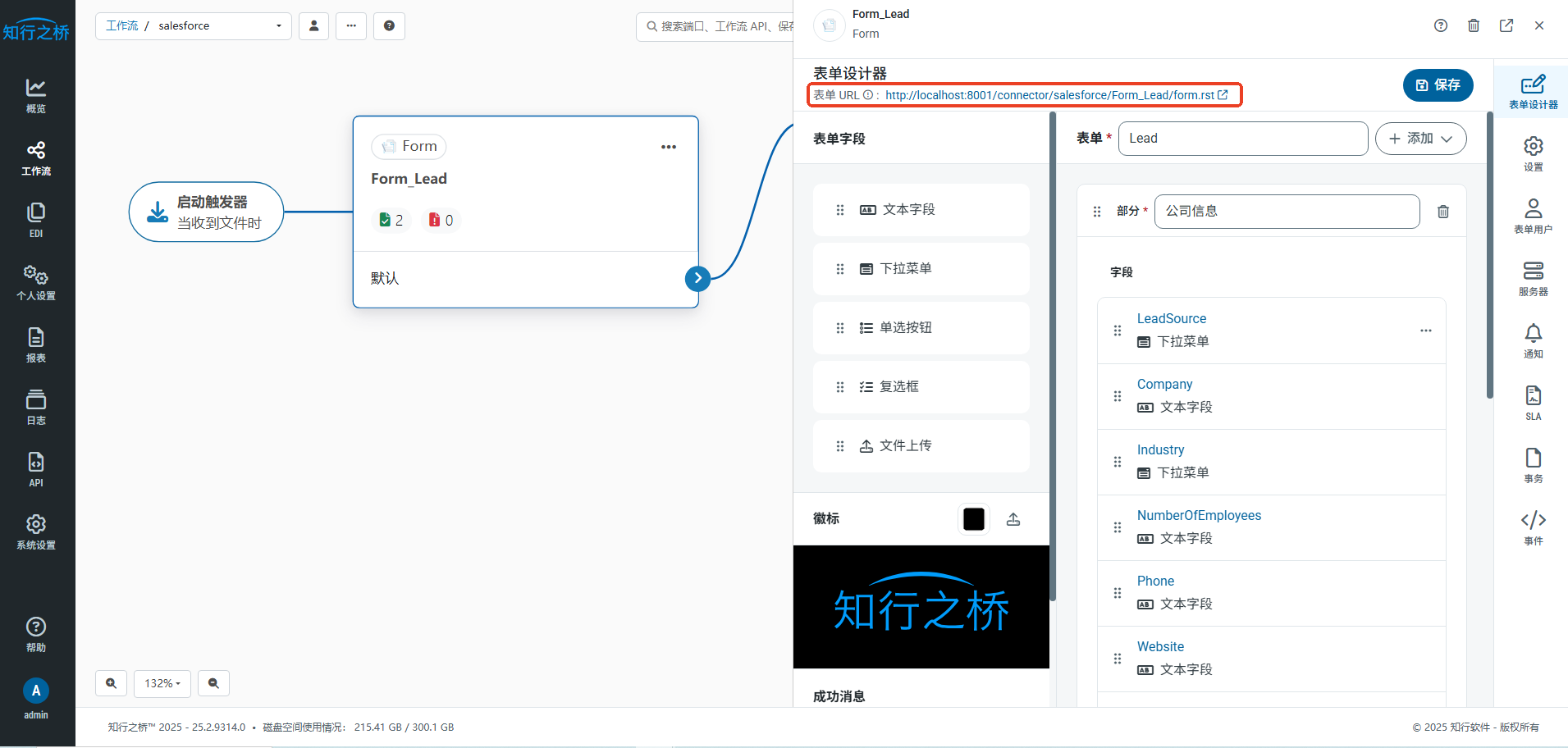
6.在 Form 端口的表单设计器中,添加对应的表单,部分和字段(注意字段名称要对应Lead表的名称)。
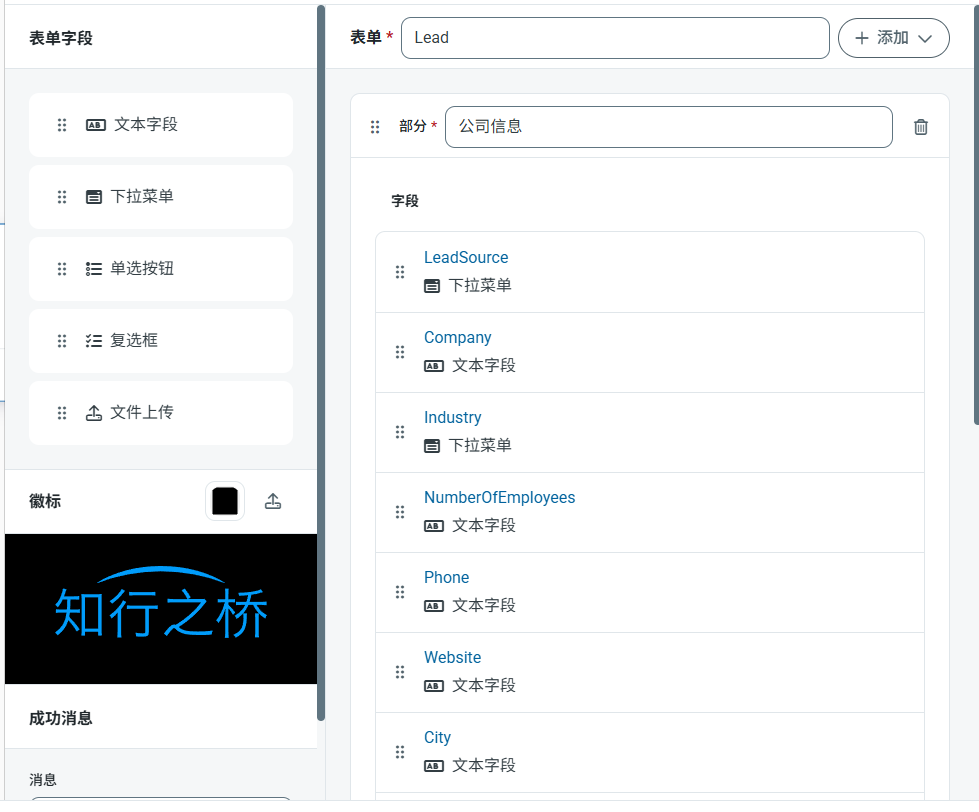
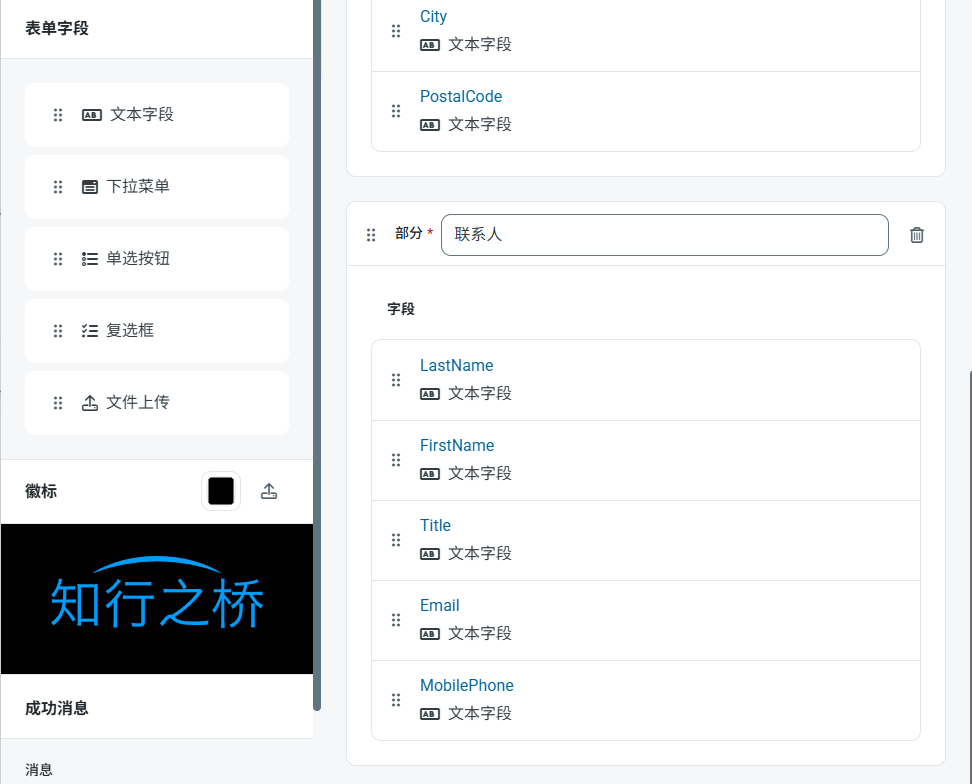
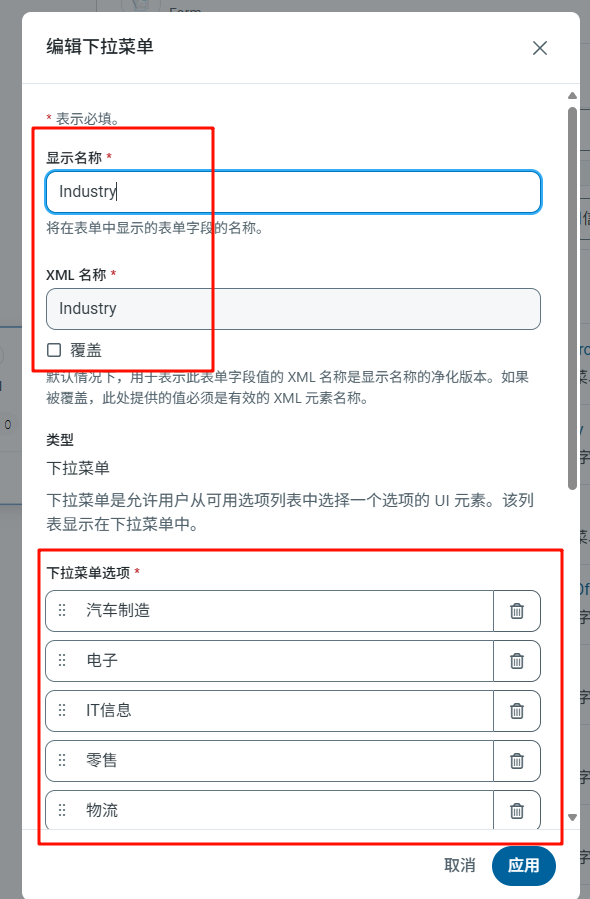
7.注意,显示的名称可以和XML名称不同(XML名称是需要和Lead表对应的名字)。对于其中一些字段,可以使用下拉菜单来方便输入。
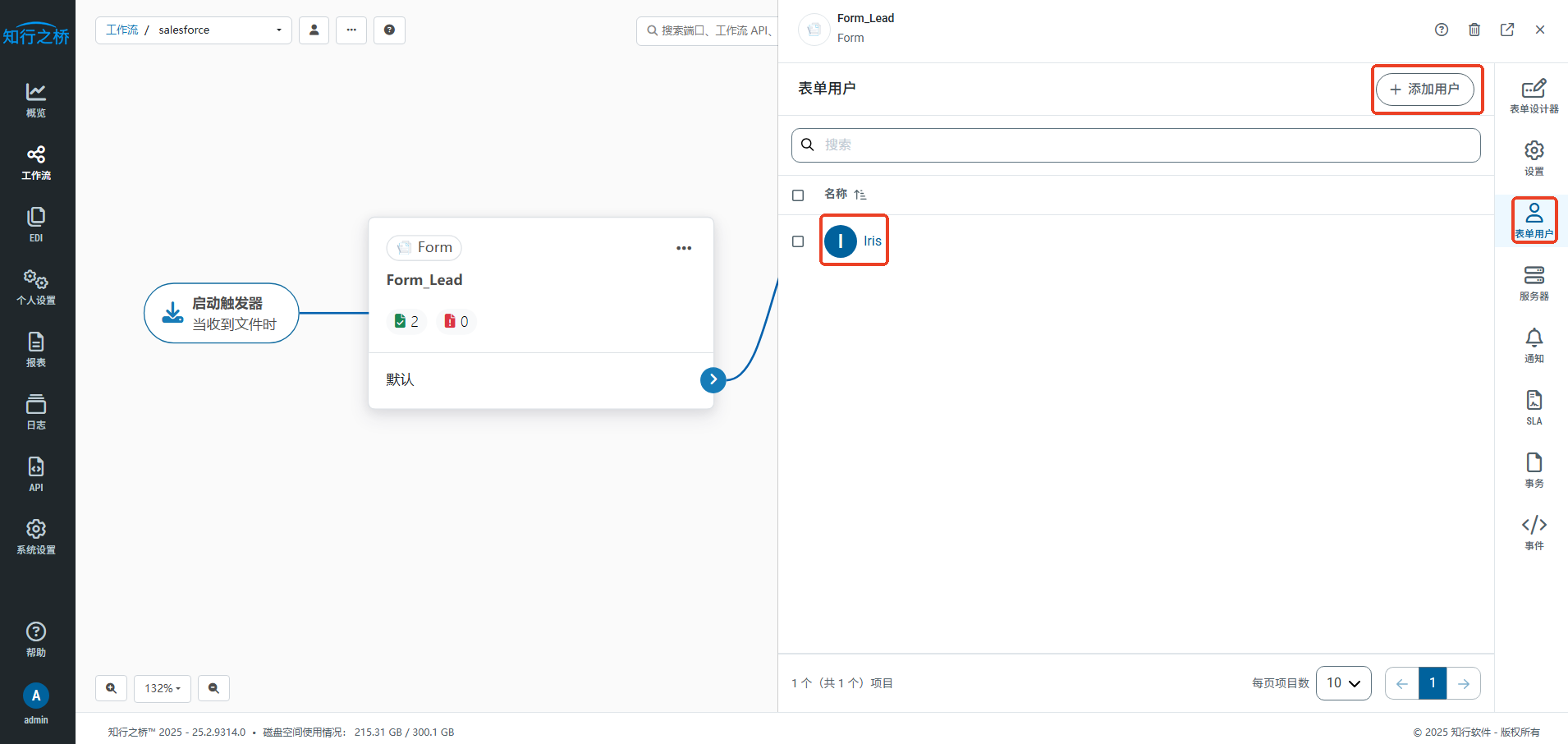
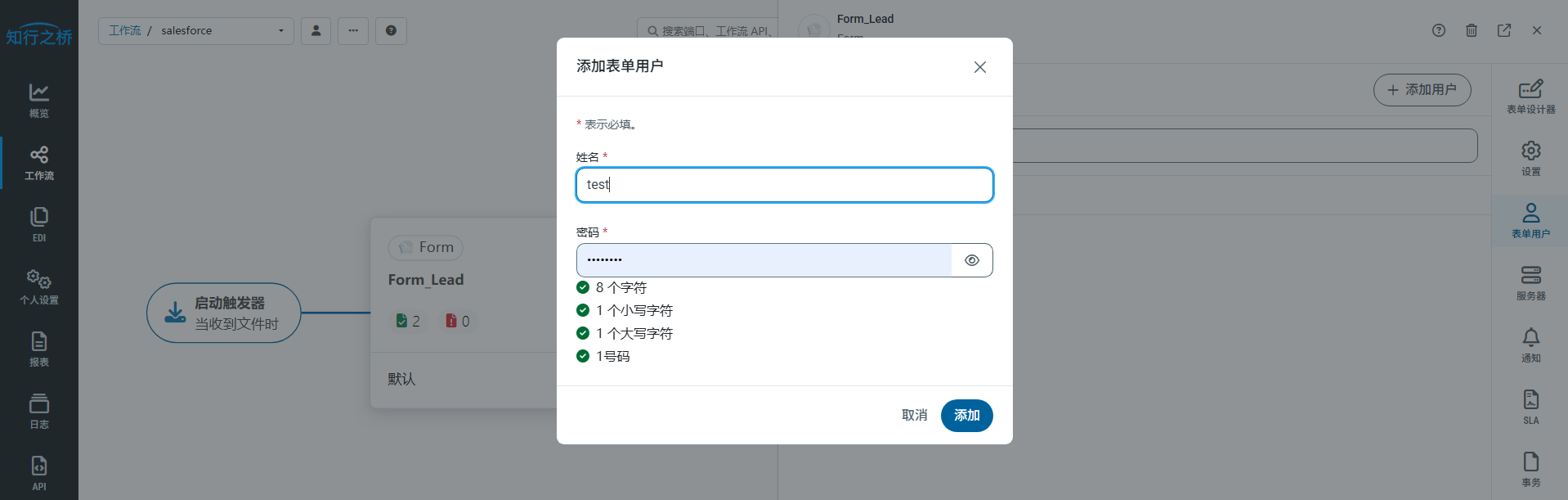
8.可以在 表单用户 选项卡中,新增一个 Form 端口的表单用户。使你能够为客户端创建用户凭据,以便他们可以访问公共接口。如果客户端尚未登录到应用程序管理控制台,则在浏览接口时会提示该客户端输入 User 和 Password 组合。
9.至此,工作流配置结束。使用表单设计页的表单URL,就可以访问表单,提交Lead了。
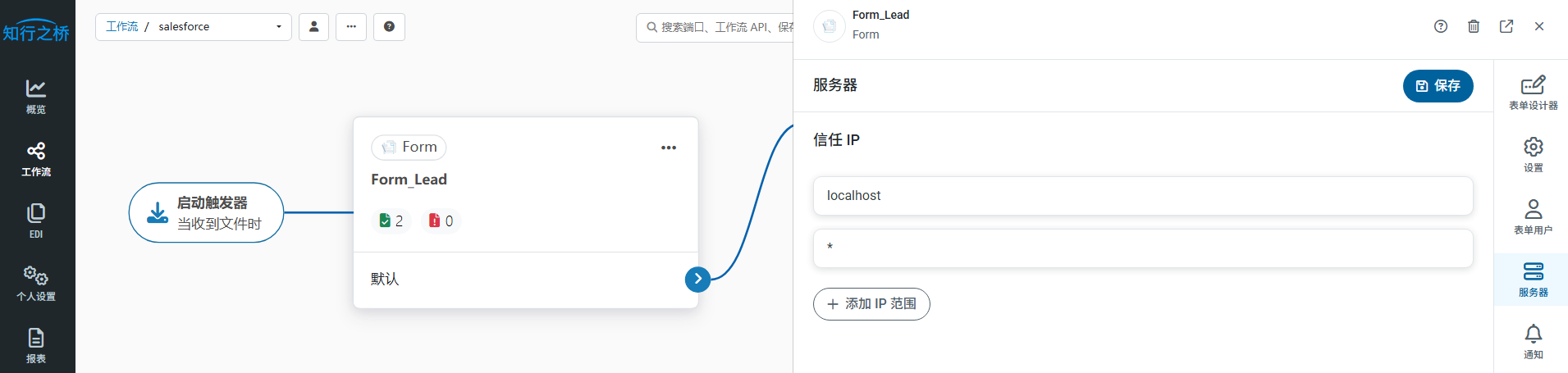
注意:如果是从局域网访问,需要在Form端口的 服务器 选项卡下配置 信任IP。
10.点击表单URL,填写表单,然后提交。
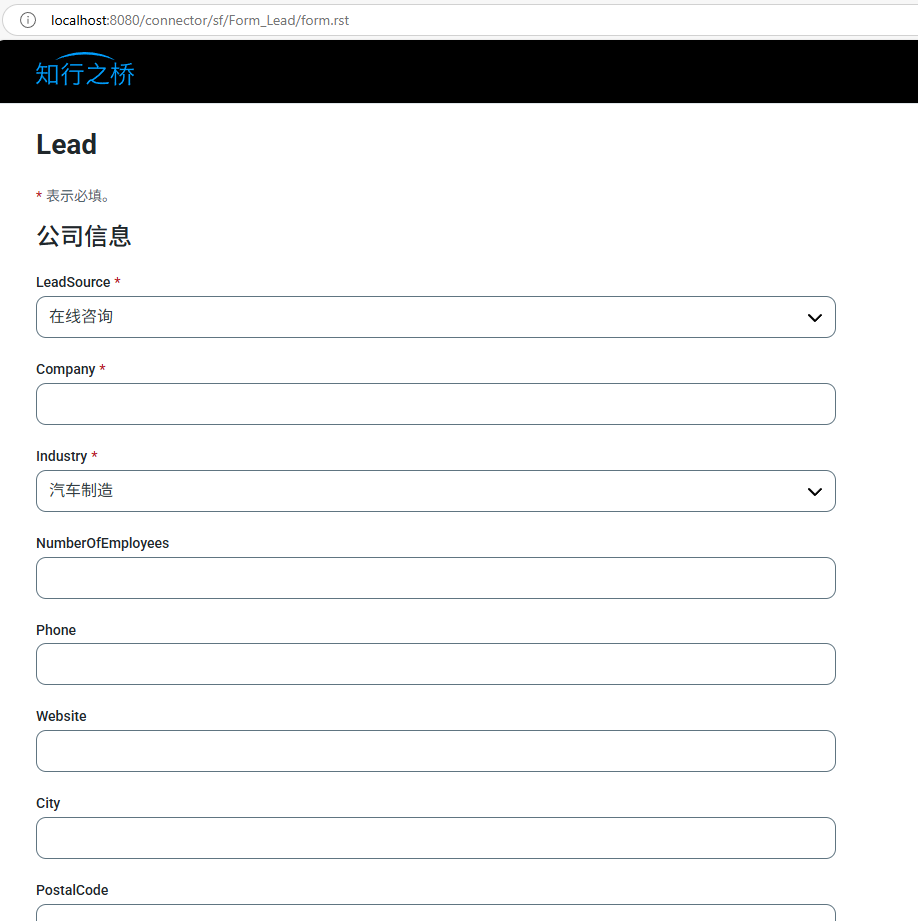
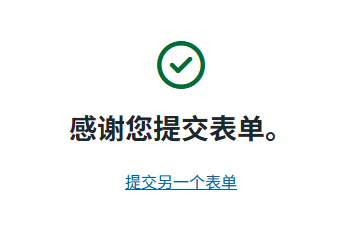
11.输入表单完成后,你可以在Salesforce端口看到一个处理成功的输入。
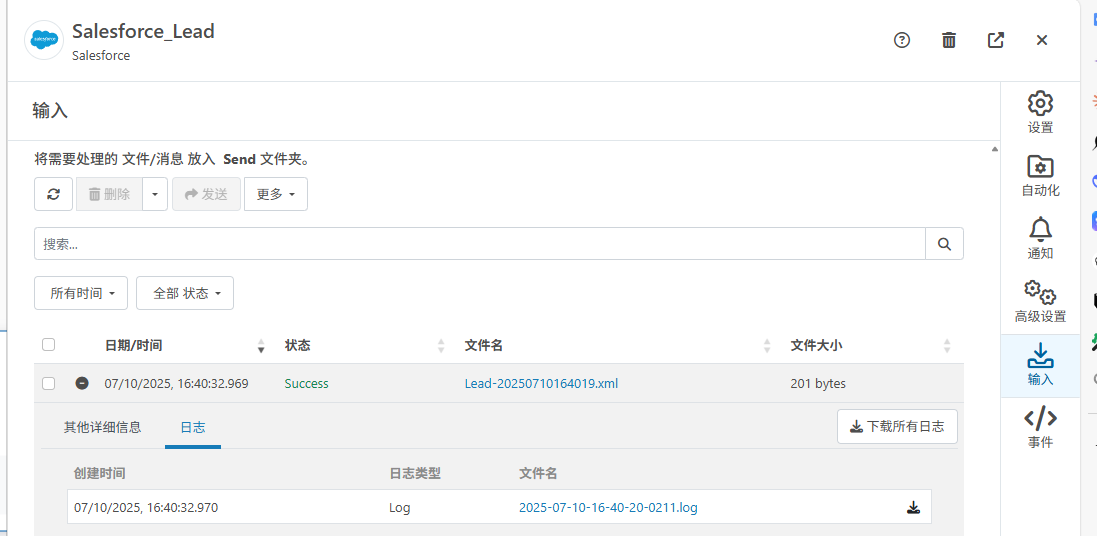
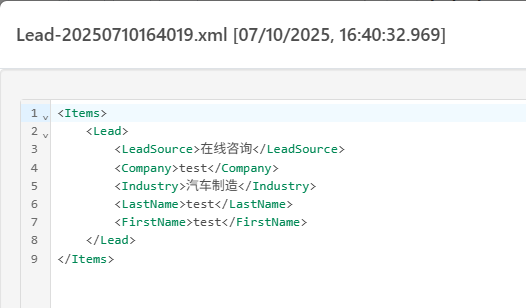
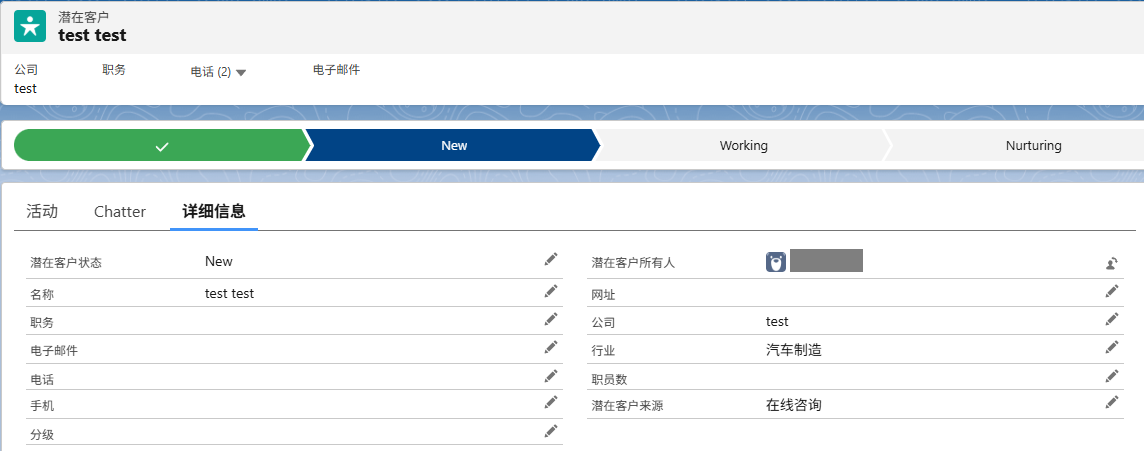
12.然后可以在Salesforce中看到对应的数据。
如果您希望了解有关EDI对接的相关信息,欢迎联系我们。
注:文案部分图片及内容来源于网络,版权归原创作者所有,如有侵犯到您的权益,请您联系我们进行删除,给您带来困扰,我们深感抱歉。