
近期为了帮助广大用户更好地使用 EDI 系统,我们根据以往的项目实施经验,将成熟的 EDI 项目进行开源。用户安装好知行之桥EDI系统之后,只需要下载我们整理好的示例代码,并放置在知行之桥指定的工作区中,即可开始使用。
今天的文章主要为大家介绍 Dana EDI 项目,了解如何获取开源的项目代码以及如何部署到知行之桥 EDI 系统中。
Dana EDI & JSON 方案简介
Dana EDI 到 JSON 示例流具有预配置的端口,用于依据 Dana 提供的 EDI 规范,转换以下交易集:
830 物料需求预测,Dana -> 供应商
通过 JSON 的方式实现 EDI 系统和 ERP 系统之间的集成可以带来更高的数据可靠性、实时性和自动化程度,提高业务的整体效率和准确性。
在通过 JSON 方式进行数据同步之前,知行之桥 EDI 系统会先将收到的 830 文件转换为 Json,以下端口构成了 830 -> Json 工作流的核心元素:以下端口构成了工作流的核心元素:
1. AS2 端口:连接 VAN,用于通过 Internet 网络进行安全传输的功能,确认 VAN 平台 的 AS2 信息,如AS2 ID,URL 及公钥证书,以便进行正确配置。
2. X12 端口:从 XML 生成 EDI 文件或将 EDI 文件转换为 XML 以供进一步处理。
3. XMLMap 端口:提供可视化的方式将 XML 数据从一种结构转换为另一种结构,建立从源文件到模板文件的映射关系。
4. JSON端口:实现 JSON 文件与 XML 文件相互转换的功能。
如何在知行之桥EDI系统中部署上述工作流?
创建工作区
运行知行之桥 EDI 系统,导航到工作流选项卡并单击右上角的齿轮图标。 选择创建工作区选项为此示例流创建一个新的工作区 DANA。
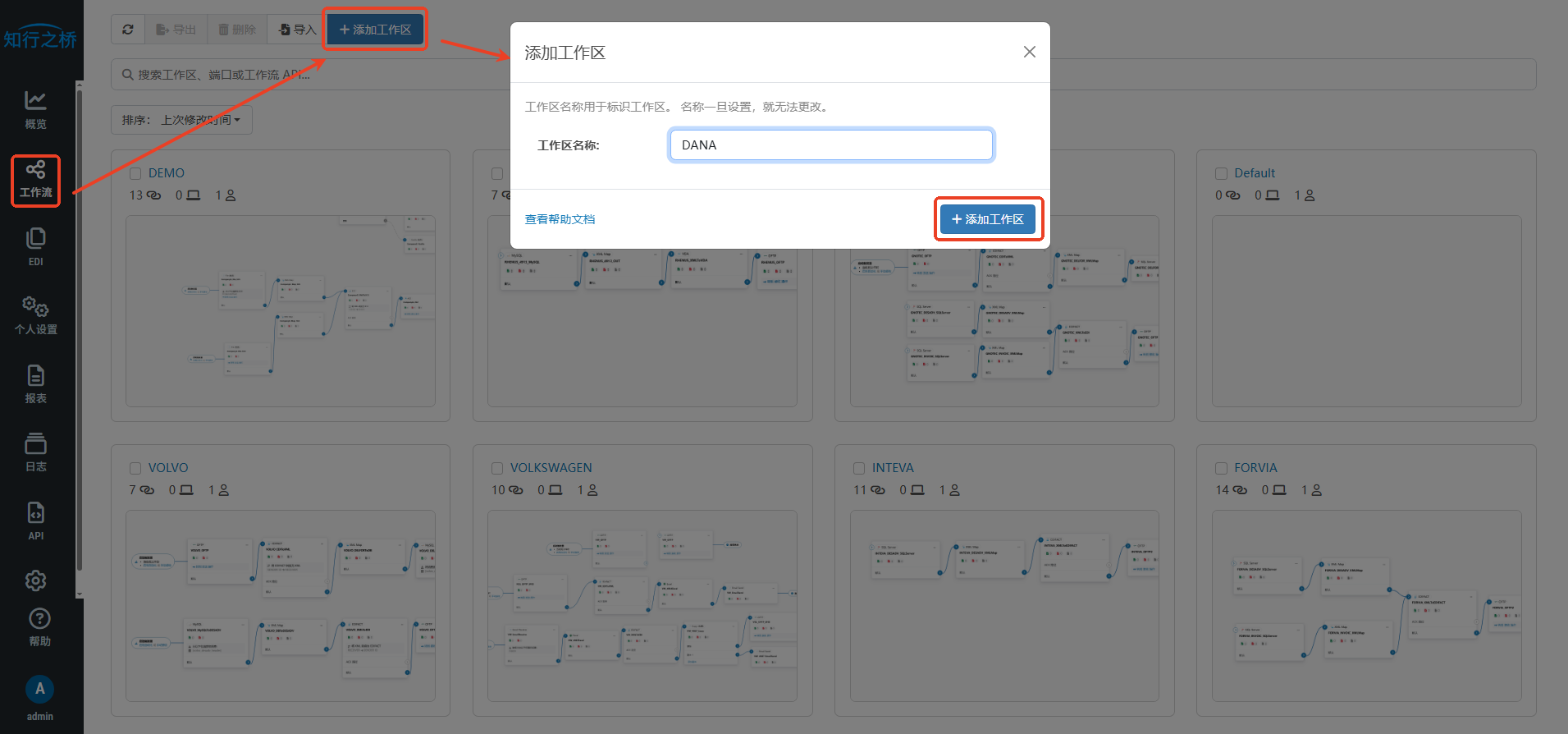
导入工作流
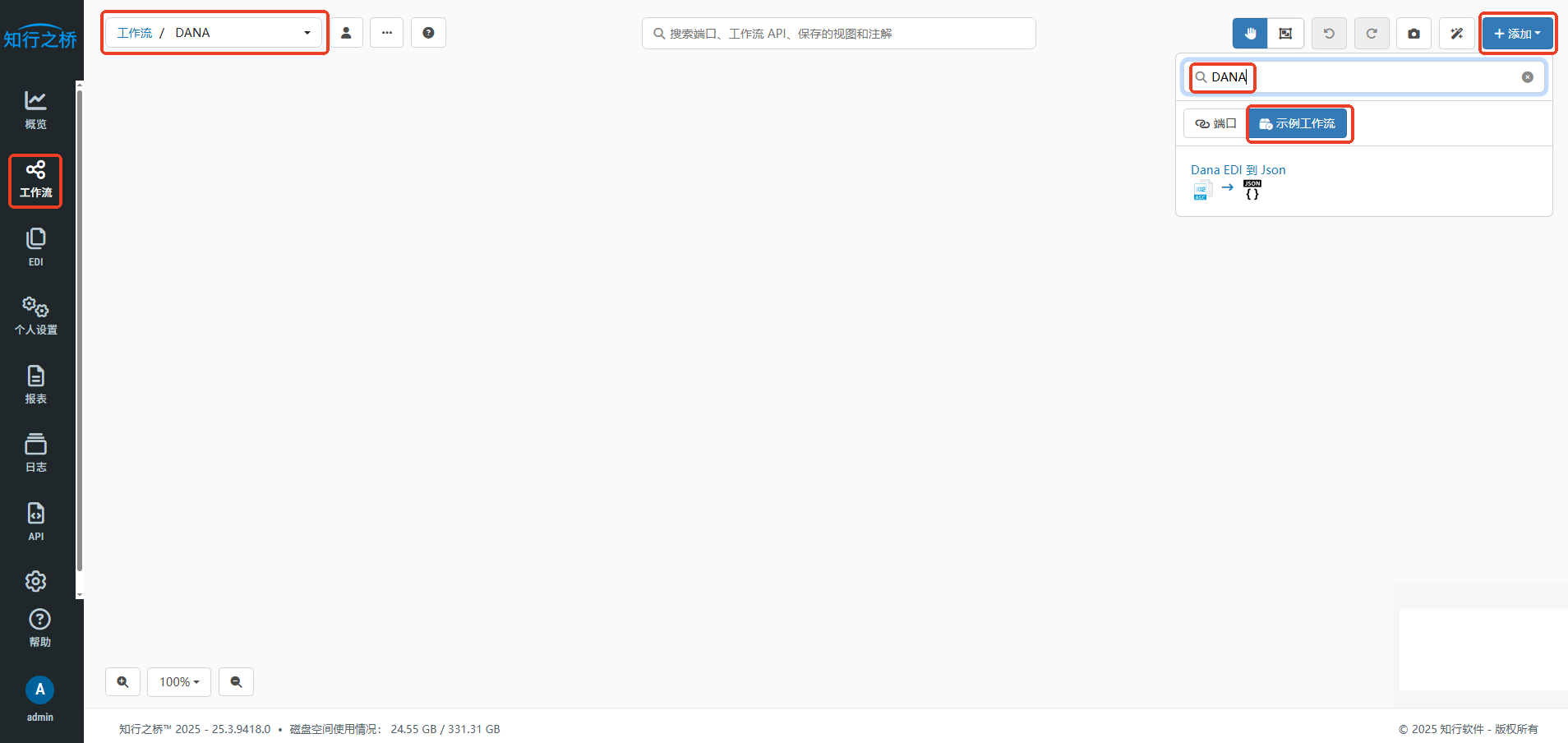
进入创建好的工作区中,点击右上角的 +添加 -> 示例工作流,在搜索框中搜索 DANA,点击下方出现的 Dana EDI 到 Json,按照弹窗指示导入到当前工作区中。
成功导入示例工作流后,你将看到如下图所示的完整工作流:
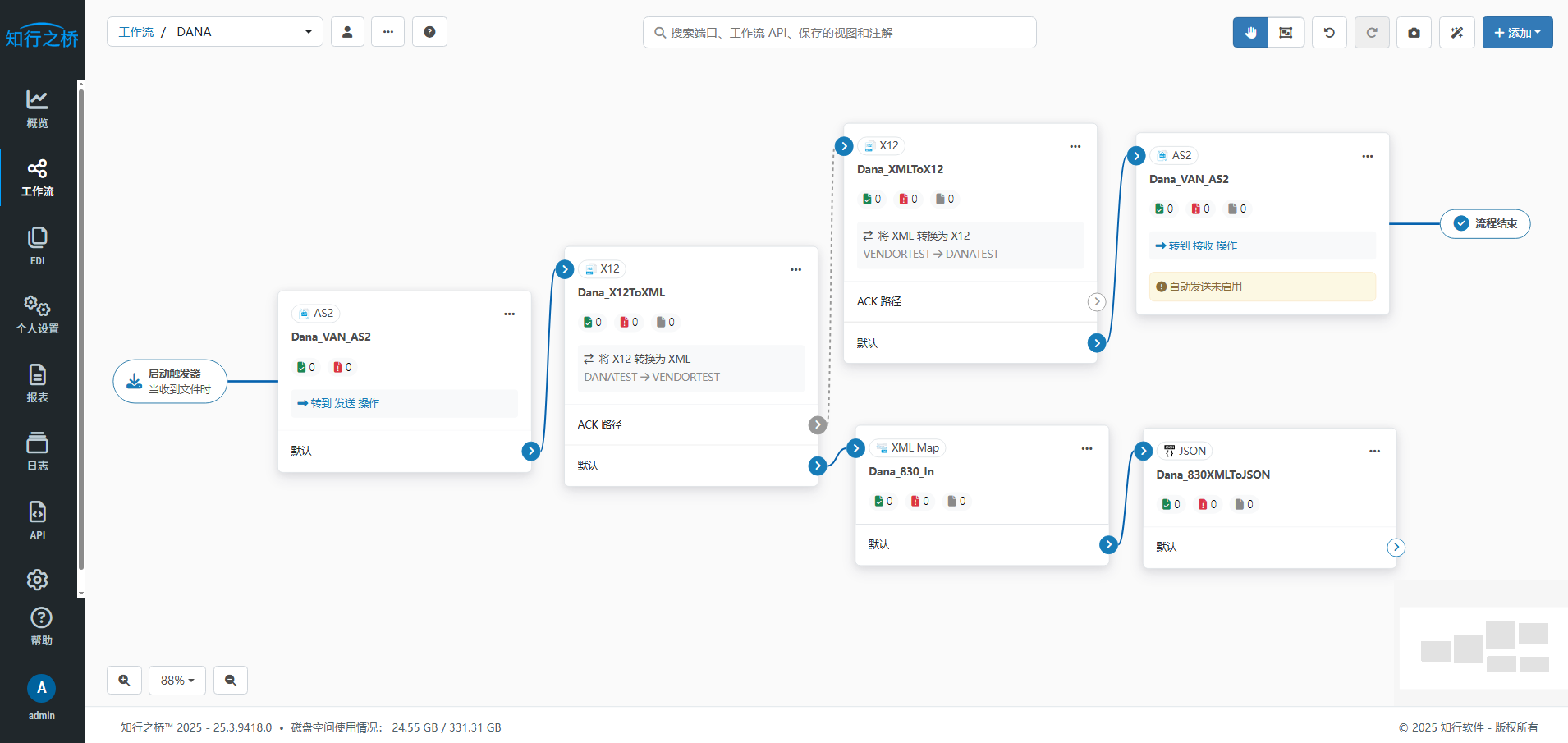
成功导入示例流后,你可以开始配置端口以最适合你的特定用例。
完善工作流配置
实现 AS2 通信
由于Dana与其供应商之间通过VAN平台建立连接,因此双方都需要提供自己以及交易伙伴的EDI ID/Mailbox ID给其VAN提供商。随后,各自的VAN提供商需要在VAN平台的后台管理界面配置通信双方的EDI ID/Mailbox ID,并进行测试即可通信。对企业而言,需要基于知行之桥 EDI 系统建立与企业自己的 VAN 平台之间的AS2连接。
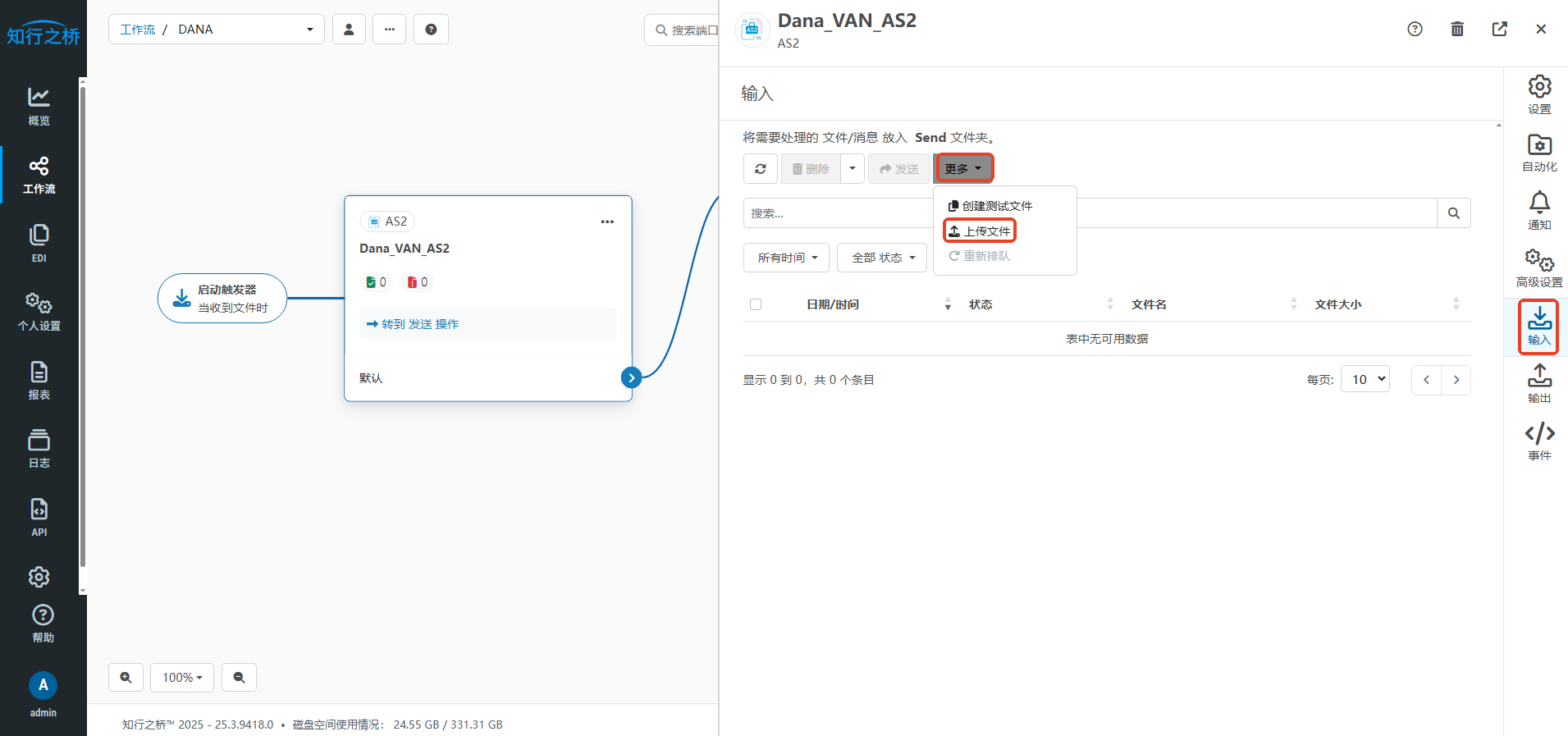
导航到 Dana_VAN_AS2 端口的 设置 选项卡,根据 VAN 平台提供的连接参数,配置 VAN 平台的AS2 信息,比如,AS2 ID、交易伙伴 URL、交易伙伴证书。
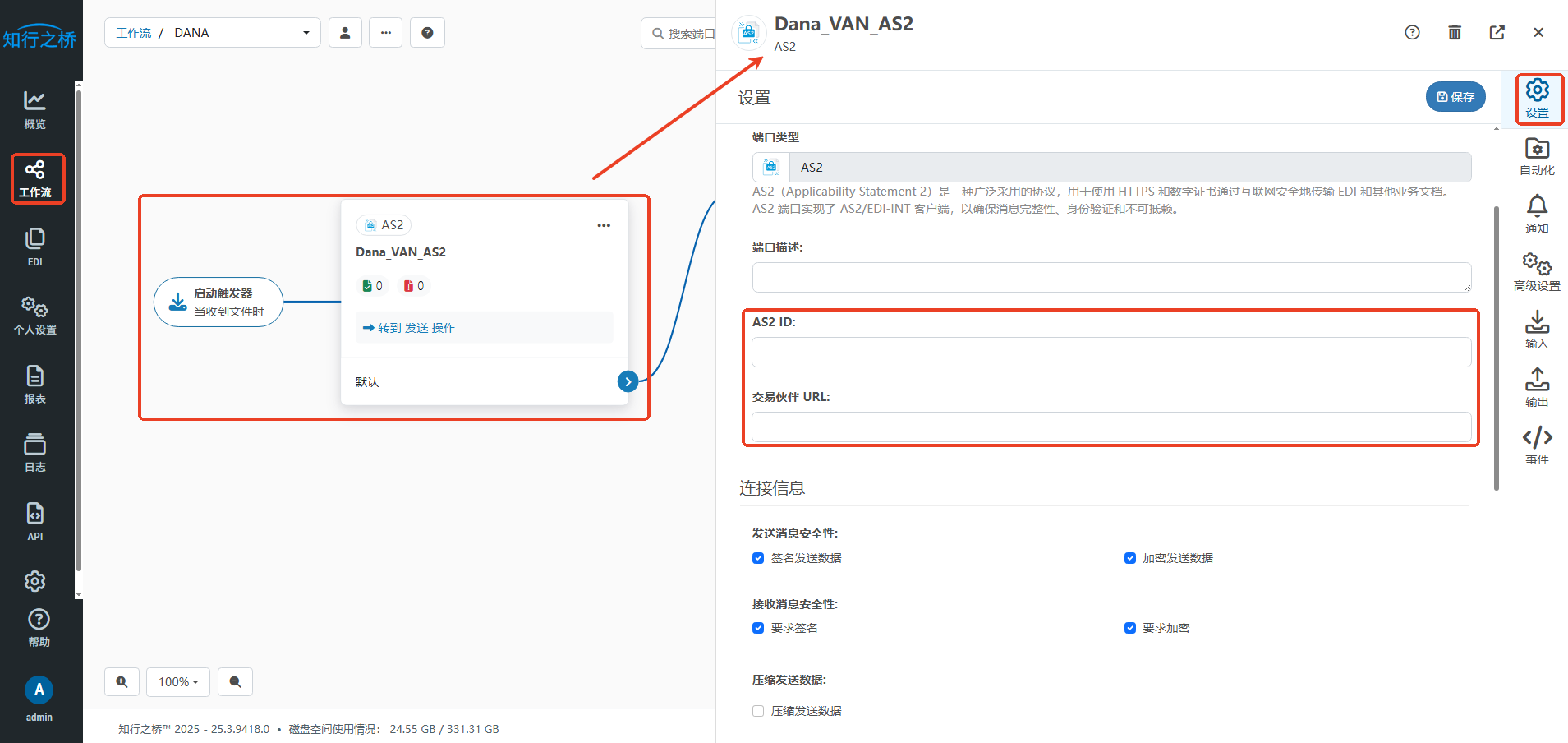
配置完成后请导航到“输入”选项卡上传测试文件与 Dana 进行 AS2 连接测试,同时可以导航到 “输出” 选项卡查看 Dana 发送的文件。
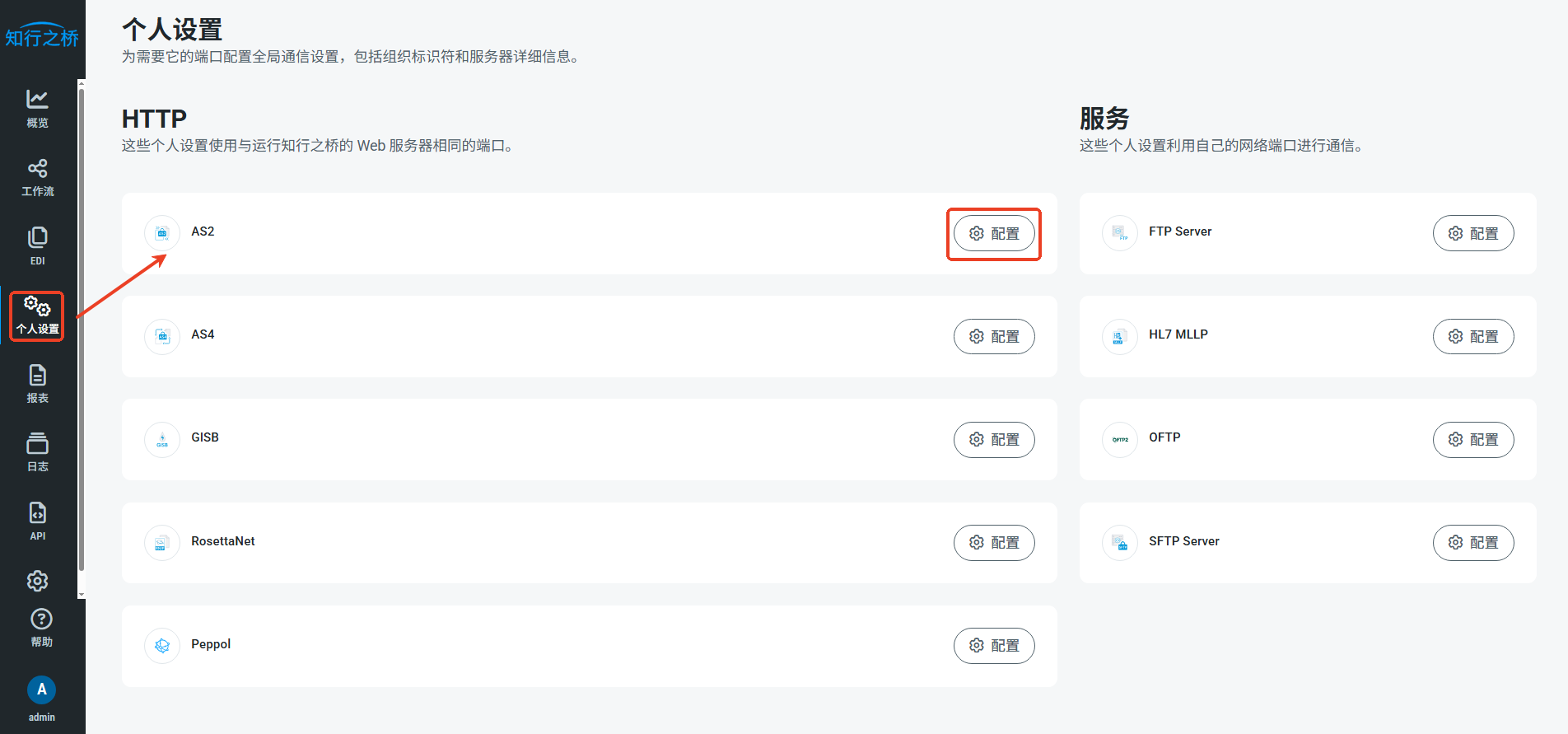
接下来进入页面左侧的 个人设置 选项卡下,点击 AS2 模块右侧的 “配置” 按钮,配置AS2个人设置,根据指示配置供应商的 AS2 ID,私钥证书,私钥证书密码,URL,配置完成后点击 “添加 AS2 个人设置按钮”。
实现从 X12 到 JSON 的格式转换
接下来点击左侧导航栏的 “工作流” ,回到 DANA 工作区中。实现文件格式转换主要借助 X12 端口以及 XMLMap 端口实现,其中 XMLMap 端口已经对数据映射进行了预配置,用户无需进行额外操作。解析 Dana 发来的 EDI 830 报文,需要在命名为 Dana_X12ToXML 的 X12 端口中,将转换类型设置为 X12 转换为 XML,并在 设置 选项卡下填写用户和 Dana 的真实信息,对交换头进行配置:
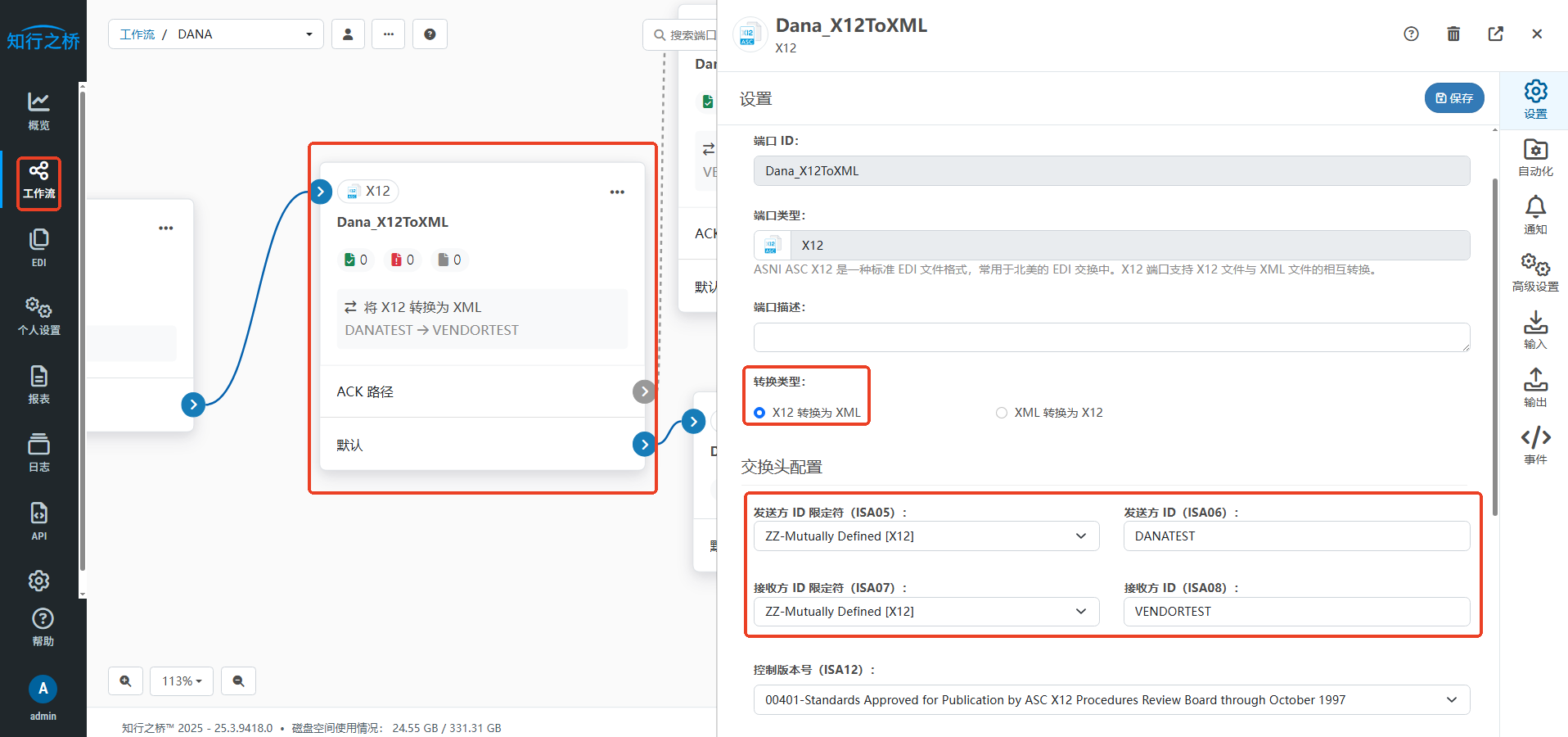
接收并解析对方发来的 EDI 报文,此时发送方 ID 限定符以及发送方 ID 需要配置 Dana 的信息,而接收方 ID 限定符以及接收方 ID 则填写企业自己的信息。
进入测试流程
以解析方向(即接收 Dana 发来的 EDI 830 物料需求预测,对其进行格式转换后得到自定义 JSON)为例,测试流程如下:
上传测试文件
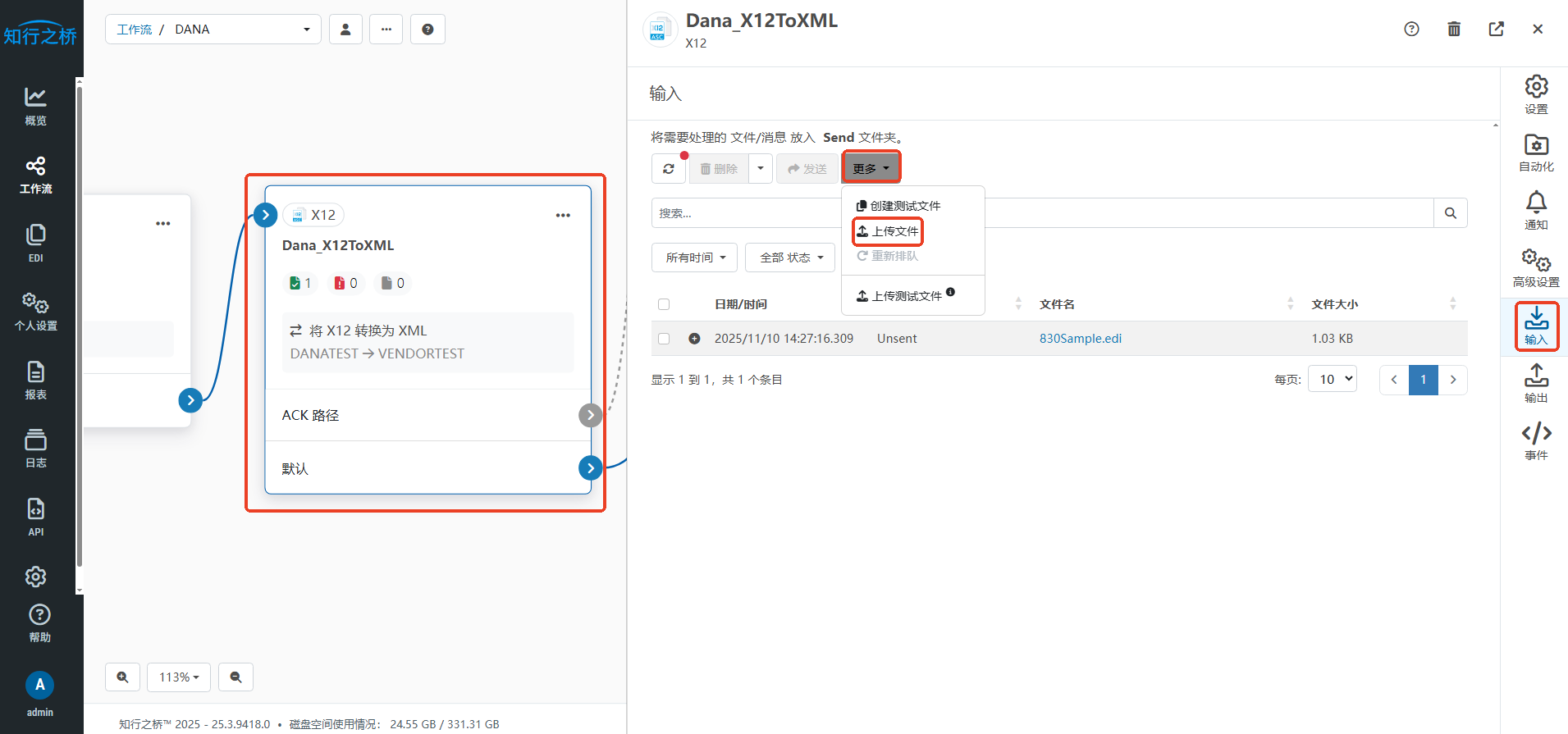
导航到端口 ID 为 Dana_X12ToXML 的 X12 端口中,在 输入 选项卡下上传示例文件:830Sample.edi。
查看 JSON 结果
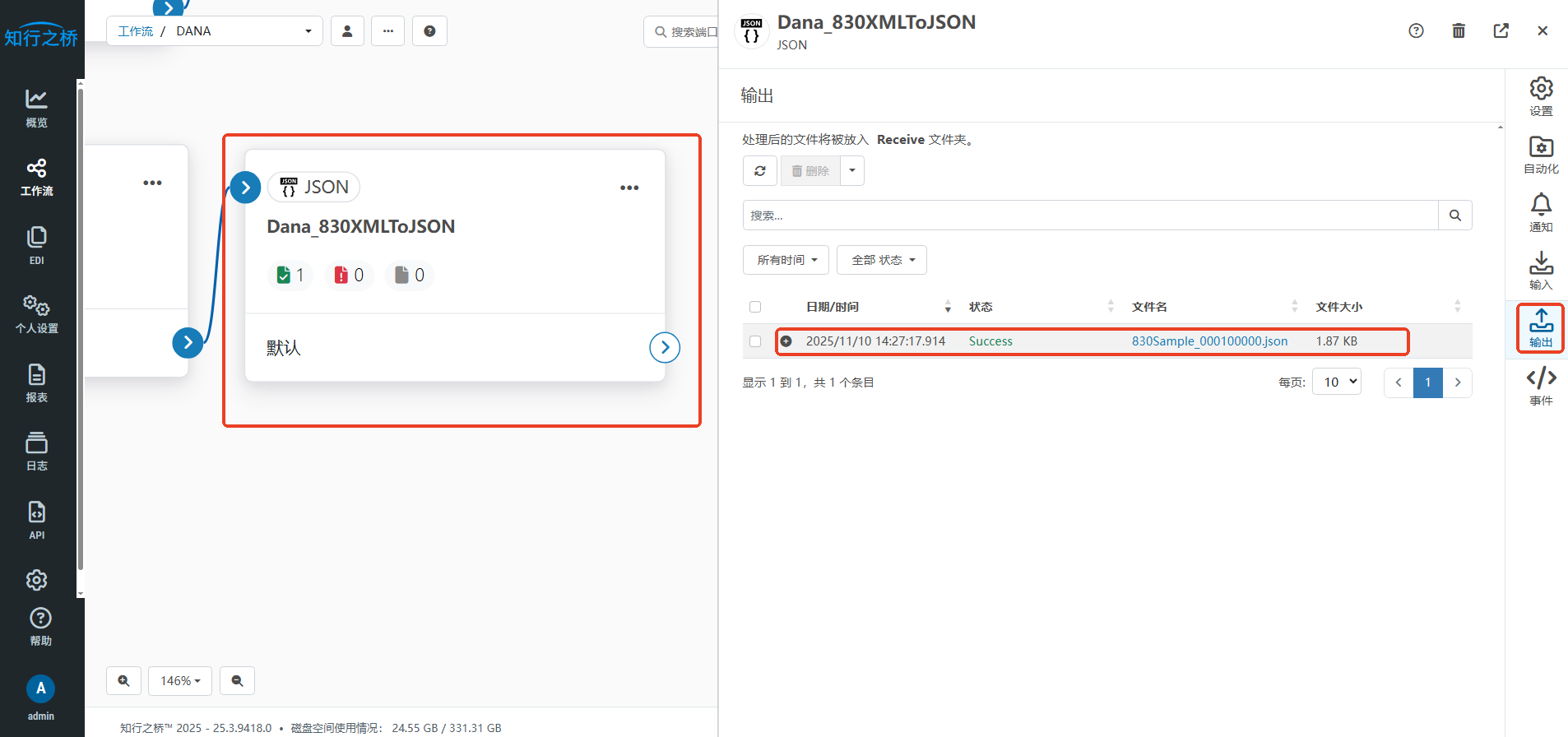
X12 端口发出后,导航到端口 ID 为 Dana_830XMLToJSON 的 JSON 端口中,在 输出 选项卡下可以看到刚刚接收的 830 文件的状态为 Success ,这时就可以下载 JSON 查看订单数据了。
如下所示,此为接收到的一条来自 Dana JSON 格式的物料需求预测。
{
  "apikey": "TestAPIKey",
  "data_entity": {
    "bfr01": "05",
    "bfr02": "TDOC001",
    "bfr03": "20230524-1721099",
    "bfr06": "20230525",
    "bfr07": "20240526",
    "bfr08": "20230525",
    "bfr11": "TPO001",
    "n102_ship": "VENDOR NAME",
    "n104_ship": "VENDORID",
    "n201_ship": "",
    "n202_ship": "",
    "n301_ship": "VENDORADDRESS",
    "n302_ship": "",
    "n401_ship": "VENDORCITY",
    "n402_ship": "",
    "n403_ship": "VENDORPOSTAL",
    "n404_ship": "VENDORCONTRYCODE",
    "n102_supplier": "",
    "n104_supplier": "",
    "n201_supplier": "",
    "n202_supplier": "",
    "n301_supplier": "",
    "n302_supplier": "",
    "n401_supplier": "",
    "n402_supplier": "",
    "n403_supplier": "",
    "n404_supplier": "",
    "itms": [
      {
        "lin01": "1",
        "lin03": "TESTBYITEMNO001",
        "lin05": "",
        "lin07": "",
        "lin09": "",
        "uit0101": "EA",
        "pid05": "ITEMDESC",
        "ref02_carrier": "",
        "per02": "",
        "per04": "",
        "per06": "",
        "shp01": "02",
        "shp02": "0",
        "shp03": "050",
        "shp04": "20230301",
        "shp06": "",
        "details": [
          {
            "sdp01": "Z",
            "sdp02": "Z",
            "fst01": "0",
            "fst02": "C",
            "fst03": "D",
            "fst04": "20230523"
          },
          {
            "sdp01": "Z",
            "sdp02": "Z",
            "fst01": "1200",
            "fst02": "C",
            "fst03": "W",
            "fst04": "20230626"
          },
          {
            "sdp01": "Z",
            "sdp02": "Z",
            "fst01": "1500",
            "fst02": "C",
            "fst03": "W",
            "fst04": "20230724"
          },
          {
            "sdp01": "Z",
            "sdp02": "Z",
            "fst01": "854",
            "fst02": "D",
            "fst03": "W",
            "fst04": "20230814"
          },
          {
            "sdp01": "Z",
            "sdp02": "Z",
            "fst01": "2100",
            "fst02": "D",
            "fst03": "W",
            "fst04": "20230828"
          },
          {
            "sdp01": "Z",
            "sdp02": "Z",
            "fst01": "2500",
            "fst02": "C",
            "fst03": "W",
            "fst04": "20230828"
          },
          {
            "sdp01": "Z",
            "sdp02": "Z",
            "fst01": "2147",
            "fst02": "D",
            "fst03": "W",
            "fst04": "20231002"
          },
          {
            "sdp01": "Z",
            "sdp02": "Z",
            "fst01": "2742",
            "fst02": "D",
            "fst03": "W",
            "fst04": "20231030"
          },
          {
            "sdp01": "Z",
            "sdp02": "Z",
            "fst01": "1680",
            "fst02": "D",
            "fst03": "W",
            "fst04": "20231204"
          },
          {
            "sdp01": "Z",
            "sdp02": "Z",
            "fst01": "3408",
            "fst02": "D",
            "fst03": "W",
            "fst04": "20240101"
          },
          {
            "sdp01": "Z",
            "sdp02": "Z",
            "fst01": "3408",
            "fst02": "D",
            "fst03": "W",
            "fst04": "20240129"
          },
          {
            "sdp01": "Z",
            "sdp02": "Z",
            "fst01": "3408",
            "fst02": "D",
            "fst03": "W",
            "fst04": "20240325"
          },
          {
            "sdp01": "Z",
            "sdp02": "Z",
            "fst01": "3408",
            "fst02": "D",
            "fst03": "W",
            "fst04": "20240429"
          }
        ]
      }
    ]
  }
}
你启动并运行了吗?
如果答案是肯定的,那么恭喜你成功地配置了 Dana EDI 示例工作流!但是,如果你遇到任何问题或有任何进一步的疑问,请随时联系我们。