知行之桥集成飞书多维表:X12 850 订单同步操作指南
© All rights reserved. • 西安知行软件有限公司 • 陕ICP备09022277号
文档说明
在此前的文章中,我们介绍了知行之桥具备集成飞书多维表的能力:知行之桥集成飞书多维表:让 EDI 订单从报文走向可视化协同,本文提供一套可重复实践的完整路径:在飞书开放平台创建并发布企业自建应用,完成多维表授权;在知行之桥中部署驱动、配置 Bitable 端口及连接,并通过工作流实现数据查询与写入。后半部分以 X12 850 采购订单为例,演示如何将包含多条 PO1 的订单扁平化为飞书记录并完成验证。
1 学习目标与整体架构
完成本文实践后,你将能够:
-
在知行之桥中完成 Bitable 驱动部署与连接配置。
-
配置飞书开放平台 API 权限及目标多维表编辑权限。
-
正确区分 App ID、App Secret、AppToken 和 Table ID。
-
通过 SQL 查询和写入 Records,并按字段类型完成数据清洗。
-
结合日志、数据结构和字段类型排查认证、权限及 invalid request 等问题。
-
完成 X12 850 到飞书多维表的扁平化同步与结果验证。
2 环境准备与安全要求
| 类别 | 准备内容 |
|---|---|
| 知行之桥环境 | 可停止和重启服务,并有权向驱动目录写入文件 |
| 驱动包 | 准备与当前运行环境匹配的 Bitable API 驱动包 |
| 飞书账号 | 可以创建并发布企业自建应用 |
| 目标多维表 | 可以添加应用并授予编辑权限 |
| 测试数据 | 准备查询和新增测试数据,不使用生产敏感信息 |
3 安装 Bitable 驱动
3.1 为什么需要安装
本文操作基于知行之桥™ 2026(26.3.9746.0 及以上的 .NET 版本)。由于验证环境默认未安装相关驱动,需要将驱动文件和 Profile 手动部署到知行之桥 AppDirectory,并重启服务完成注册。不同服务器的安装路径可能不同,请以当前环境的实际路径和截图中的相对位置为准,避免直接照搬绝对路径。
注:相关驱动文件请联系我们获取。
3.2 安装步骤
步骤 1 备份现有配置
记录知行之桥版本及驱动、Profile 目录,并备份现有相关文件,以便出现问题时回滚。
步骤 2 停止服务
停止知行之桥服务,避免驱动部署过程中仍有工作流调用。本文采用重启方式加载驱动。
步骤 3 部署驱动
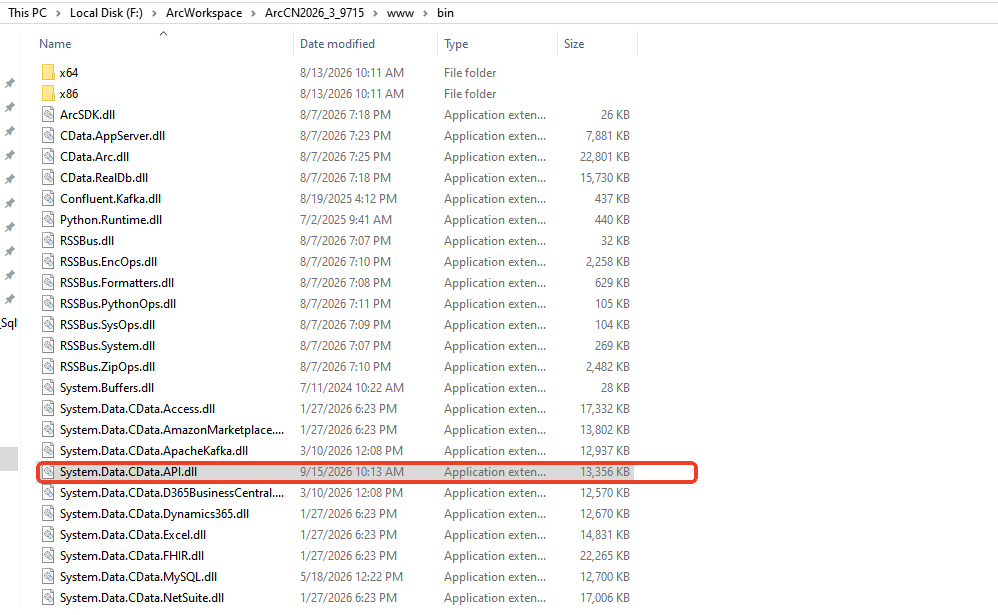
将驱动包System.Data.CData.API.dll按其目录结构复制到知行之桥安装根目录下的 www/bin 目录。
知行之桥安装根目录及驱动目录
步骤 4 部署 Profile
将 Bitable.apip 文件放入知行之桥 AppDirectory 下的 cdata-drivers/profiles 目录。如该目录不存在,请先手动创建。
Bitable Profile 文件所在目录和文件名

步骤 5 修改 Web.config 文件
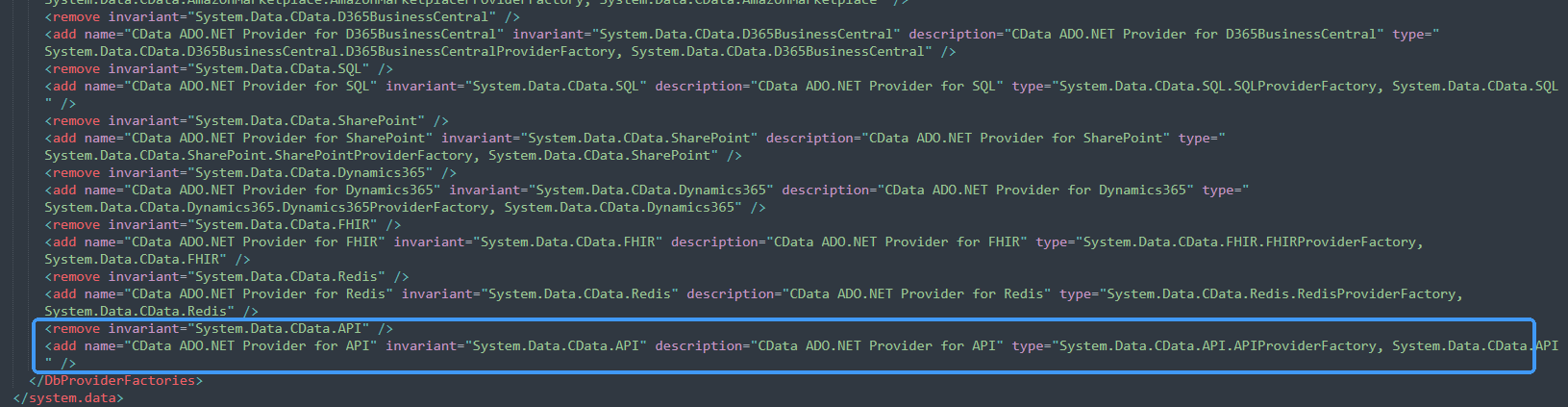
进入知行之桥安装根目录下的 www 文件夹,使用文本编辑器打开 Web.config 文件。在 <DbProviderFactories> 节点内部、结束标签 </DbProviderFactories> 之前插入以下内容:
<remove invariant="System.Data.CData.API" />
<add name="CData ADO.NET Provider for API" invariant="System.Data.CData.API" description="CData ADO.NET Provider for API" type="System.Data.CData.API.APIProviderFactory, System.Data.CData.API" />
Web.config 文件的编辑位置
步骤 6 重启并检查注册结果
重启知行之桥服务后,打开端口列表,确认是否显示 API Profile For Bitable 端口。若未显示,请检查启动日志中的驱动加载、依赖缺失或 Profile 解析错误。
知行之桥重启后在端口列表中可看到 API Profile For Bitable 端口

4 飞书上创建多维表
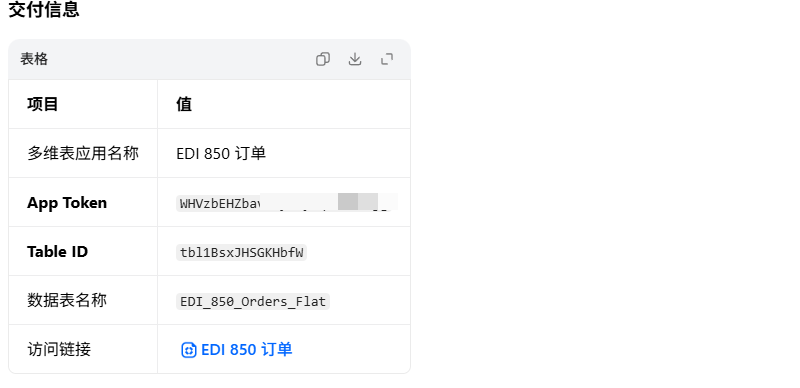
4.1 使用飞书 AI 创建初始表结构
在飞书中新建一个空白多维表,并将以下提示词复制给飞书 AI。建表完成后,请按照 4.2 节核对字段名称、字段类型、单选项及公式等。
展开并复制完整建表提示词
请在当前飞书多维表中创建一张用于接收 X12 004010 版本 EDI 850 采购订单的扁平数据表,并严格按照以下要求配置。

一、总体要求

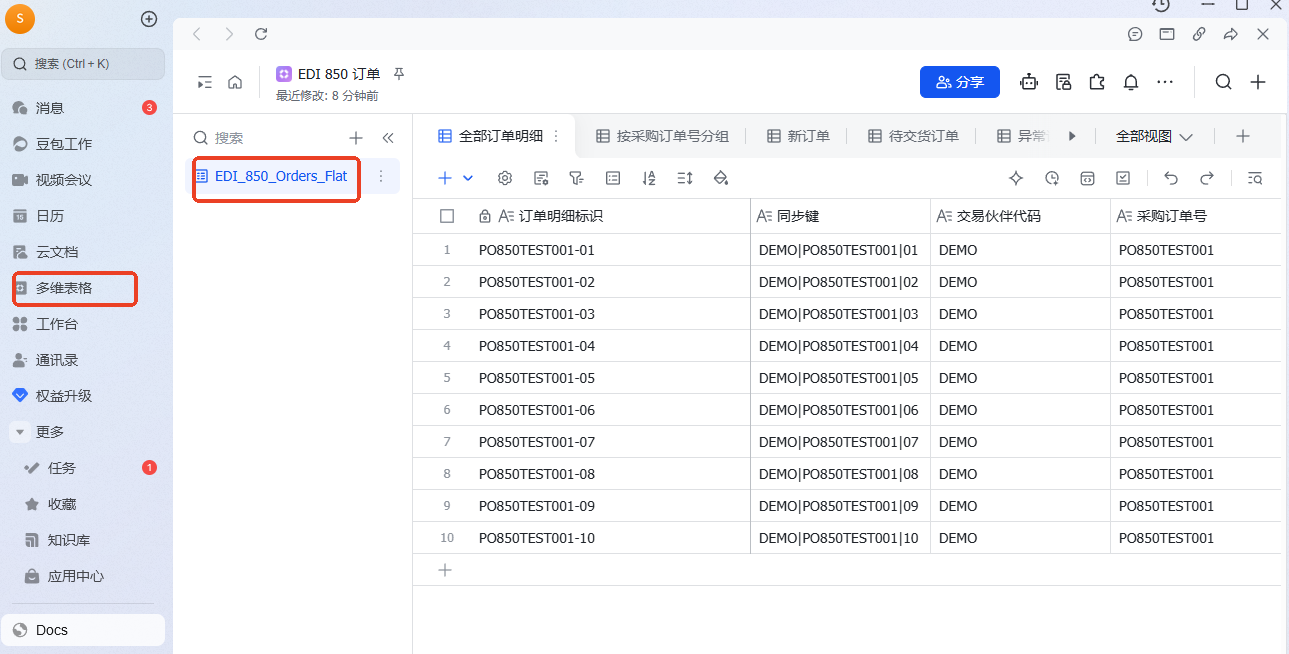
1. 数据表名称:EDI_850_Orders_Flat。
2. 只创建一张数据表,不创建关联表或关联字段。
3. 数据粒度:一个 PO1 行项目对应一条记录。同一份 850 中的订单头信息重复保存到每条 PO1 明细记录。
4. 字段名称必须与下方清单逐字一致,不要擅自增加空格、修改大小写或改写名称。
5. “订单明细标识”必须设置为主字段。
6. UPC、GTIN、邮编、控制号和行号必须使用文本字段,避免丢失前导零。
7. “行金额”使用公式计算,不创建为普通数字字段,公式为:订购数量 * 单价。
8. 日期时间字段必须启用具体时间。

二、唯一标识字段

1. 订单明细标识:单行文本,主字段,必建。测试值为 PO850TEST001-10,由采购订单号和行号组合。
2. 同步键:单行文本,必建。由交易伙伴代码、采购订单号和行号组合,用于防止重复写入。

三、订单头字段

1. 交易伙伴代码:单行文本,必建,来源为知行之桥配置或 ISA/GS 标识。
2. 采购订单号:单行文本,必建,来源为 BEG03。
3. 订单日期:日期,必建,来源为 BEG05。
4. 订单用途代码:单选,必建,来源为 BEG01。
5. 订单类型:单选,必建,来源为 BEG02。
6. 币种:单选,必建,来源为 CUR02。
7. 买方名称:单行文本,必建,来源为 N1*BY。
8. 买方代码:单行文本,必建,来源为 N1*BY 标识。
9. 收货方名称:单行文本,必建,来源为 N1*ST。
10. 收货方代码:单行文本,必建,来源为 N1*ST 标识。
11. 收货地址1:单行文本,必建,来源为 N3。
12. 收货地址2:单行文本,非必建,来源为 N3 第二地址,可为空。
13. 收货城市:单行文本,必建,来源为 N4。
14. 收货州省:单行文本,非必建,来源为 N4,可为空。
15. 收货邮编:单行文本,非必建,来源为 N4,必须保留前导零。
16. 收货国家:单选,必建,来源为 N4。
17. 要求交货日期:日期,必建,来源为 DTM 限定符对应日期;当前测试使用 DTM*002,正式使用时以交易伙伴规范为准。
18. 部门代码:单行文本,非必建,来源为 REF*DP 或交易伙伴指定字段。
19. 订单状态:单选,必建,由知行之桥赋值。

四、订单明细字段

1. 行号:单行文本,必建,来源为 PO101,使用文本以兼容非纯数字行号并保留前导零。
2. 订购数量:数字,必建,来源为 PO102。
3. 单位:单选,必建,来源为 PO103。
4. 单价:数字,必建,来源为 PO104,保留 2 至 4 位小数,不要使用固定人民币货币类型。
5. 价格基准:单行文本,非必建,来源为 PO105,报文不存在时留空。
6. 买方SKU:单行文本,必建,来源为 PO1 产品限定符及编号,当前测试使用 SK。
7. 供应商SKU:单行文本,必建,来源为 PO1 产品限定符及编号,当前测试使用 VN。
8. UPC:单行文本,非必建,来源为 PO1 产品限定符及编号,必须保留前导零。
9. GTIN:单行文本,非必建,来源为 PO1 产品限定符及编号,必须保留前导零。
10. 商品描述:多行文本,必建,来源为 PID。
11. 行金额:公式,必建,公式为“订购数量 * 单价”,不由知行之桥写入。
12. 行状态:单选,必建,由知行之桥赋值。

五、EDI 追踪字段

1. 850 ISA控制号:单行文本,必建,来源为 ISA13。
2. 850 GS控制号:单行文本,必建,来源为 GS06。
3. 850 ST控制号:单行文本,必建,来源为 ST02。
4. 知行之桥 MessageId:单行文本,必建,来源为知行之桥消息元数据。
5. 原始文件名:单行文本,必建,来源为知行之桥消息元数据。
6. 接收时间:日期时间,必建,来源为知行之桥消息时间,必须启用具体时间。
7. 最后同步时间:日期时间,必建,来源为知行之桥处理时间,必须启用具体时间。
8. 同步状态:单选,必建,由知行之桥赋值。
9. 同步错误:多行文本,非必建,成功时留空,失败时记录脱敏后的错误摘要。

六、单选字段及选项

1. 订单用途代码:00。
2. 订单类型:SA。
3. 币种:USD、CAD、CNY。
4. 收货国家:CN、US、CA。
5. 单位:EA、CA。
6. 订单状态:新订单、已确认、已变更、已取消、部分发货、已完成、异常。
7. 行状态:新建、已确认、已变更、已取消、部分发货、已完成、异常。
8. 同步状态:待处理、成功、失败。

七、创建视图

1. 全部订单明细:显示全部记录和字段。
2. 按采购订单号分组:按采购订单号分组,组内显示所有行项目,并对订购数量和行金额显示汇总。
3. 新订单:筛选“订单状态 = 新订单”。
4. 待交货订单:按要求交货日期排序。
5. 异常记录:筛选“订单状态 = 异常”或“同步状态 = 失败”。
6. 按SKU查看:按买方SKU或供应商SKU分组。

八、完成后反馈

完成创建后,请返回以下检查结果:

1. 实际创建的数据表名称。
2. 实际创建的字段总数(预期为 42 个),以及每个字段的名称和类型。
3. “订单明细标识”是否为主字段。
4. “行金额”的实际公式。
5. 已创建的单选项和视图。
6. 无法自动创建或需要人工确认的项目。
4.2 人工核对 AI 建表结果
重点检查以下项目:
- 数据表名称是否为
EDI_850_Orders_Flat。 - “订单明细标识”是否为主字段,字段名称是否逐字一致。
- 数量和单价是否为数字,日期和日期时间类型是否正确。
- UPC、GTIN、邮编、控制号和行号是否为文本类型。
- 单选项是否完整,“行金额”是否为公式字段且计算正确。
- AI 未完成或提示需要确认的字段和视图是否已经人工补齐。
5 创建飞书应用并完成双重授权
5.1 创建企业自建应用
步骤 1 进入飞书开放平台
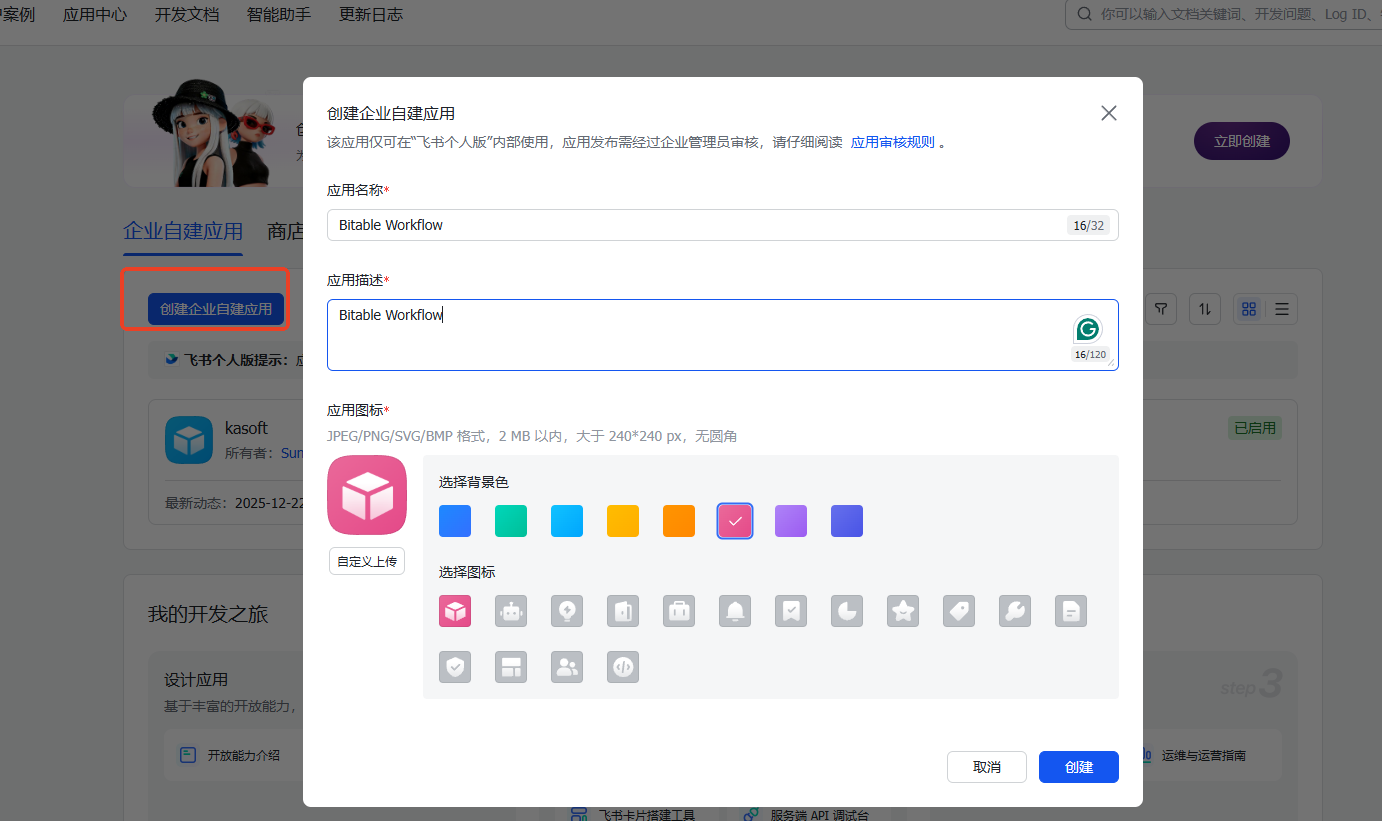
登录飞书开放平台开发者后台,创建企业自建应用。应用名称建议能体现系统和用途,例如 Bitable Workflow。
飞书开发者后台新建企业自建应用页面

步骤 2 添加多维表 API 权限
在权限管理中搜索多维表相关权限,开通记录读取、记录写入及必要的表结构读取权限。测试环境可临时开通全部 Bitable 权限,生产环境应遵循最小权限原则。
权限管理中开通的多维表权限列表

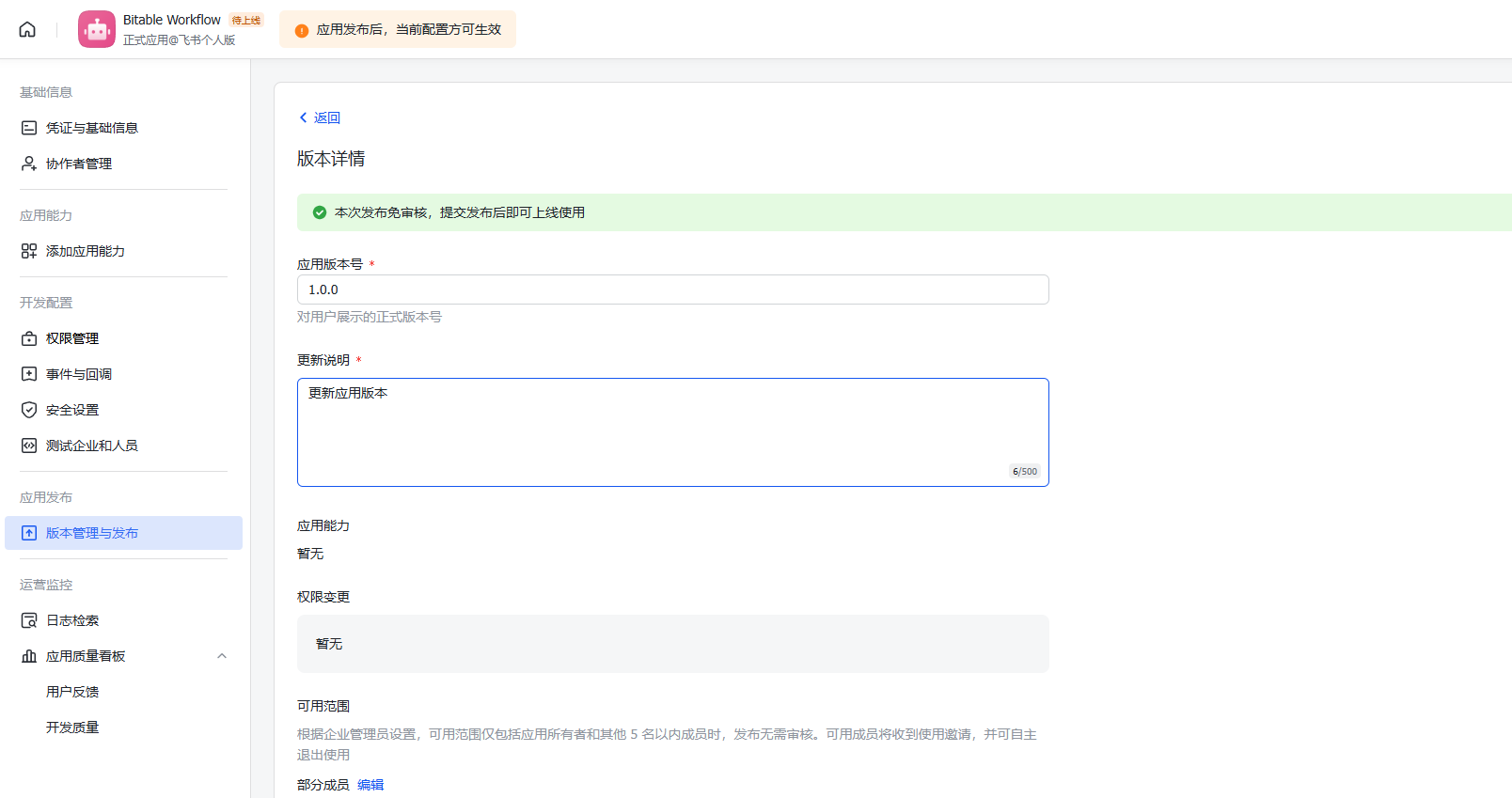
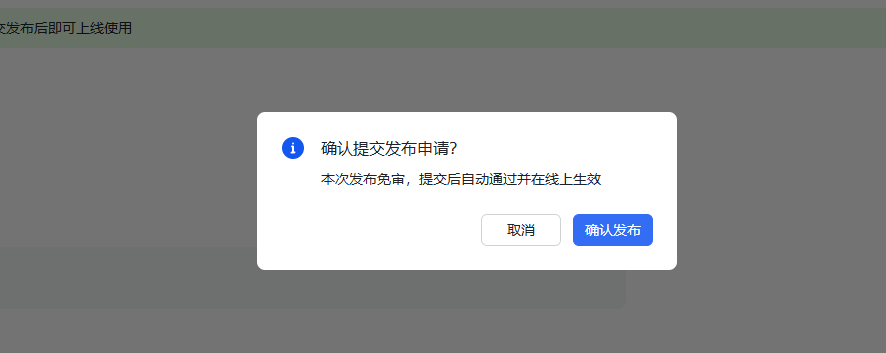
步骤 3 创建并发布版本
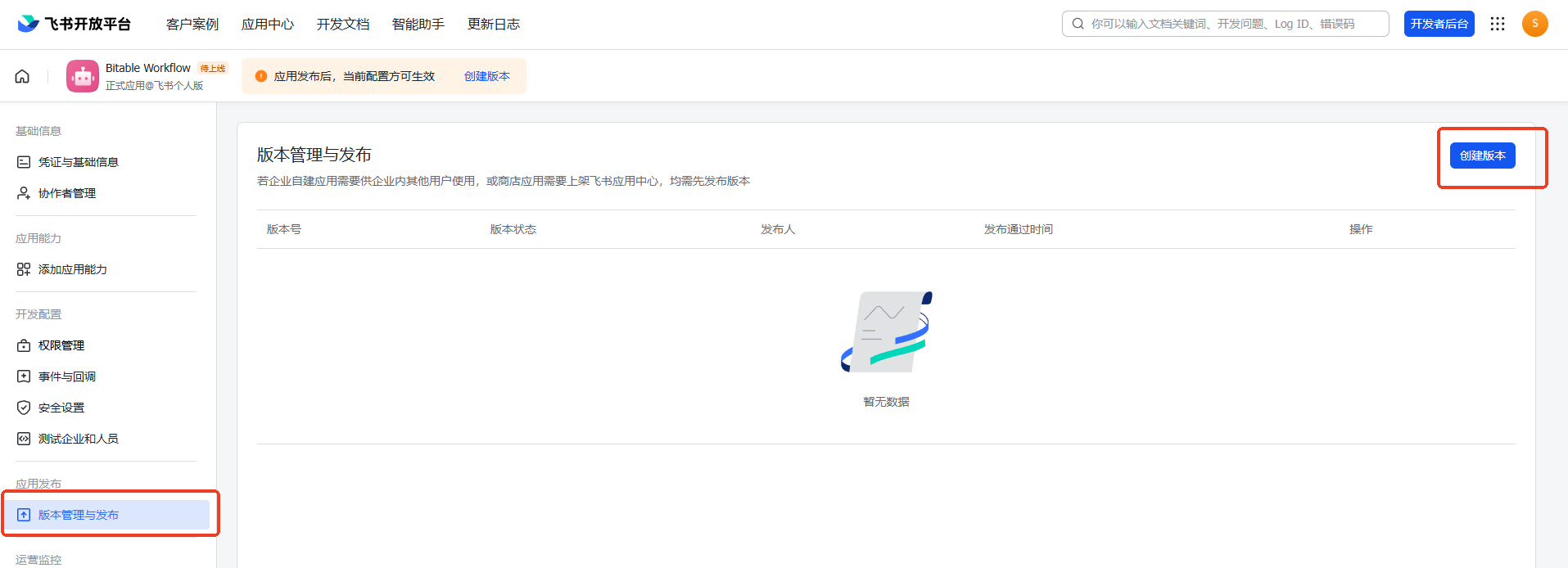
新建应用版本,填写版本说明并发布。新增权限需在版本发布后才能生效。
应用版本发布页面
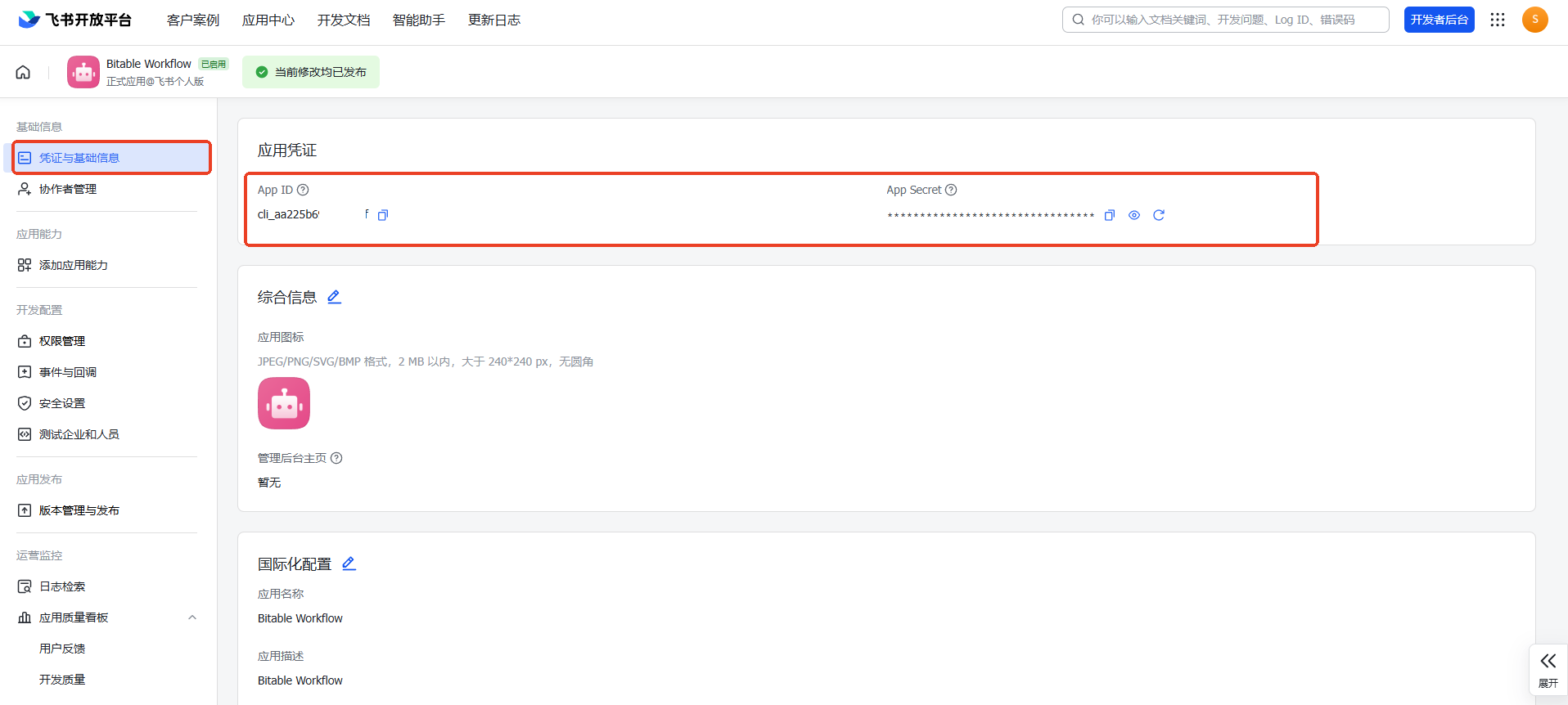
步骤 4 获取凭证
进入“凭证与基础信息”页面,获取并妥善保存 App ID 和 App Secret。
凭证页面
5.2 将应用添加到目标多维表
开放平台权限决定应用可以调用哪些 API,文档权限决定应用可以访问哪些多维表,两者缺一不可。
步骤 1 打开目标多维表
使用具有管理权限的账号打开需要授权的飞书多维表。
步骤 2 添加文档应用
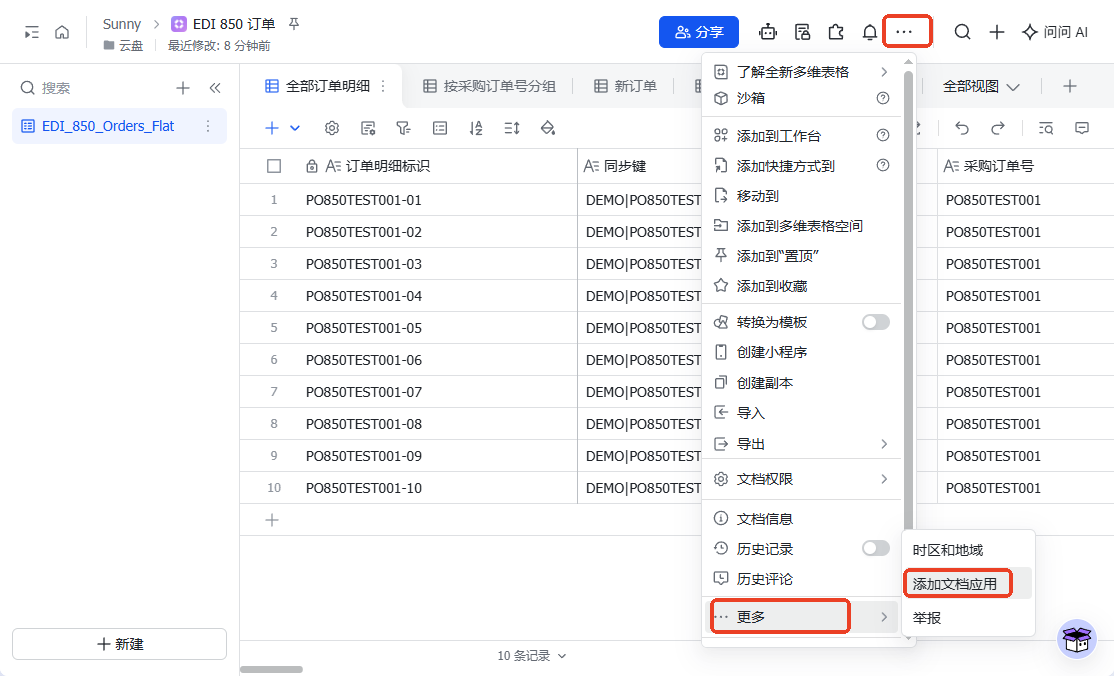
从多维表右上角更多菜单或应用管理入口选择添加文档应用,搜索刚刚发布的企业自建应用。不同飞书版本的菜单名称可能略有差异。
目标多维表中添加文档应用的入口
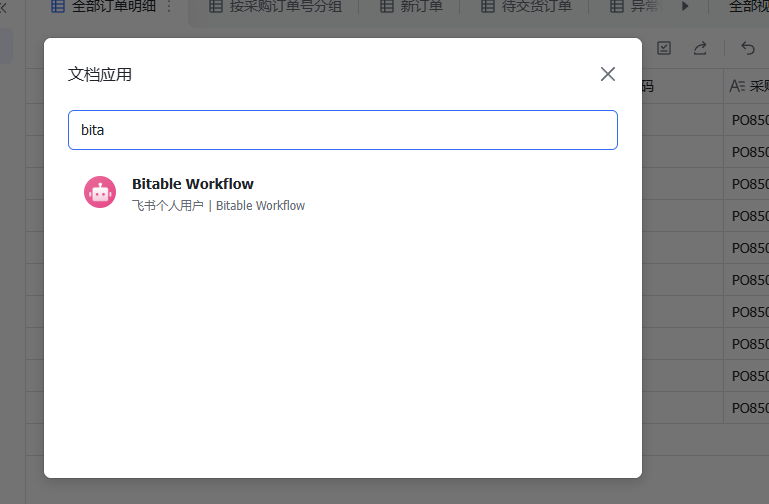
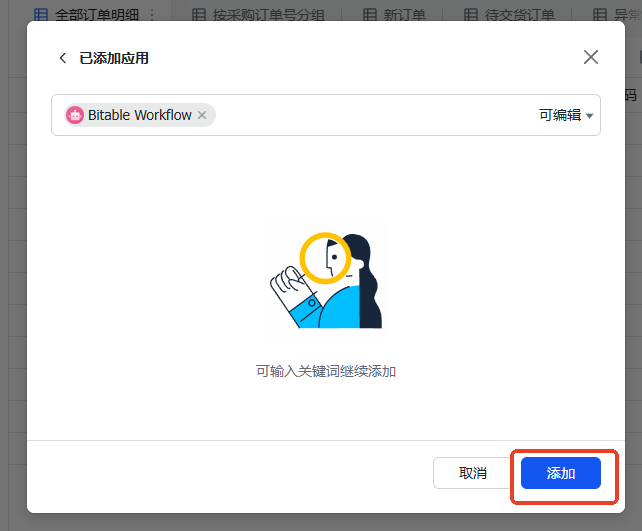
步骤 3 授予可编辑权限
将应用权限设置为“可编辑”。如果仅授予查看权限,只能查询数据,无法执行 INSERT 或 UPDATE 操作。
文档应用权限设置为可编辑
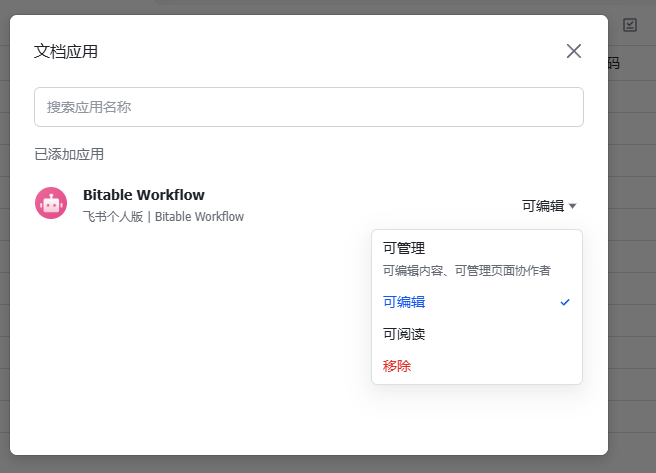
常见问题: 应用已创建且 API 权限已发布,但未添加到目标多维表,或文档权限仍为“仅查看”,都会导致数据写入失败。遇到写入失败时,请优先检查这两项配置。
6 获取 AppToken 和 Table ID
6.1 四个标识不要混用
| 标识 | 常见形态 | 从哪里获取 |
|---|---|---|
| App ID | cli_xxx | 开放平台应用凭证页 |
| App Secret | 密钥字符串 | 开放平台应用凭证页 |
| AppToken | Base 标识字符串 | 多维表 URL 或开放接口 |
| Table ID | tblxxxxxxxx | URL 的 table 参数或表信息接口 |
6.2 从 URL 识别 AppToken 和 Table ID
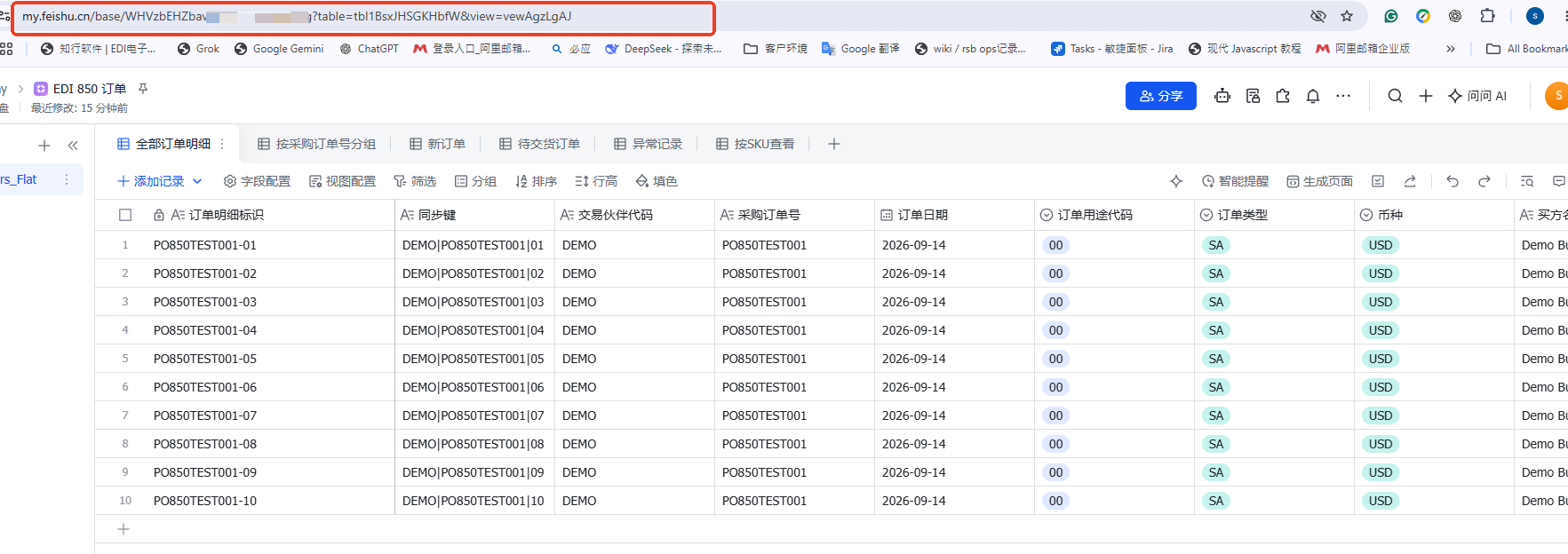
在浏览器中打开目标多维表,通过地址栏中的 URL 识别 AppToken 和 Table ID。
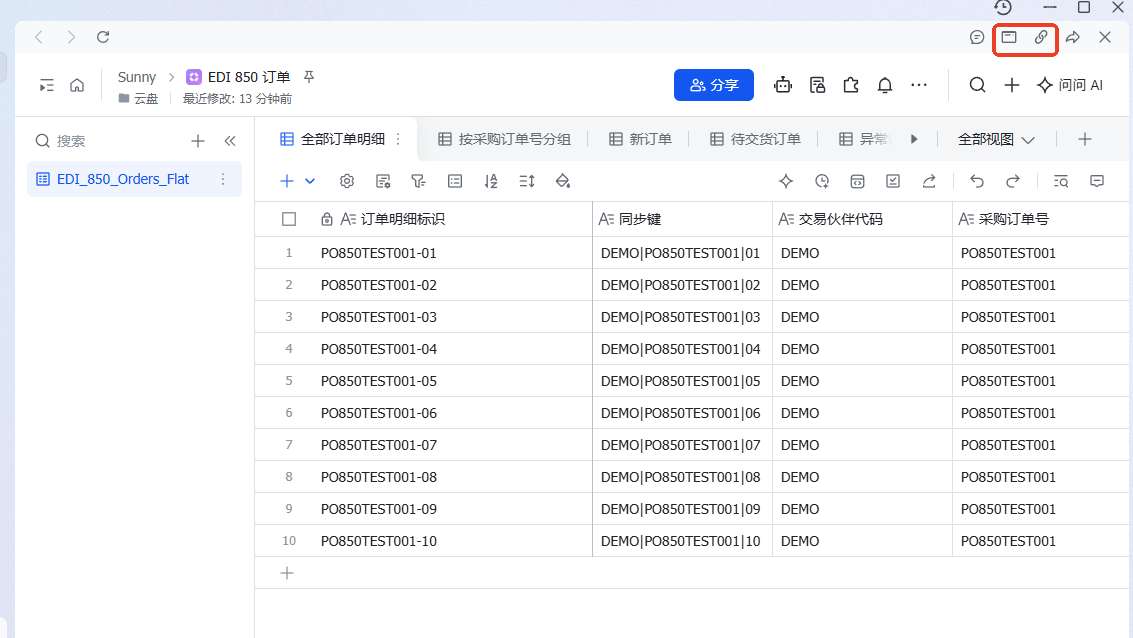
示意 URL:
https://example.feishu.cn/base/<AppToken>?table=<TableId>&view=<ViewId>

填写:
AppToken = <AppToken>
Table ID = <TableId>    # 通常以 tbl 开头
View ID  = <ViewId>     # 查询或展示可能使用,但不等于 Table ID
浏览器地址栏中 AppToken 与 table 参数的位置
7 在知行之桥中创建连接并测试
7.1 新建连接
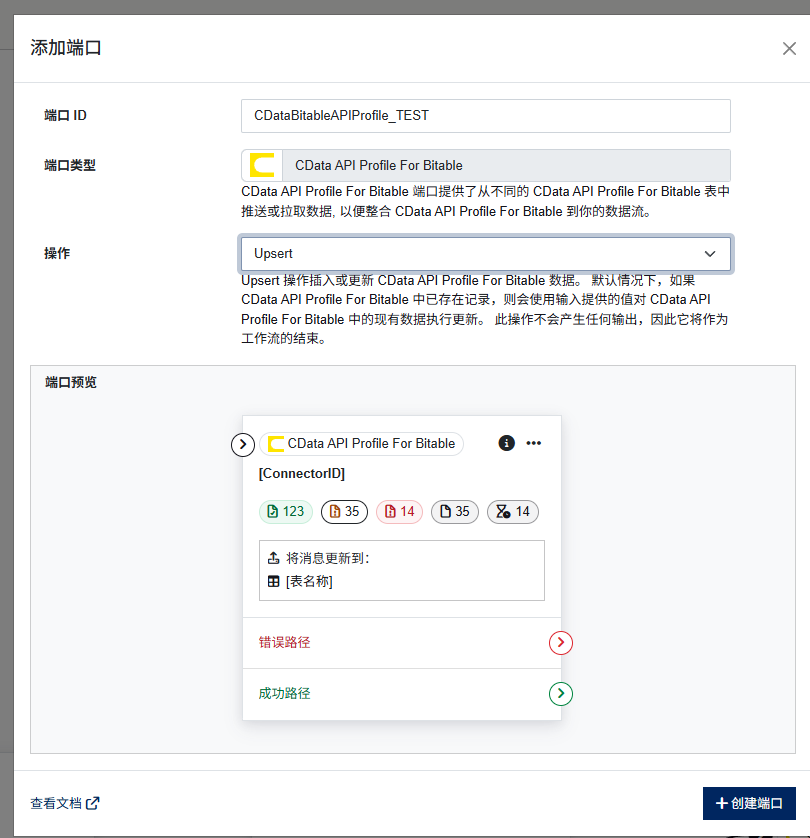
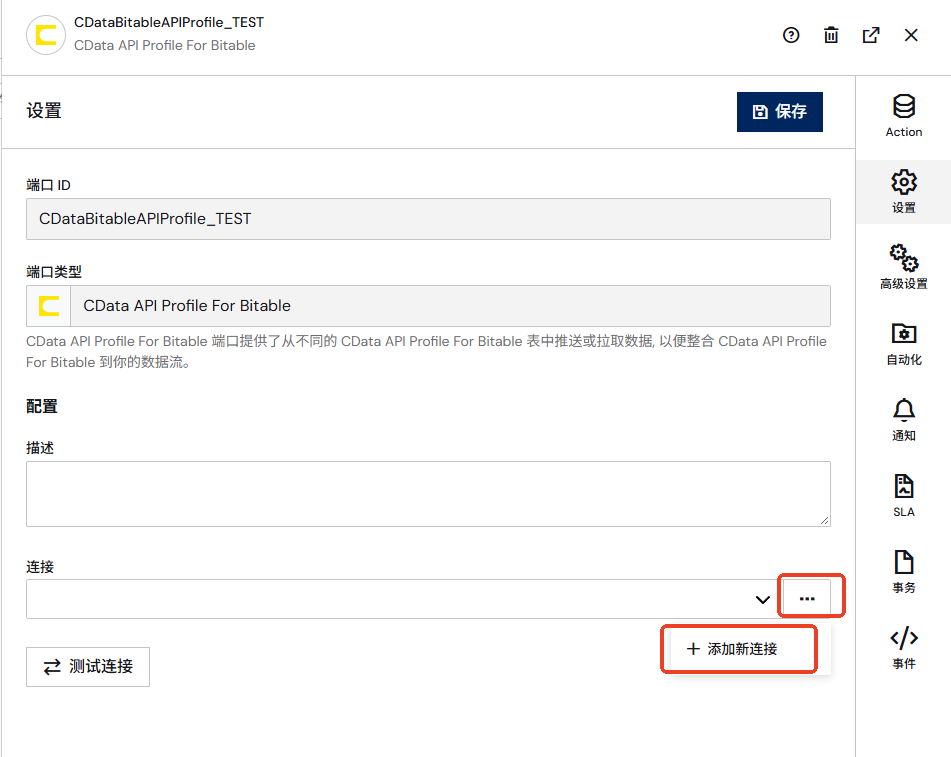
步骤 1 打开端口列表
新建 API Profile For Bitable 端口,并配置连接。
步骤 2 填写参数
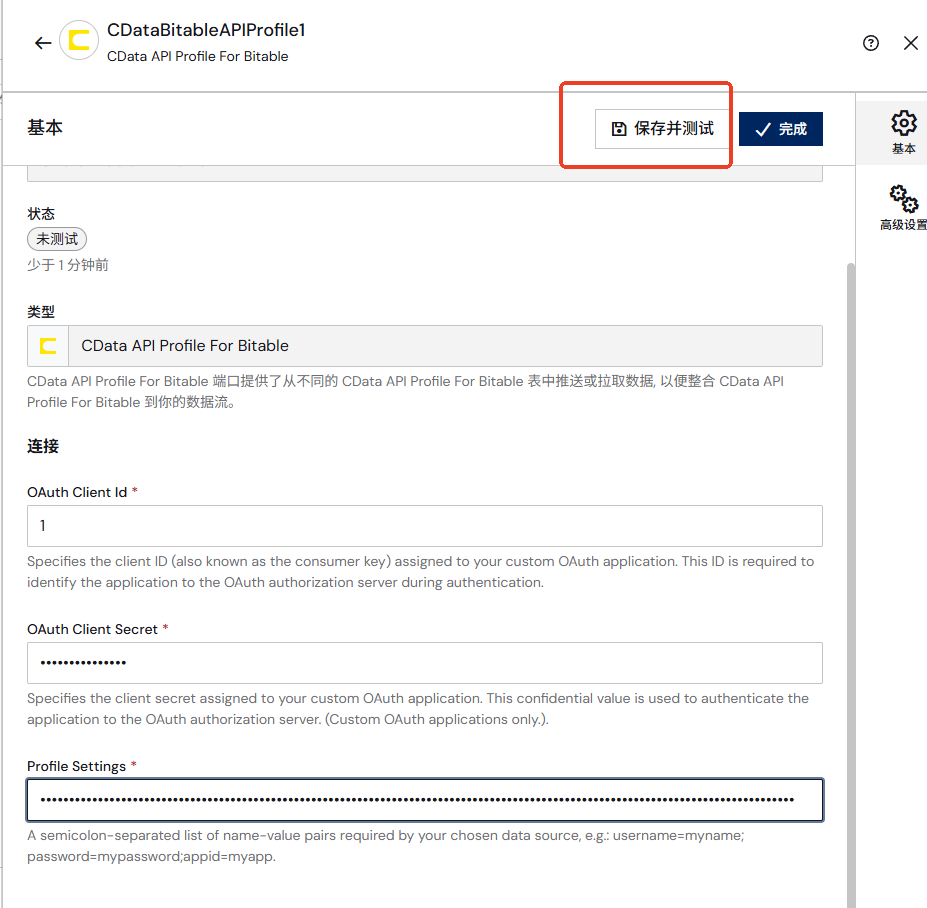
OAuth Client Id 和 OAuth Client Secret 为端口必填项,但当前 Profile 不使用这两个参数进行飞书认证,可填写非敏感的占位值。请在 Profile Settings 中填写以下连接信息:
AppId=cli_xxxxxx;AppSecret=xxxxxxxxxx;AppToken=xxxxxxxx;TableId=xxxxxx
知行之桥 Bitable 连接参数页面
步骤 3 保存并测试
执行连接测试。
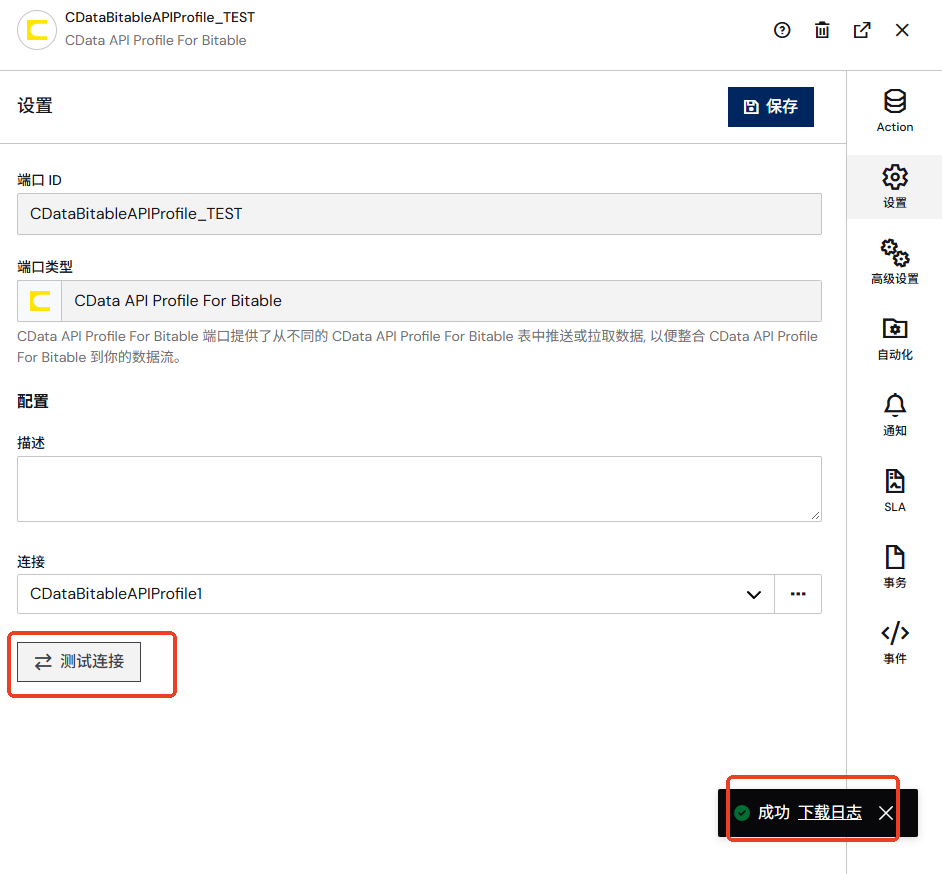
7.2 最小连通性测试
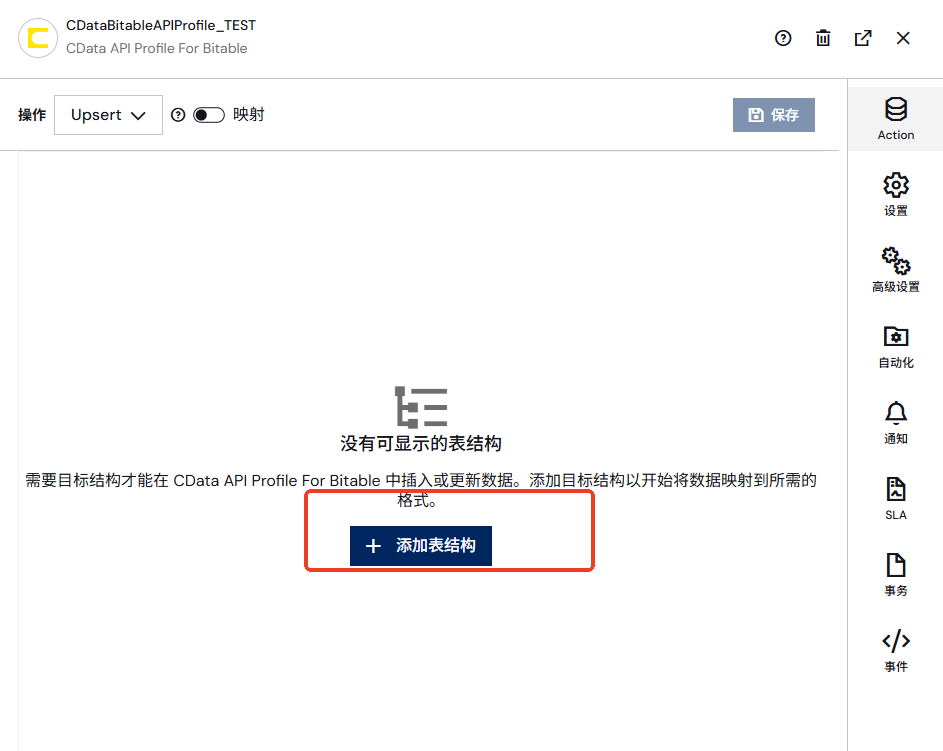
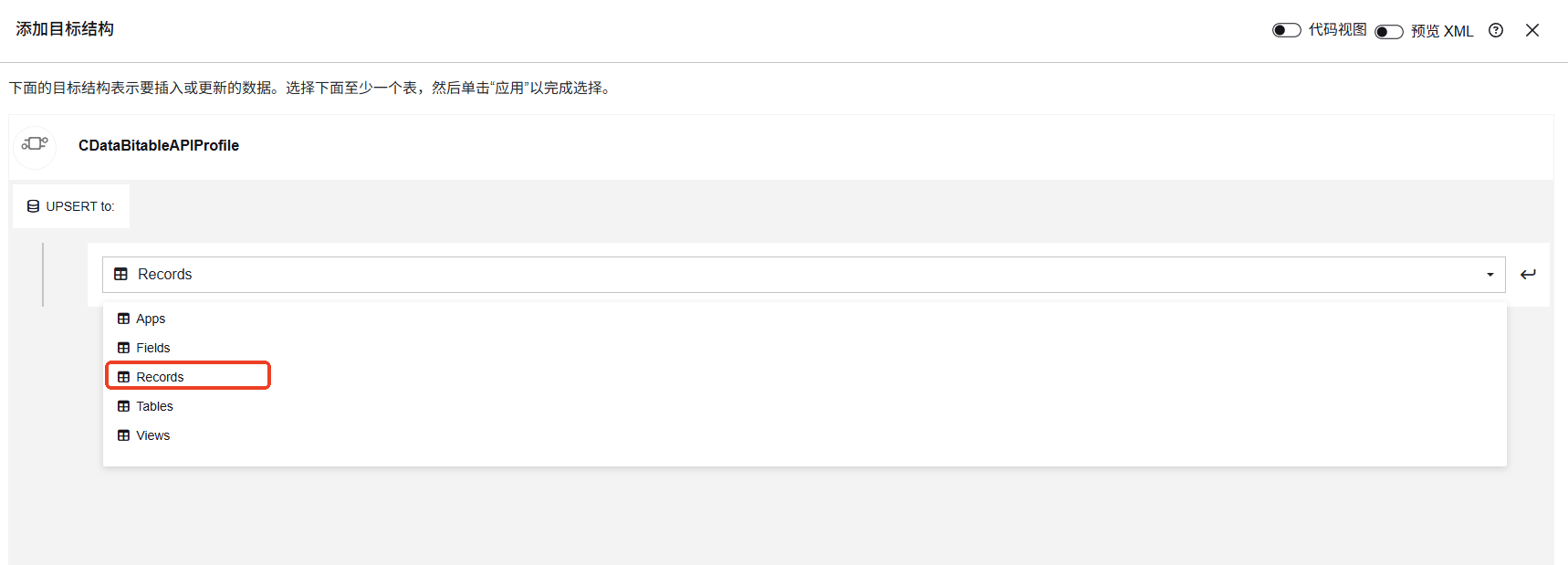
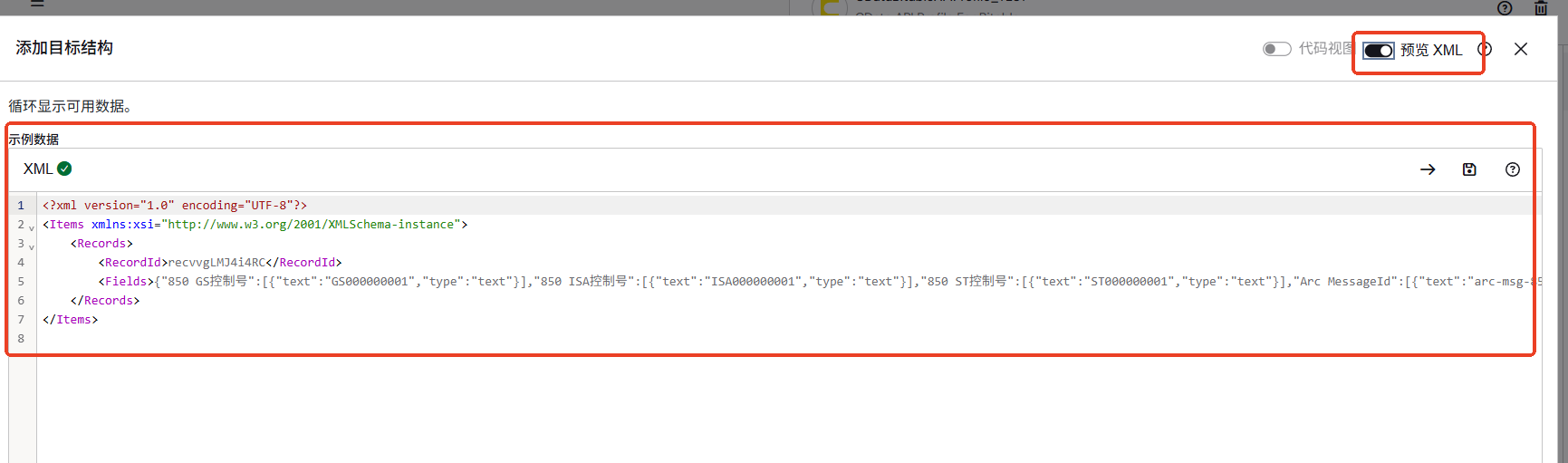
-
成功返回预览记录:认证、Base 和 Table 定位基本正确。
-
401 或鉴权失败:检查 App ID、App Secret、版本发布和凭证状态。
-
403 或 forbidden:检查 API 权限、文档应用授权和可编辑权限。
-
资源不存在:检查 AppToken、Table ID、URL 提取是否混淆。
-
连接类型不存在:回到驱动部署和 Profile 注册环节排查。
8 Select 查询实践
8.1 创建查询节点
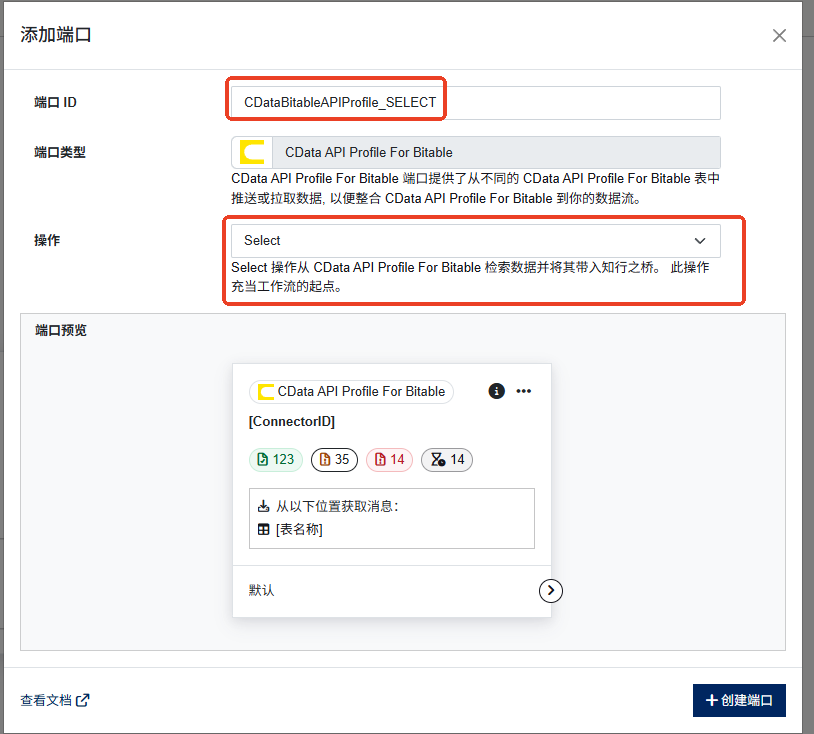
步骤 1 新建隔离的查询端口
建议先创建独立的 SELECT 端口进行测试,确认查询正常后再接入正式工作流。创建端口时,选择已配置的 Bitable 连接并设置查询操作。
步骤 2 执行小结果集查询
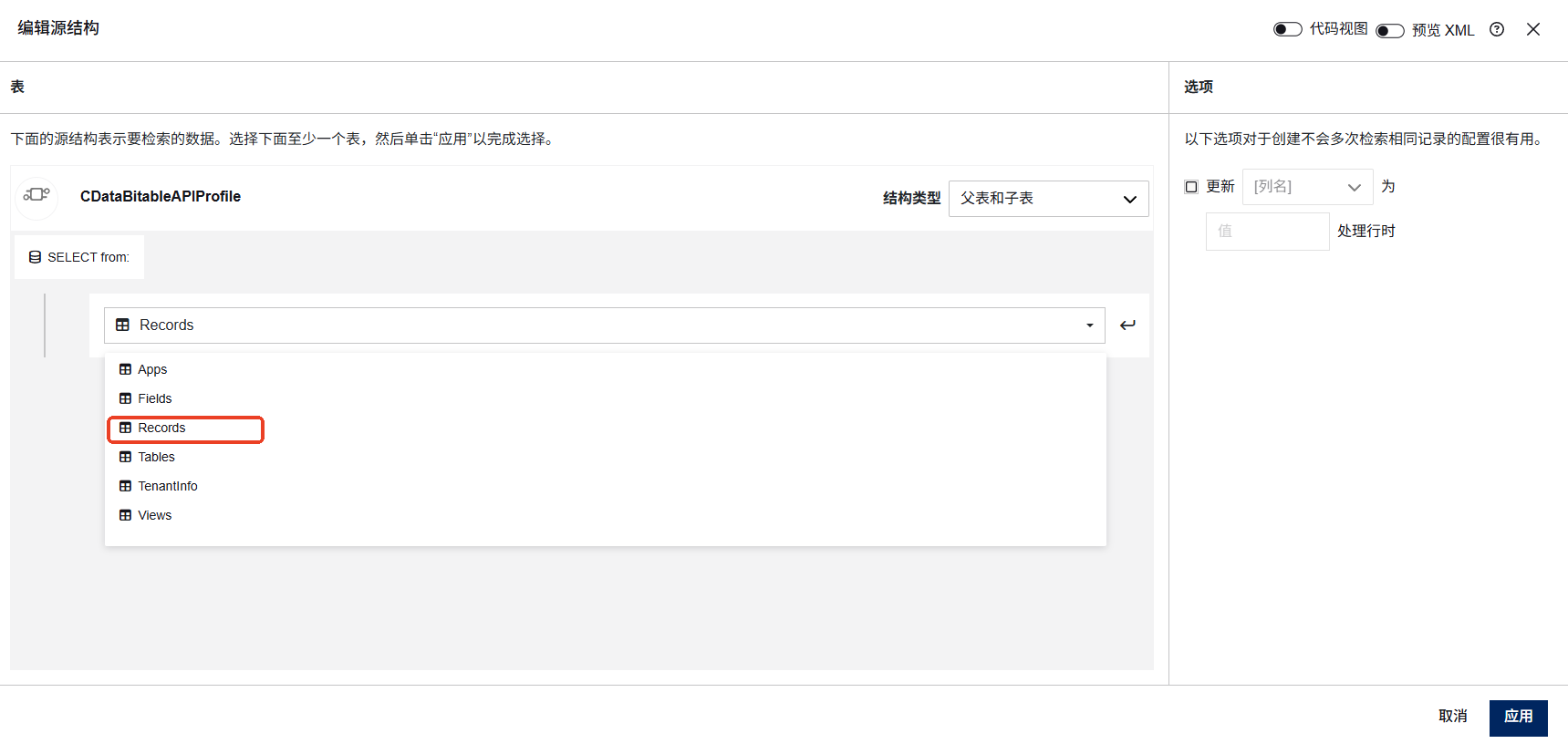
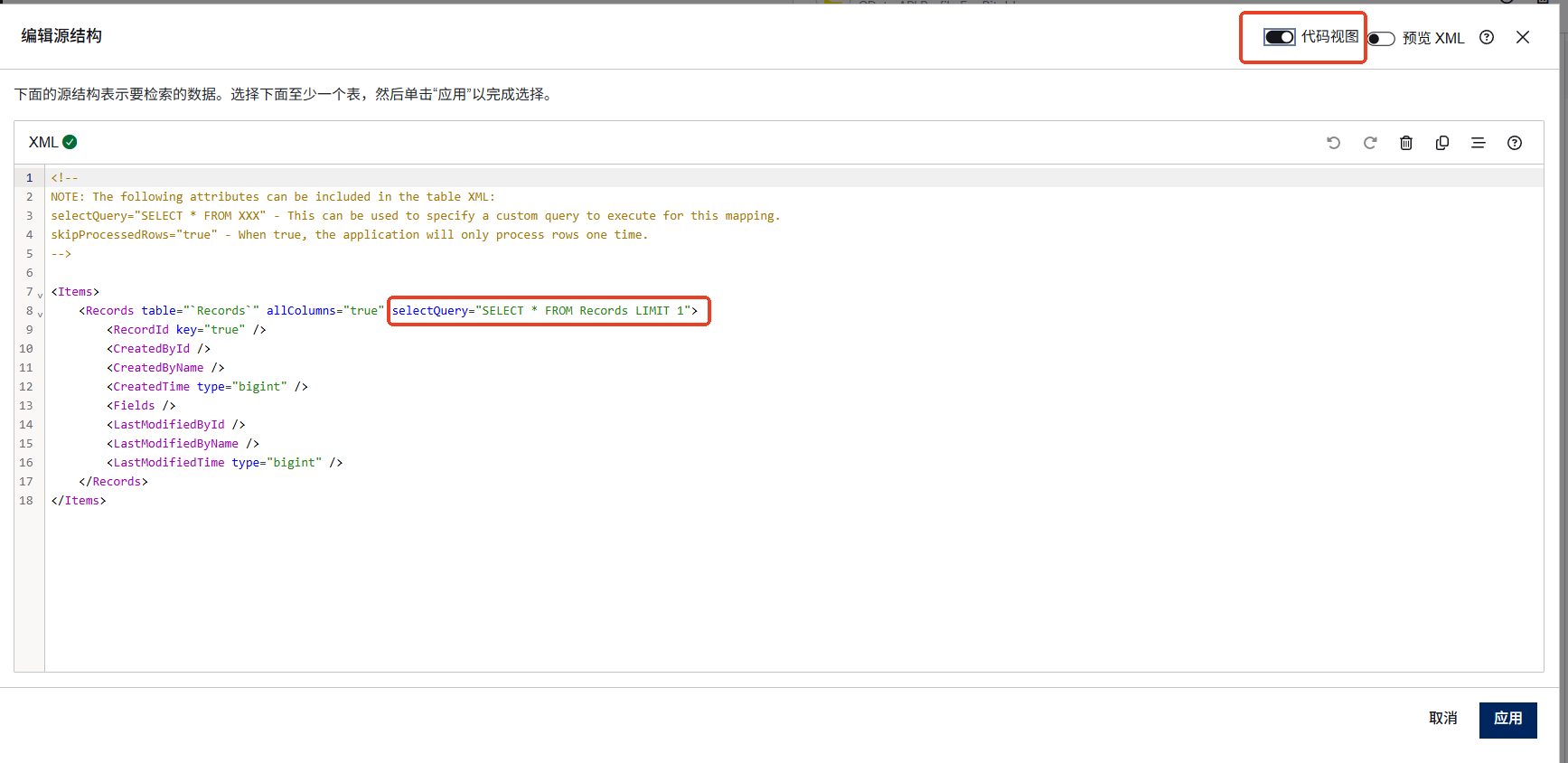
选择 Records,在 selectQuery 中编写查询语句,并使用 LIMIT 限制返回数量。确认字段结构后,再逐步添加筛选条件。
SELECT * FROM Records LIMIT 1
知行之桥 查询端口 SQL 和连接选择
步骤 3 查看输出结构
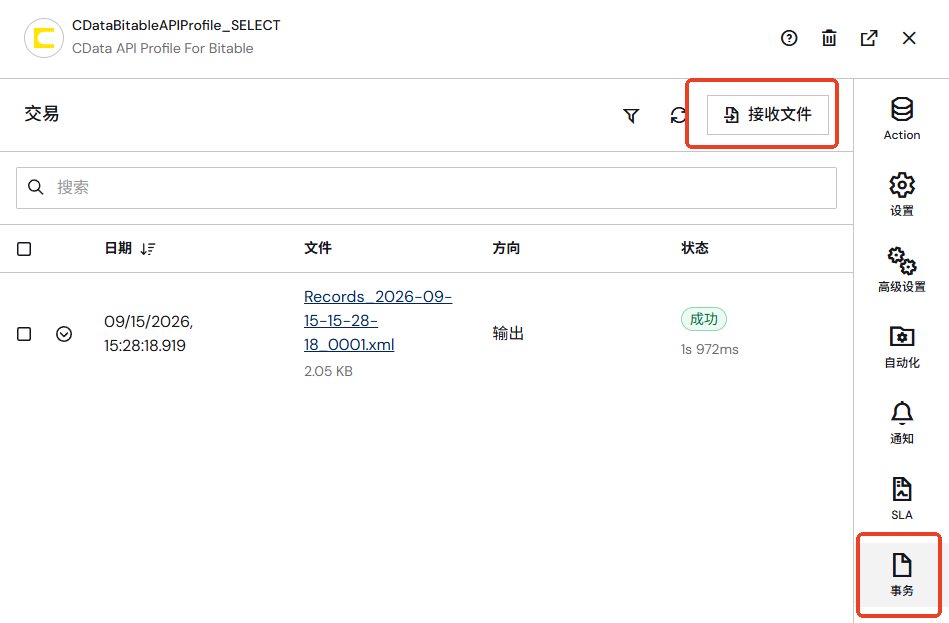
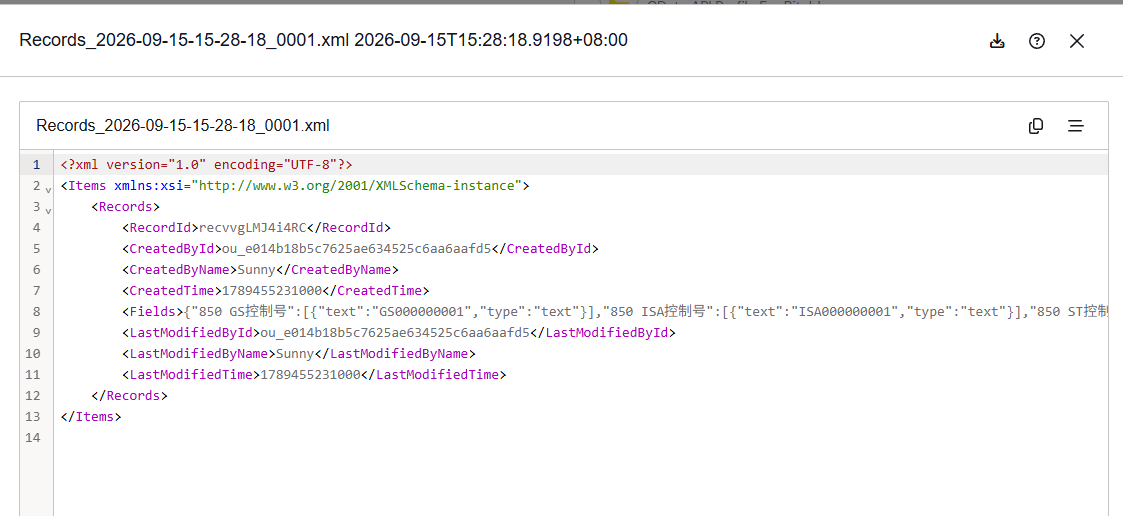
在事务页面点击“接收文件”,检查返回记录中的 RecordId 和 Fields。其中,RecordId 是后续执行 UPDATE 操作的必要标识。
Select 返回结果
9 Insert 写入实践
9.1 将示例工作流导入知行之桥
下载示例工作流 FEISHU_TEST.arcflow 并导入知行之桥工作区,然后在 Bitable_850_Flat_Upsert 端口的设置中选择已测试成功的 Bitable 连接。
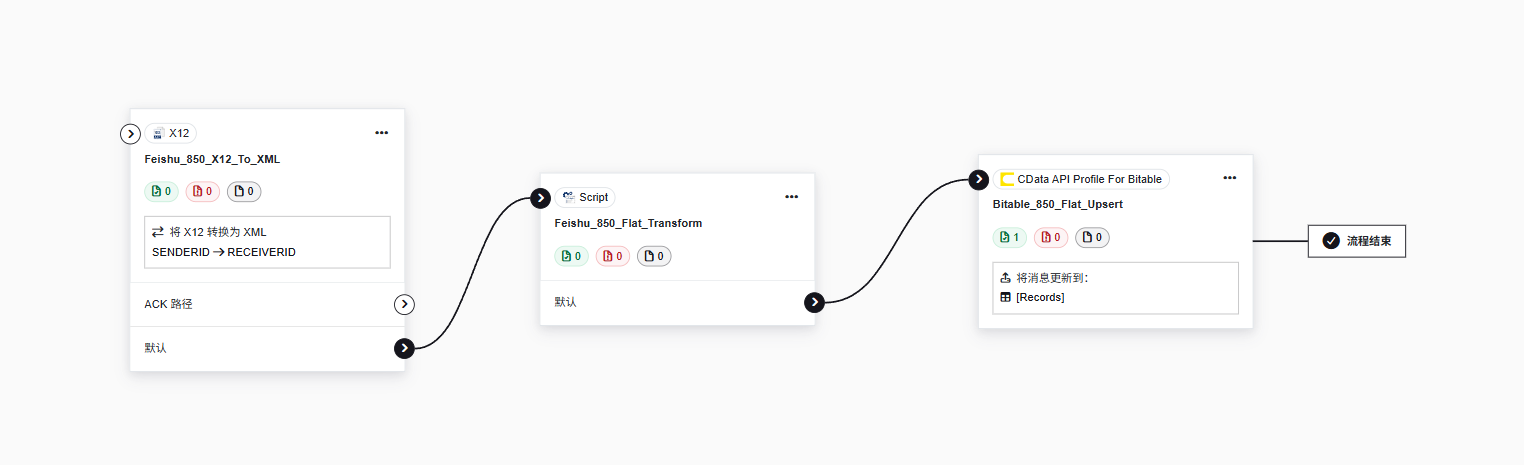
9.2 工作流展示和端口职责
Feishu_850_X12_To_XML
        ↓
Feishu_850_Flat_Transform
        ↓
Bitable_850_Flat_Upsert
| 端口 | 类型 | 职责 |
|---|---|---|
| Feishu_850_X12_To_XML | X12 | 校验并将 004010 版 850 转为知行之桥标准 XML |
| Feishu_850_Flat_Transform | Script | 遍历 PO1Loop1,每个 PO1 生成一个 Records |
| Bitable_850_Flat_Upsert | Bitable Profile | 把 Items Records 写入目标飞书表 |
知行之桥工作区完整流程画布
9.3 实际操作步骤
步骤 1 准备测试 850
下载 X12 850 测试文件。
步骤 2 发送测试
将 X12 850 测试文件发送至 Feishu_850_X12_To_XML 端口。
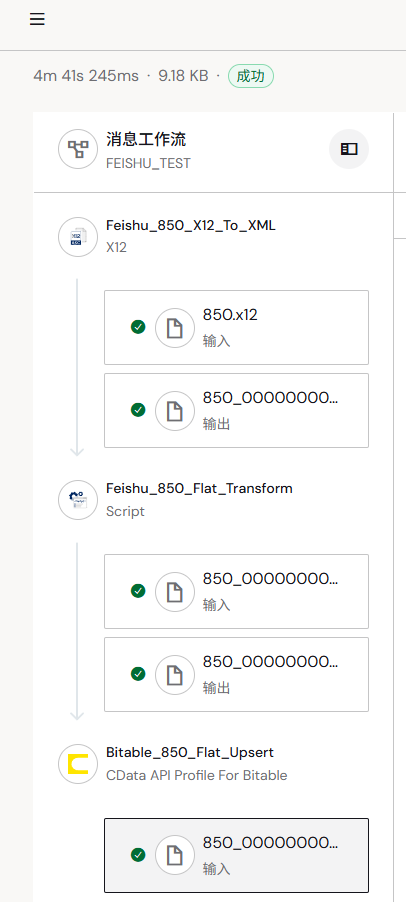
步骤 3 核验三段交易
分别确认 X12、Script、Bitable 三个端口执行成功。
步骤 5 在飞书中查询结果
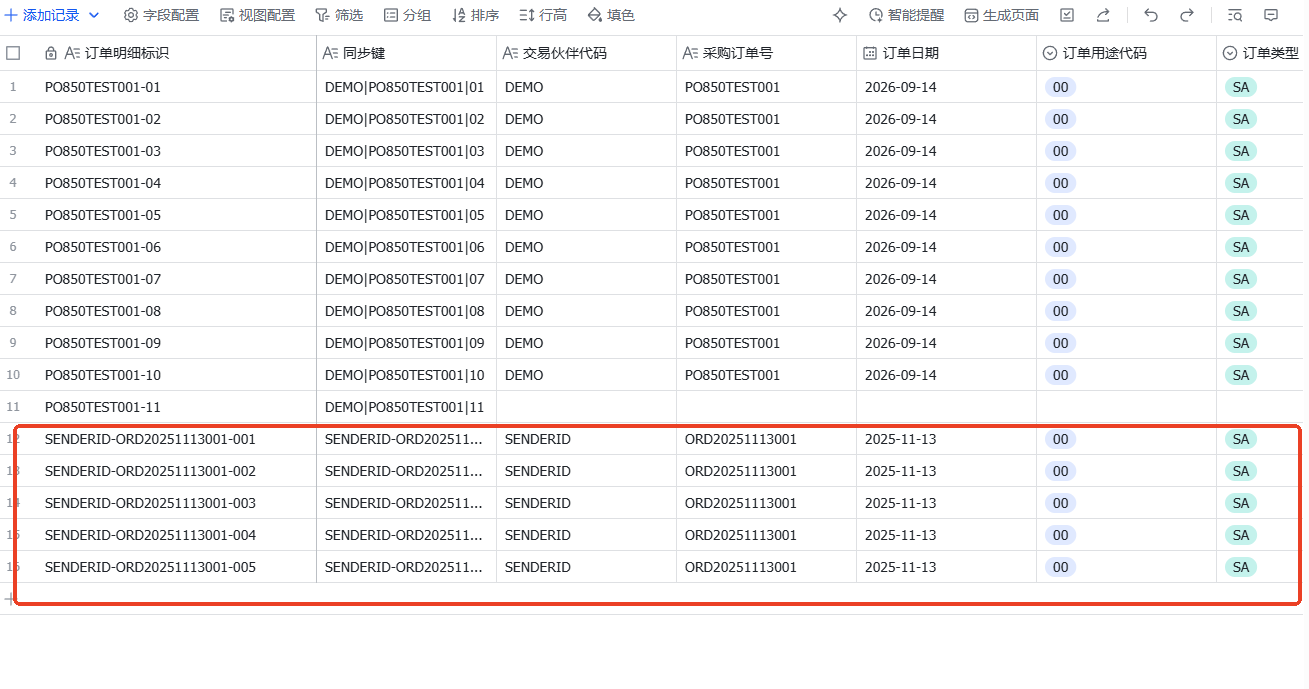
进入飞书多维表,确认写入的记录数量、关键字段及行金额等是否正确。
飞书表中对应的订单明细
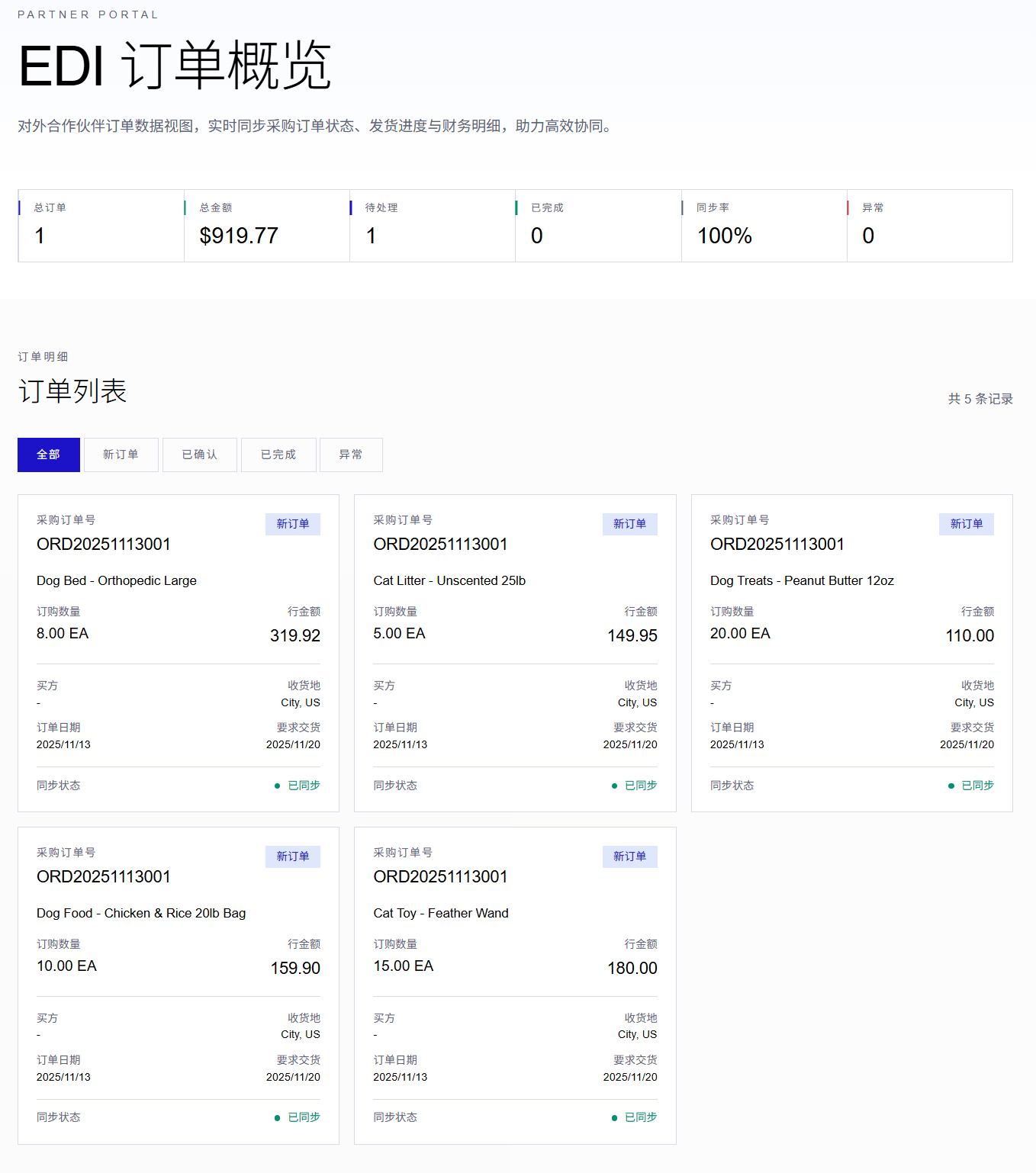
步骤 6 使用 AI 生成订单展示页面
点击多维表右上角的“生成页面”,即可使用 AI 定制订单展示页面,如下图所示。
飞书表优化显示
10 结语:用知行之桥连接 EDI 与业务协作
完成上述配置后,知行之桥可以接收并解析 EDI 报文,将转换后的业务数据写入飞书多维表。业务人员可以直接在飞书中查看订单、跟踪处理状态和筛选异常记录。
本文以 X12 850 采购订单为例,介绍了从报文接收、PO1 明细拆分到飞书数据写入和结果验证的完整流程。相同的方式也可用于展示订单确认、发货通知和发票等其他 EDI 业务数据。