知行之桥 S3 端口或归档中配置阿里云 OSS 使用指南

© All rights reserved. • 西安知行软件有限公司 • 陕ICP备09022277号
如何在 S3 端口/Archive中配置阿里云 OSS
本指南将带你一步步完成配置,让 知行之桥 S3 端口 可以直接对接 阿里云对象存储服务(OSS),用于文件的上传和管理。整个过程只需要在两个页面中填写几项信息即可完成,无需编写代码。
注:本次操作基于知行之桥 EDI 系统 V2026 9715版本。
准备工作
在开始之前,请先准备好以下信息(均可在阿里云 OSS 控制台获取):
| 所需信息 | 说明 |
|---|---|
| Bucket 名称 | 你在阿里云 OSS 中创建的存储空间(Bucket)名称 |
| 地域节点(Region) | Bucket 所在地域对应的访问域名,例如华东1(杭州)为 oss-cn-hangzhou.aliyuncs.com |
| AccessKey ID | 阿里云账号的访问密钥 ID |
| AccessKey Secret | 阿里云账号的访问密钥密码 |
💡 提示:AccessKey 相当于你的账号密码,请妥善保管,不要分享给他人或提交到公开的代码仓库中。
第一步:配置 S3 端口基本设置
打开 S3 端口的 设置 页面,按以下方式填写:
- 服务:选择 其他
- 存储桶名称(Bucket Name):填写你的阿里云 OSS Bucket 名称
- 服务器 URL:填写你的 Bucket 所在地域的访问域名,格式为:
https://oss-<地域>.aliyuncs.com例如,Bucket 位于华东1(杭州)地域,则填写:
https://oss-cn-hangzhou.aliyuncs.com - 访问密钥:填写你的阿里云 AccessKey ID
- 密钥:填写你的阿里云 AccessKey Secret
配置完成后的效果如下图所示:
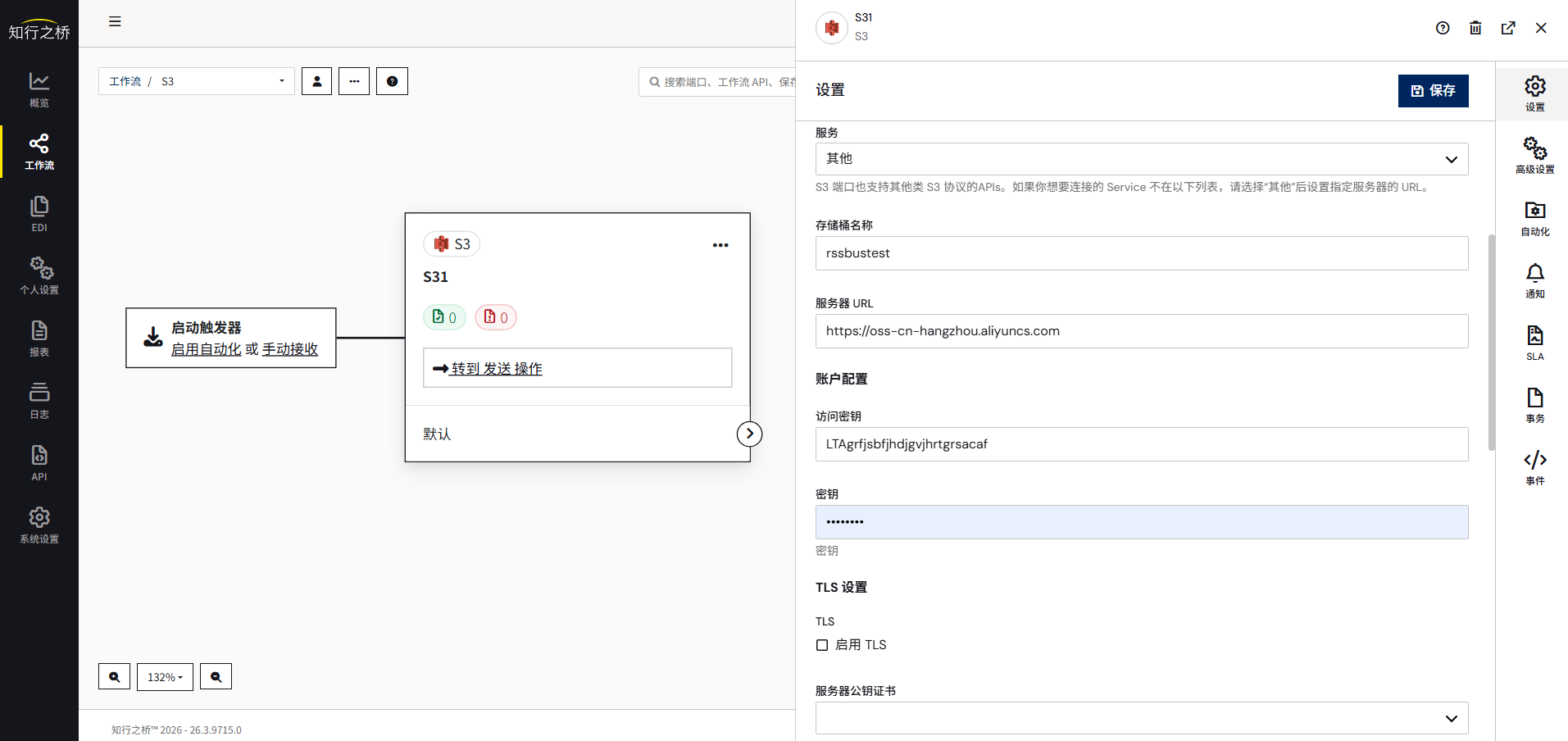
填写完成后,别忘了点击右上角的 保存 按钮。
第二步:开启虚拟主机模式(重要)
切换到 高级设置页面,找到 虚拟主机 选项,勾选 启用虚拟主机。
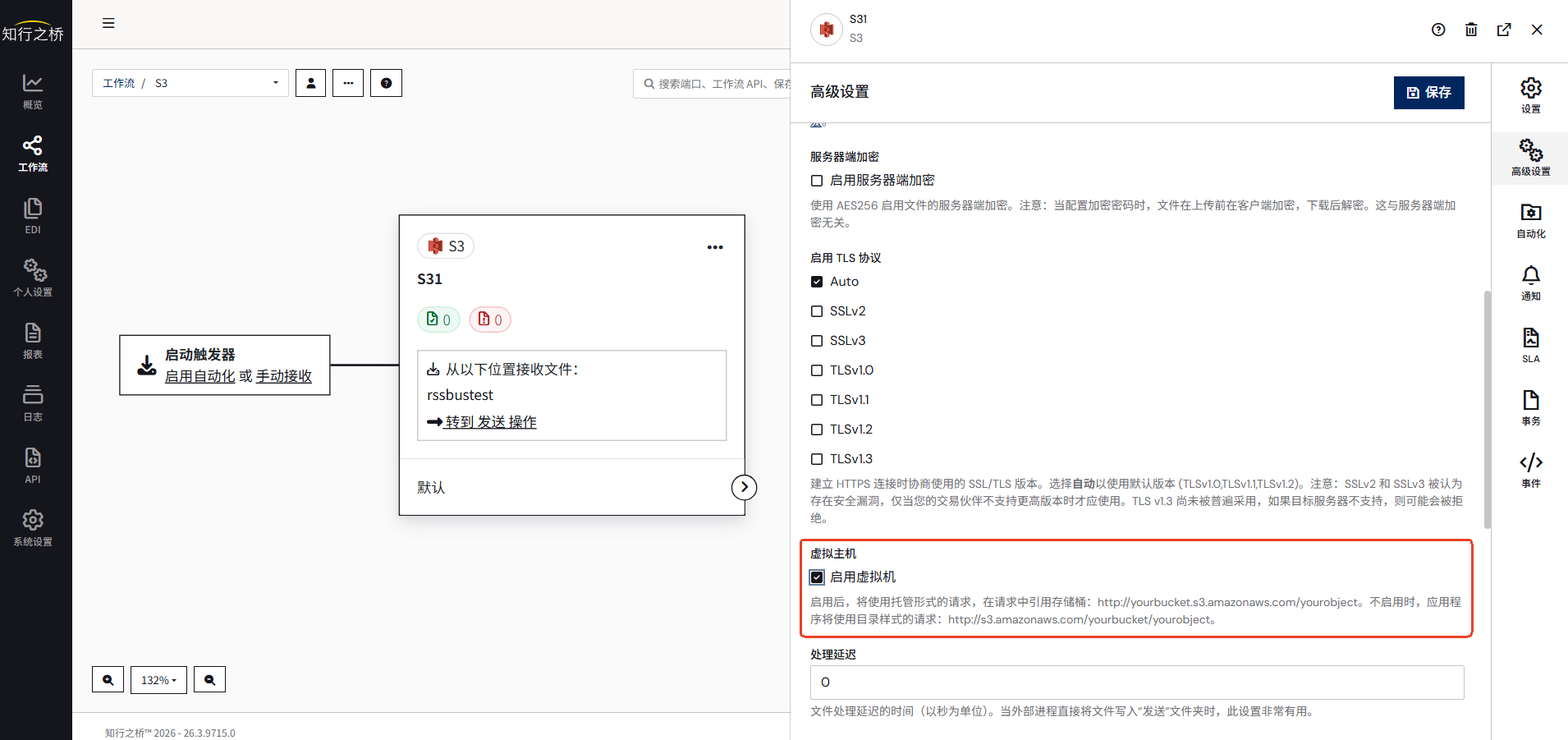
⚠️ 该选项必须勾选:阿里云 OSS 不支持传统的路径访问方式(如 s3.amazonaws.com/存储桶名/文件),必须使用虚拟主机(Host-Style)的访问方式,否则连接会失败。
设置完成后,同样记得点击 保存。
第三步:配置清理任务(可选)
切换到 系统设置 / 高级 设置页面,将 归档类型 由默认的本地磁盘 修改为 S3。
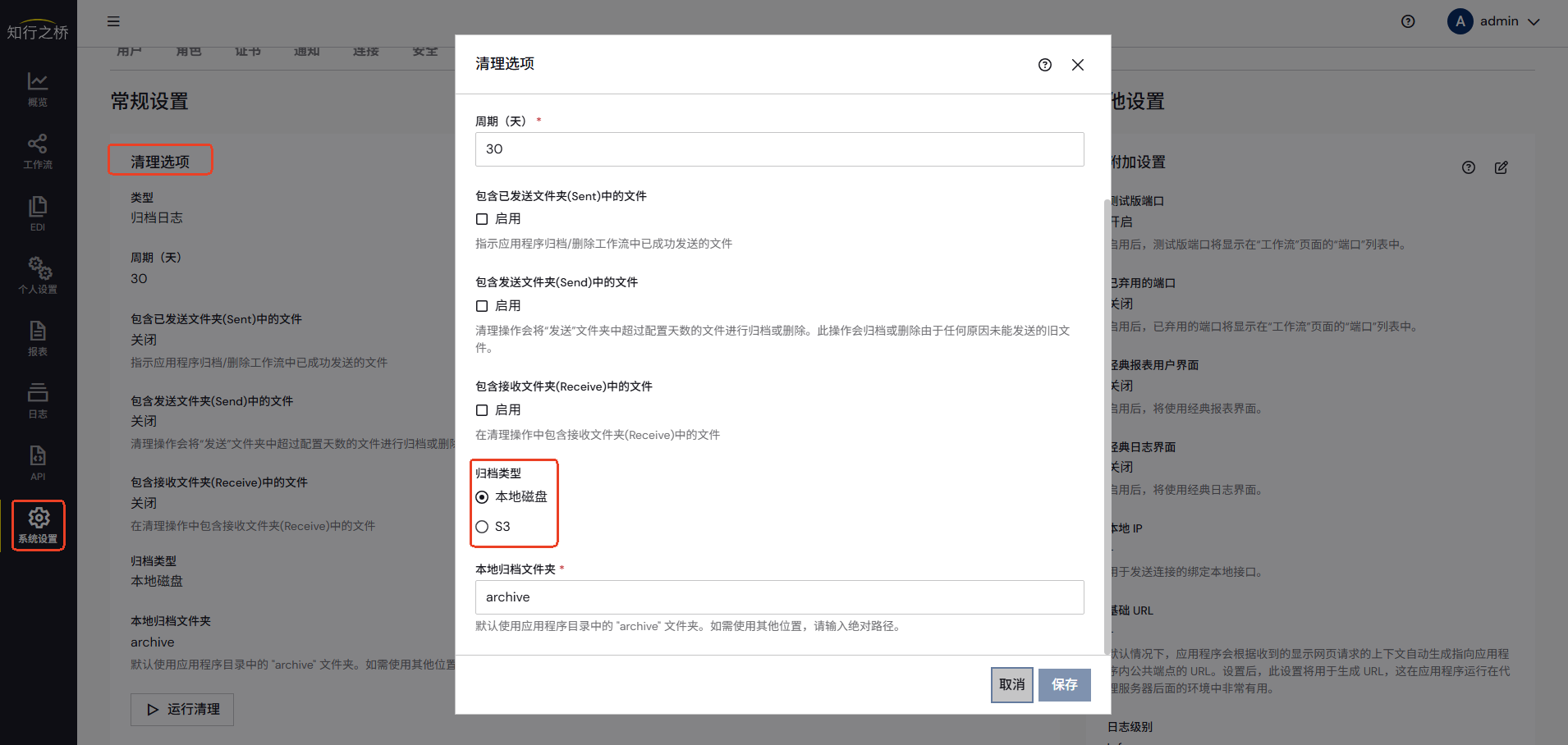
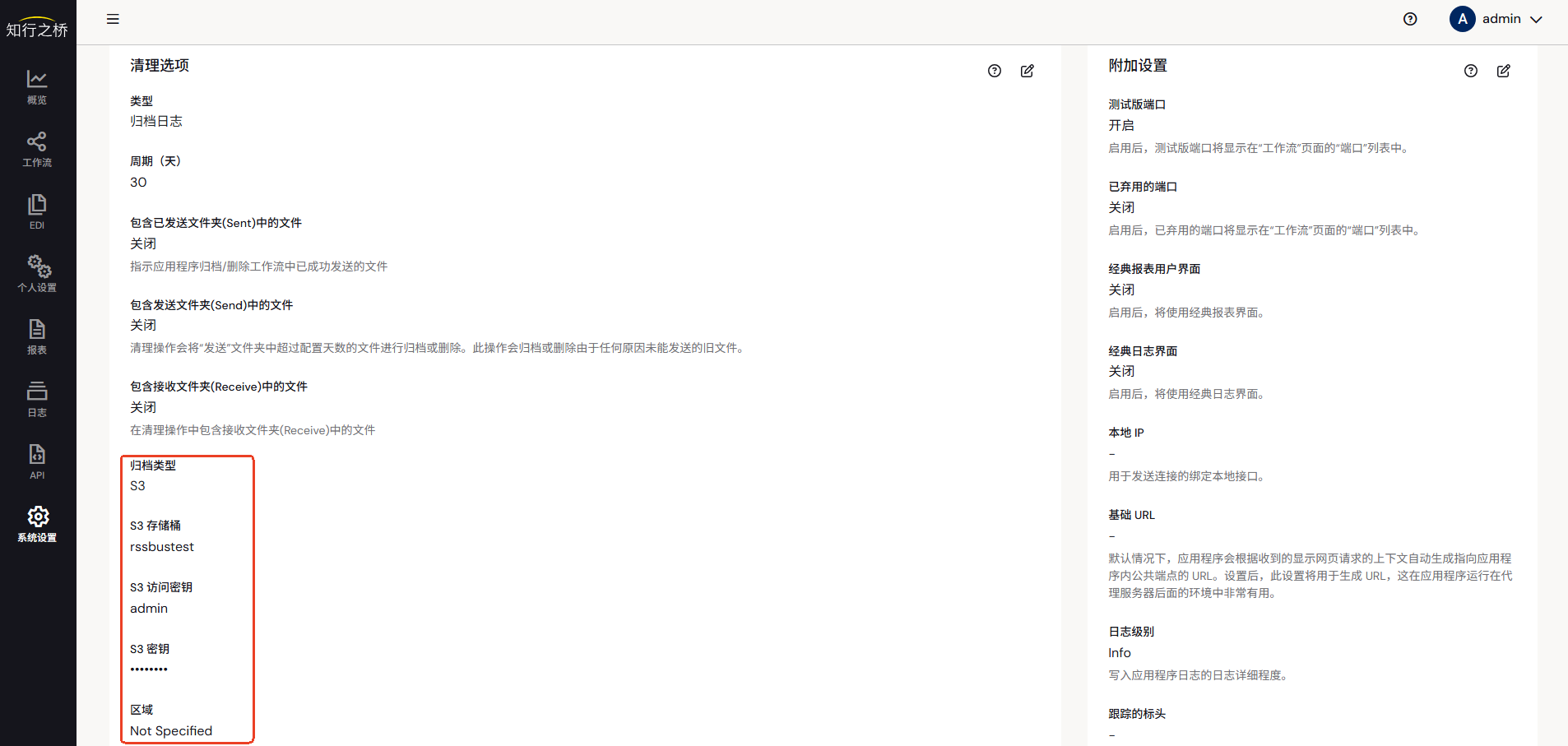
如果你还需要使用自动清理功能定期清理 OSS 中的旧文件,请在 清理选项 页面中填写相同的连接信息:
- S3 存储桶:你的阿里云 OSS Bucket 名称
- S3 访问密钥:AccessKey ID
- S3 密钥:AccessKey Secret
- 区域:保持
Not Specified(不指定)即可
在 Other Settings(其他设置) 一栏中,同样需要填写服务地址,格式为:
S3URL=https://oss-<地域>.aliyuncs.com
例如:
S3URL=https://oss-cn-hangzhou.aliyuncs.com
常见问题排查
1. 报错:SecondLevelDomainForbidden: Please use virtual hosted style to access.
原因:阿里云 OSS 不支持类似 http://s3.amazonaws.com/存储桶名/文件 的路径访问方式。
解决方法:回到 S3 端口的 Advanced(高级) 设置页面,勾选 Use virtual hosting(使用虚拟主机模式),参考第二步。
2. 报错:InvalidObjectName: The specified object is not valid.
原因:上传路径中包含了阿里云 OSS 不支持的字符,最常见的情况是路径以 / 开头。
解决方法:打开 Settings(设置) 页面,检查 Upload(上传) 区域中的 Prefix(前缀路径) 字段,确保路径不是以 / 开头。
小结
完成以上配置后,S3 端口即可正常连接阿里云 OSS,实现文件的上传与自动清理。核心要点只有两个:
- 服务地址要填写对应地域的阿里云 OSS 域名;
- 务必开启 虚拟主机模式(Use virtual hosting)。
如遇到其他问题,可参考上方”常见问题排查”部分,或联系技术支持获取帮助。