AS2 端口操作手册
© All rights reserved. • 西安知行软件有限公司 • 陕ICP备09022277号
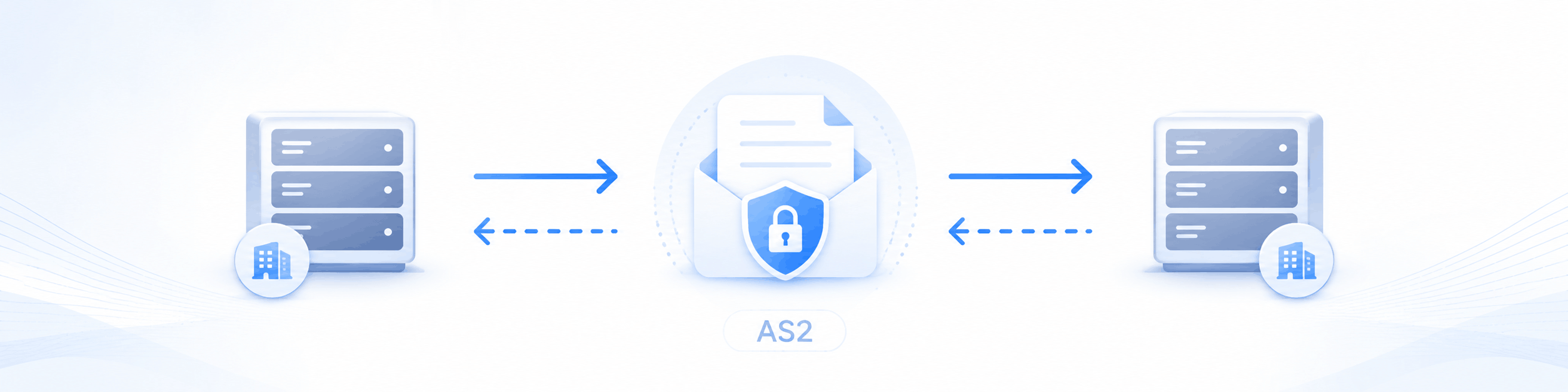
通过简单的界面配置,用户即可使用 AS2 端口与交易伙伴建立连接,实现业务数据的安全、稳定传输。具体配置流程可参考以下四个步骤:
- 确认双方的 AS2 配置信息
- 配置你的 AS2 信息
- 配置交易伙伴的 AS2 信息
- 测试文件的发送与接收
明确你和交易伙伴的 AS2 配置信息
在与交易伙伴建立 EDI 连接前,需要先确认双方的 AS2 配置信息完整且准确。通常需要准备的信息包括 AS2 Id、URL、IP 地址等。
注:以下操作均基于知行之桥 EDI 系统 V2026 版。
在知行之桥中配置 AS2 信息
配置你的 AS2 信息
通常只需配置以下四项 AS2 信息,即可与交易伙伴进行数据交换:
- AS2 ID:你的 AS2 身份标识符
- 私钥证书:你使用的私钥证书
- 证书密码:私钥证书对应的密码
- 接收 URL:用于接收数据的 URL 地址
在知行之桥 EDI 系统左侧菜单栏中选择“个人设置”,进入“HTTP”页面后,找到 AS2 模块,并单击旁边的“配置”按钮。
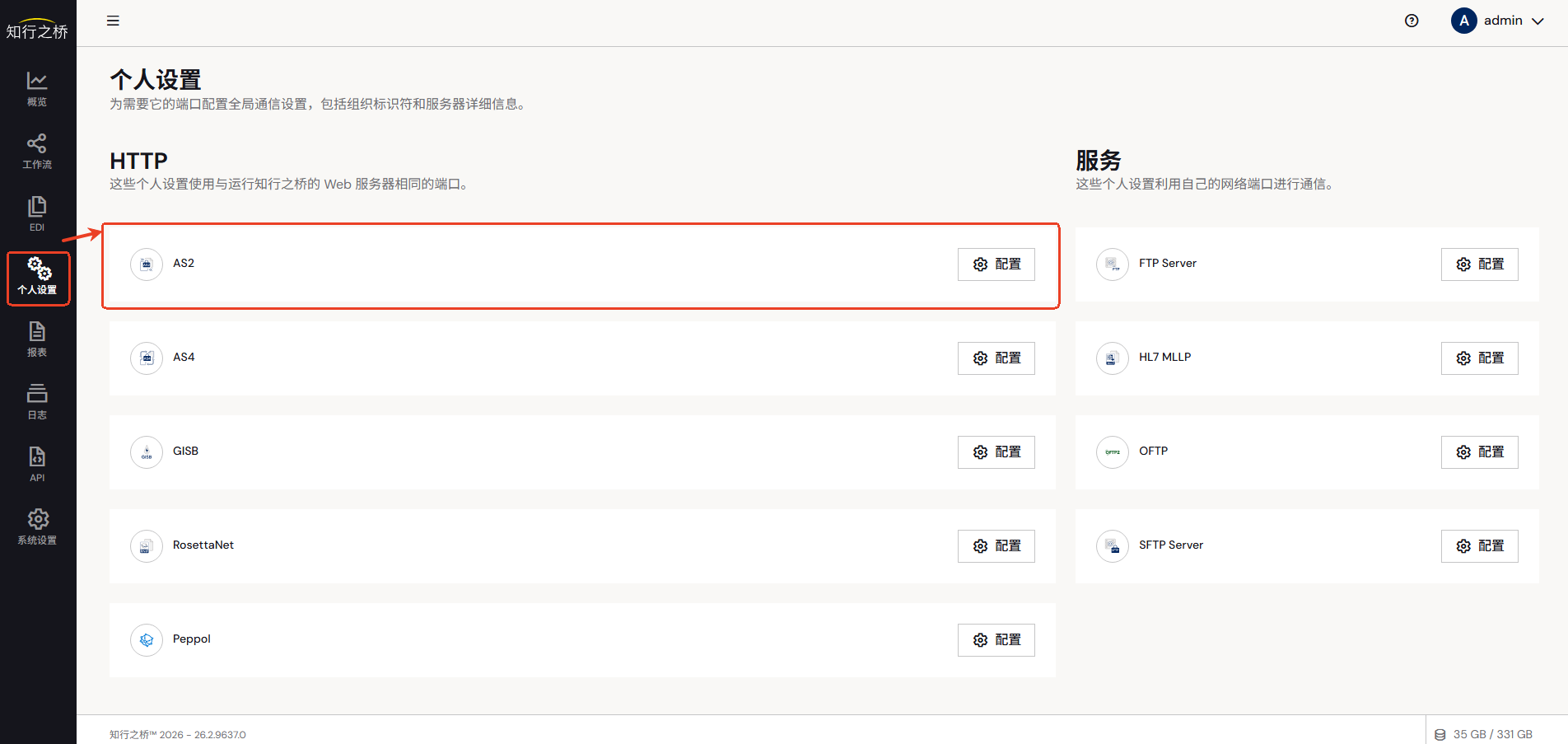
单击 “配置” 按钮,填写你的的 AS2 信息,包括个人信息、私钥证书和应用程序 URL。
1) AS2 ID(你的 AS2 身份标识符):AS2 ID 是你在 AS2 传输过程中的唯一身份标识,用于标识你在 AS2 数据传输中的身份,类似于电子邮件中的发件人名称。
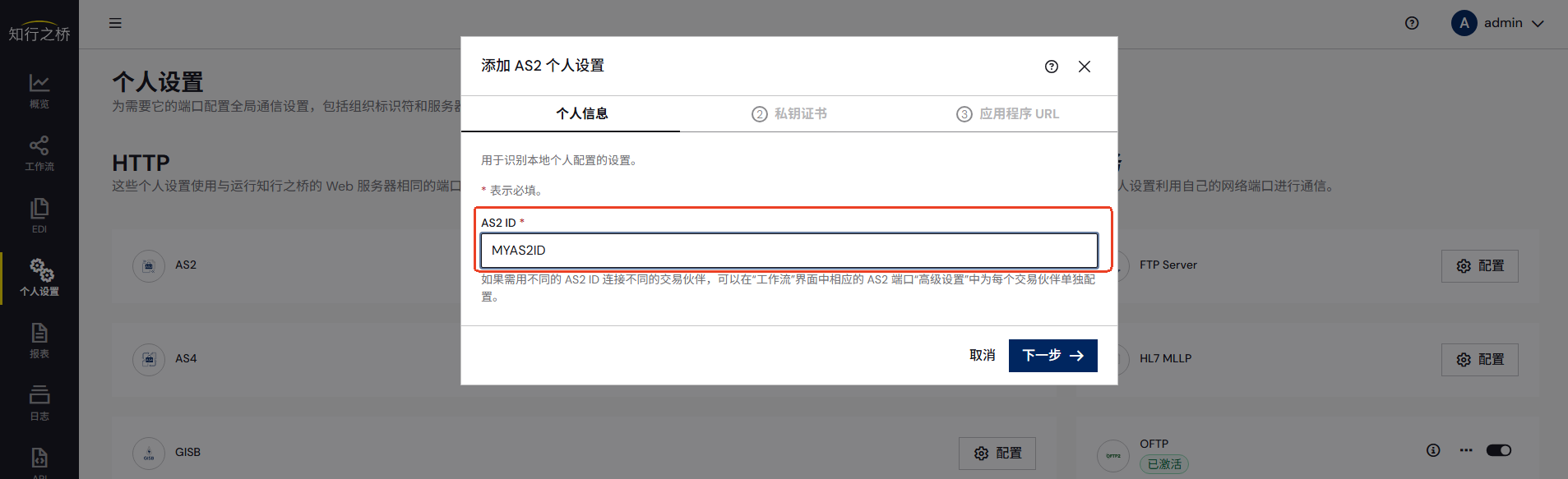
- 本测试示例中的 AS2 ID 设置为“MYAS2ID”。在实际业务中,建议使用具有明确业务含义的名称,例如公司名称、工厂名称或部门名称。请注意,AS2 ID 区分大小写,建议统一使用大写字母。
- 发送 AS2 数据时,AS2 ID 会包含在消息头中。交易伙伴可根据该标识识别发送方,并加载对应的配置信息,以处理 AS2 请求。
- 配置 AS2 连接前,通信双方需要将各自的 AS2 ID 提供给对方。
2) 私钥证书(你的私钥证书):用于保障 AS2 数据传输的安全性。发送文件时,系统使用私钥证书对文件进行签名;接收加密文件时,系统使用私钥证书进行解密。
AS2 端口支持 PKCS#12 标准的私钥证书文件,文件后缀通常为 .pfx 或 .p12。
注意:私钥证书及其密码属于敏感信息,严禁与任何外部人员共享。
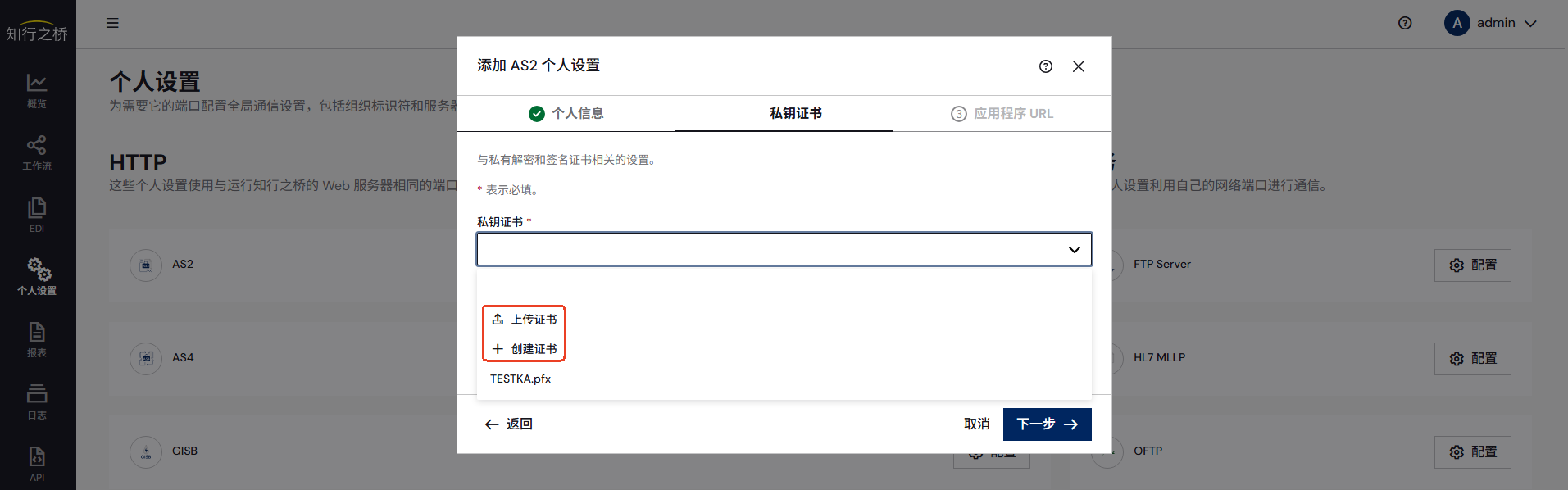
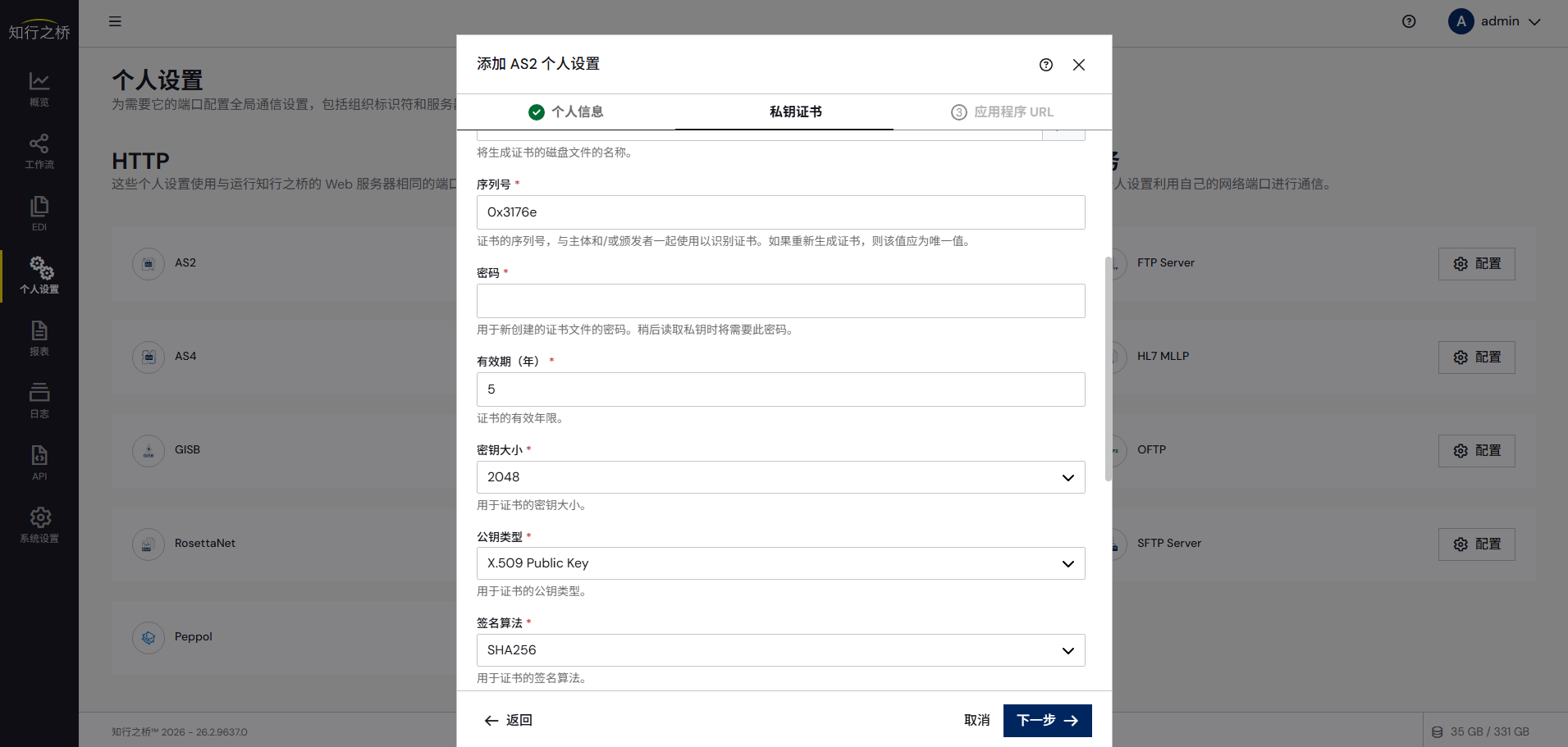
- 在实际业务中,可以导入由商业数字证书认证机构(Certificate Authority,CA)签发的私钥证书,也可以单击界面中的“创建证书”选项生成自签名证书,以保障数据传输的安全性。
- 通过 EDI 系统的“创建证书”功能生成个人证书时,系统会在生成
.pfx私钥证书的同时,创建一个后缀为.cer的公钥证书文件。请将该.cer公钥证书提供给交易伙伴,用于 AS2 数据签名验证或加密传输。请妥善保管私钥证书,并将公钥证书提供给交易伙伴。
3) 证书密码(你的私钥证书密码):你的私钥证书密码,在证书创建过程中设置,注意保存和保密。
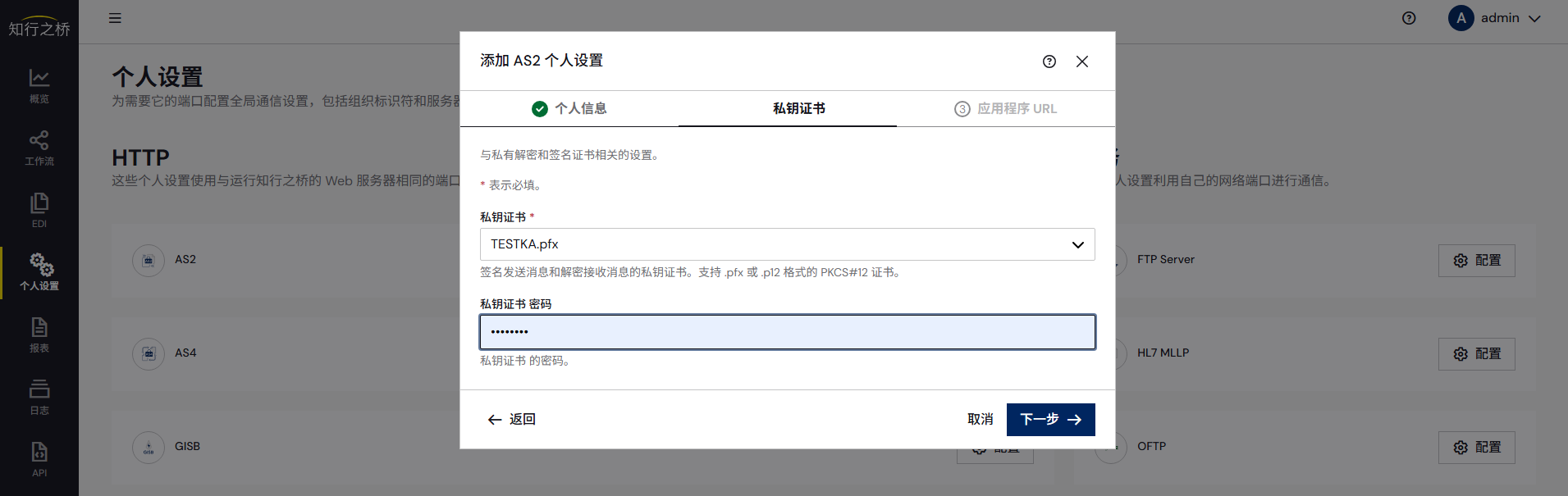
4) 接收 URL(你的数据接收URL地址):用于在 AS2 传输过程中接收交易伙伴发送的数据,类似于电子邮件中的收件地址。配置完成后,需要将该 URL 提供给交易伙伴。
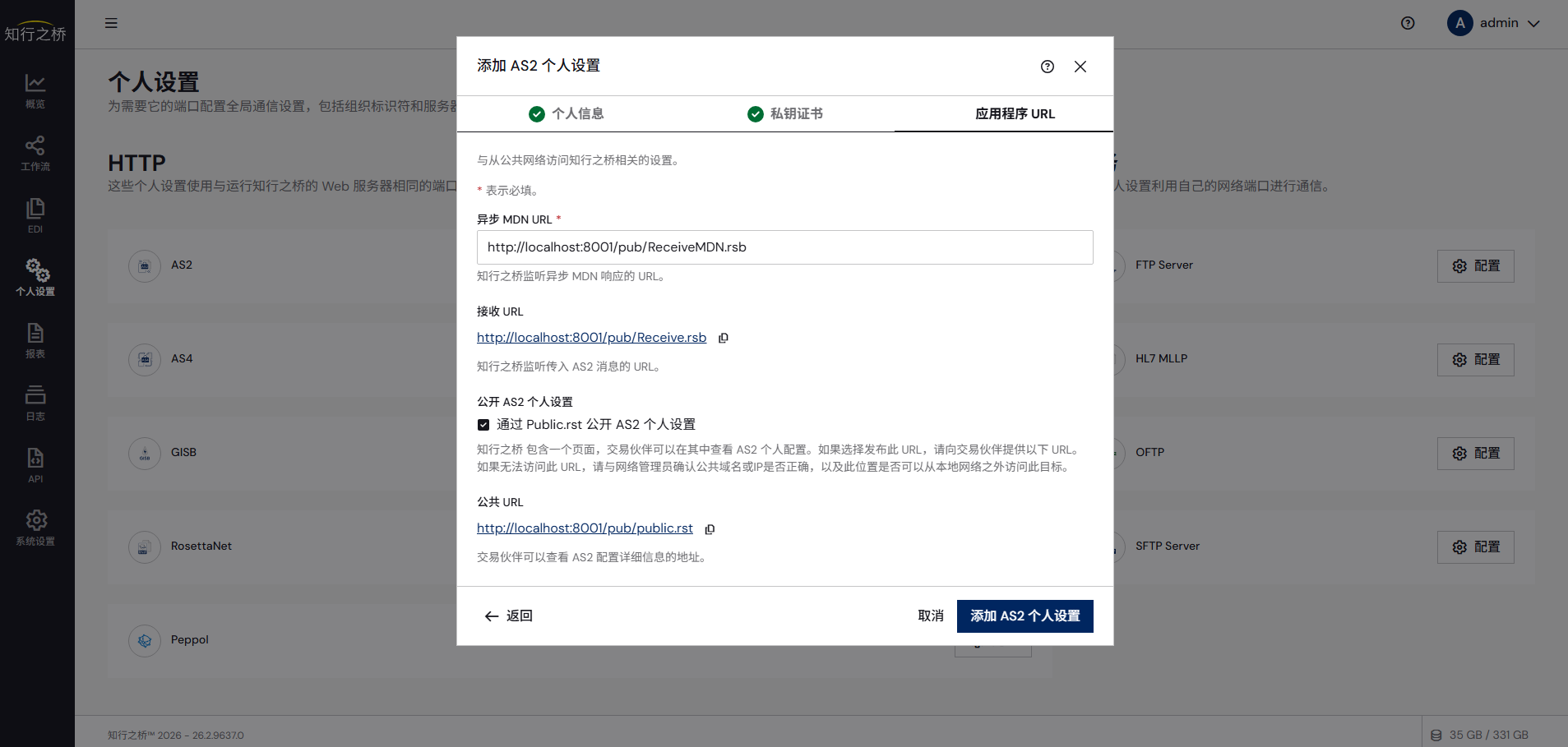
配置完成后,点击 添加 AS2 个人设置 按钮,将会自动跳转到以下页面,此页面展示你的 AS2 个人信息。
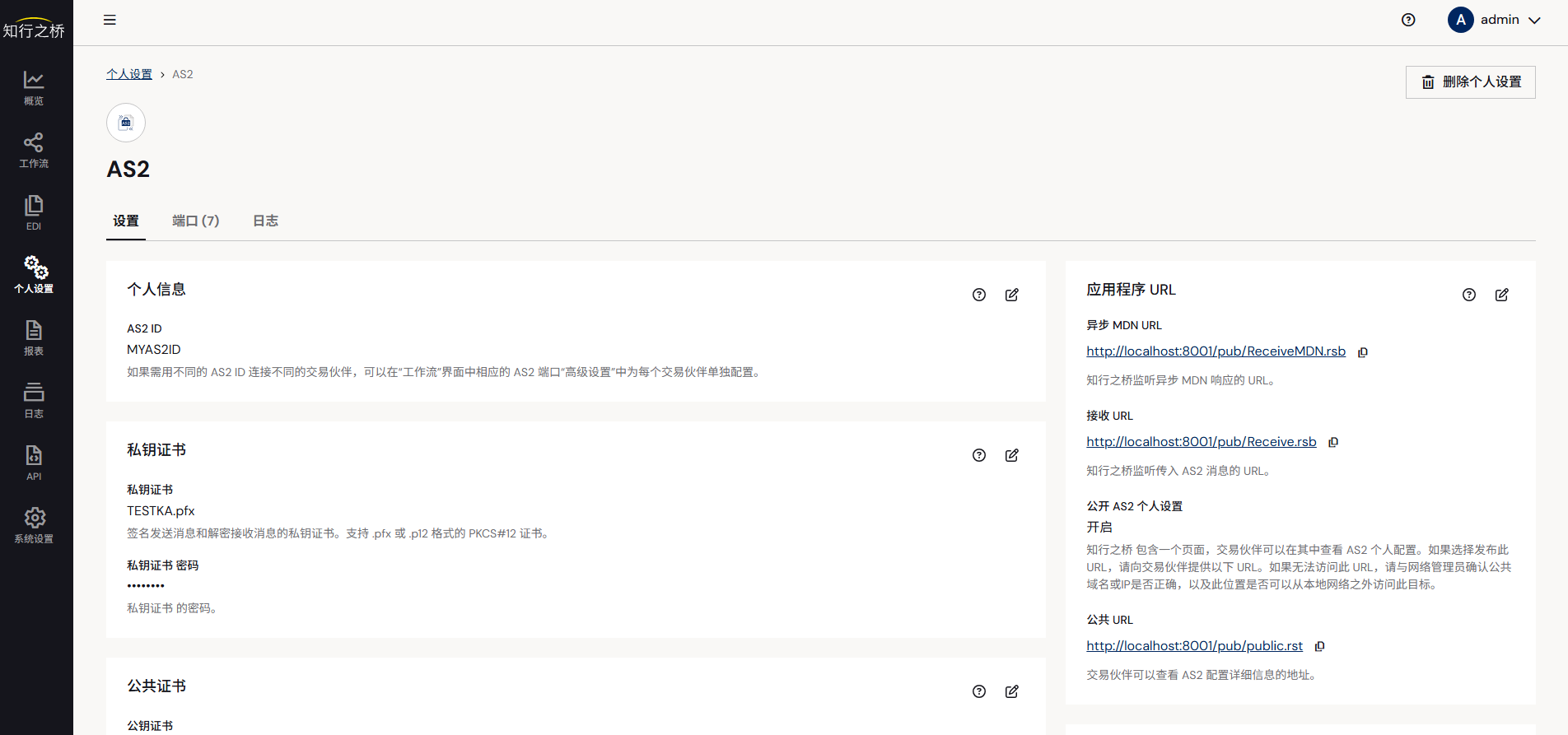
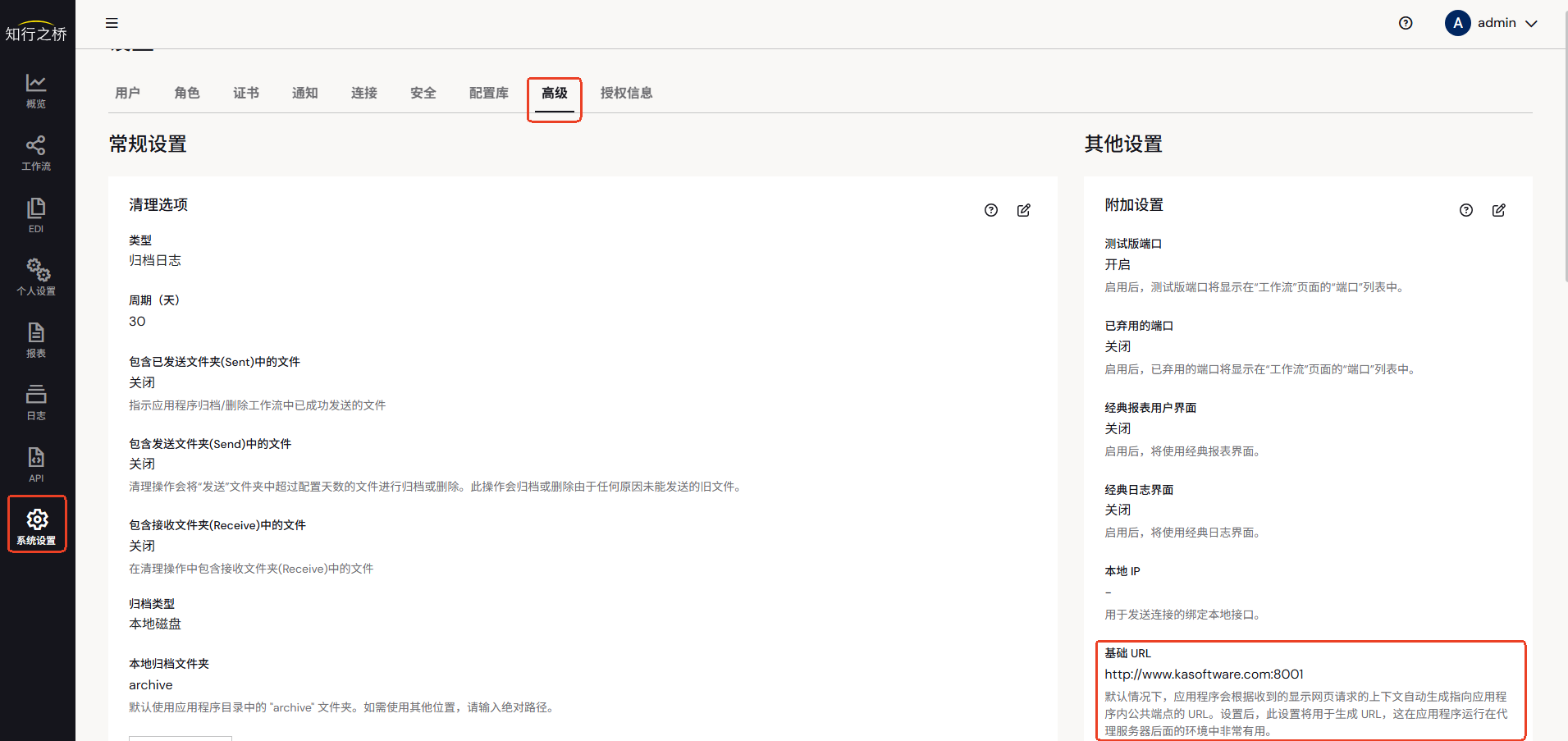
接下来我们整理需要提供给交易伙伴的信息,回到 个人设置 页面,点击AS2板块右上角的更多操作“…”,进入编辑模式。
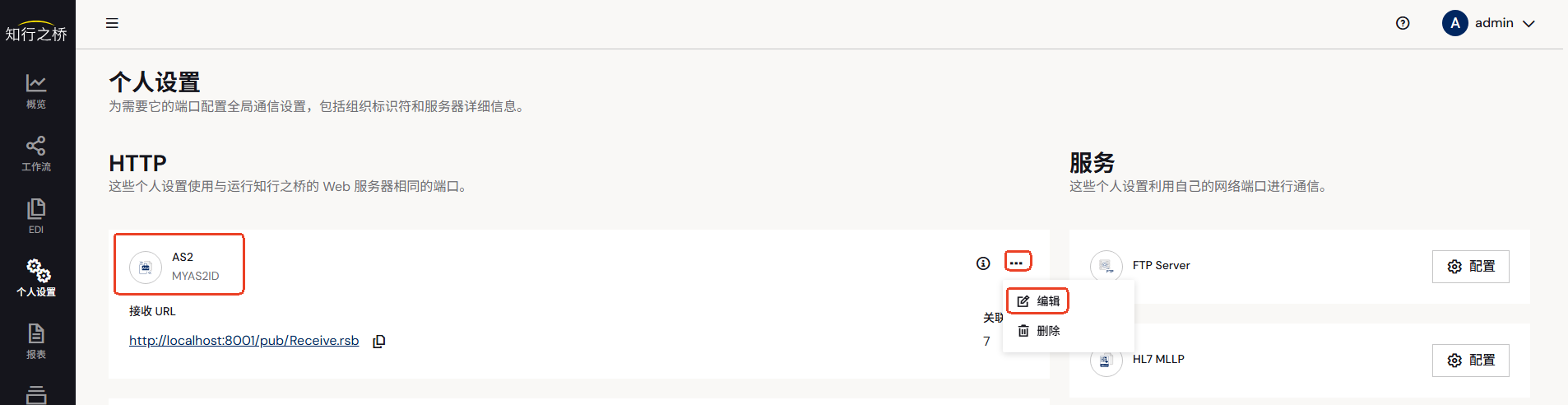
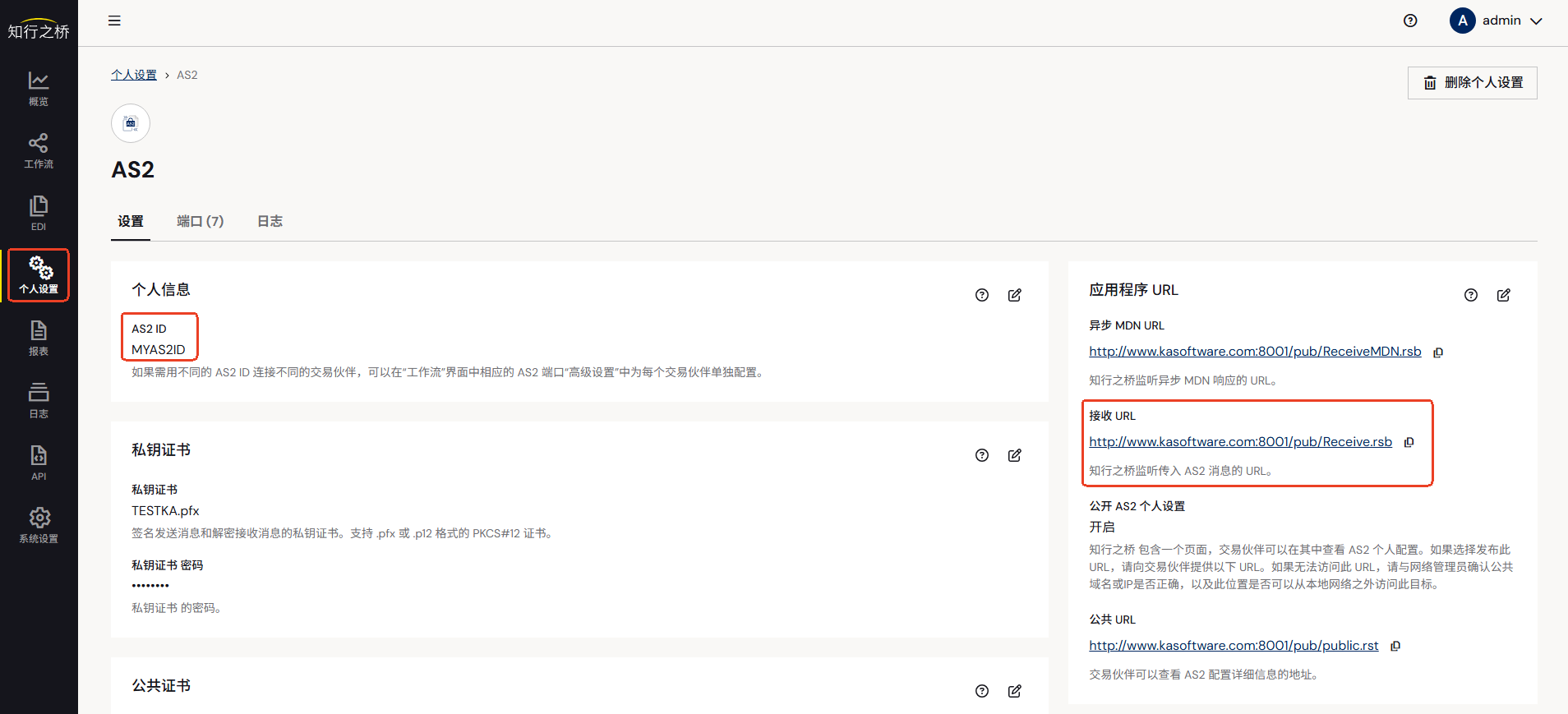
在此页面中,可以获取并整理需要提供给交易伙伴的 AS2 配置信息:
- AS2ID:MYAS2ID
- 接收 URL:http://www.mycompany.com:port/pub/Receive.rsb 示例:http://www.kasoftware.com:8001/pub/Receive.rsb
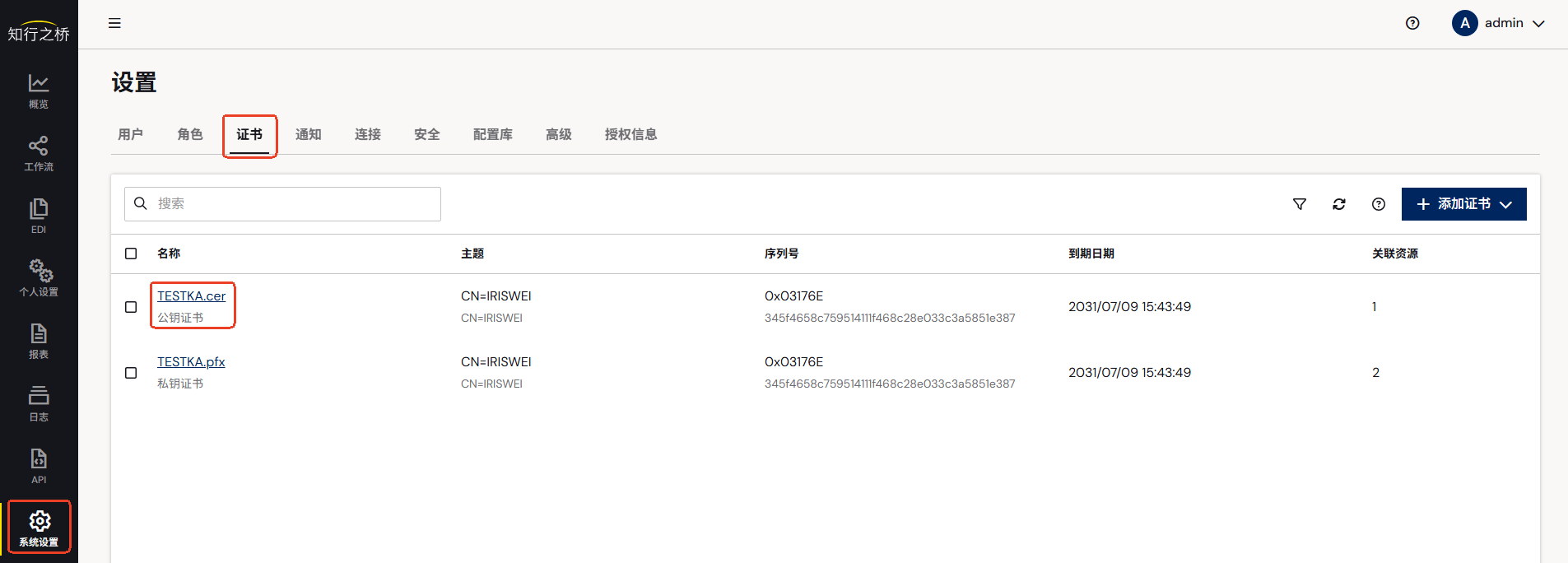
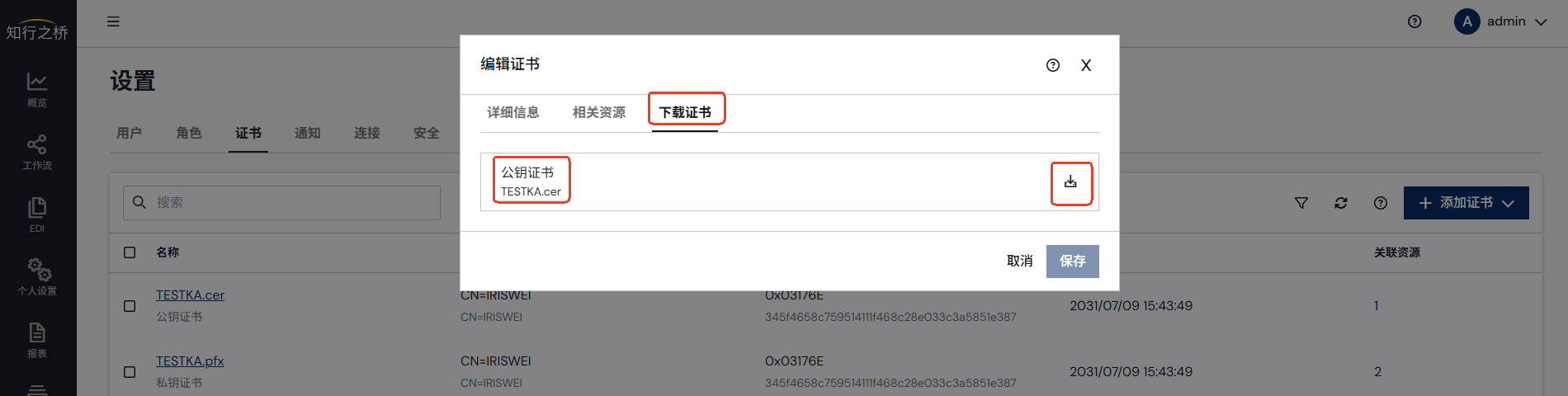
- 最后,下载 AS2 公钥证书并提供给交易伙伴。下载路径:系统设置 > 证书 > 公钥证书,例如
TESTKA.cer。
配置交易伙伴的 AS2 信息
创建 AS2 端口
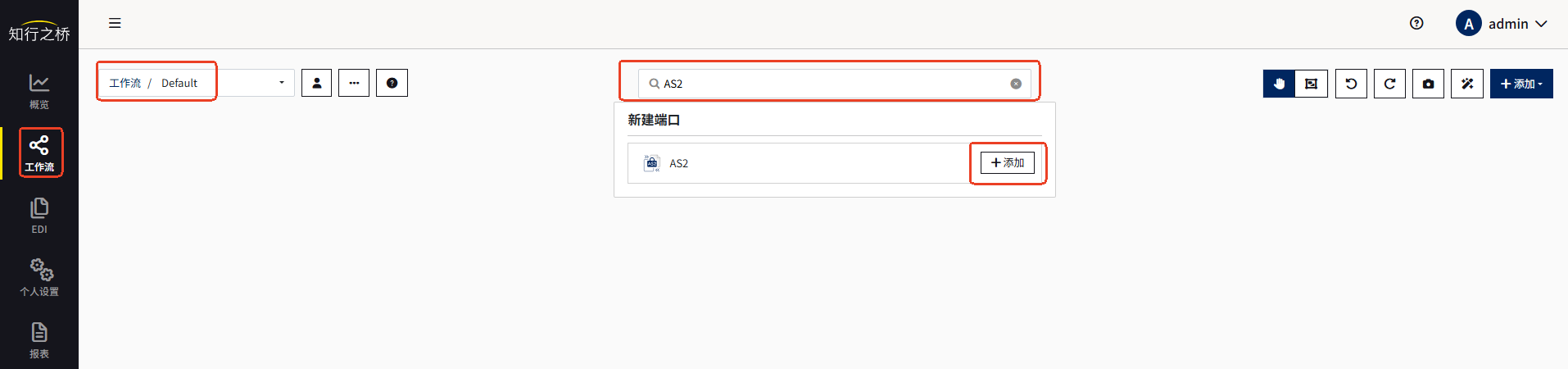
进入知行之桥 EDI 系统的 工作流 页面,进入 Default 工作区。在当前工作区的搜索框中搜索 AS2,点击 添加
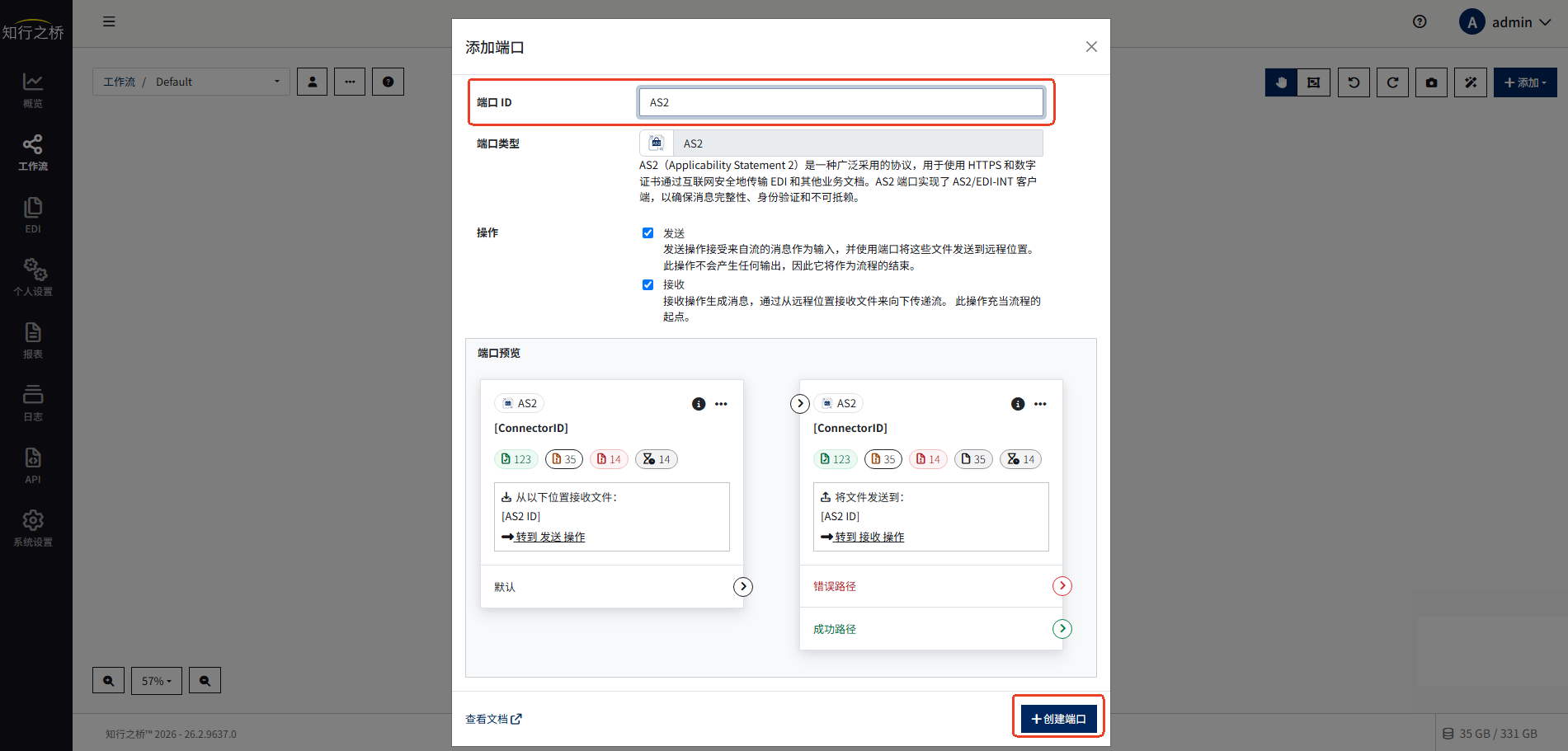
用户可以在 添加端口 的弹窗中,自定义 AS2 端口 ID,然后点击弹窗右下角的 创建端口 按钮。
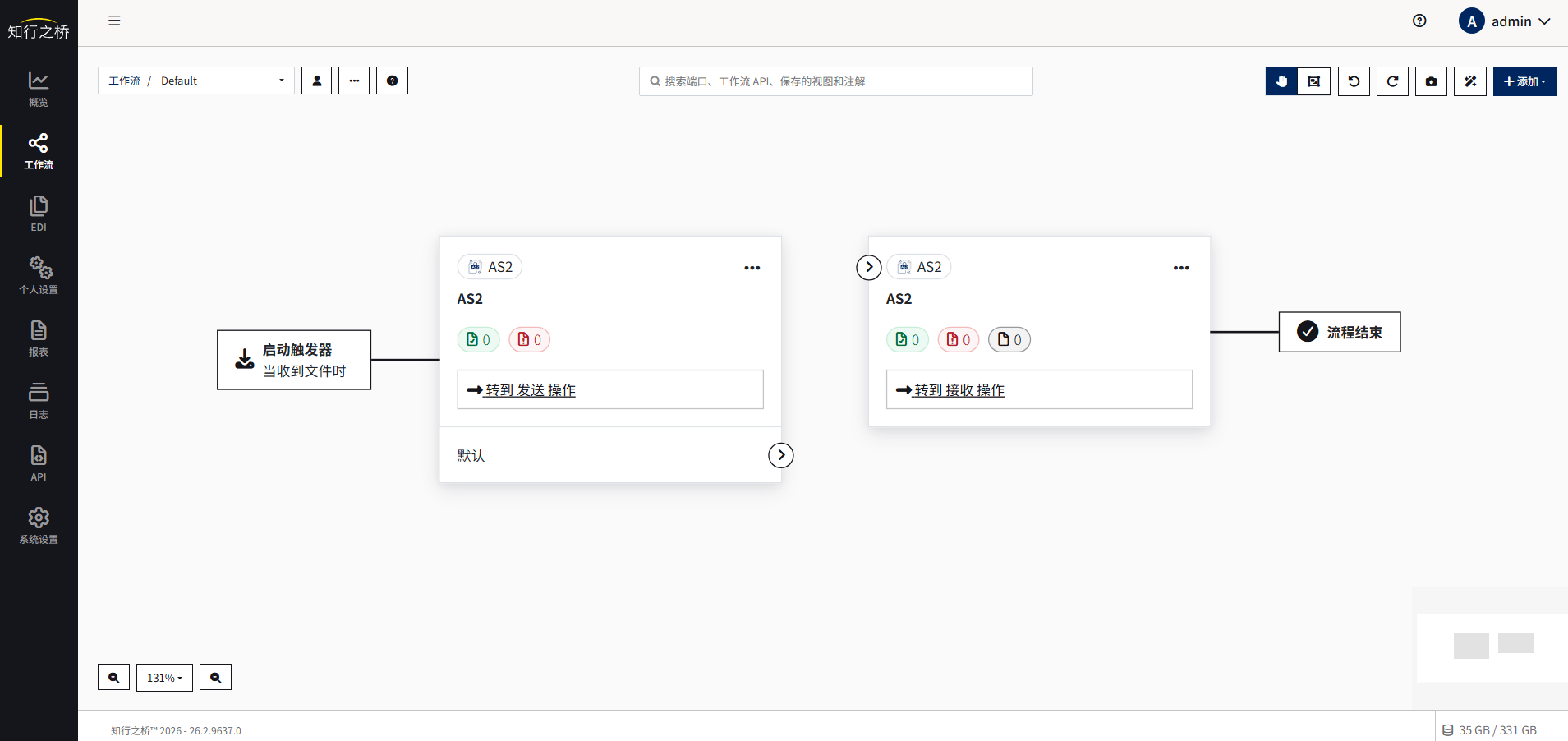
如下所示,我们成功在知行之桥中创建了一个AS2端口。
返回“工作流”页面,单击刚刚创建的 AS2 端口。在右侧打开的端口配置界面中,选择“设置”页签,并填写交易伙伴的 AS2 配置信息。
大多数配置项可根据实际需求选填,但以下三项为必填项:
- AS2 ID:交易伙伴的 AS2 身份标识符
- 交易伙伴 URL:交易伙伴用于接收数据的 URL 地址
- 交易伙伴证书:交易伙伴提供的公钥证书
1) AS2 ID(交易伙伴的AS2标识符):填写交易伙伴提供的 AS2 ID,用于在 AS2 数据传输过程中识别交易伙伴的身份。
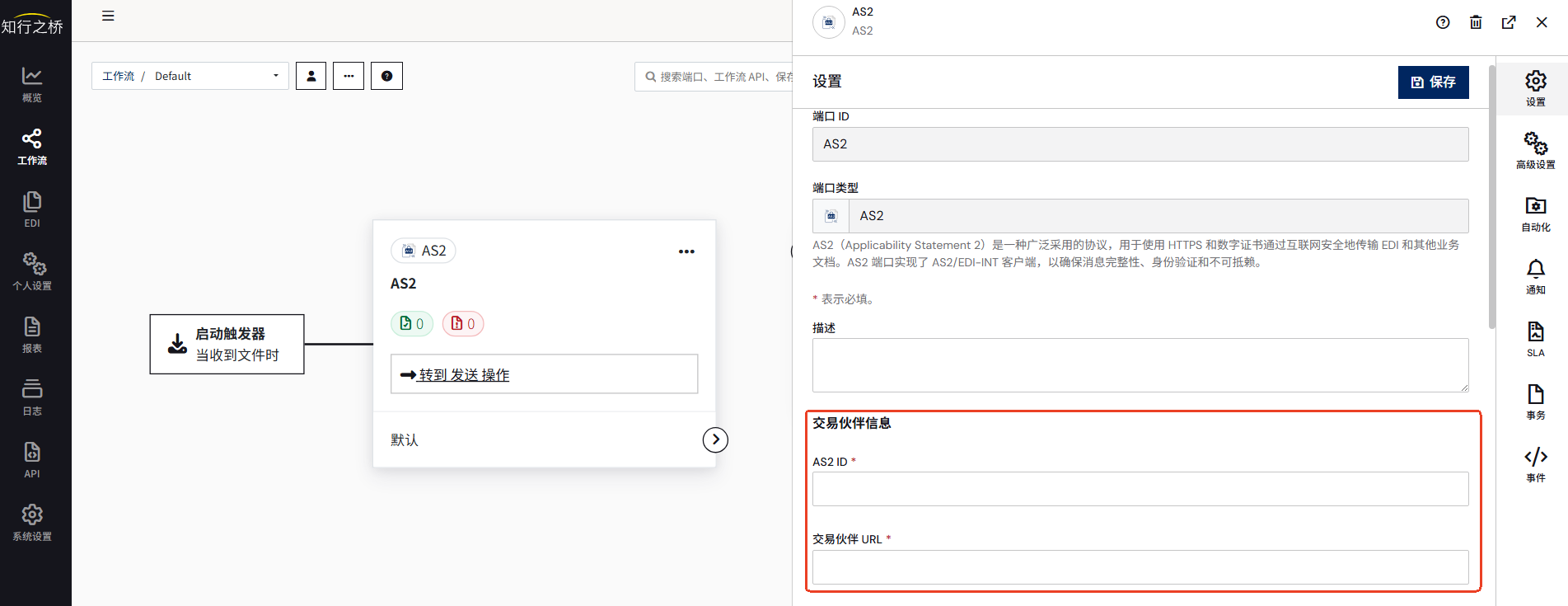
本示例将交易伙伴的 AS2 ID 配置为“PARTNERAS2ID”,用于标识交易伙伴的身份。当 AS2 请求发送至交易伙伴时,消息头中会将预期接收方的 AS2 Identifier 标记为“PARTNERAS2ID”。
请注意,AS2 ID 区分大小写,配置时请确保字符及大小写完全正确。
2) 交易伙伴 URL(交易伙伴的数据接收URL地址):用于接收你发送的 AS2 业务数据。每个交易伙伴都应配置对应的数据接收 URL。
若交易伙伴分别提供了业务数据接收 URL 和异步 MDN 回执 URL,此处仅需填写业务数据接收 URL。异步 MDN 回执地址会随 AS2 请求传递,系统可自动获取,无需单独配置。
3) 交易伙伴证书(交易伙伴的公钥证书):需要将交易伙伴的证书配置在AS2 端口的设置界面,支持X.509标准的公钥证书(文件后缀名为.cer、.der或.pem)。
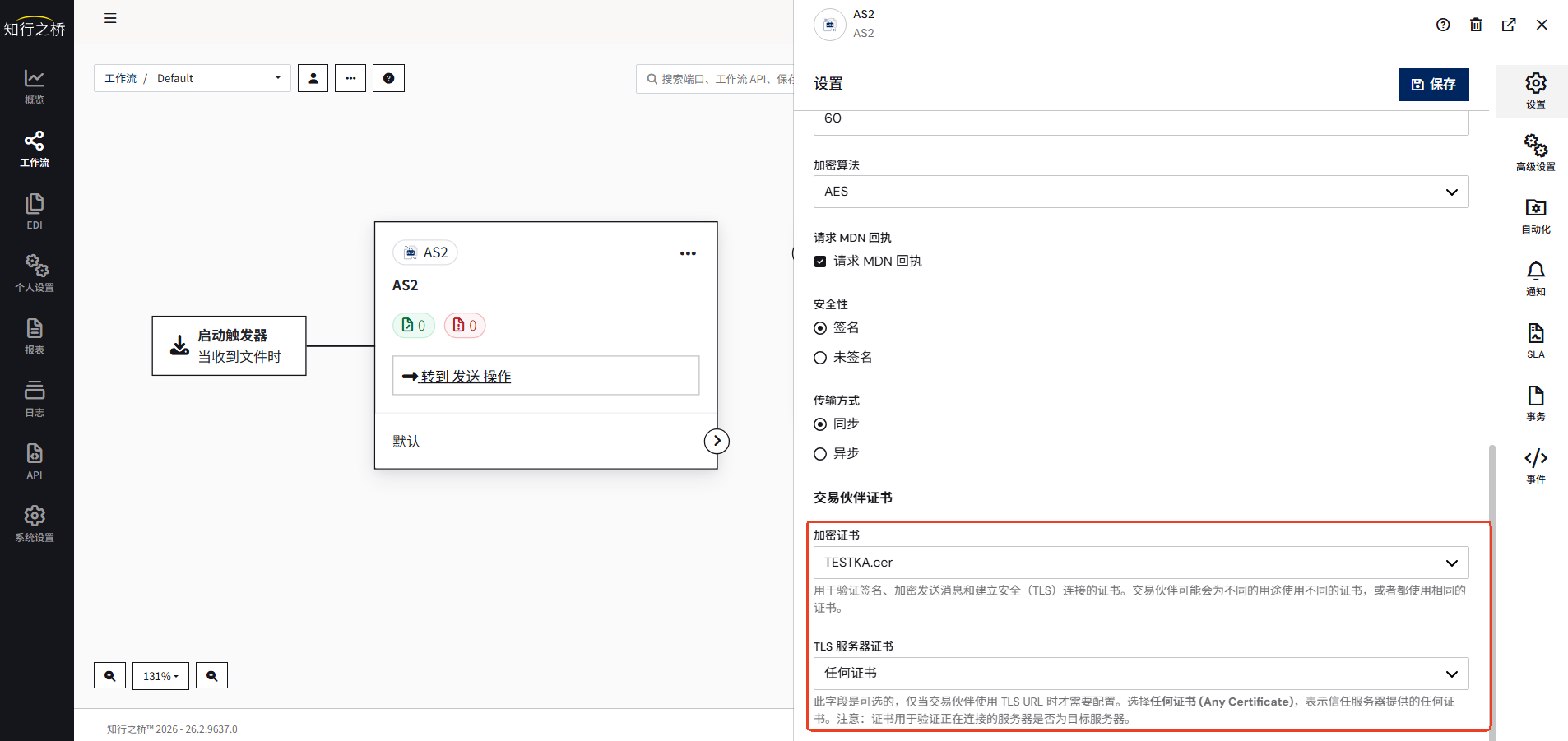
- 单击下拉列表中的“上传证书”,将交易伙伴提供的公钥证书上传并配置到系统中。该证书文件的后缀通常为
.cer。 - 如果交易伙伴只提供了一个数字证书,请将其配置为“加密证书”。AS2 端口在其他需要使用交易伙伴证书的通信场景中,也会默认使用该证书。
-
如果交易伙伴使用 HTTPS 地址,还需要在“TLS 服务器证书”中上传交易伙伴的 SSL 公钥证书。
测试发送&接收文件
当双方均在各自的 EDI 系统中完成 AS2 信息配置后,即可互相发送测试文件,验证 AS2 连接是否已成功建立。
测试发送文件给交易伙伴
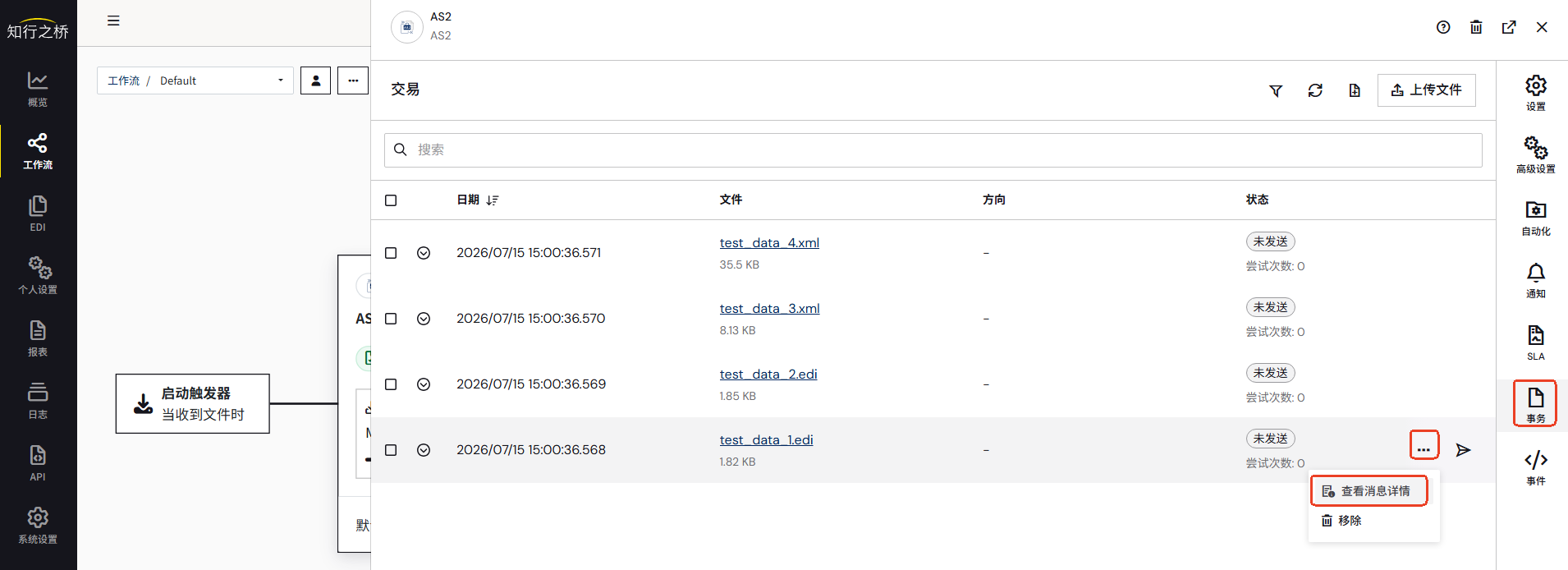
交易伙伴 AS2 端口的“事务”页签会显示待发送及已发送的文件记录,包括发送成功和发送失败的状态。
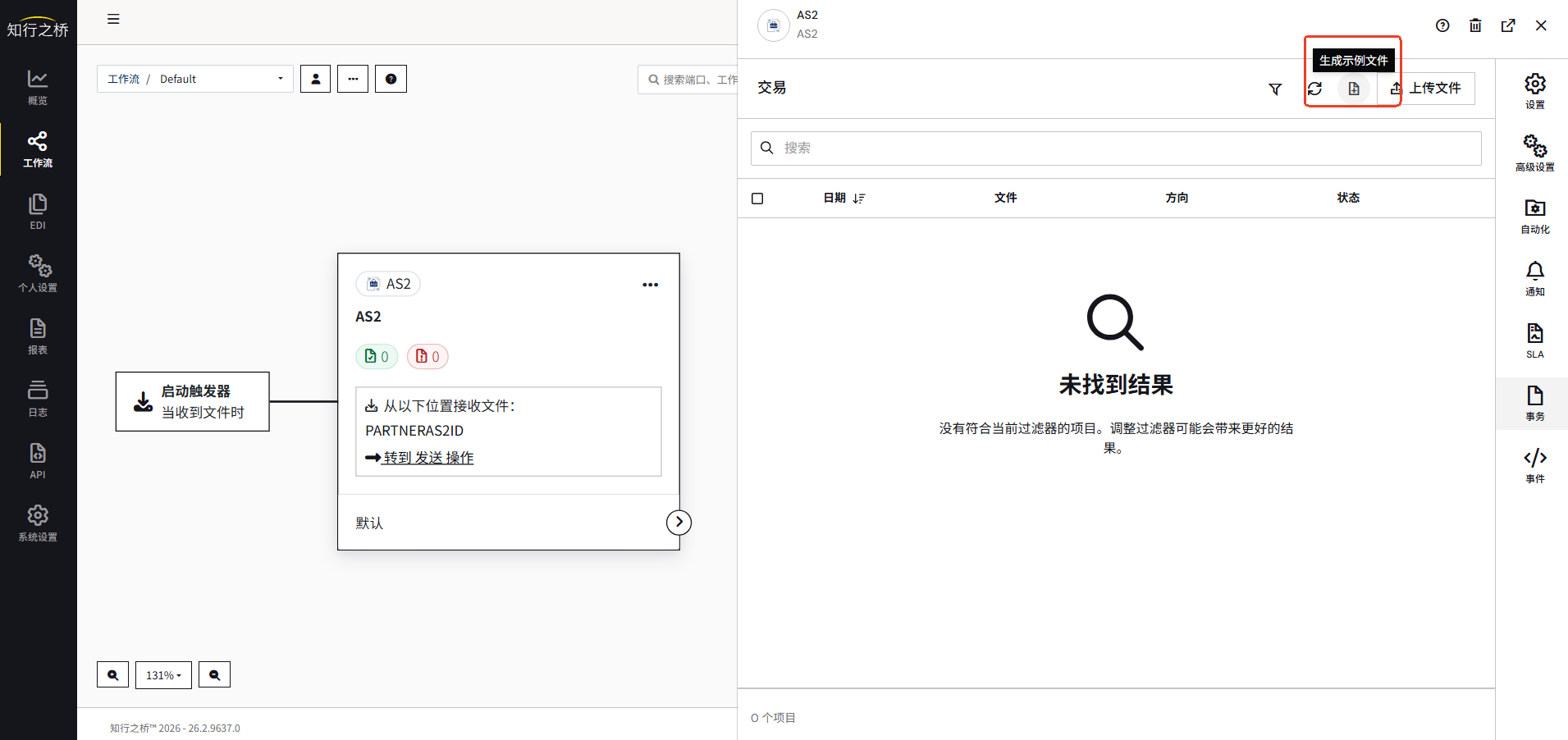
在该页签中,还可以一键生成示例文件,或上传需要发送的测试文件。单击“生成示例文件”后,系统会自动创建多个默认测试文件。
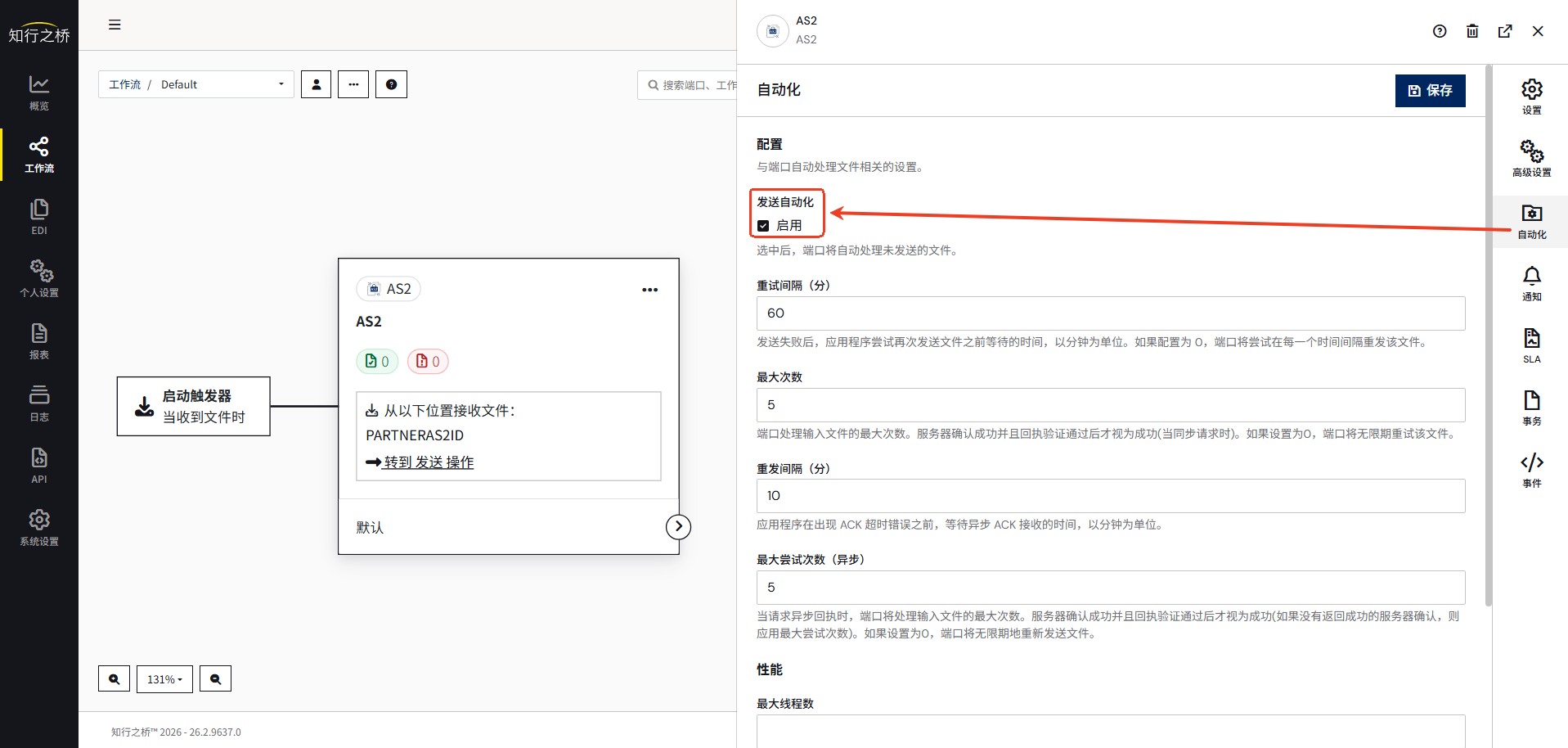
AS2 端口默认启用自动发送功能,可在“自动化”页签中开启或暂停。
测试时,系统会自动发送所有未发送的文件,也可以手动选择部分或全部文件,单击“发送”按钮,验证文件能否成功发送至交易伙伴。
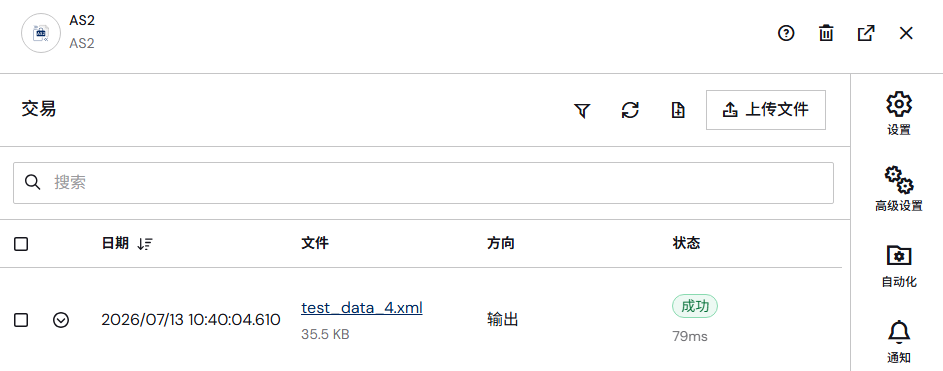
- 文件发送成功,文件处理状态会从“未发送”变为“成功”。
- 文件未成功发送,根据错误原因不同,文件状态通常会显示 错误 或 警告等。
以下是一条成功发送给交易伙伴的文件:
测试接收交易伙伴发出的文件
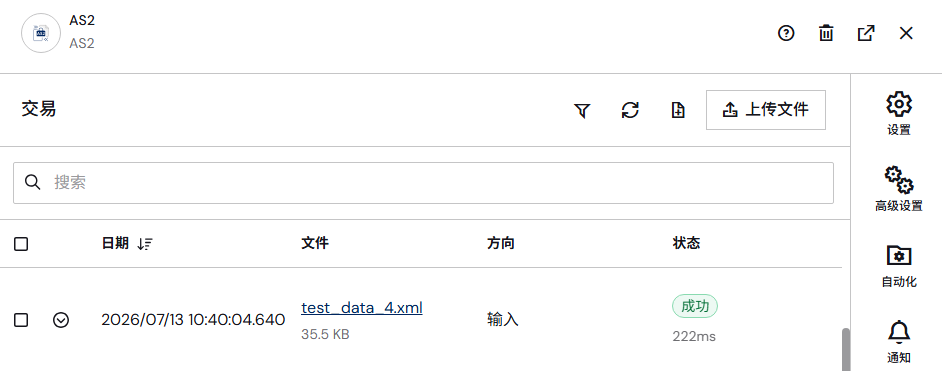
AS2 数据传输是双向的。成功向交易伙伴发送文件后,还需要由交易伙伴向本方发送测试文件,并在 EDI 系统中确认文件是否成功接收。
文件传输日志
每次数据传输完成后,可以在“事务”页签中查看文件的传输状态。若传输成功,文件状态将显示为“成功”。
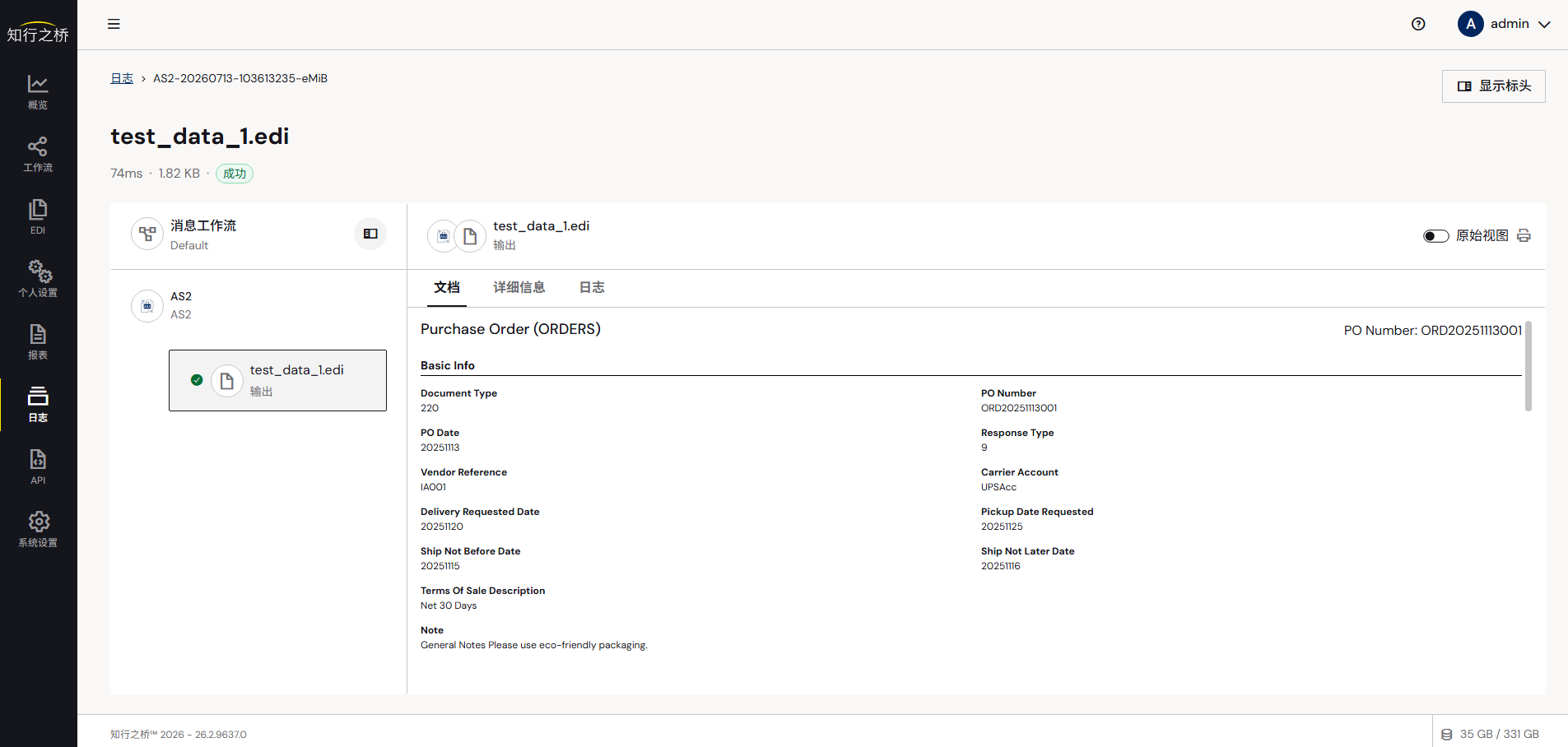
将鼠标悬停在目标文件上,例如 test_data_edi,单击文件右侧的省略号,并选择“查看消息详情”,即可查看本次传输的详细信息。
在文档列表中,可以快速预览当前文件的内容。以订单为例,用户可直接查看订单号、订单日期、最晚交货日期、买方信息、收货方信息、供应商信息及物料明细等基本信息。
关于自动化设置
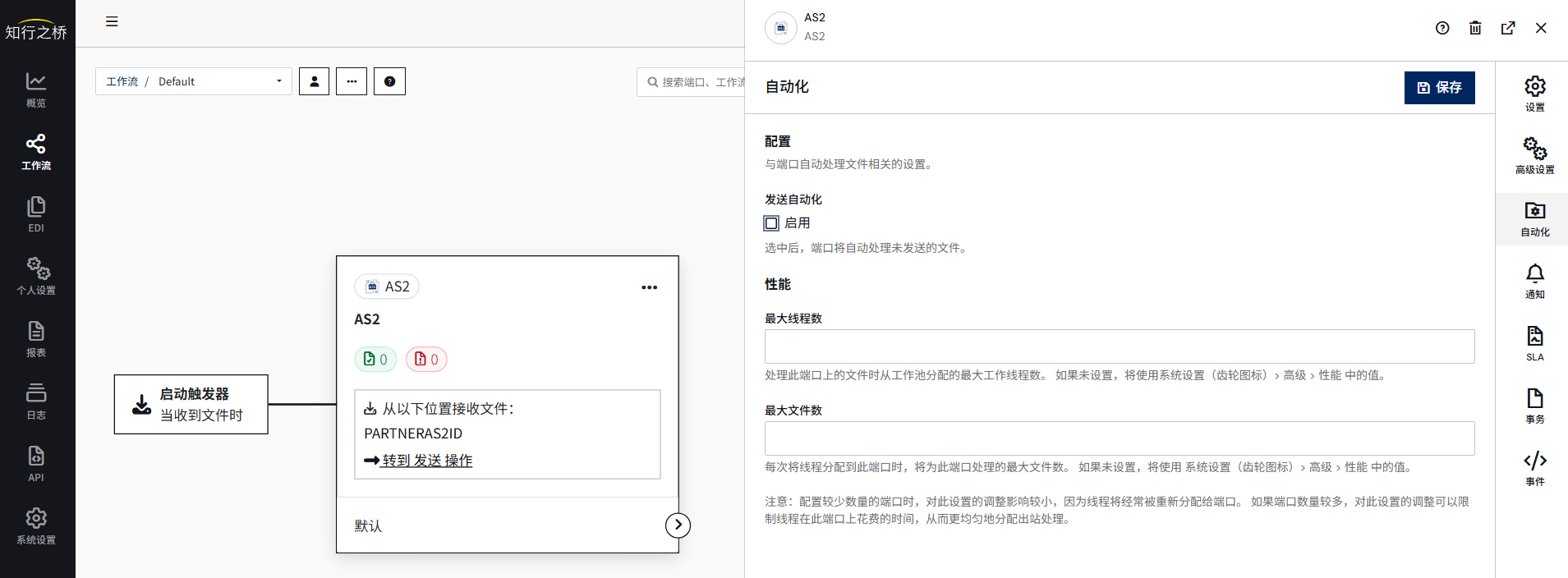
AS2 端口默认启用自动发送功能。你可以根据实际需要,在“自动化”页签中开启或暂停自动模式。
为应对自动发送过程中可能出现的临时传输错误,还可以在“自动化”页签中配置发送重试策略,使 EDI 系统在无需人工干预的情况下自动重新发送文件。
-
- 勾选“启用”后,系统会自动将 AS2 端口目录中的待发送文件传输至交易伙伴。
- 最大线程数:处理该端口文件时,可从工作池中分配的最大工作线程数。若未设置,则使用“系统设置(齿轮图标)> 高级 > 性能”中的默认值。
- 最大文件数:每次为该端口分配线程时,最多可处理的文件数量。若未设置,则使用“系统设置(齿轮图标)> 高级 > 性能”中的默认值。
扩展阅读1:AS2连接测试过程中的常见报错和解决方案
扩展阅读2:AS2 工作原理